

中継器を付けたのに速くならない、むしろ不安定という声は多いが、効果が出ないのには
決まった原因がある。
そこを先に押さえれば、やるべき対策は自然と絞り込める。

\ 中継器をどう置いても改善しないなら、回線側を見直すのも手 /

WiFi中継器とは?|役割と仕組み
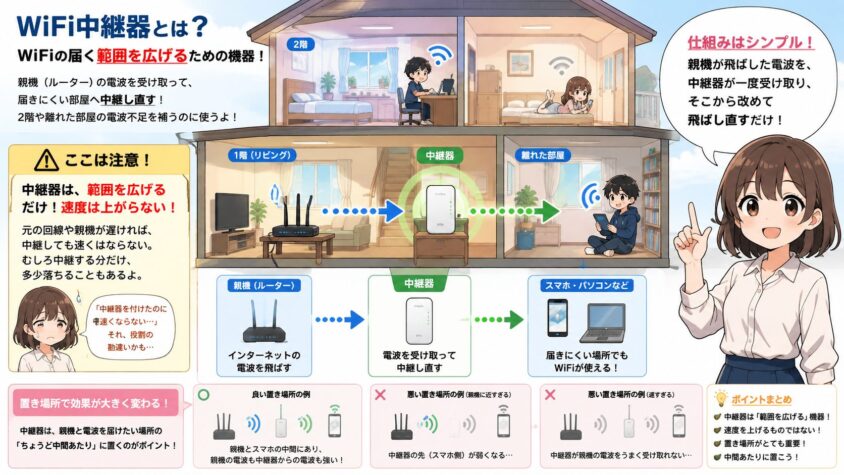
WiFi中継器は、親機(ルーター)の電波を受け取って、届きにくい部屋へ中継し直す機器で、
「WiFiの届く範囲を広げる」ための道具なのだ。
2階や離れた部屋の電波不足を補うのに使う。
ココは注意 👉 中継器は、範囲を広げるだけで、速度そのものを上げる機器ではないという点だ。
元の回線や親機が遅ければ中継しても速くはならず、むしろ中継する分だけ多少落ちることもある。
「中継器を付けたのに速くならない」という不満の多くは、この役割の勘違いから生まれている。
仕組みはシンプルで、親機が飛ばした電波を中継器が一度受け取り、そこから改めて飛ばし直すだけだ。
親機➡中継器➡スマホ、とバトンをつなぐイメージなので、中継器をどこに置くかで効果が大きく変わる。
WPS/AOSSボタンで中継器を接続する方法
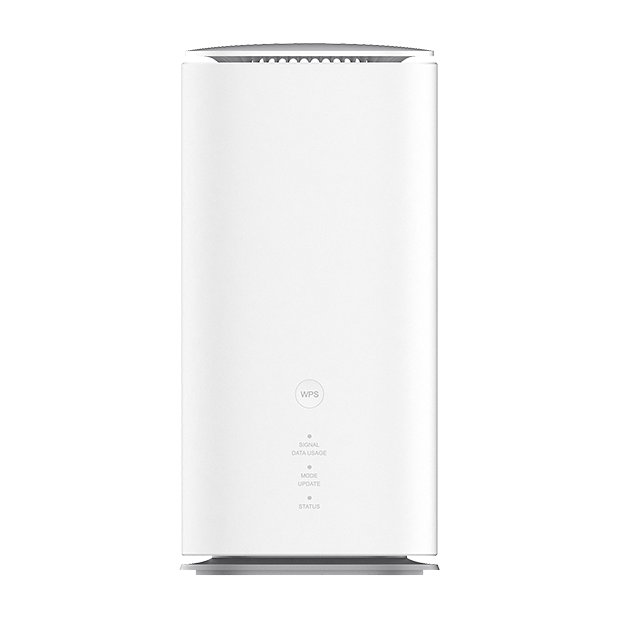
中継器の設定は、WPSボタンを使えば、パスワード入力なしで数分で終わる。
- 中継器の電源プラグをコンセントに差し、電源ランプが正常に点いたことを確認しよう。
- 次に中継器のWPSボタンを、WPSランプが点滅するまで2〜3秒ほど長押しする。
- 続けて親機(WiFiルーター)のWPSボタンも2〜3秒ほど長押しすると、自動で接続処理が始まる。
- あとはしばらく待って、親機と中継器の接続ランプがそろって点灯すれば設定は完了だ。
- つながらない時は、2台をいったん近づけてやり直すとうまくいきやすい。
中継器の選び方|失敗しない4つの基準
中継器は「安いから」で選ぶと効果が出ないことがあるので、買う前に次の基準を押さえておきたい。
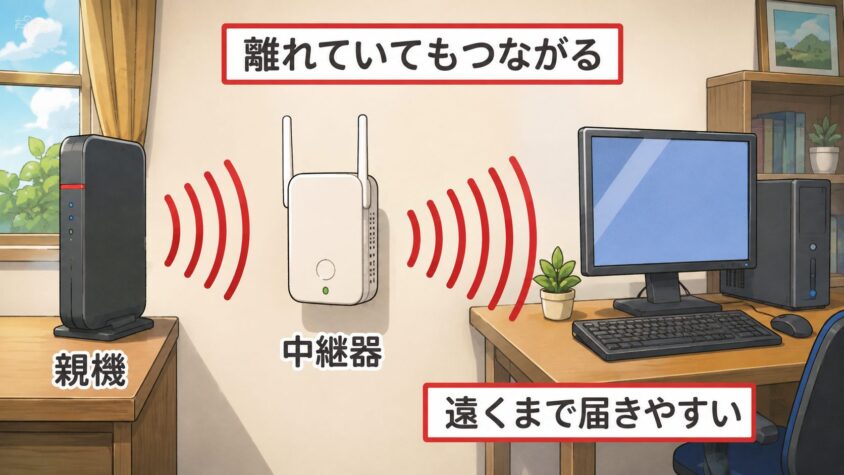
①|親機がWiFi6なら中継器もWiFi6対応を選ぶ
WiFi中継器を選ぶときは、親機と同等以上のWiFi規格に対応した製品を選ぶのが基本。
たとえば、親機がWi-Fi6(IEEE 802.11ax)に対応しているなら、中継器もWiFi6対応モデルを選ぼう。
WiFi6対応の親機にWiFi5までしか対応していない中継器を接続すること自体は可能だが、中継器がWiFi5まで
しか対応していなければ、その区間ではWiFi6の性能を十分に活かせない。
「親機だけ高性能なら速くなる」というわけではなく、親機 ➡ 中継器 ➡スマホ・パソコン
という経路で通信するため、途中にある中継器の性能も重要になる。
バッファローもWiFi中継器の選び方について、「デュアルバンド同時接続+WiFi6対応」を
ポイントとして紹介している。
WiFi6対応中継器なら、WiFi6のメリットを活かしながら通信エリアを広げられると説明。
②|2.4GHzと5GHzの同時接続(デュアルバンド)を選ぶ
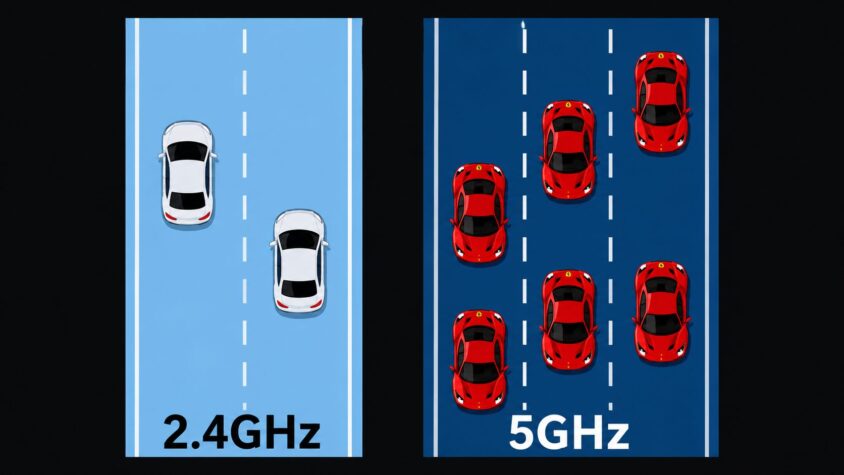
もうひとつ確認したいのが、「デュアルバンド同時接続」への対応。
デュアルバンド同時接続に対応した中継器なら、「親機➡中継器」と「中継器➡端末」の
通信に5GHz帯と2.4GHz帯を使い分けられる。
中継器は親機との通信と、手元の端末との通信を同時にこなす。
片方の帯域しか使えないと、その2つが同じ電波を取り合って速度が落ちやすい。
2.4GHzと5GHzを同時に使えるタイプなら、役割を分けられて安定しやすい。
| 使う場所・状況 | おすすめ |
|---|---|
| 中継器から遠い部屋 | 2.4GHz |
| 壁や床を挟む場所 | 2.4GHz |
| 中継器の近くで使う | 5GHz |
| 動画やオンライン会議をする | 5GHz |
| つながるけど遅い | 5GHzを試す |
| 速いけど途切れる | 2.4GHzを試す |
③|部屋数・接続台数に合った性能を選ぶ

広い家や接続台数が多い家庭は、アンテナ数の多いモデルやハイパワータイプが向いている。
1〜2部屋で数台つなぐ程度なら、コンセント直差しの手軽なタイプで足りることが多い。
自分の間取りと、同時につなぐ機器の数をイメージして選ぶと外しにくい。
④|設定の簡単さ(WPS・アプリ対応)を選ぶ
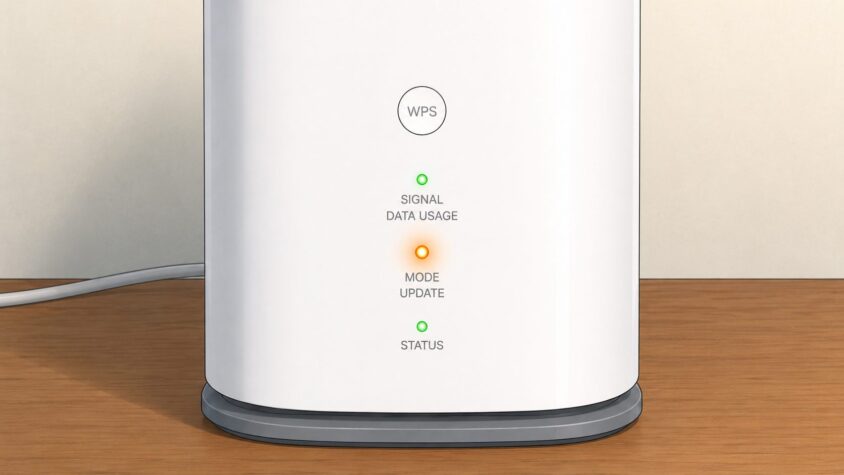
※上記はL13のWPSボタン
機械が苦手なら、WPSボタンやスマホアプリで設定できるモデルが安心だ。
設定でつまずくと「効果がない」と感じる前に使うのをやめてしまいがちなので、
最初のハードルが低い機種を選ぶのも、失敗しないコツになる。
WiFi中継器|効果ないと言われる5つの理由
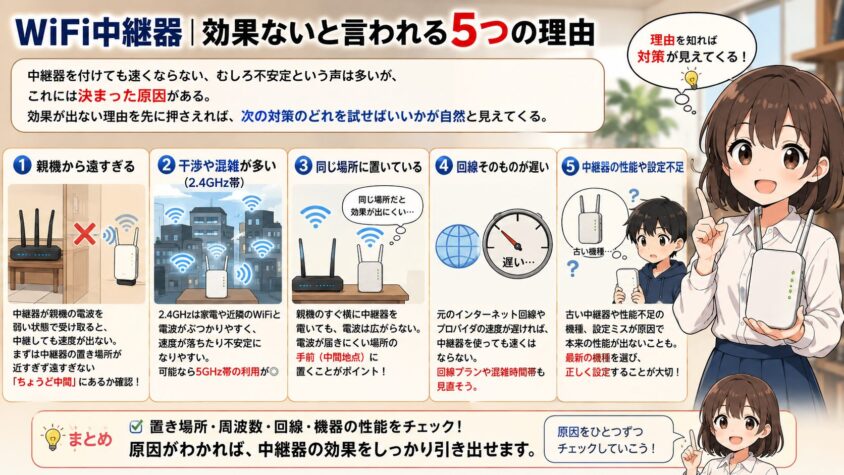
中継器を付けても速くならない、むしろ不安定という声は多いが、これには決まった原因がある。
効果が出ない理由を先に押さえれば、次の対策のどれを試せばいいかが自然と見えてくる。
①|置き場所が電波の弱い所にある
中継器は「弱い電波を拾って中継する」機器だから、そもそも電波が届いていない部屋に置くと、
弱い電波をそのまま広げるだけで効果が出ない。
速度が遅い・途切れるといった症状の多くは、この置き場所が引き金になっている。
②|中継器を付けても速くならない理由
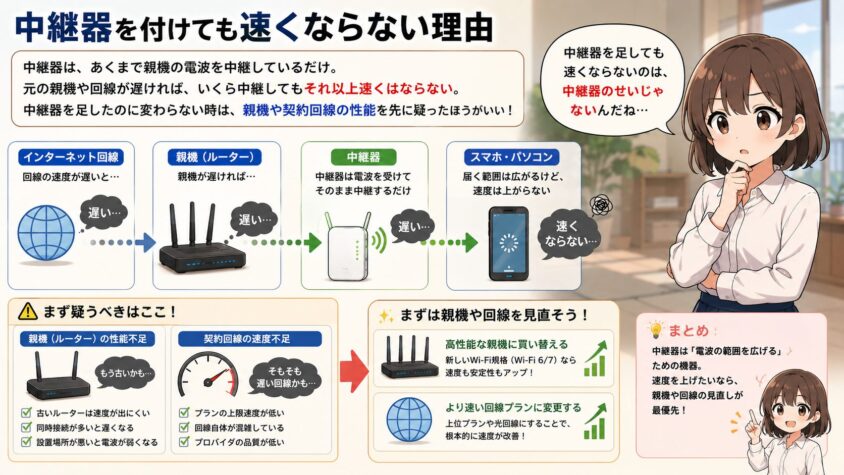
中継器は、あくまで親機の電波を中継しているだけなので、元の親機や回線が遅ければ、
いくら中継してもそれ以上速くはならない。
中継器を足したのに変わらない時は、親機や契約回線の性能を先に疑ったほうがいい。
③|親機と中継器の規格・周波数帯が不一致
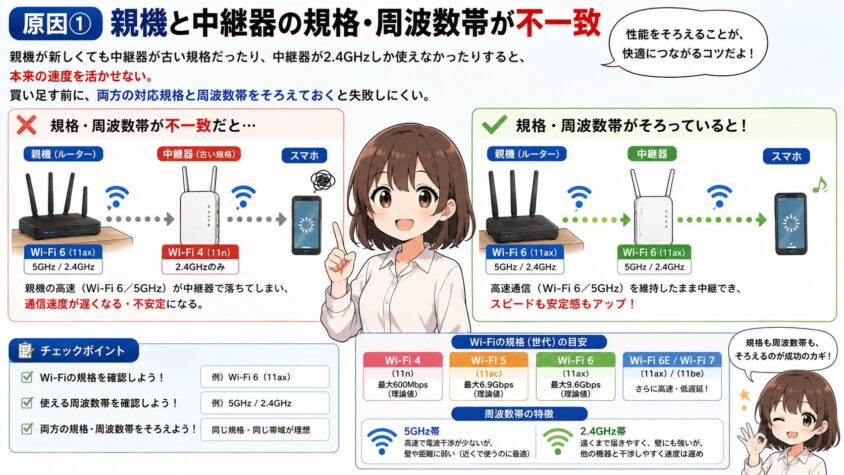
親機が新しくても中継器が古い規格だったり、中継器が2.4GHzしか使えなかったりすると、
本来の速度を活かせない。
買い足す前に、両方の対応規格と周波数帯をそろえておくと失敗しにくい。
④|家の中の電波干渉
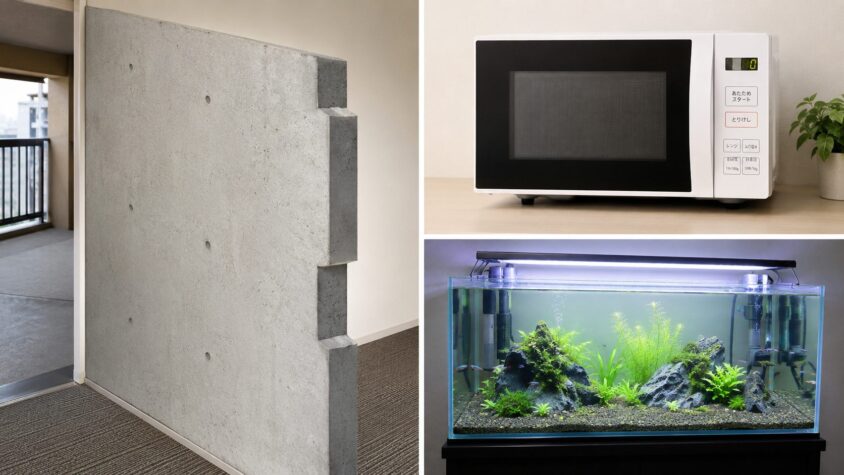
マンションの厚い壁や、近所のWiFi、電子レンジなどの家電が電波を邪魔していると、
中継器を付けても安定しないことがある。
とくに2.4GHz帯は干渉を受けやすいので注意したい。
👉 電子レンジの干渉は 電子レンジでWiFiが切れる原因と対策 も参考に。
⑤|中継方式そのものの限界 ➡メッシュWiFi
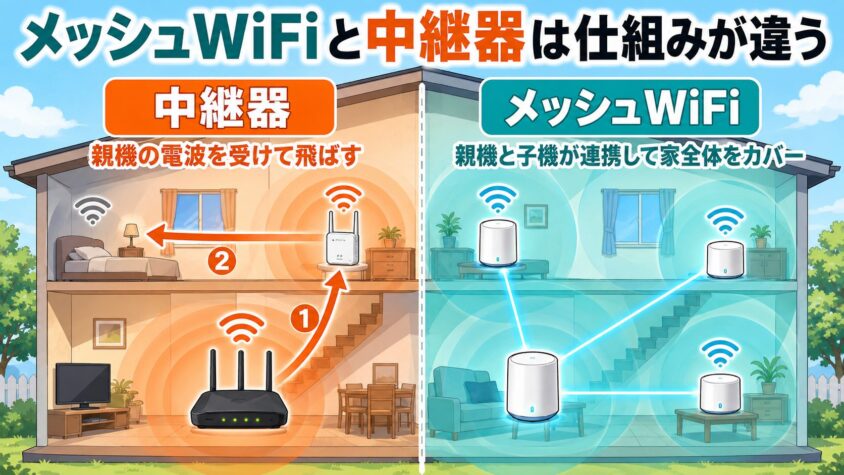
中継器は、仕組み上どうしても速度が落ちやすく、電波の弱い場所を根本から解消するのは苦手なんだ。
ここまでの対策を試しても改善しないなら、それは中継器の限界かも知れない。
その時は、家全体を面でカバーするメッシュWiFiや、有線接続への切り替えを考えたほうが早い。
原因が見えたら、あとは対策を上から順に試すだけ。
中継器の再設定・初期化・ファームウエア更新で直るか知りたい

WiFi中継器が急に遅くなったり、途切れたり接続できなくなったりしたときは
再設定・初期化・ファームウェア更新で直ることがある。
ただし、全部をいきなり試す必要はない。
- まずは再起動。
- それでもダメなら再設定。
- 設定が崩れているなら初期化。
- 不具合対策が出ているならファームウェア更新。
この順番で確認すると、無駄にやり直さずに済む。
再設定で直るケース
再設定で直りやすいのは、親機ルーターとの接続がズレている場合だ。
たとえば、親機ルーターのSSIDやパスワードを変更したあとに、中継器だけ古い情報のまま
残っていることがある。
この状態だと、中継器は親機にうまくつながらないので、親機ルーターを買い替えたあとも
再設定が必要になる。
中継器は自動で新しい親機に合わせてくれるわけではない。
- WiFi名を変えた。
- パスワードを変えた。
- ルーターを買い替えた。
この場合は、中継器の再設定を試したい。
初期化で直るケース
初期化は、設定がよく分からなくなったときに有効だ。
何度も設定を変え、どのWiFiにつながっているか分からない。
中継器の管理画面に入れないし、接続先を間違えている気がする。
このような場合は、一度リセットして最初から設定し直したほうが早い。
ただし、初期化すると中継器の設定は消え、親機ルーターとの接続設定もやり直しになる。
そのため、WiFi名とパスワードを確認してから初期化したほうがいい。
ファームウェア更新で直るケース
ファームウェア更新は、中継器本体の不具合や安定性の改善に関係する。
古いファームウェアのままだと、接続が不安定になったり、特定の端末だけつながりにくくなったり
することがある。
メーカー側で不具合修正が出ている場合、更新すると改善する可能性がある。
- とくに、スマホはつながるのにパソコンだけ不安定。
- 数日に1回、中継器の接続が切れる。
- 再起動すると一時的に直る。
このような症状なら、ファームウェア更新を確認したい。
直らないケースもある
再設定・初期化・更新をしても直らない場合は、
中継器の設定ではなく環境側に原因があるかもしれない。
- 親機ルーターの電波が弱い。
- 中継器の置き場所が遠すぎる。
- 壁や床で電波が大きく弱くなっている。
- 親機ルーター自体が古い。
- 回線そのものが混雑している。
この場合、中継器だけを直しても効果は出にくい。
- まずは再起動。
- 次に再設定。
- それでもダメなら初期化。
- 最後にファームウェア更新を確認する。
この順番で試すと、「設定の問題なのか」「置き場所や親機の問題なのか」を分けて考えやすくなる。

WiFi中継器|速度が変わる5つの見直し術

中継器は「電波が届かない部屋」に置くものでない。
親機の電波を「まだ元気に受信できる場所」に置くのが、改善への最短ルート。
①|親機と中継器|設置場所の「黄金比」
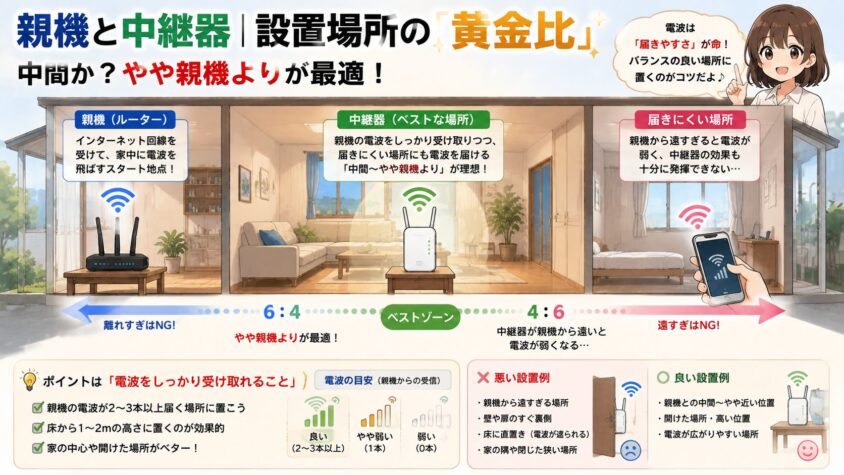
親機よりに設置する理由は、中継器が「弱い電波を拾っても強くしてくれる装置」ではなく、
「拾った電波をそのまま運ぶ装置」だから。
中継器が親機とつながる区間(バックホール)が弱いと、そこが最初から詰まるので、全体が遅くなる。
【親機∼中継器の距離感】
親機と中継器|中間か?やや親機よりが最適。
5m前後を目安に置く。
間に二壁以上作らない。
WiFiアナライザーなどで、「電波強度」確認する。
WiFi Analyzerダウンロード(Android向け)

【使い方(中継器の置き場所探し)】
- -70dBm以下で置くと、親機⇔中継器がボトルネック(一番遅い部分)になりやすい。
- インストール後、位置情報(Location)権限を許可する。
(WiFiスキャンに必要な端末が多い) - 「Signal meter(信号メーター)」や「AP一覧」で、親機SSIDのdBmを表示。
- 親機→遅い部屋へ歩き、-60〜-65dBm付近を保てる地点を探すと、その地点が
「中継器の第一候補」になる。
②|高さが速度を左右する
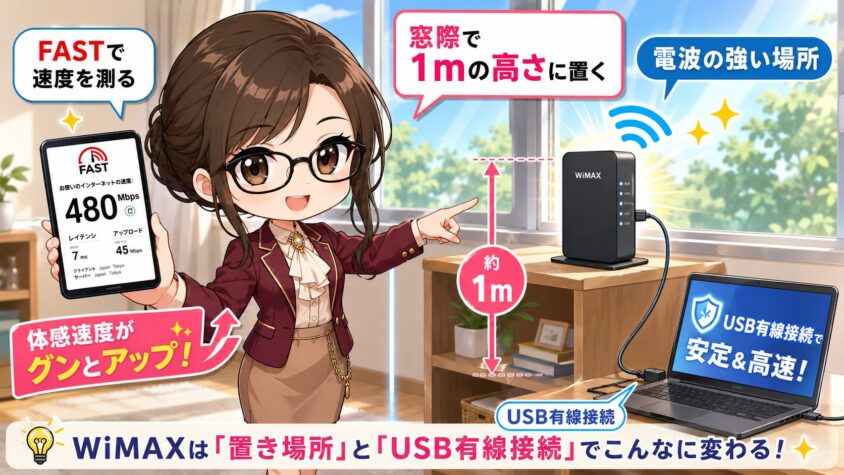
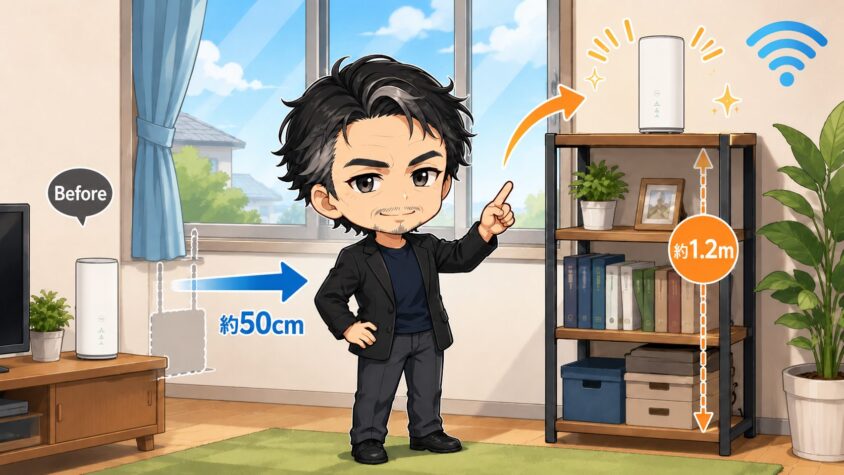
- 中継器は床に置かず、棚の上など「高い位置」に設置する。
- WiFiの電波は、水を含んだ物体(金魚鉢)や家具、床などの障害物に当たると減衰する
性質がある。 - 床から1m以上の高さに置くと、電波の通り道が開け、遮蔽物の影響を受けにくくなる。

③|通信帯域2.4Ghzと5Ghzを使い分ける
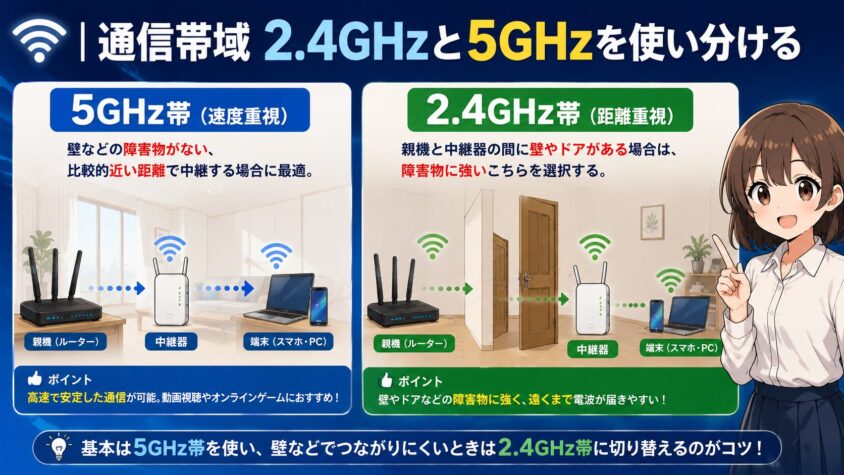
- 5GHz帯(速度重視)
壁などの障害物がない、比較的近い距離で中継する場合に最適。 - 2.4GHz帯(距離重視)
親機と中継器の間に壁やドアがある場合は、障害物に強いこちらを選択する。 - ファームウェアの更新
メーカーが通信の安定性を高める修正プログラムを配布しているので、管理画面から最新の状態か必ずチェックしよう。
④|SSID(ネットワーク名)の設定を使い分ける
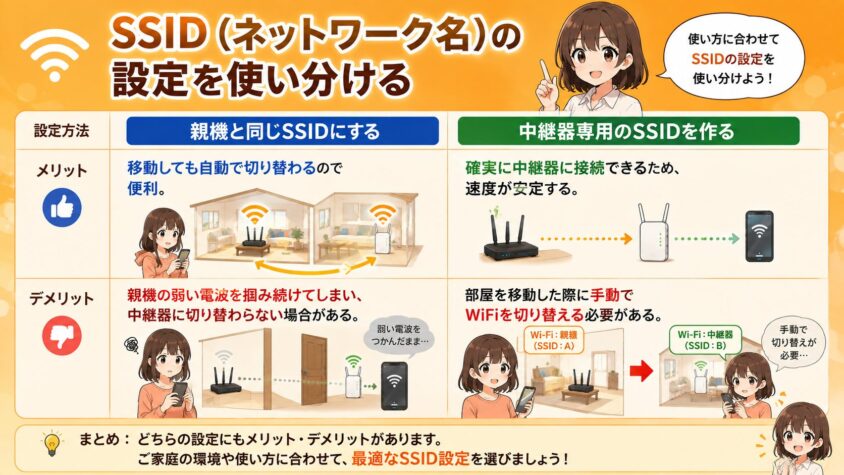
| 設定方法 | メリット | デメリット |
| 親機と同じSSIDにする | 移動しても自動で切り替わるので便利。 | 親機の弱い電波を掴み続けてしまい、中継器に切り替わらない場合がある。 |
|---|---|---|
| 中継器専用のSSIDを作る | 確実に中継器に接続できるため、速度が安定する。 | 部屋を移動した際に手動でWiFiを切り替える必要がある。 |
⑤|ルーターを活かすなら「有線LAN接続」
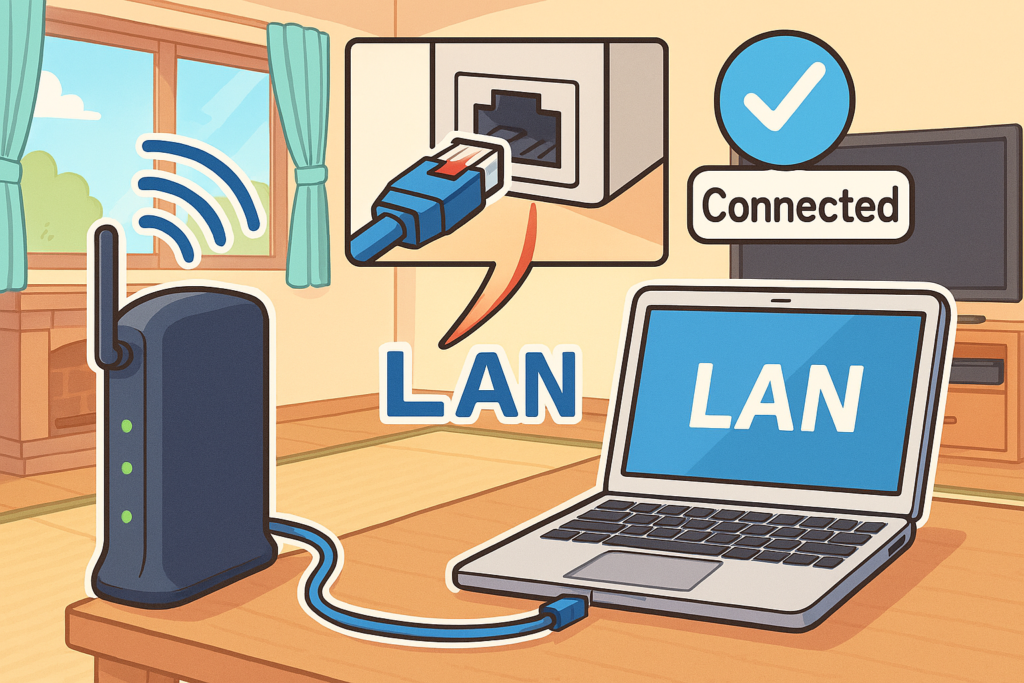
- 買い替えを避けたいなら、中継器を「アクセスポイント(AP)モード(※1)」で
いちばん確実な方法。 - 親機と中継器の間を無線ではなく「LANケーブル」で直接つなぐと、
中継器による速度低下をゼロにでき、安定した電波を遠くの部屋で発信できる。
アクセスポイントとは?

| メリット | デメリット |
| 速度低下がほぼない 有線でつなぐため、親機とほぼ同じ速度でWiFiが 飛ばせる。 | 配線の手間 親機から中継器までLANケーブルを物理的に 引く必要がある。 |
| 通信が極めて安定 無線同士の中継と違い、壁や家電の干渉で接続が 切れない。 | 設置場所の制約 ケーブルが届かない場所には置けない (長いケーブルが必要)。 |
| ルーターの負荷軽減 親機のWiFi処理を肩代わりできる。 | ルーター機能は使えない あくまで「WiFiの出口」なので、親機の機能に 依存する。 |
WiFi中継器 vs 有線LAN比較

WiFi中継器は手軽だが速度が落ちやすい
WiFi中継器のメリットは、コンセントに挿すだけで使いやすいことだ。
LANケーブルを引く必要がないため、設置のハードルは低い。
ただし、親機の電波を無線で受け取って再送信する仕組みなので、置き場所が悪いと速度が落ちやすい。
親機から遠すぎる場所に置くと、弱い電波を拾って広げるだけになる。
その結果、WiFiマークは出ているのに動画が止まる、ページの読み込みが遅いと感じやすくなる。
有線LAN接続は安定性を重視する人に向いている
有線LANは、LANケーブルで直接つなぐ方法だ。
無線のように壁や床、家電の影響を受けにくいため、速度と安定性を確保しやすい。
とくに、オンライン会議、動画視聴、ゲーム、
仕事用パソコンでは有線LANのほうが安心だ。
中継器を何度も置き直しても改善しないなら、親機からLANケーブルを伸ばして、APモードで使うほうが
効果を感じやすい。
| 接続方式 | メリット | デメリット | 2階・3階建てでの課題と解決策 |
| WiFi中継器 | 工事不要。安価に死角を解消できる。 | 速度が落ちやすい。 設置場所の選定が シビア。 | 課題: 床の遮蔽。真上への電波は弱いため、階段付近への設置が必須。 解決: メッシュWiFi対応機を選び、網目状に配置する。 |
|---|---|---|---|
| 有線LAN | 速度低下ゼロ。遅延が極めて少なく安定。 | 配線(工事)の手間。移動しながらの利用に不向き。 | 課題: 階をまたぐ配線。壁内配線がない場合、露出配線が見苦しい。 解決: 屋外用LANケーブルや、中継器の「有線バックホール」を活用。 |
何台足しても改善しないなら!
デュアルバンド&トライバンドの違い
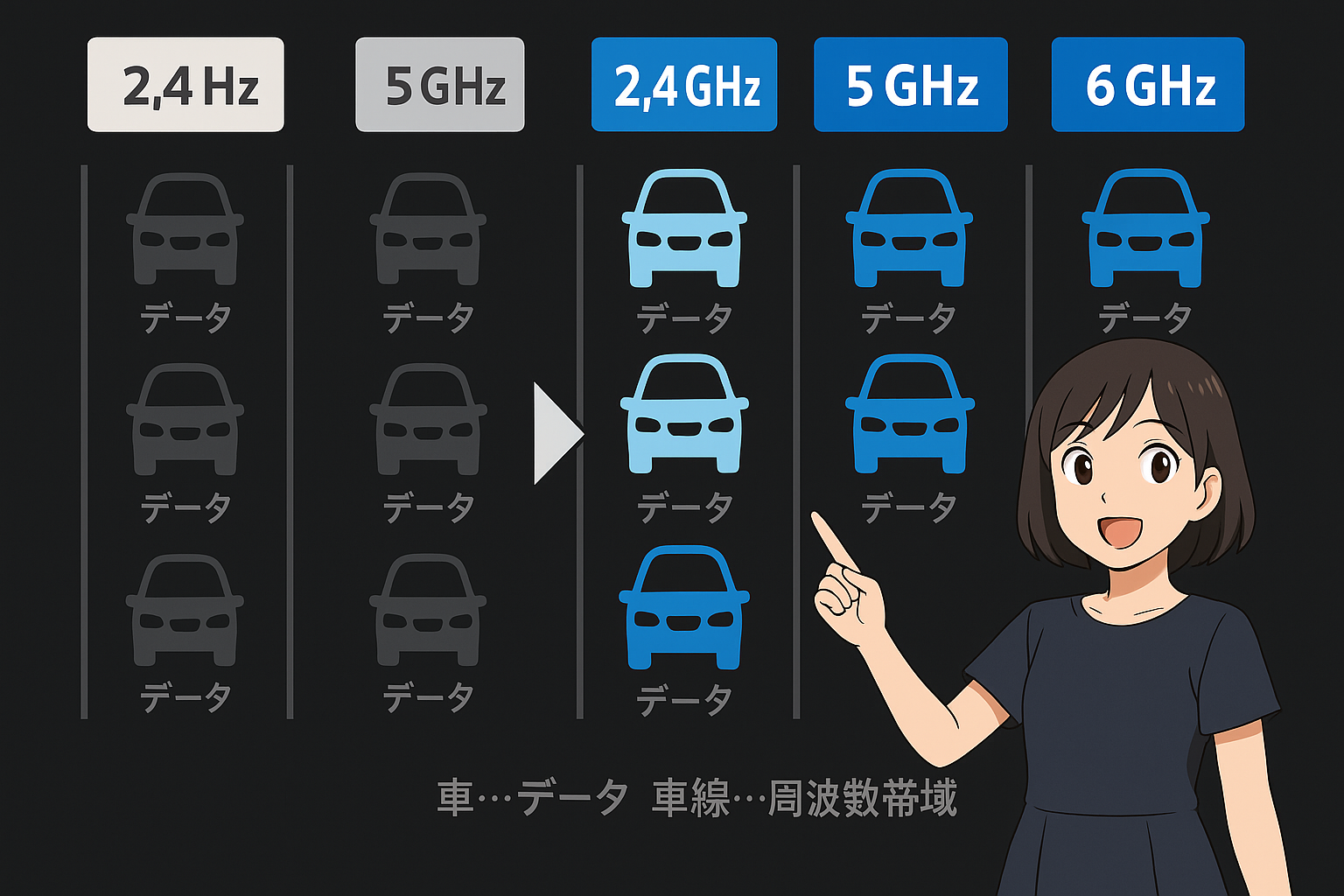
| デュアルバンド(左側) | トライバンド(右側) |
デュアルバンドとは、2.4GHzと5GHzの2つの周波数帯に対応したWiFi機器のことだ。
2.4GHzは遠くまで届きやすく、壁や床にも比較的強い。
ただし、電子レンジや近所のWiFiと干渉しやすく、速度は落ちやすい。
5GHzは速度が出やすく、動画視聴やオンライン会議に向いているが壁や距離に弱いため
離れた部屋では不安定になることがある。
トライバンドは通信の通り道を分けやすい
トライバンドは、2.4GHzに加えて、5GHz帯を2つ使えるタイプが多い。
端末用の通信と、中継器同士・親機との通信を分けやすいのが強みだ。
デュアルバンドの中継器では、親機との通信とスマホ・パソコンへの通信で同じ帯域を使うことがある。
その場合、通信の通り道が混みやすく、速度低下につながる。
トライバンドなら通信の負担を分けやすいため、家族で複数台を使う家庭や
メッシュWiFiを組む家庭に向いている。
有線バックホールとは?

有線バックホールは親機と子機をLANケーブルでつなぐ仕組み
有線バックホールとは、親機ルーターと中継器・メッシュWiFi子機をLANケーブルでつなぐ方法だ。
通常の中継器は、親機との接続も無線で行う。
しかし、有線バックホールでは、親機との通信部分をLANケーブルに任せる。
そのため、子機側は安定した回線を受け取り、そこからWiFiを飛ばせる。
速度低下を減らしたいなら有線バックホールが強い
WiFi中継器で速度が落ちる大きな理由は、親機との無線通信が弱くなる為、有線バックホールなら
この弱点をかなり減らせる。
親機と子機の間をLANケーブルでつなぐので、壁や床の影響を受けにくい。
2階や離れた部屋、仕事部屋などに安定したWiFiを届けたい場合に向いている。
中継器で効果がないと感じるなら、ただ機器を買い替えるより、有線バックホール対応の構成に
変えるほうが改善しやすい。
どうしてもWiFi中継器が改善しない時?
中継器が「電波を中継して距離を伸ばす」ためのものだとすれば、メッシュWiFiは
「複数の端末で網目(メッシュ)のような一つの大きなネットワークを作る」技術。
中継器で感じがちな不満(切り替えの遅さや速度低下)を解消できるのが最大のメリットになる。
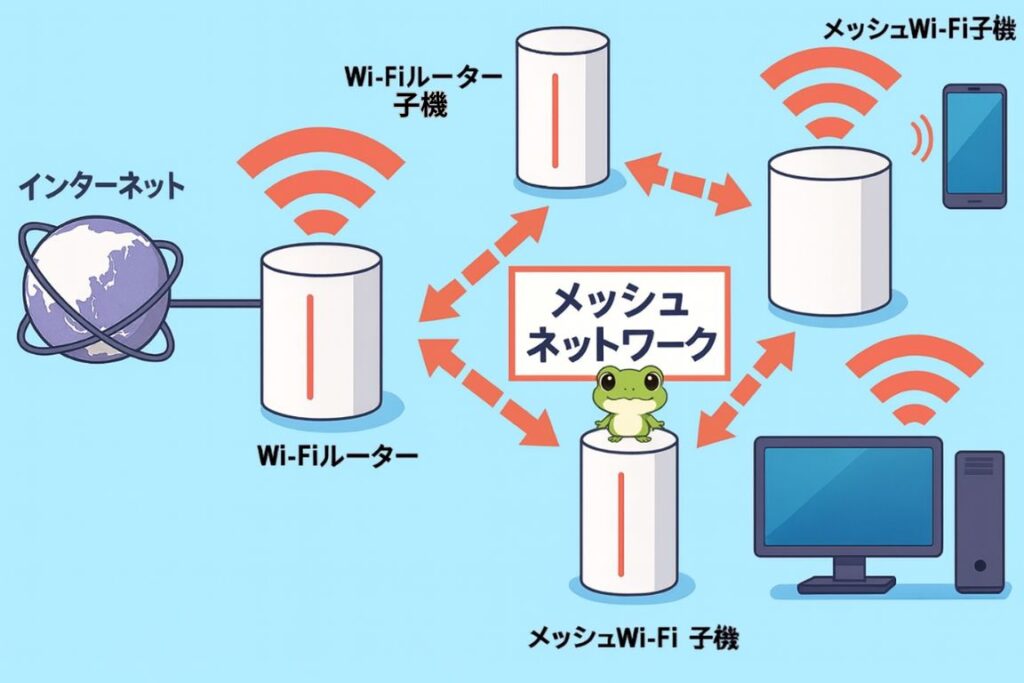
設置場所を調整しても改善しないなら、「中継器の性能の限界」。
より広い範囲で安定させたいなら、迷わず「メッシュWiFi」への乗り換えを検討しよう。
中継器の限界を知る|いつ買い替えるべき?
- 中継器は、接続デバイスが増えたり、親機との距離が極端に離れたりすると
通信を処理しきれず、パンク。 - 3階建て以上の住宅で、各階に電波を飛ばしたい。
- 同時に10台以上のスマホやPC、スマート家電を繋いでいる。
- 部屋を移動するたびにWiFiが途切れる。
- これらに当てはまる場合、中継器をこれ以上増やしても解決は困難だ。
メッシュWiFiへの乗り換え検討
- 家中どこにいてもSSID(WiFiの名前)を切り替える必要がなく、移動しながらの動画視聴や
WEB会議も途切れない。 - 自己修復機能でトラブルに強く、メッシュWiFiの各ユニットはお互いに通信し合っているので
もし一つのユニットにトラブルが起きても、他のユニットが自動的にカバーする。 - メッシュWiFi(特にトライバンド機)は「ユニット同士の専用通信路」を持っているため
速度が落ちにくい設計になっている。
FAQ |よくある質問

- WiFi中継器を使っても速度が遅いのはなぜ?
-
中継器は、親機の電波をそのままリレーしているだけで、速度を増幅する機能はない。
親機からの電波が弱い場所に設置してしまうと、「遅くて不安定な電波」をそのまま広げてしまい
逆に通信速度が落ちてしまう。 - 中継器の最適な設置場所はどこ?
-
親機と目的の部屋の中間地点、かつ親機の電波が安定して2〜3本立つ場所が理想。
また、床ではなく棚の上など高さ1m以上の場所に設置すると、電波が通りやすくなり通信が
安定する。 - WiFi中継器を使うと逆に遅くなるって本当?
-
はい、本当です。中継器は「受信」と「送信」を1つのアンテナで交互に行うため、
速度が落ちやすい。 - 中継器ではなくメッシュWiFiにしたほうがいい?
-
中継器では家全体をカバーできない場合、メッシュWiFiがおすすめ。
複数のルーターが連携し、自動で最適な電波経路を選んでくれるため
移動中でも安定した通信が保てる。 - 速度を落とさずに中継器を使う方法は?
-
中継器を有線LANで親機に接続し、「アクセスポイント(AP)モード」で使えば
速度低下を防げる。有線接続なので電波が安定し、親機と同等の速度でWiFiを利用できる。
まとめ|WiFi環境を改善するための最短ルート
WiFi中継器の効果を実感できないなら、まずは「置き場所」を疑い、それでも改善しなければ
「仕組み(メッシュWiFi)」を見直そう。
闇雲に設定をいじるよりも、物理的な配置と
通信方式のミスマッチを解消するのが
最も確実に速度を回復させる方法だ。
まずは「中間地点」への移動から
- 中継器のトラブルの多くは、親機から離れすぎた場所に設置しているのが原因。
- スマホの電波が1〜2本になる場所に置くのではなく、安定して3本立つ
「親機よりに設置」する。 - 床置きを避け、高さ1m以上の場所に置くだけで速度が大きく改善するケースが、ほとんど。
限界を感じたら通信方式|アップデート
- 住宅の構造(鉄筋コンクリート造など)や接続台数によっては、単一の中継器では物理的な限界がある。
- 置き場所を変えても「部屋をまたぐと途切れる」「夜間に極端に遅くなる」といった症状が続くなら、中継器ではなく、家中を網羅する「メッシュWiFi」への切り替えが有力な選択肢になる。
今すぐチェック!改善へのステップ
- 中継器を少し親機「高い場所」へ移動。
- ファームウェアが最新か確認し、状況に応じて2.4GHz/5GHzを使い分ける。
- それでも改善しない場合は、家全体のネットワークをメッシュ化するべき。
WiFiの不満は、適切な対策で多くは解消でき、まずはコストゼロでできる「置き場所の移動」から
試してみよう。
それでも改善しないなら、原因は中継器じゃなく回線側かもしれない。
工事不要のホームルーターなら、置くだけで環境をまるごと変えられる。
\ どこに置いても改善しないなら/