

クロームキャストがWiFiに繋がらない。
再起動しても、アプリを開き直しても直らない。
そんな「あれこれ試したのにダメ」な状態って、ほんとに疲れるよね。
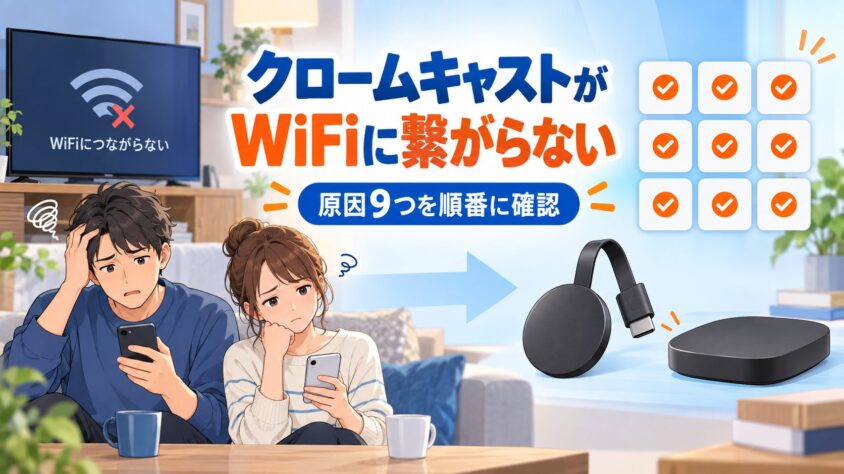
この記事は、繋がらない原因を9つに整理して、上から順に試すだけで切り分けできるようにまとめたもの。
さらに、2024年に生産終了したクロームキャストと、後継機「Google TV Streamer」の
機種ごとの違いも整理した。
あなたの手元の機種に合わせて読めるようにしてる。
クロームキャストが突然つながらなくなる原因
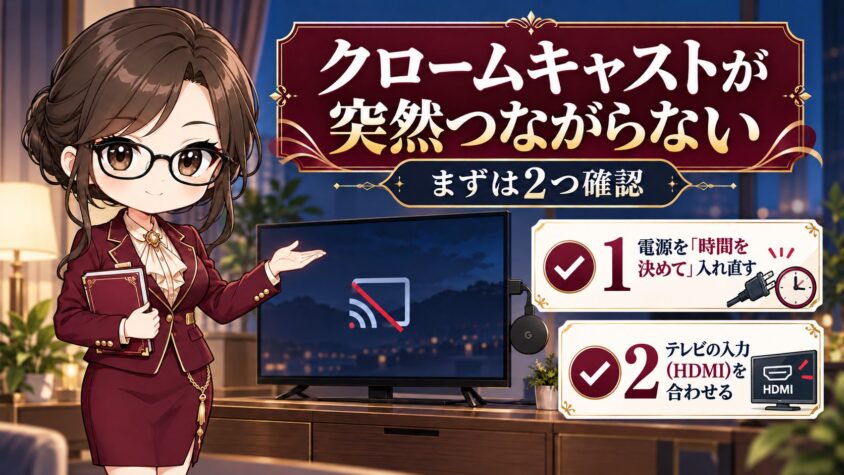
細かい設定に入る前に、まず、この2つを確認する。
①|電源を「時間を決めて」入れ直す
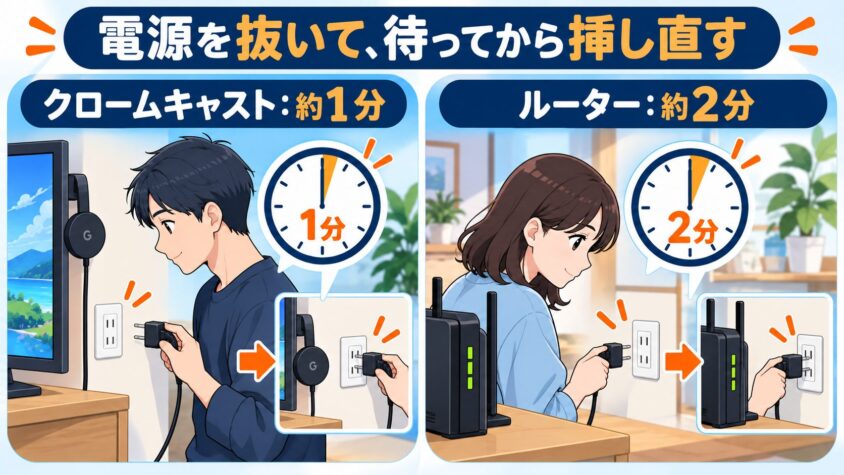
ただの再起動じゃなくて、時間がポイント。
電源ケーブルを1分ほど抜いてから挿し直し、ルーター側は2分ほどでコンセントから外す。
「すぐ挿し直す」と設定がリフレッシュされないことがある為、ちょっと待つ。
②| テレビの入力(HDMI)を合わせる
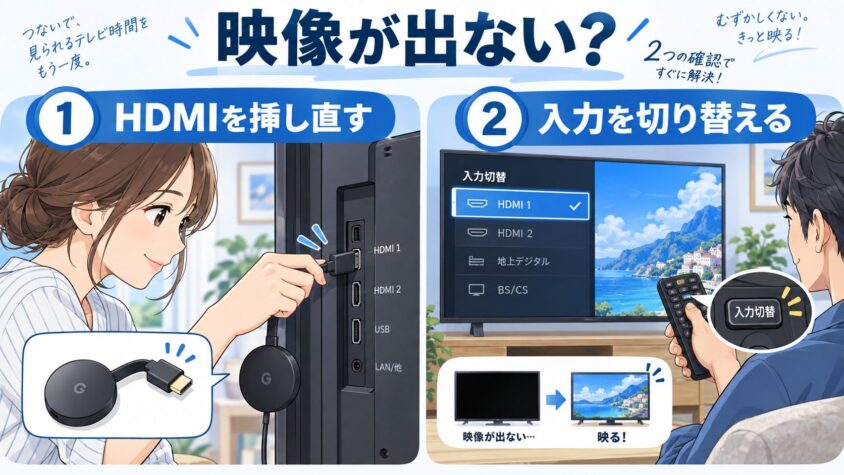
そもそも映像が出てないだけ、というパターン。
HDMIを挿し直して、テレビのリモコンでクロームキャストを挿した入力に切り替える。
「WiFiの問題」だと思っていても、テレビの入力先が違うだけかもしれない。まずは入力切替を確認しよう。
スマホが5GHz、クロームキャストが2.4GHz、みたいに別々のネットワークに繋がってると
アプリに表示すらされない。
クロームキャストが繋がらない原因と対処法9選
基本で直らなかった人向けに、原因を9つに分けた。
まず早見表でアタリをつけて、詳しい対処に進んでほしい。
| 症状・状況 | あやしい原因 | 対処の番号 |
|---|---|---|
| アプリに機器が出てこない | スマホと別のWiFi・2.4GHz/5GHzのズレ | 原因1 |
| 同じWiFiなのに見つからない | ルーターのAPアイソレーション(機器を隔離する設定) | 原因2 |
| 接続が途中で切れる・不安定 | ルーターとの距離・電波が弱い。 | 原因3 |
| 設定の途中で止まる | Google Homeアプリ・スマホOSが古い。 | 原因4 |
| 昨日まで使えたのに急にダメ | Google側の障害・認証エラー。 | 原因5 |
| 使ってると落ちる・重い | 本体の熱で不安定になっている。 | 原因6 |
| iPhoneだけ設定できない | iPhone(iOS)特有の権限設定 | 原因7 |
| 新しいルーターにしたら繋がらない | 新しいルーターセキュリティ方式が合わない。 | 原因8 |
| 何をしても直らない | 初期化が必要なケース(機種別に秒数が違う) | 原因9 |
原因1|スマホと別のWiFi・2.4GHz/5GHzのズレ
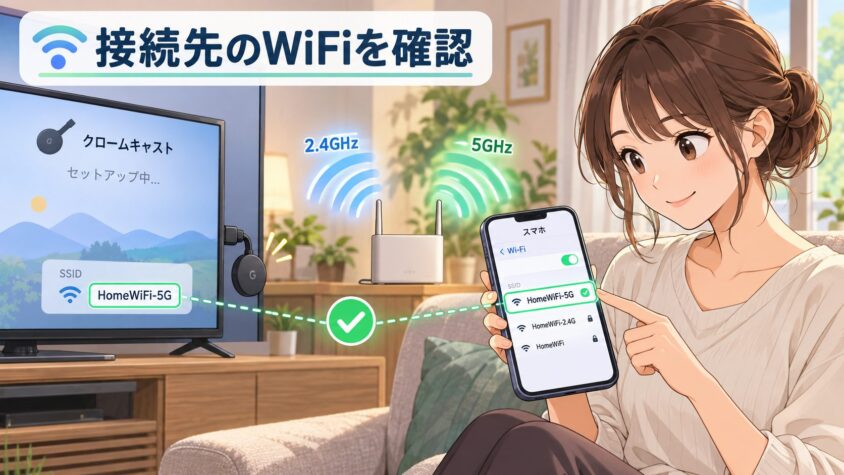
一番多いのがコレ👉クロームキャストは、設定したスマホと同じWiFiネットワーク上にいないと動かない。
最近のルーターは、2.4GHzと5GHzでSSID(WiFiの名前)が別々に分かれてることが多い。
スマホが「〜-5G」、クロームキャストが「〜-2G」だと、見た目は同じ家のWiFiでも
別ネットワーク扱いになる。
対処法
- スマホのWiFiを、クロームキャストと同じ側のSSIDに繋ぎ直す。
- どっちが安定するか分からなければ、両方ためして切り替えてみるといい。
- クロームキャストの多くは2.4GHz中心で安定しやすい傾向がある。
原因2|ルーターのAPアイソレーション(機器を隔離する設定)
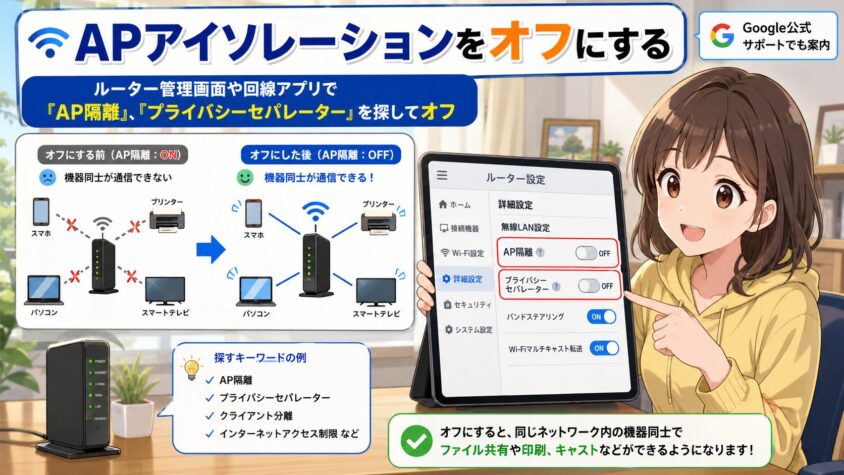
同じWiFiに繋いでるのに機器同士が見えない、そんな時は「APアイソレーション」という設定を疑う。
これは、WiFiに繋がった機器同士の通信を遮断する機能だ。
セキュリティ目的でオンになってると、スマホからクロームキャストが見えなくなる。
対処法
- Google公式も、このAPアイソレーションを無効化する手順を案内してる。
- ルーターの管理画面や、ネット接続サービスのアプリから「AP隔離」
「プライバシーセパレーター」等の項目を探してオフにする。
(※名称はメーカーで異なる)。
原因3|ルーターとの距離・電波が弱い
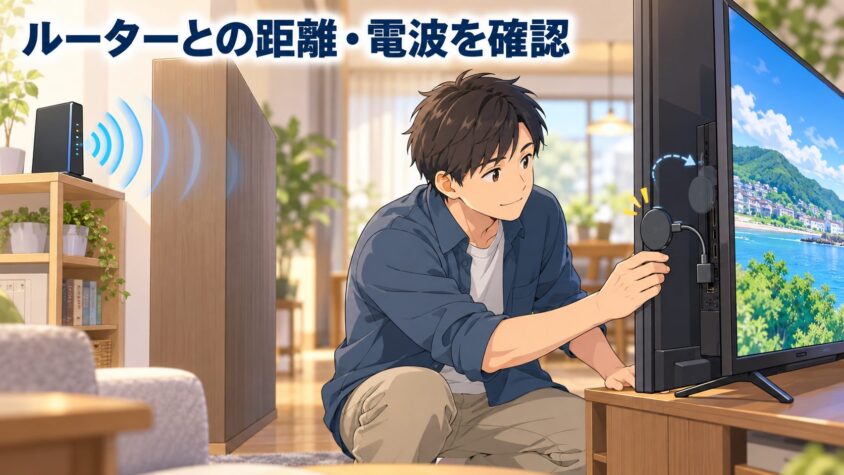
繋がるけど途中で切れる、動画が止まのは、これは電波の強さが足りてないサインのことが多い。
Google公式は、デバイスをルーターから6m以内に置くことを推奨してる。
壁や家具をはさむと、数字以上に電波は弱くなる。
まずはルーターとの距離を近づけテレビ裏の狭い場所は電波がこもりやすいので、
HDMI延長ケーブルで本体を少しずらすのも手だ。
対処法
- ルーターとテレビの距離・間の障害物を確認する。
- HDMI延長ケーブルで本体を電波の通る位置にずらす。
- それでも弱いなら中継機・メッシュを検討する。
原因4|Google Homeアプリ・スマホOSが古い
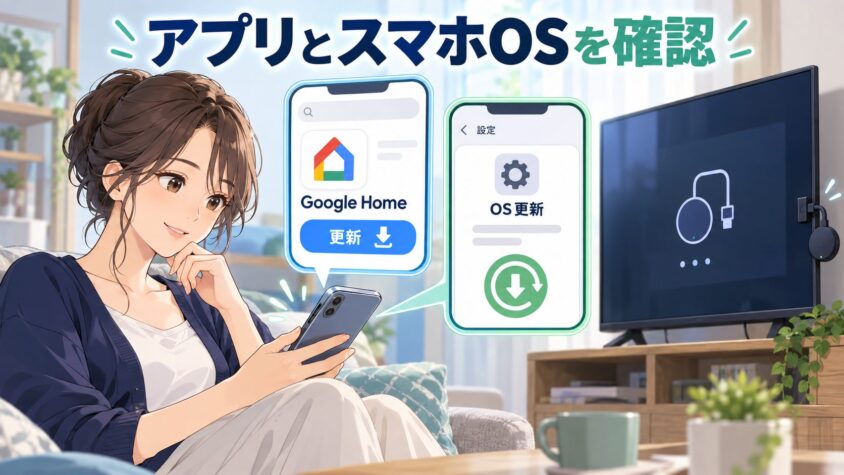
設定の途中で進まなくなったり、端末を認識しない時は、Google HomeアプリやスマホのOSが
古いことが主な原因だ。
対処法
- スマホのApp Store(iPhone)やGoogle Play(Android)を開き、Google Homeアプリと
スマホOSを最新バージョンにアップデートしよう。 - アプリを最新にしても「信頼できないデバイス」などのエラーが出る場合や
Chromecast(第2世代)など古い機種を使っている場合は、端末自体の老朽化や一時的な
不具合の可能性もある。 - 再起動や再設定を試しても安定しないなら、Chromecast with Google TVなど
最新モデルへの買い替えを検討するタイミングだ。
原因5|Google側の障害・認証エラー
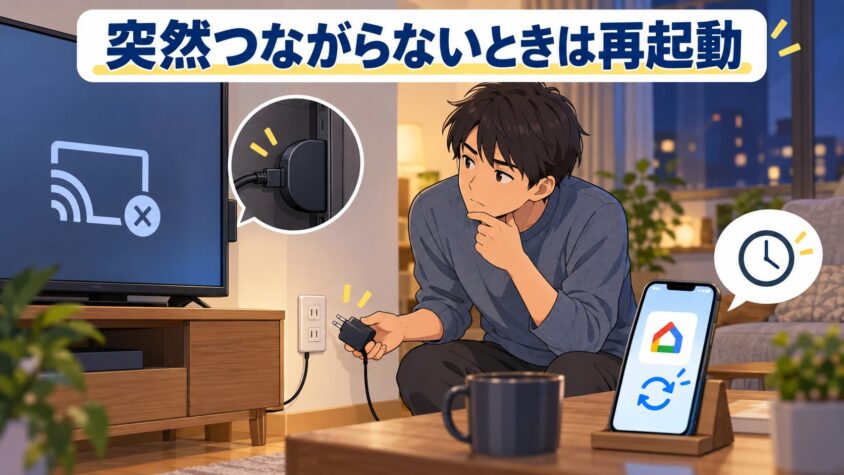
昨日まで普通に使えてたのに、今日は急にダメ。
端末の認証エラーやプチフリーズもすごく多い。
対処法
- まずはコンセントの抜き差し(再起動)を試す。
- これでもダメな場合、Google側の障害の可能性もあるので少し時間を置いて再度ためす。
- あわせて、スマホの再起動やアプリの再ログインを試すと、認証がリフレッシュされて
復帰することがある。
原因6|本体の熱で不安定になっている
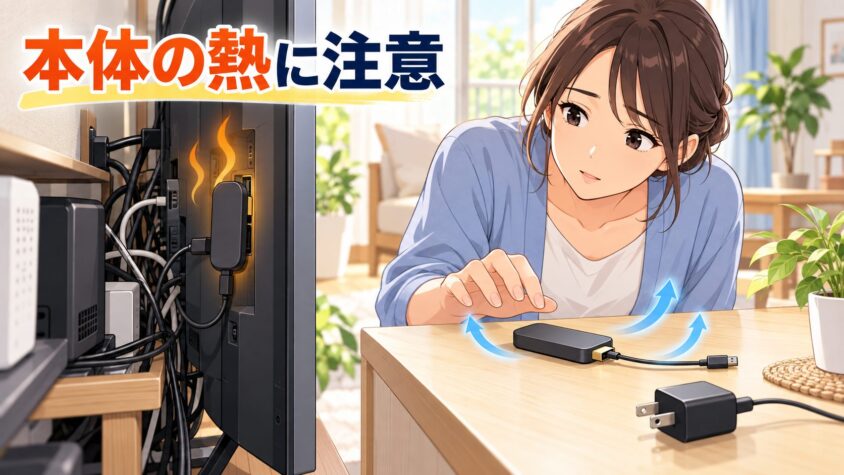
使ってるうちに落ちる、反応が重い等、本体をさわって熱いなら、熱がこもってる可能性がある。
対処法
- いったん電源を抜いて、冷ましてから使う。
- テレビ裏の密閉空間や、他の機器と密着してると熱がたまりやすい。
- 風の通る位置に動かすだけでも変わることがある。
原因7|iPhone(iOS)特有の権限設定
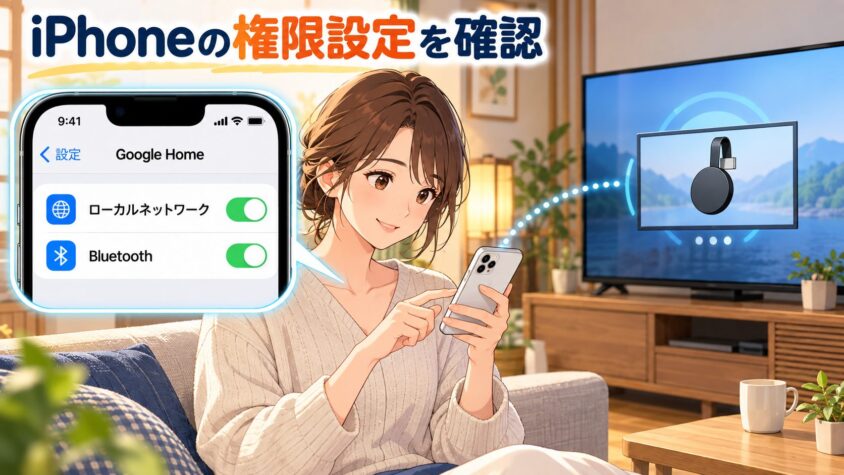
Androidでは繋がるのに、iPhoneだと設定できないのは、iOS特有の権限が原因のことがある。
対処法
- iPhoneの「設定」➡Google Homeアプリの項目を開く。
- 「ローカルネットワーク」と「Bluetooth」の権限を両方オンにする。
(ここがオフだと、機器を見つけられないことがある)。
原因8|新しいルーターのセキュリティ方式が合わない
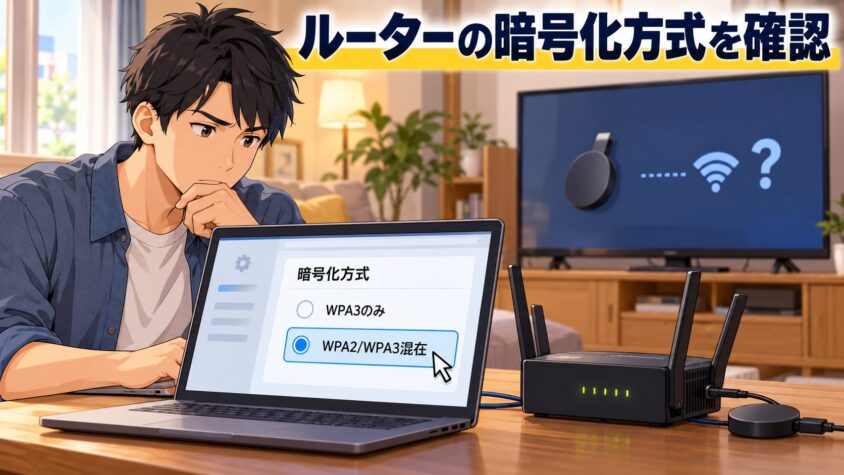
ルーターを買い替えた直後から繋がらない場合、WiFiのセキュリティ方式(暗号化)が
古い機器に合ってないことがある。
新しめのルーターは、最新のセキュリティ方式(WPA3)混在が初期設定のことがあり、対応していない世代の古い機器がうまく繋がらないケースがある。
対処法
- ルーターの管理画面で、暗号化方式を(WPA2/WPA3混在)など機器が対応する方式に
切り替える。 - 非表示SSID(ステルスSSID)を使ってるなら、セットアップ時に「その他」を選んで
手動でSSIDを入力する。
暗号化方式は、WPA2やWPA3などの種類があり、ルーターがWPA3のみの設定だと
対応してない古い機器が繋がりにくいことがある。
その場合、WPA2/WPA3の混在など、機器が対応する方式に切り替えると繋がることがある。
(※設定名はメーカーで異なる)。
原因9|初期化が必要なケース(機種別に秒数が違う)
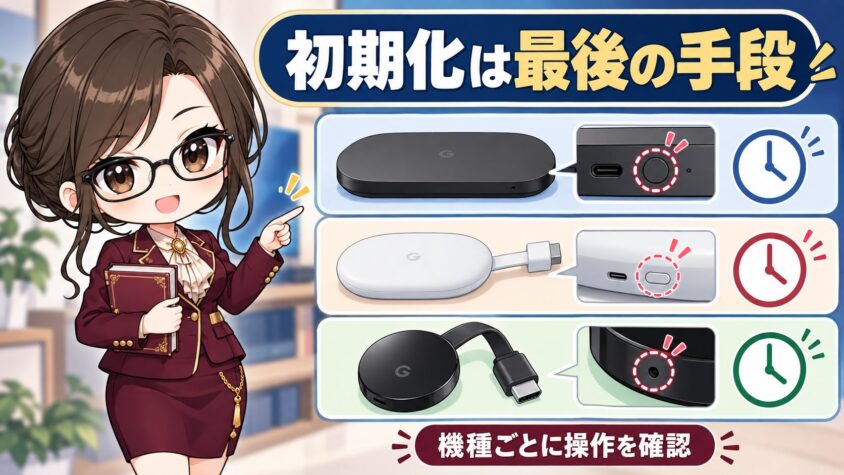
1〜8を試してもダメなら、最終手段は初期化だ。
ただし初期化すると設定は全部消えるので、本当に最後でいい。
ここで大事なのが、機種によって長押しの秒数が違うこと。
ネットには「7秒」など一律の情報も出回ってるけど、実際は機種ごとに秒数が違う。
| 機種 | 初期化の操作(公式) |
|---|---|
| Google TV Streamer(後継機) | 背面ボタンを10〜12秒長押し。 |
| Chromecast with Google TV | 背面ボタンを長押し。 |
| Chromecast(第1世代) | ボタンを25秒以上長押し。 |
※自分の使っている機種の秒数に合わせてボタンを長押ししよう。
初期化のあとの再セットアップ手順
- テレビにクロームキャストを挿し、テレビリモコンで入力をそのHDMI端子に切り替える。
- スマホでGoogle Homeアプリを開く。
- 案内に沿って、繋ぎたいWiFi(スマホと同じSSID・帯域)を選ぶ。
※SSIDが出ない時は「その他」から手動で入力。 - 接続後、アプリとデバイスのアップデートを確認する。
※再設定でつまずくなら、原因1・原因2に戻って確認しよう。
クロームキャスト接続エラー|メッセージ・症状別の対処
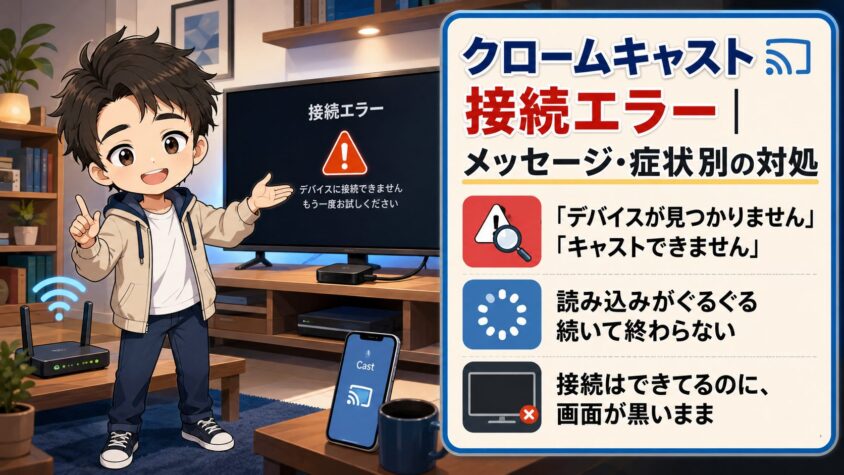
「繋がらない」といっても、画面に出るエラーや症状はいろいろ。
ここでは、よくあるパターン別に対処をまとめので、自分の状況に近いものから読んでほしい。
「デバイスが見つかりません」「キャストできません」
キャストボタンを押しても機器が出てこない、選べない。
これは原因1・2で挙げた「別のWiFi」「APアイソレーション」が大半。
まずスマホとクロームキャストが同じSSIDか、機器同士の通信が遮断されてないかを確認しよう。
Googleにも「キャストするデバイスが見つかりません」向けの案内があり、
同一ネットワークの確認や再起動が手順として挙げられている(出典:Google公式サポート)。
読み込みがぐるぐる続いて終わらない
接続の途中で、ロード中のまま止まったり、電波が弱い、または一時的な認証の詰まりが多い。
本体の電源を1分ほど抜いて入れ直す、ルーターに近づける、を先に試してみて。
「信頼できないデバイス」系の表示が出る
認証まわりで、この手の表示が出ることがある。
スマホと本体の再起動、アプリの再ログイン、アップデートの確認で解消することがある。
自分の設定を変えてないなら、時間を置いて再度ためすのもアリ。
接続はできてるのに、画面が黒いまま
WiFiは繋がってるのに映像が出ない時は、テレビの入力(HDMI)が合ってない可能性が高い。
HDMIの挿し直し、別の端子への差し替えを試そう。
この症状はWiFiの問題と間違えやすいので、先に切り分けたい。
【機種別診断】クロームキャストとGoogle TV Streamerの違い


ここは、自分がどの機種を使ってるかで対処や今後の判断が変わってくる。
この記事は実機レビューではなく、公式情報と一般に確認できる情報をもとにまとめてる。
まず前提として、クロームキャストは2024年8月に生産終了した。
後継機として「Google TV Streamer」が2024年9月24日に発売(約1.6万円・4K対応)されている
(出典:PC Watch/ケータイ Watch/マイナビニュース)。
| 項目 | クロームキャスト(現役機) | Google TV Streamer(後継機) |
|---|---|---|
| 販売状況 | 2024年8月に生産終了 (在庫のみ)。 | 2024年9月24日発売。 |
| 参考価格 | モデルにより異なる。 | 約1.6万円。 |
| 初期化の操作 | 第1世代は25秒以上長押し 等。 | 背面ボタン10〜12秒長押し。 |
| サポート | アップデート提供は継続。 | 継続。 |
繋がらない時の対処の考え方は、どちらの機種でも共通。
「同じWiFiか」「距離」「アプリ更新」といった基本は変わらない。
違うのは初期化の秒数など、操作の細部だと考えていい。
生産終了したとはいえ、現役のクロームキャストはアップデート提供が続くとされている。
すぐ買い替えなきゃいけない、という話ではない。
世代・モデルで気をつける点
同じ「クロームキャスト」でも、世代で操作や仕様が違うので、自分のモデルを確認してから対処すると
回り道が減る。
- Chromecast(第1世代):初期化はボタン25秒以上長押し(公式)。
古い分、最新のルーター設定と噛み合わないことがある。 - Chromecast with Google TV:リモコン付き。初期化は背面ボタン長押し(公式)。
- Google TV Streamer(後継機):初期化は背面ボタン10〜12秒(公式)。処理性能とメモリが
向上している。
特定のアプリだけキャストできない時
YouTubeは映るのに、他の配信アプリだけダメな時は、クロームキャスト本体よりアプリ側が
原因のことがある。
アプリの再起動・再ログイン、アプリのアップデート、そのサービス側で障害が出てないかの確認を試そう。
「全部ダメ」か「特定アプリだけダメ」かで、切り分けの向きが変わってくる。
第2世代が繋がらない時|確認ポイント
メーカーの公式サポート(ファームウェア更新)が終了した古いルーターは、セキュリティ更新が受けられないほか、最新ルーターとの仕様差(Wi‑Fi 規格・セキュリティ方式など)により、接続や速度で問題が起きやすくなる傾向にある。
5GHz 帯に対応していても、セットアップ時はルーターと端末の距離が離れていたり壁を挟んでいたりすると 2.4GHz の方が電波が届きやすく、設定が成功しやすい場合がある。
ただし、環境によっては 5GHz の方が安定することもあるため、取扱説明書の指示に従ってね。
クロームキャスト第2世代で確認したい接続トラブル
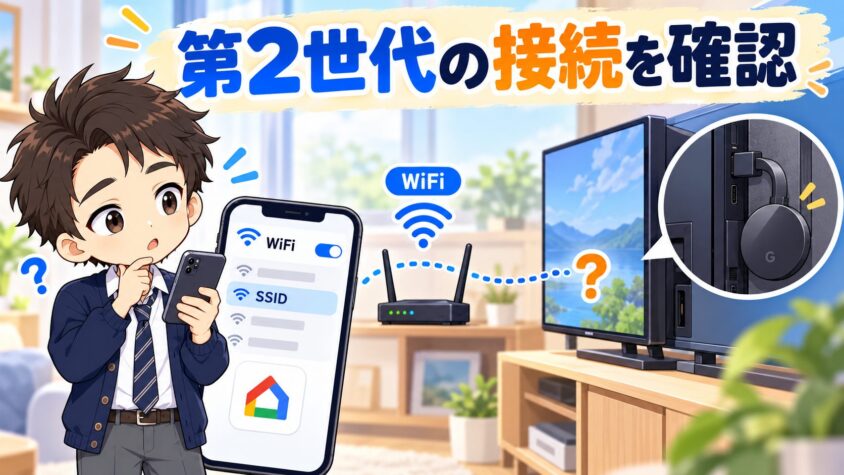
クロームキャスト第2世代は、2015年に登場し、日本では2016年に発売されたモデルだ
接続や再設定がうまくいかないは、次のような症状がないか確認しよう。
- Google Homeアプリでデバイスが見つからない。
- WiFiに接続できず、設定を完了できない。
- スマホの対応アプリにキャスト先が表示されない。
- 初期化後の再設定が進まない。
まずはスマホが接続しているWiFi、SSID、Google Homeアプリの状態を確認しよう。
第2世代でまず確認したいWiFi設定
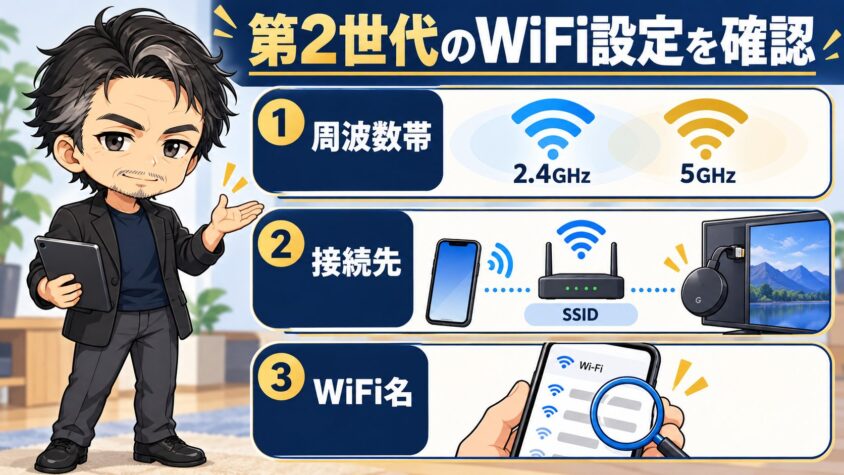
クロームキャスト第2世代が見つからない時は、WiFiまわりの設定を確認してみる。
とくに確認したいのは、次の3つ
- 2.4GHzと5GHzのどちらに接続しているか。
- スマホとクロームキャストが同じSSIDに接続されているか。
- SSID名が長すぎたり、記号だらけになっていないか。
この3つがズレていると、本体が壊れていなくてもGoogle Homeアプリで見つからないことがある。
①| 2.4GHzのSSIDに固定して再設定する
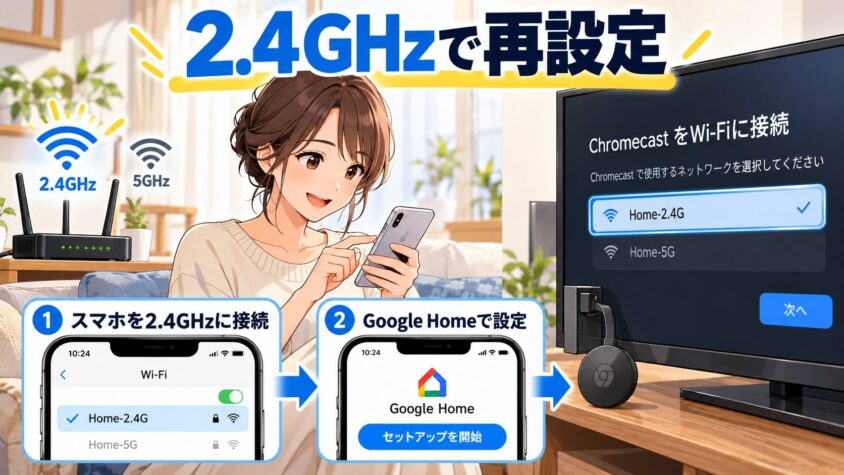
クロームキャスト第2世代は、2.4GHzと5GHzの両方に対応している。
ただし、ルーター側で自動切り替え機能を使っていると、再設定の途中でうまく認識されないことがある。
うまくいかない時は、スマホを一度「2.4GHz」のSSIDに接続してから、Google Homeアプリで
再設定してみよう。
その時、スマホとクロームキャストは必ず同じWiFiにそろえる。
SSIDが違うと、同じ家の中でも別のネットワークとして扱われることがある。
②|Google Homeアプリ完全に閉じて開きなおす
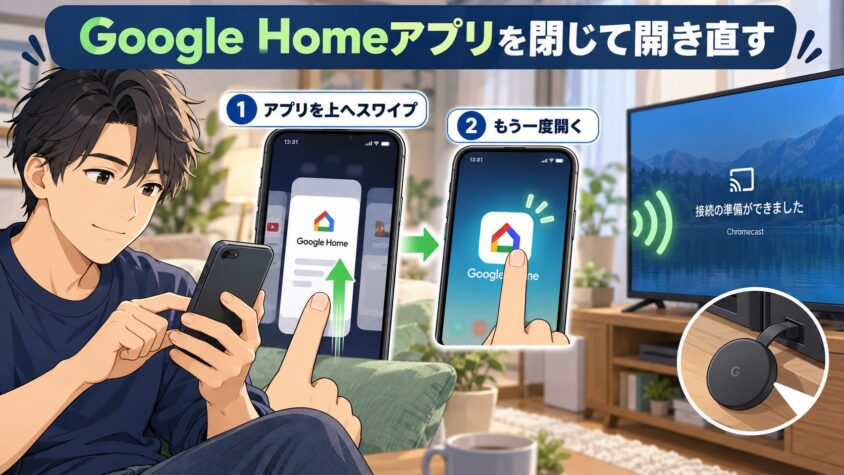
WiFiを揃えても見つからない時は、Google Homeアプリを一度「完全に終了」してみよう。
ホーム画面に戻っただけでは、アプリがバックグラウンドで動き続けてしまい、古い接続情報を
つかんだままクロームキャストを検出できないことがありある。
【手順】
- iPhone: 画面下部から上へスワイプ(またはホームボタン2回押し)して
アプリ履歴画面を開き、Google Homeアプリを上へスワイプして消す。 - Android: 画面下部から上へスワイプ(またはボタン)してアプリ履歴画面を開き
Google Homeアプリを上または横へスワイプして消す。
※Google Homeアプリを完全に閉じて開き直す Wi-Fiを揃えても見つからない時は、Google Homeアプリを一度「完全に終了(タスクキル)」してみましょう。
ホーム画面に戻っただけではアプリがバックグラウンドで動き続けてしまい、古い接続情報を
つかんだままクロームキャストを検出できないことがある。
【手順】
- iPhone: 画面下部から上へスワイプ(またはホームボタン2回押し)してアプリ履歴画面を開き、Google Homeアプリを上へスワイプして消す。
- Android: 画面下部から上へスワイプ(または「■」ボタン)してアプリ履歴画面を開き、Google Homeアプリを上または横へスワイプして消す。
※アプリを消したらもう一度Google Homeアプリを開き直して、クロームキャストが表示されるか
確認してみよう。
③ SSID名を短くシンプルにしてみる
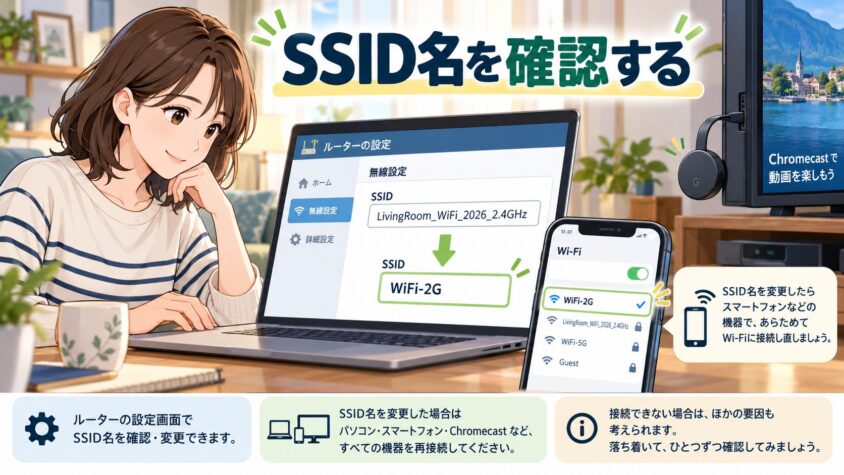
SSIDとは、スマホやパソコンでWiFiを探す時に表示される「WiFiの名前」のことだ。
SSIDが長すぎたり、記号が多すぎたりすると、古いクロームキャストでうまく認識できない場合がある。
何度も接続に失敗するなら、ルーター側でSSID名を「半角英数字だけの短い名前(例:WiFi-2G)」に
変更してみよう。
同様に、パスワードに特殊な記号(", ', #, スペースなど)が多く使われている場合も
認識エラーの原因になる。
一時的にシンプルな半角英数字だけのパスワードに変更して試すのがおすすめだ。
たとえば、日本語や記号を多く使った名前👉 英数字だけの短い名前のほうが安定する。
パスワードも複雑すぎる場合👉 一時的に英数字中心のものに変えて試すと原因を切り分けやすい。
【最終手段】本体を初期化して再設定する
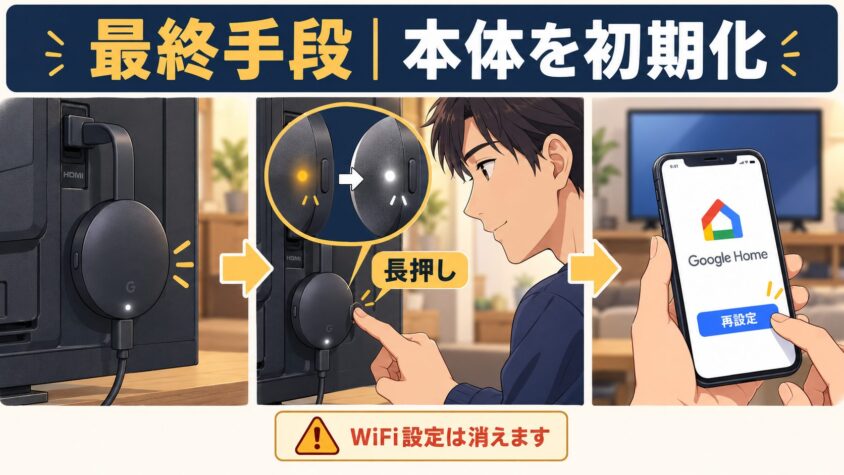
ここまで試してもクロームキャスト第2世代が見つからない時は、本体を初期化して再設定してみよう。
初期化する👉 保存されていたWiFi設定やアカウント情報は消える。
もう一度セットアップが必要になるから、最初からやり直すつもりで進めてほしい。
手順は次の通りだ。
【初期化(リセット)手順】
- Chromecastをテレビに接続し、電源が入った状態にする。
- 本体の側面にあるボタンを長押しする。
- LEDランプがオレンジ色(または赤色)に点滅し始めるのを待つ。
- しばらくしてランプが白色に変わったらボタンを離す。
- 再起動後、Google Homeアプリで再設定する。
何をやっても改善しない場合は、自宅のWi-Fi環境ではなくGoogle側の不具合やアプリのバグが発生している可能性も疑ってみよう。
実際、過去(2025年3月頃)には第2世代モデルで「Untrusted device(信頼できないデバイス)」という認証エラーが発生し、ユーザー側では対処できずGoogle側のシステム修正待ちとなった事例もあった。
手順をすべて試してもダメな場合は、SNSや公式コミュニティで同じ症状の報告が増えていないか
確認し、アプリのアップデートや時間の経過を待ってみるのも手だ。
FAQ|クロームキャストが繋がらない
- クロームキャストが急に繋がらなくなる原因は何ですか?
-
- WiFi設定のズレ。
- Google Homeアプリの不具合。
- Google側の一時的な障害。
- 本体の不調。
- テレビ側のHDMI入力や電源まわりだ。
まずは、スマホとクロームキャストが同じWiFiに接続されているか確認してみる。
そのあと、ルーターの再起動、Google Homeアプリの開き直し
HDMI入力の確認を順番に試すと原因を絞りやすい。 - スマホとクロームキャストが同じWiFiでも繋がらないのはなぜ?
-
同じWiFiに見えても、接続先がズレていることがある。
たとえば、スマホは5GHz、クロームキャストは2.4GHzにつながっている場合がある。
ゲストWiFiに接続していたり、ルーターのプライバシーセパレーターがオンになっていたりすると
同じ家のWiFiでも機器同士が通信できないことがある。まずは、スマホとクロームキャストを同じSSIDにそろえてから、Google Homeアプリを
開き直してみる。 - Google Homeアプリでクロームキャストが見つからない時はどうする?
-
スマホ側のBluetooth、位置情報、WiFi接続先を確認してみよう。
Google Homeアプリは、近くのクロームキャストを探す時に
Bluetoothや位置情報を使うことがある。オフになっていると、本体が近くにあっても見つからない場合があるよ。
それでも表示されない時は、Google Homeアプリを完全に閉じてから開き直し
ルーターとクロームキャストも再起動してみて。 - クロームキャスト第2世代が繋がらない時は何を確認する?
-
第2世代は古いモデルなので、WiFiの周波数帯やSSID名でつまずくことがある。
まずは、スマホを2.4GHzのSSIDに接続してから、Google Homeアプリで再設定してみよう。
SSIDが長すぎたり、記号が多すぎたりする場合は、短い英数字の名前に変えると
認識しやすくなることがある。初期化する前に、WiFiの接続先、SSID名、Google Homeアプリの状態を順番に確認してみる。
- 何をしても繋がらない時は故障?
-
すぐに故障と決めつけなくていい。
まずは、電源アダプター、HDMI入力、LEDランプ、本体の熱さを確認してみよう。
LEDランプがまったく点灯しない、別の電源でも反応しない
焦げたようなにおいがする場合は、本体側の不具合も考えられる。購入から1年以内なら保証対象になる可能性があるから、購入証明を用意して
Googleサポートや購入店に相談してみる。
まとめ|あなたのChromecastが復活する手順
クロームキャストが繋がらない時は、やみくもにいじるより、順番に切り分けるのが近道。
やりがちだけど遠回りな対処法
- いきなり初期化する(設定が消える。まず基本と原因1〜9から)。
- 本体だけ何度も抜き差しする(WiFi側が原因なら直らない)。
- 関係ない設定を次々いじる(何が効いたか分からなくなる)。
「原因を1つずつ消していく」結局いちばん早い。
- まず基本3つ(電源・入力・同じWiFi。
- それでもなら原因1〜9を上から確認。
- 改善しない場合のみ、最後の手段として「本体の初期化」を試す
※ボタンの長押し秒数やLEDの光り方は機種によって異なるため、お使いのモデルの
公式手順を確認してね。
ちなみに、Chromecastシリーズは生産終了となりましたが、今でも問題なく現役で使える。
また、後継機である「Google TV Streamer」に買い替えた場合でも
WiFi接続トラブルの考え方はまったく同じ。
ぜひ、この記事の手順を上から1つずつ試して、どこに原因があるのか絞り込んでみてね!