
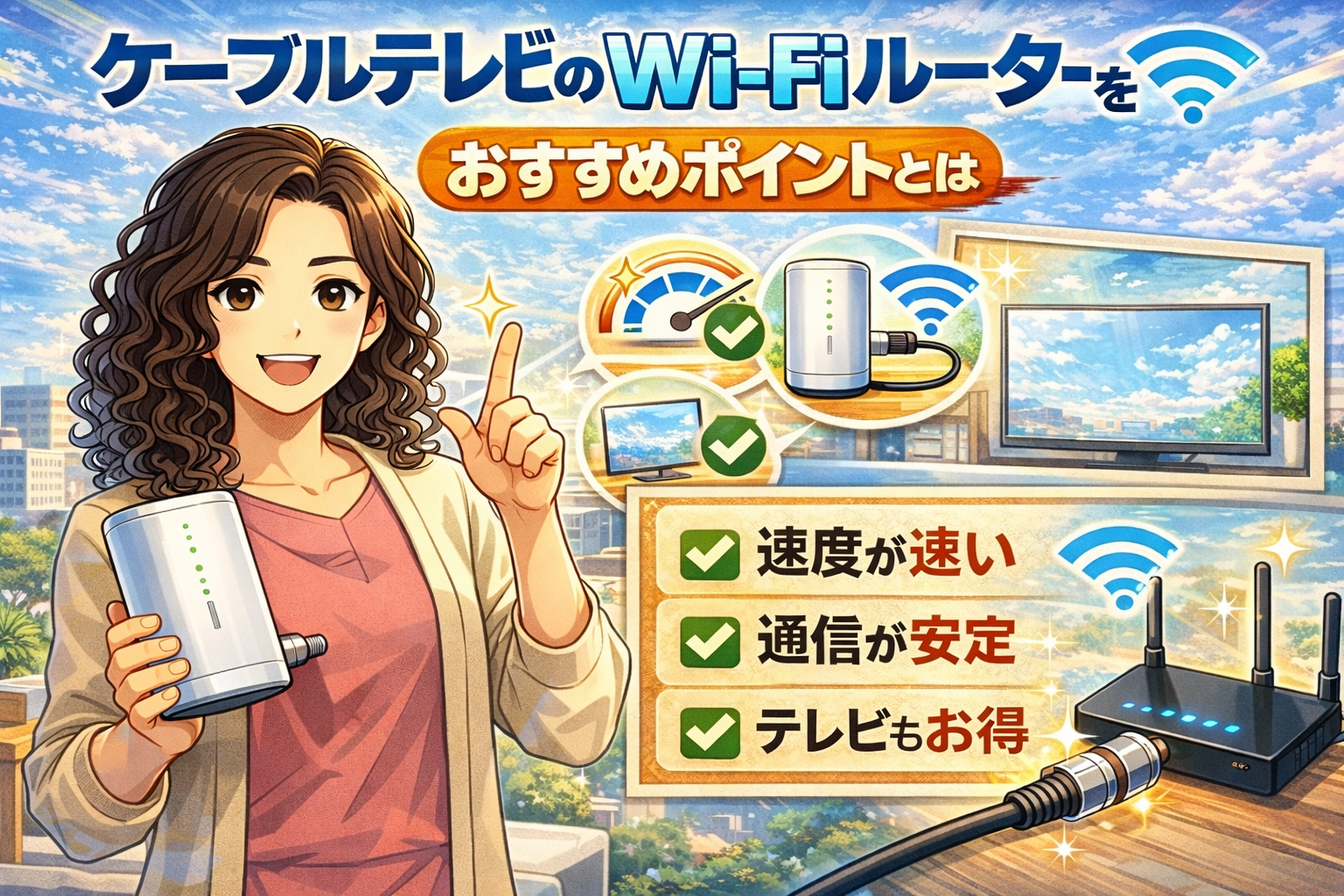
ケーブルテレビのWiFiが遅いとき、原因はルーターだけとは限らない。
ケーブルテレビ回線でも、市販のWiFiルーターを使えるケースは多い。
ただし、高性能なルーターを買えば必ず速くなるわけではない。
契約している回線速度が遅い場合や、ケーブルモデム側に原因がある場合は、ルーターだけ替えても思ったほど改善しないことがある。
だから、いきなりおすすめ機種を探すより、先に見るべきポイントがある。
確認したいのは、「今の契約速度」「モデムの種類」「レンタルルーターの性能」「家の広さ」。
この記事では、ケーブルテレビ回線でWiFiルーターを選ぶときのポイントを、初心者にも分かりやすく
整理する。
市販ルーターを買うべきか、レンタルのままでいいのか、買い替えるなら、どこを見ればいいのかまで
確認できる。
\最新のWiFi規格に対応/

ケーブルテレビ| J:COMの現状

ケーブルテレビ事業者は全国に数多くあり、日本ケーブルテレビ連盟の公表情報では、
2026年7月1日時点の会員数は478社。
そのうち、ケーブルテレビ事業を行う正会員オペレータは329社となっている。
なかでもJ:COMは、国内最大級のケーブルテレビ事業者だ。
J:COM公式情報によると、2025年9月時点でサービス加入世帯数は580万世帯あり、ケーブルテレビ・
インターネット・電話などを幅広く提供している。
つまり、ケーブルテレビのWiFiルーターを選ぶときは、「ケーブルテレビだから遅い」と決めつけるより、
自宅の契約速度や貸出ルーターの性能を確認することが大切になっている。
会員数とは?
※ここでいう会員数とは、日本ケーブルテレビ連盟に加盟している会社・団体の総数だ。
そのため、478社すべてがケーブルテレビ回線を提供している事業者という意味ではなく、
実際にケーブルテレビ事業を行う正会員オペレータは329社。
ケーブルテレビ回線でWiFiルーターが必要な理由

なぜケーブルテレビ回線でWiFiルーターが必要になるのか、その具体的な理由は主に2つある。
①| 初期機器(モデム)だけではWiFiの電波を飛ばせないため
ケーブルテレビの開通工事をした際に設置される「モデム」や「ONU」という機器は、
電柱から引き込んだ有線信号をパソコンなどで使える信号に変換する役割を持っている。
これ自体にはWiFiの電波を発信する機能がないことが多いため、電波を飛ばすための
「WiFiルーター」を接続しなければワイヤレス接続はできない。
②|複数台の端末を同時にネット接続するため
モデムにあるLANケーブルの差し込み口(LANポート)は、通常1つしかありません。
WiFiルーターには、1つの回線を交通整理して、スマホ、タブレット、PC、ゲーム機など複数の端末へ
同時にネットを分配する役割(ルーティング機能)がある。
家族みんなで同時にネットを使うためにも、WiFiルーターは必須のアイテム。
どのWiFiルーターを選べばいい?

ケーブルテレビ回線で使うWiFiルーターは、WiFi 6対応モデルを目安に選べばいい。
ケーブルテレビだから特別なルーターが必要なわけではない。
大事なのは、家の広さ・使う人数・契約速度に合っているかだ。
①|今から買うならWiFi6対応を選ぶ
これからWiFiルーターを買うなら、古い機種よりWiFi 6対応ルーターを選びたい。
スマホ、パソコン、テレビ、ゲーム機などを同時に使う家庭では、古いルーターだと通信が不安定になりやすい。
WiFi 6対応なら、複数台をつないだときも安定しやすい。
②|家の広さと使う人数で選ぶ
一人暮らしやワンルームなら、標準的なWiFi6ルーターで十分だ。
家族で使うなら、接続台数に余裕があるモデルを選びたい。
戸建てや2階建てで、部屋によって電波が弱いなら、メッシュWiFi対応ルーターも候補になる。
③|高すぎるルーターを選ぶ前に契約速度を見る
高性能なWiFiルーターを買っても、契約している回線速度以上に速くなるわけではない。
ケーブルテレビ回線の契約速度が低い場合は、ルーターだけ替えても限界がある。
だから、選ぶ順番はこうだ。
ケーブルテレビのWiFiルーターは、高い機種を選ぶより、今の家に合う機種を選ぶことが大切だ。
レンタルルーターと購入ルーターの違い

ケーブルテレビ会社などから借りる「レンタルルーター」と、家電量販店やネット通販で自分で買う「購入ルーター」には、主にコスト・性能・サポート面において以下のような違いがある。
| 項目 | レンタルルーター | 購入ルーター |
|---|---|---|
| 初期費用 | なし(または安価な手数料のみ) | ルーターの本体代金(数千円〜数万円)。 |
| 月額費用 | 毎月数百円(プランによって無料)。 | なし(維持費0円)。 |
| 長期的なコスト | 長く使うほど累計額が高くなる。 | 長く使うほど1ヶ月あたりのコスパが良い。 |
| 機器の性能 | 一般的な利用に十分な標準性能。 | 最新規格や高速通信、ハイスペック機を選べる。 |
| 故障時の対応 | 会社側が無料で交換・修理してくれる。 | メーカー保証期間を過ぎたら自己負担で買い替え。 |
| 設定の難易度 | 配線するだけで繋がるなど初期設定が簡単。 | 自分で初期設定や接続を行う必要がある。 |
通信環境とコスパをシビアに評価するプロの視点では、基本的には「自分で購入」が圧倒的におすすめ。
「購入」を選ぶべき理由
- トータルコストが安い 月額500円のレンタルでも3年で18,000円。今なら1万円前後で「家族で使っても超快適な高性能ルーター」が買えるため、2年以上使うなら購入が確実にお得。
- 通信が安定・高速 レンタル品は数年前の古い型番が届くケースがありますが、自分で買えば混雑に強い最新規格(WiFi6など)を選べ、スマホの通信速度を最大限に引き出せる。
「レンタル」でいい人の条件
- 短期利用(1〜2年以内)の予定:本体代を払うより月額の方が安く済む。
- 設定や故障対応が苦手:トラブル時に会社が丸ごと無償サポート・交換してくれる。
- レンタル料が最初から無料:プラン特典で無料なら、まずはそれを使うのが賢い選択。
戸建て・マンションに向くWiFi機種の選び方

住む家のタイプ(一戸建てかマンションか)で、選ぶべきWiFiルーターはガラッと変わる。
自分の家に合った最適な機種の選び方をまとめてみた。
戸建てに向くWiFi機種|電波の「広さ」と「強さ」を重視!
一戸建ては床や壁、天井といった障害物が多いし、1階から3階まで電波を届かせなきゃいけないから、
パワーが必要。
- 「ハイパワーアンテナ」搭載モデル外付けのゴツいアンテナが付いているタイプや、メーカーが
「3階建て・4LDK向け」と明記している高出力な機種を選ぼう。 - 「メッシュWiFi」対応モデルが最強2階や3階、奥の部屋で電波が弱くなるなら、親機と子機を
連携させて家中にWiFiエリアを広げる「メッシュWiFi」対応機種(2台セットなど)が一番おすすめ。
![[商品価格に関しましては、リンクが作成された時点と現時点で情報が変更されている場合がございます。]](https://hbb.afl.rakuten.co.jp/hgb/558f675e.773f263a.558f675f.814fd1e3/?me_id=1256747&item_id=10168796&pc=https%3A%2F%2Fthumbnail.image.rakuten.co.jp%2F%400_mall%2Fall-kimuraya-jimbocho%2Fcabinet%2Fa07000024%2F4421623015.jpg%3F_ex%3D300x300&s=300x300&t=picttext "[商品価格に関しましては、リンクが作成された時点と現時点で情報が変更されている場合がございます。]")

マンションに向くWiFi機種|周囲との「電波干渉の少なさ」を重視!

ワンフロアのマンションは電波が届きやすい反面、隣近所のWiFi電波が飛び交っているから、
混信して速度が落ちやすいのが弱点。
- 最新の「WiFi6」や「WiFi6E」対応モデル混雑に強い最新規格を選ぼう。特に「WiFi6E」は、
周りの部屋のWiFiと電波が被りにくい新しい帯域(6GHz帯)が使えるから、密集したマンションでもめちゃくちゃ安定する。 - 「ビームフォーミング」対応モデルスマホがある場所を狙い撃ちして電波を飛ばす機能。
部屋の壁などの障害物をうまく避けて、ピンポイントで安定した電波を届けてくれる。
二重ルーターとWiFi混在を防ぐ方法

ケーブルテレビ(CATV)回線で自分で用意したWiFiルーターを繋ぐとき、一番やりがちな失敗が
「二重ルーター」と「WiFi電波の混在」。
これになると、ネットの速度がガタ落ちしたり、繋がらなくなったりしてマジで面倒なことになる。
でも、繋ぐときに2つのポイントだけ守れば防げるから安心して。
二重ルーターを防ぐ|自分で買ったルーターを「ブリッジモード(AP)」にする
ケーブルテレビのモデム(ONU)にルーター機能が最初から内蔵されている場合、そこに自分で買ったルーターをそのまま繋ぐと、1つの回線にルーターが2個ある「二重ルーター」状態になってしまう。
【対策】
自分で買ったルーターの背面や底面にあるスイッチを見てみて。
そこに「ROUTER / AP(アクセスポイントまたはBRIDGEブリッジ) / WB」
みたいな切り替えスイッチがあるから、電源を入れる前に「AP」または「BR(ブリッジ)」に
カチッと切り替えたら、これだけで二重ルーターは完全に回避できる。
「WB」は選ばないように注意
スイッチにある「WB(ワイヤレスブリッジ / 中継機)」は、別のWi-Fiの電波を中継して
エリアを広げるためのモードだ。
モデムと有線LANケーブルで繋いで使う場合は、必ず「AP」または「BR / BRIDGE」を選ぶ。
切り替えは「電源を切った状態」で行う
指摘の通り「電源を入れる前」に切り替えるのが鉄則。
電源が入ったまま切り替えると、ルーターがモード変更を認識しなかったり、挙動が不安定に
なったりすることがある。
WiFiの混在を防ぐ|ケーブルテレビ側のWiFiを「オフ」にする
モデムからもWiFiが出ていて、自分で買った高性能ルーターからもWiFiが出ていると
家の中で2つのWiFi電波がケンカして(電波干渉)、通信が不安定になる。
【対策】
使うWiFiは、自分で買った高性能なルーター側「1つ」に絞るのが正解。
ケーブルテレビ側のモデムの本体に「外付けボタン」があればそれを長押ししてWiFiをオフにするか、管理画面からWiFi機能を停止させよう。よく分からなければ、ケーブルテレビのサポートに
「内蔵WiFiをオフにしてほしい」って連絡すれば一発で解決する。
「自分でWiFiを設定できるか不安…」を吹き飛ばす|配線は3ステップだけ

「新しいWiFiルーターを自分で買って、ちゃんとネットに繋げられるかな…」って不安になる気持ち分かる。
機械の裏側の配線とか、英語と数字が並んだ設定画面とか、見ただけで頭が痛くなる。
でも、結論から言うと今のWiFiルーターの設定は驚くほど簡単になっている。専門知識がなくても、
スマホさえあれば誰でも10分くらいで終わるからマジで安心だ。
不安をすっきり消し去るために、実際の作業手順と「これだけ知っておけば失敗しない」ポイントを
分かりやすくまとめた。
まず、今家にあるケーブルテレビのモデム(またはONU)の電源プラグをコンセントから抜いて、
2分くらい待つ。これ、機械の頭を一度リフレッシュさせるために超重要!
モデムの「LAN」と書かれた穴と、新しく買ったルーターの「INTERNET(またはWAN)」と書かれた穴を、付属のLANケーブルでカチッと繋ぐ。その後、両方の電源をコンセントに挿して電源を入れる。
設定のステップ。
ルーターの本体や付属のカードに書いてある「SSID(WiFiの名前)」と「暗号化キー(パスワード)」を見ながら、スマホのWiFi設定画面に入力するだけ。
今のルーターは、専用のスマホアプリ(無料)をダウンロードして、画面の指示通りに進めるだけで設定が完了するものがほとんど。説明書を文字で読むより、アプリのイラスト通りに線を挿していくだけだから迷いようがないよ。
①|困ったら「自動判別(回線自動判別)」機能に頼る
ケーブルテレビ回線の場合、ルーターを繋ぐだけで自動的に回線の種類を判別してネットに繋いでくれる機能が最初からONになっている機種が多い。つまり、ユーザーが設定画面を開いて特別な設定をしなくても、配線さえ合っていれば勝手に繋がることがほとんどなんだ。
②|「二重ルーター」対策だけスイッチをカチッとする
前の記事でも書いたけど、ケーブルテレビのモデムに最初からWiFi機能(ルーター機能)が付いている場合だけ、新しいルーターの電源を入れる前に、本体のスイッチを「AP(ブリッジモード)」に切り替えておこう。
これさえ忘れなければ、設定でつまずく原因は回避できる。
どうしてもダメなときの最終手段 「どうしても配線が合っているか自信がない」というときは、買ったルーターのメーカーのサポートセンターに電話すれば、1から10まで優しく教えてくれる。
また、ケーブルテレビ会社によっては「訪問設定サポート(初回無料や数千円)」のオプションもあるから、最悪そこに丸投げしてもOK。逃げ道はちゃんとあるから、気楽にチャレンジしてみてね!
自宅の環境に合わせたルーター選び

WiFiルーターを選ぶ際、自宅の広さや間取りに合った製品を選ぶことが非常に重要。
住居環境やデバイス数に応じて、電波範囲の広いルーターやメッシュWiFi、高性能ルーターを選ぶと、
安定した快適なインターネット環境を構築できる。

自宅環境に合わせたルーターを選ぶことが、快適なネット環境を
実現する第一歩。
特に、コンクリートや金属を多く含む壁は、電波を通しにくく、別の部屋にも電波が届きにくくなる
原因となる。
部屋数や広さに合わせてルーターを選ぶ。
壁の素材による電波の影響を考慮する。
接続するデバイス数に応じた性能を選ぶ。
広い家や複数階の建物では、メッシュWiFiや高アンテナルーターで電波範囲を広げるのが重要。
接続するデバイスの数
【接続するデバイスの数】
スマートホーム環境では高性能CPU搭載ルーター。
複数デバイス接続でも安定した速度が保たれる。
MU-MIMOやBeamforming機能が重要。
4人家族でスマートフォンやタブレットを同時に使いながら、リビングでテレビや動画を見たり
誰かがゲームをしている場合、MU-MIMOやBeamforming対応ルーターは、それぞれのデバイスに、
効率よく電波を届け、遅延なく快適にネットを利用できる様になる。
おすすめのケーブルテレビWiFiルーター

ケーブルテレビのインターネットをWiFiで最大限に活用したいなら「速度」「安定性」「使いやすさ」「機能面」という4つのポイントを押さえて、あなたに最適な一台を見つける。
高速通信が魅力のルーター
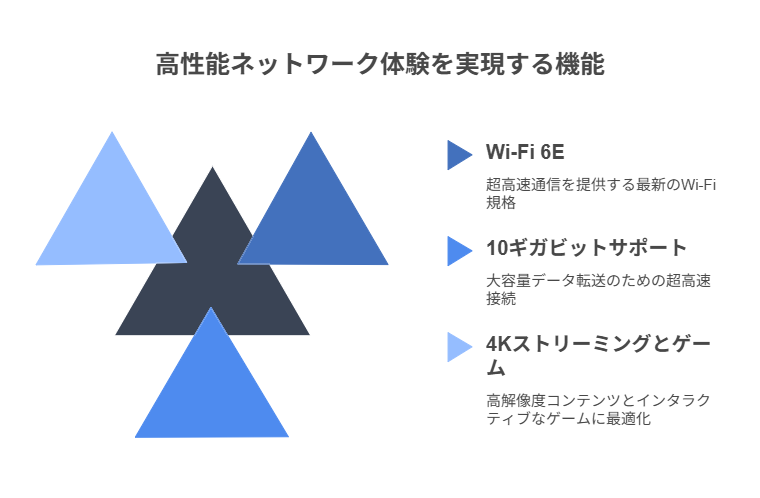
高速通信には、WiFi 6Eまたは10ギガビット対応ルーターが最適で、よりスムーズなネットワーク環境を
提供し、4K動画視聴やオンラインゲーム、超高速回線の利用に特に推奨される。
初心者でも使いやすいルーター
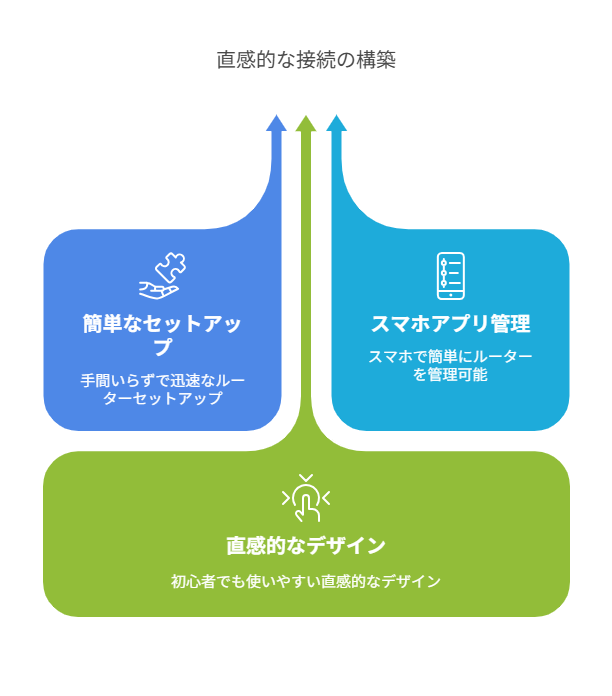
初心者には、セットアップが簡単でスマホアプリで操作できるルーターがおすすめで、直感的な操作で
設定や管理が容易に行う。
【スマホアプリで操作できるルーター】
| アプリ名 | 主な機能 |
|---|---|
| ASUSルーターアプリ | ネットワーク設定・管理・セキュリティ機能 ペアレンタルコントロール |
| TP-Link Tetherアプリ | ルーターと中継機の一元管理・ネットワーク状態確認・設定変更。 |
これらのルーターは初心者にも扱いやすいスマホアプリによる簡単セットアップが可能で、使用環境や
目的に最適な機種を選ぶためには購入前の性能・機能確認が推奨される。
【初心者でも使いやすいルーター】
簡単なセットアップで手軽に使用開始。
スマホアプリでルーター管理が可能。
初心者でも直感的に操作できる設計。
以下、ゲーミングルーターの特徴を表にして、まとめて見た。
ASUS&Netgearゲーミングルーター比較

ゲーミングルーターを選ぶ際のポイント
| ポイント | 内容 |
|---|---|
| 通信速度 | WiFi6/WiFi6E/WiFi7対応で最大通信速度を可能にする次世代規格だ。 |
| 遅延 | 低遅延(※2)を実現する機能を搭載、ラグやパケットロスを最小限に抑える必要がある。 |
| 安定性 | 接続の安定性と電波の範囲・回線速度の向上が重要。 |
| QoS(Quality of Service)機能※1 | ゲームトラフィックの優先制御する場合、ラグを抑えPing値を安定させる。 |
| セキュリティ | セキュリティ規格に対応しているか確認、安全なルーターを選択する。 |
| ポート | 有線LANポートの数や種類など回線速度に見合ったものを選ぶ。 |
※1QoS(Quality of Service)とは、ネットワーク上でゲームデータに優先順位をつけ、他の通信の影響を受けずに安定したゲーム環境を保つ技術。
※2「ローレイテンシー 」英語表記はlow latency(低遅延)。 ある要求に対して応答するまでにかかる時間(ロスタイム)を短縮し、できるだけ素早く反応させる。

ゲームや動画配信を頻繁に行う家庭には、ASUSやNetgearの高性能ルーターが適しており、予算を抑えたい家庭には、TP-LinkやBuffaloのルーターが十分なパフォーマンスでお得です。
FAQ|よくある質問

よくある質問
以下は、ケーブルテレビのWiFiルーター選びに関するよくある質問と解説を基にした比較表。
これを参考にして、最適なルーター選びを支援する。
| 項目 | 詳細 | おすすめポイント |
|---|---|---|
| ルーターとモデムの違い | ルーター インターネット接続を複数のデバイスに分配する機器。 モデム インターネット回線を受信し、データをデジタル信号に変換して ルーターに渡す機器。 | モデムは、接続の基盤を作り、 ルーターが家庭内で接続を広げる役割。 |
| レンタル vs 購入ルーター | レンタル 初期費用が抑えられ性能が 限定的。 購入 最新技術や高性能モデルが選べる。 | レンタルは、解約する時 返却し水没や紛失したら 損害金が発生するのが デメリット。 WiFi6やメッシュWiFi対応モデルは購入品で多く見られ、快適な インターネット環境を実現する。 |
| 置き場所のポイント | 家の中央で開放的なスペース 障害物が少ない高い位置に設置する。 | 金属製家具や電波遮断素材から離すことで電波強度が向上する。 |
| 設定方法 | SSIDやパスワードの変更。 ネットワーク設定ファームウェアのアップデート。 | スマホアプリやWebブラウザで 簡単設定が可能。 |
| 選び方のポイント | 使用環境や用途に応じた性能を重視広い家ではメッシュWiFi。 小規模ならシンプルなWiFi6対応モデル。 | IoTデバイスとの互換性や セキュリティ機能も重要になる。 |
| 最大通信速度と規格 | WiFi6/6E対応モデルは高速通信可能。WiFi5でも十分だが将来性を考慮してWiFi6がおすすめ。 | 高速通信や多台数接続にはWiFi 6E対応モデルが最適です。 |
| 住居形状と広さ | 一戸建て 可動式アンテナ搭載モデル マンション アンテナ3本以上モデル ワンルーム アンテナ2本以上モデル | メッシュWiFiで広範囲カバーも 検討する。 |
| 接続機器数と用途 | スマホ・PC WiFi6対応モデル12台以上 接続 4×4以上のモデル スマート家電 サイバー攻撃防止機能付きモデル | 接続台数や用途に合わせた選択が重要。 |
CATVインターネットから光回線への乗り換え
光回線のメリットとCATVとの比較
CATVインターネット利用者がより高速で安定した接続を求める場合、光回線への乗り換えが
選択肢となり、光ファイバーによる高速・低遅延、常時接続、広い帯域幅がメリットで、
特にオンラインゲームや4K動画視聴などの高速通信を必要とする用途で優れたパフォーマンスを発揮する。
光回線の導入にかかる費用
光回線導入には初期工事費用と月額料金が発生し、プロバイダーのキャンペーンで割引や無料に
なる場合があるが、料金はプランやプロバイダーで異なるため事前確認が重要で、月額料金は
CATVより高めだが、高速かつ安定した接続はインターネット多用者やビジネス用途に適している。
乗り換えにおすすめのプロバイダー
光回線への乗り換えにおすすめのプロバイダーは、高速通信とキャンペーンが利用可能な「フレッツ光」
「auひかり」「NURO光」であり、特にNURO光は超高速通信が特徴で、サービス内容や料金を
比較検討して最適なプランを選ぶことが重要です。


まとめ|ケーブルテレビのWiFiルーターは家の環境で選ぶ

ケーブルテレビ回線でWiFiルーターを選ぶときは、まずモデムの種類を確認しよう。
WiFi機能付きモデムなら、別ルーターは基本いらない。
有線モデムだけなら、スマホやパソコンを無線でつなぐためにWiFiルーターが必要だ。
すでにルーター機能付きの機器を使っている場合は、市販ルーターをそのまま追加すると
二重ルーターになることがある。
その場合は、市販ルーター側をブリッジモード/APモードにして使うといい。
ルーターを選ぶなら、今から買うならWiFi6対応を目安にしたい。
戸建てや2階建てで電波が届きにくいなら、メッシュWiFiも候補になる。
ただし、高いルーターを買えば必ず速くなるわけではない。
契約速度が遅い場合は、ルーターを替えても限界がある。
だから、ケーブルテレビのWiFiルーター選びで大事なのは、
モデムの種類・家の広さ・使う人数・契約速度を見て、自宅に合うものを選ぶことだ。