
「リチャージWiFiがつながらない…どうすればいいの?」
突然リチャージWiFiの通信トラブルに焦り、何度も再接続を試みるも改善せず、途方に暮れていない?
そんなあなたの悩みを解決するために、この記事では最短5分で復旧できる安全な手順を徹底解説。
初心者でも簡単に実践できる方法を、わかりやすくまとめみたよ。
さらに、公式情報や実測値を基にした信頼性の高い対処法を紹介するので、安心して取り組める。
この記事を読み終えれば、もう「つながらない」というストレスから解放され、快適な通信環境を
取り戻せる。
さあ、今すぐ試してみよう。
- つながらない原因を特定するチェックリスト
複雑なIT用語は一切なし。誰でも簡単に試せる、具体的なチェック項目をまとめた。 - 【実測値】今すぐできる具体的な解決策
数々のトラブルを乗り越えてきた経験から得た、効果的な対処法をステップ形式で解説しよう。 - 根本的なトラブルを避けるための予防策
単なる応急処置で終わらせません。今後、同じトラブルに悩まされない為の、とっておきのヒントをお伝えする。
\ 必要な時に必要な分だけ /

リチャージWiFiネットワークに接続されていません?
①|リチャージWiFi|通信できないときの対処法4選
| 手順 | 目的 | 所要時間の目安 | 妥当性・注意点 |
| 1. スマホ再起動(または機内モードのON/OFF) | 電波のセッション詰まりを解消する。 | 数十秒〜1分 | 最も手軽な方法で、 まず最初に試すべき。 |
|---|---|---|---|
| 2. モバイルWi-Fi端末の再起動 | 端末の一時的な不具合を解消する。 | 1〜2分 | 初期化やリセットをしても、ギガやデータは消えない。 |
| 3. データチャージ | 速度制限を解除する。 | 即時決済で5〜15分以内(コンビニ/振込は数時間) | 支払い方法によって反映時間が大きく異なるため、決済方法を確認。 |
| 4. APN設定の確認 | 通信設定の誤りを修正する。 | 5分〜15分 | 誤設定だと通信不能になる典型的な原因で、公式手順での確認が 必須。 |
- スマホ再起動で詰まり解消。
- 端末長押しリセットで復旧。
- 即チャージで速度解除。
- アプリ遠隔再起動+APN再確認。
まずは最初の項目から順番に試してください。
各手順の詳細を以下で解説します。
②|再起動➡再接続➡機内モードOFF
再起動を行うとメモリが整理され通信経路が更新され、その後で機内モードを三秒だけオンにし、オフへ戻すと基地局を再探索しやすいです。
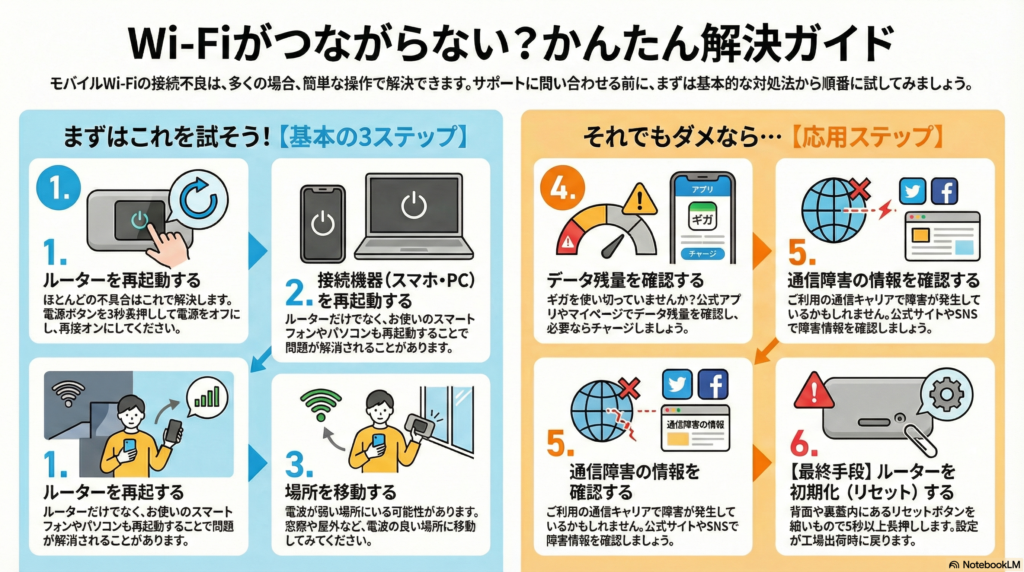
- 電源長押しで再起動
- Wi-Fiを一度切って再接続
- 機内モードON➡➡➡3秒➡➡➡OFF
- アンテナ本数を確認
地下鉄から地上へ出た後に通信が止まったら、三操作でアンテナ四本に戻る場合がよくあります。
リチャージWiFiのMR1/H01強制リセット手順
リチャージWiFiのMR1・H01がフリーズした場合は、電源ボタンを30秒以上長押しすると強制リセットできる。
【強制リセットの手順】
- 端末を30分程度充電する。
- 充電ケーブルを接続したまま電源ボタンを30秒以上長押しする。
- 端末が再起動するか確認する。
- スマホからWiFiに再接続する。
MR1では、強制リセット中に電源マークが3回ほど点滅する場合がある。
なお、初期化するとWiFiのパスワードなどがリセットされる場合があるため、再接続時は設定を確認しよう。
改善しない場合は、公式サポートに問い合わせよう。
④|データ残量確認
容量切れならアプリからギガを追加購入すると速度制限が解除される。
チャージ後に端末を再起動して帯域情報を更新すると反映が早い。
【データ残量確認➡➡➡即チャージ➡➡➡端末再起動】
- アプリで残量チェック。
- 追加ギガを購入。
- 端末を再起動。
- 速度測定アプリで確認。
月末に速度メールが来てもこの流れを覚えておけば安心。
家族共有端末では追加担当者をメッセージで共有して重複購入を防ごう。
チャージで戻らなかった場合は遠隔再起動する。
リチャージWiFiで現在通信ができません?
リチャージWiFiが突然つながらなくなった。
電源は入っているのに通信できない。再起動しても直らないと、端末が故障したのか不安になるよね。
でも、原因は端末の故障とは限らない。ギガの有効期限切れや通信障害、スマホ側の設定が影響している場合もある。
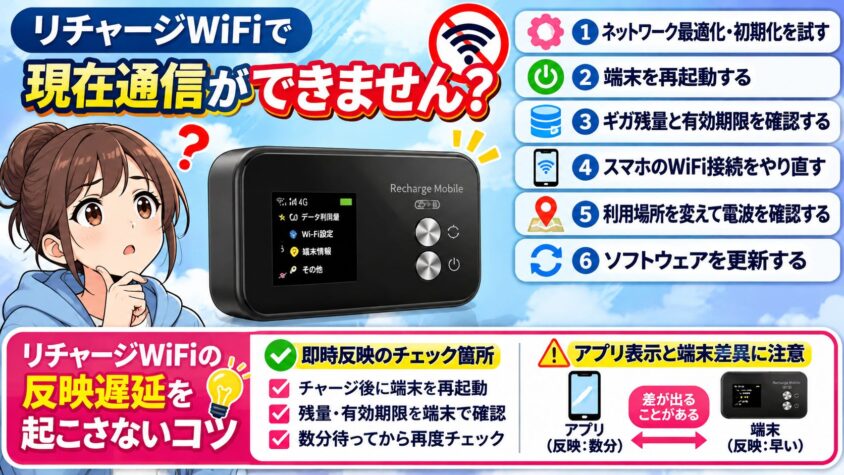
確認するポイントは次の6つだ
- ネットワーク最適化・初期化を試す。
- 端末を再起動する。
- ギガ残量と有効期限を確認する。
- スマホのWiFi接続をやり直す。
- 利用場所を変えて電波を確認する。
- ソフトウェアを更新する。
端末を再起動して通信を回復させる
通信できなくなったときは、最初にリチャージWiFi本体を再起動してみよう。
一時的な接続エラーなら、再起動によって正常な通信に戻る場合がある。
電源ボタンを長押しして、画面に表示される「再起動」を選択する。起動後は通信が回復したか確認しよう。
実際に公式サイトでも、一部端末の通信障害に対して複数回の再起動を案内した事例がある
ギガ残量と有効期限を確認する
再起動しても通信できない場合は、ギガを使い切っていないか確認しよう。
リチャージWiFiは、購入したデータ容量を使い切るか、有効期限を過ぎると通信できなくなる仕組みだ。
スマホなどの別回線から公式マイページへアクセスし、データ残量と有効期限を確認しよう。
残量がなくなっていた場合は、追加チャージすると再び利用できる。
スマホのWiFi接続をやり直す
リチャージWiFi本体に問題がなくても、スマホ側の接続設定が原因で通信できないことがある。
まずスマホのWiFiを一度オフにして、再びオンに切り替えよう。
改善しない場合は、次の順番で確認する。
- スマホを再起動する
- 機内モードをオンにしてからオフに戻す
- WiFiの接続設定を削除して再接続する
WiFi設定を削除すると、接続パスワードの再入力が必要になる。事前にパスワードを確認しておこう。
利用場所を変えて電波を確認する
ギガが残っていても、利用場所によって通信できない場合がある。
リチャージWiFiは携帯電話回線を利用するため、建物の奥や地下などでは電波が届きにくくなることがある。
まず窓ぎわなど、電波を受信しやすい場所へ端末を移してみよう。
公式FAQでも、対応エリア内であっても端末の対応周波数や電波状況によって利用できない場合があると案内している。
H01はソフトウェア更新で改善する場合がある
H01のリユース品では、ソフトウェアを更新することで通信できない症状が解消する事例が報告されている。
更新手順は次のとおり
- 端末画面を右から左へスライドする。
- 「ソフトウェアアップデート」を選択する。
- WiFi接続のスイッチをオンにする。
- 自宅のWiFiやスマホのテザリングに接続する。
- 更新を確認してアップデートする。
アップデートには別のインターネット回線が必要になる。
この方法は2024年4月19日にH01のリユース品向けとして案内されたものだ。すべての機種に共通する操作ではないため、使用機種を確認してから試そう。
リチャージWiFiつながらないエラー表示
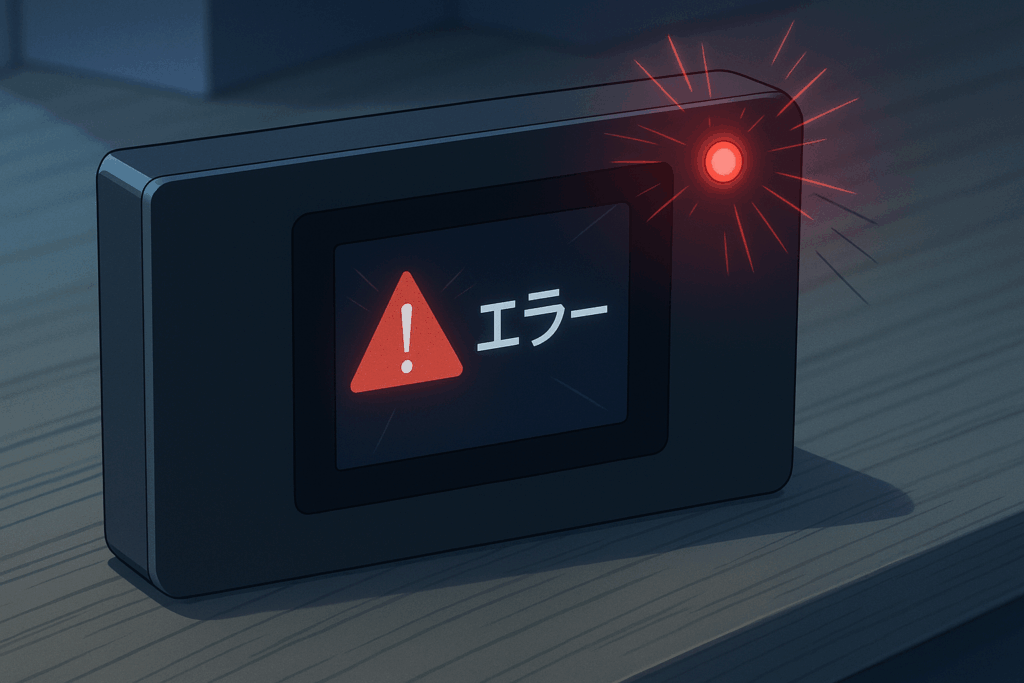
画面にエラーが出た時は、番号と文言から原因を素早く推測できる。
番号ごとに対処が決まっているため、迷わず手を動かす。
- コード12は混雑や待機。
- 地域特定表示は更新。
- 症状別フローチャート。
まずは上の三分類から、自分に当てはまるパネルを選ぼう。
次の段落でそれぞれ詳しく説明するね。
「エラーコード12」の意味と対処
WiFiの「エラーコード12」は、多くの場合「通信回線の混雑や一時的な接続障害」「端末やサービスの接続先サーバーとの通信失敗」を示し、対処法としては端末の再起動や初期化、時間を置いたり公衆回線やルーター設定の確認が有効。
それでも改善しなければ、サポートへ連絡してね。
なお、エラーコード12が表示されたからといって、必ず通信障害が発生しているとは限らない。
- リチャージWiFi本体を再起動する。
- 改善しなければ複数回再起動する。
- ネットワーク最適化を試す。
- 改善しない場合は初期化を検討する。
「ご利用の地域を特定しています」から進まない時の解決手順
地域特定メッセージが消えない場合、端末が位置情報を取得できていない。
- 設定➡➡➡端末情。報➡➡➡更新。
- Wi-Fi経由で最新版取得。
- 再起動後に屋外へ移動。
- メッセージ消失を確認。
ビル内で衛星がつかめない場合は窓際や屋外で試すのが効果的。
H01シリーズの更新後も改善しない場合は、サポートにログ”(※1)”を提出しよう。
リチャージWiFiのギガが反映されない原因と確認方法
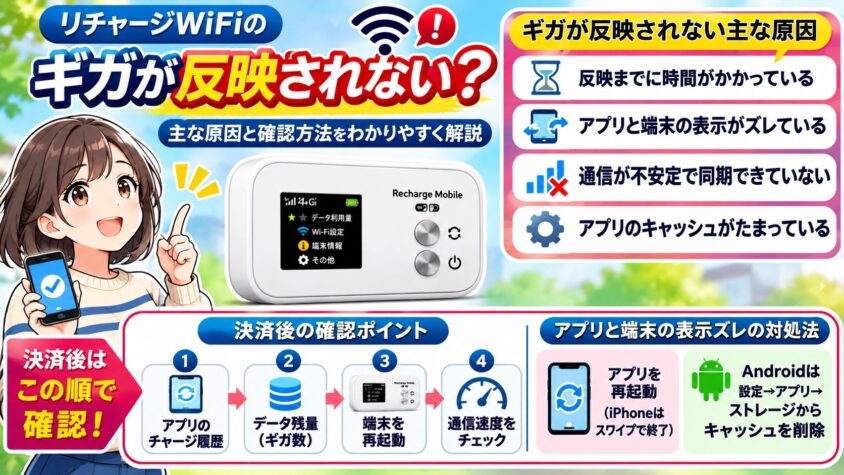
決済情報が反映されないトラブルは、確認順を守るだけで大半は避けられる。

最短ワンタップでギガ追加。遅延を防ぐ設定も一緒に覚えておこう。
【リチャージWiFiの反映遅延を起こさないコツ】
- 即時反映のチェック箇所
- アプリ表示と端末差異に注意
最初にアカウント登録とチャージ手順を確認し、次に決済反映の確認ポイントへ進んでください。
最後にアプリと端末の表示ズレを見抜く方法を紹介します。
決済後すぐ反映の確認ポイント
決済直後はアプリ右上に「同期中」アイコンが五秒ほど現れます。
カウントが終わるまで画面を閉じないよう意識してください。
【決済後すぐ反映の確認ポイント】
- 同期アイコンの有無。
- チャージ履歴を確認。
- 端末側残量の更新。
- 速度計で帯域確認。
- SMS受信で二重チェック。
残量が変わらない場合は、端末の再起動や窓際での再同期を試してください。
それでも反映されない場合はサーバ遅延の可能性があるので10~15分待ちましょう。
MS受信があれば同期完了の合図です。
アプリ表示と端末表示のズレに注意
レビュー欄では「アプリは満タンなのに端末はゼロ表示」といった声が散見されますが、これは、キャッシュと時差更新が主因で、仕組みを知ると簡単に見抜ける。
【アプリ表示と端末表示のズレに注意】
- 更新時刻を比較。
- アプリ再起動でリロード。
- 端末再起動で反映。
- 速度計で実測。
- キャッシュ削除を実行。
Apple版は、スワイプでアプリ終了後の再起動が効果的で、Android版は設定➡➡➡アプリ➡➡➡ストレージで
キャッシュ削除を実行すると対応可能。

チャージは確認順が命。同期マークを見て、端末残量まで必ずチェックしよう。
リチャージWiFiつながらない原因(回線障害・電波・温度)
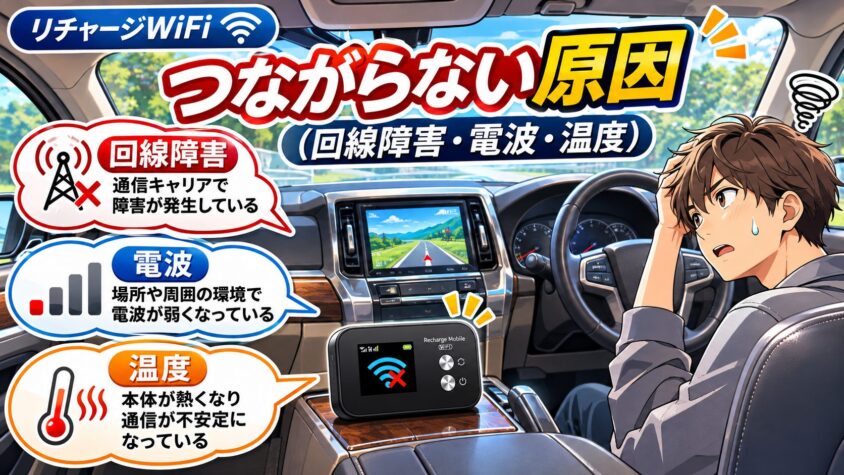
ルーターの再起動やギガの確認で直らない時は、ルーターの外側に原因がある可能性がある。
次の3つを順に確認してね。
【リチャージWiFiつながらない原因】
- キャリアの通信障害。
- 置き場所と電波の状況。
- 高温・低温の場所での利用。
主要キャリア障害の確認先(ドコモ/au/ソフトバンク/楽天)
リチャージWiFiのルーターは、機種ごとに使える回線が決まっている。
- ドコモ・au・ソフトバンク・楽天:MR1・U3・H01・MD1・U20・NA02。
- ドコモ・au・ソフトバンク:T8・T7・TD10・SE01・M3A・M4・T9・TD12。
通信が突然止まったら、自分の機種が使う回線の障害情報を確認してね。
大規模な障害なら復旧を待つしかないので、ルーターの初期化などをしない。
【主要キャリア障害の確認先】
障害が報じられた直後は、アクセスが集中して障害情報ページが開きにくい場合がある。
その時は各社の公式Xアカウントも確認する。
置き場所・温度を見直す
エリア内やスマートフォンが繋がる場所でも、端末の対応帯域の違いや電波状況により利用できない場合がある。
屋内では壁や家具が電波をさえぎるため、ルーターを窓際に移し、金属の棚から離して試す。
温度にも注意が必要で
- 車のダッシュボードの上など、高温になる場所での利用は想定されていない。
- 氷点下(特に-13℃以下)では動作しなくなる可能性がある。
障害情報・置き場所・温度を順に確認すれば、ルーターの外側の原因が特定できる。
リチャージWiFiの端末設定
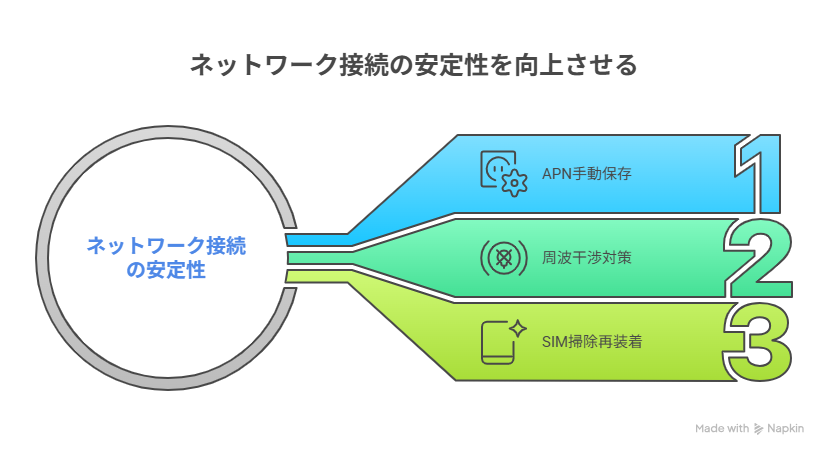
設定や配線を整えれば通信が別物のように安定、操作は地味でも効果が大きいので最後まで試す価値があります。
- APN手動保存。
- 周波干渉対策。
- SIM掃除再装着。
三つの作業を上から行うと原因が一つずつ消えていく。
それでは詳細を見て行こう。
APN/管理画面での手動設定
リチャージWiFiは、通常のクラウドSIM利用ならAPNの手動設定は不要だ。
ただし、物理SIMを使用している場合は、APN設定が必要になることがある。
管理画面のアドレスや操作方法は機種によって異なるため、まず取扱説明書を確認しよう。
例えば、MD1の取扱説明書では「192.168.225.1」から管理画面にアクセスする方法が案内されている。
APNを設定する際は、通信事業者が指定した情報を正確に入力し、保存後に再起動する。
設定をむやみに変更せず、使用機種に合った手順で確認することが大切だ。
2.4/5GHz切替・同時接続数
電波帯を切り替えると速度が向上する場合があり、混雑時はバンド変更や接続台数の整理が有効。
5GHz帯は高速で、2.4GHz帯は広い範囲に届く特性がある。
- 帯域切替を試す。
- 同時台数を半分。
- 電子レンジから離す。
- 速度計で比べる。
台所でのレンジ使用時は2.4GHz帯の安定性が低下するため注意が必要。
5GHz帯にはゲーム機を、2.4GHz帯には動画端末を割り当て、MACアドレス制限で整理し、帯域調整で
解決しない場合は、物理SIMの状態確認を行なう。
リチャージWiFi|再発防止策
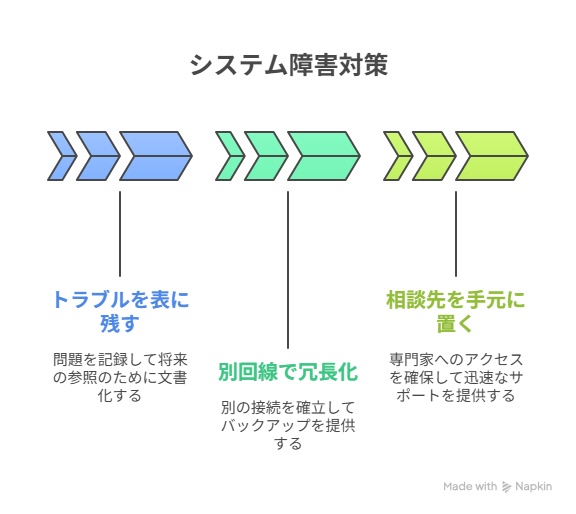
障害をなくすことは難しくても、止まる時間を縮める工夫は誰でもできる。
記録と冗長化を組み合わせると、再発しても作業が途切れません。

ログで学び、回線を二本持てば「切れた場合」が恐くない!
- トラブルを表に残す。
- 別回線で冗長化。
- 相談先を手元に置く。
次の三つを順に整えると再発時の対応速度が上がる。
それぞれのポイントを下で説明します。
トラブルログ化(日時/場所/電波/速度/対処)
記録を付けると同じ場面での失敗が減り、五項目を表へ書くだけで原因が見えやすくなる。
日時を入れると混雑時間が分かり、場所を書くと電波の弱点が浮かんでくる。
- 日時を記入。
- 住所や駅名。
- アンテナ本数。
- 速度値。
- 取った対処。
遅延が続いた場合は対応策を早めに実行し、次の行動が迷わないよう記録しておく。
データを表計算で整理し、弱点を視覚化すると改善点が明確になり、回線弱点を確認したら、予備の回線導入を検討しよう。
バックアップ回線の考え方
リチャージWiFiが突然つながらなくなったとき、予備の通信手段があれば作業を続けやすくなる。
【おすすめのバックアップ対策】
- スマホのテザリング: 緊急時に別回線で通信する。
- 別キャリアのSIM・eSIM: 回線障害の影響を分散する。
- 自宅の固定回線: モバイル回線が使えない場合に備える。
予備回線は小容量プランでも構わない。ただし、動画視聴や長時間の作業には十分なデータ容量が必要だ。
大切なのは、異なる通信網を用意し、通信できなくなったときの切り替え方法を事前に確認しておくことだ。
通信できない時の問い合わせ先
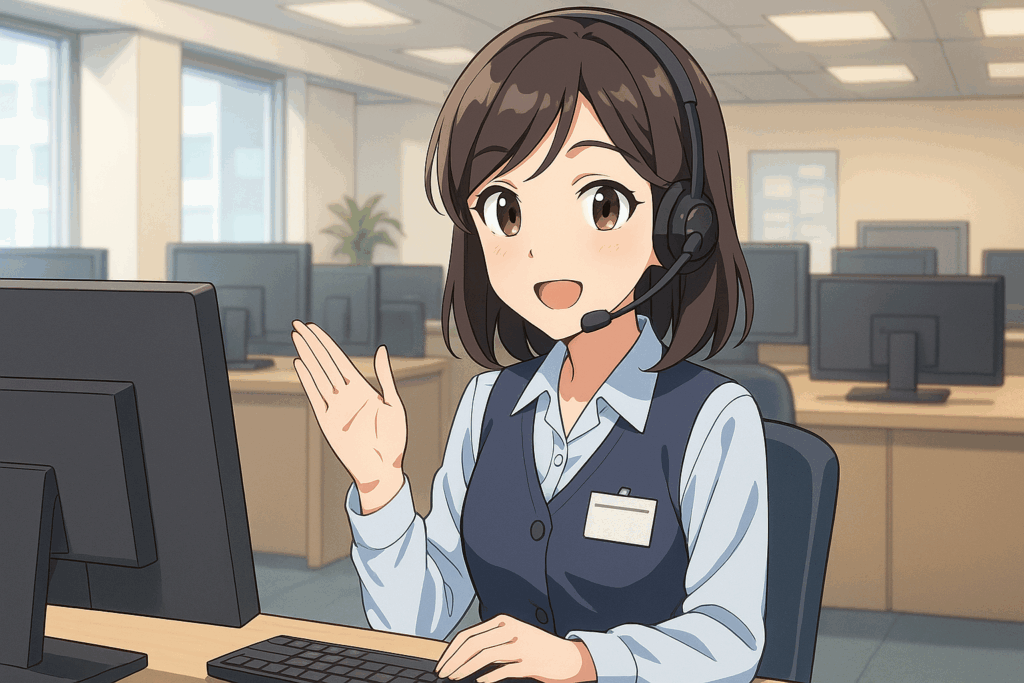
ここまでの対処法を試しても通信できない場合は、公式サポートへ問い合わせよう。
端末本体の不具合や通信サービス側の問題など、自分では解決できない可能性もある。
その際エラーコードや試した対処法も整理しておこう。
10:00~18:00の間(土・日・祝日を除く)
電話:050-5526-4702
公式LINE:アカウントを通じて問い合わせが可能です。
※電話とLINEでのお問い合わせ受付を一時休止しております。
マイページ
リチャージWiFiの運営会社
(株)カウスメディア
通信できない問題が解決しない場合は、IMEI番号を確認して問い合わせよう。
Q&A|こんなことも聞きたい
- 公式サポートへはどうやって連絡するの?
-
契約時に案内された電話番号へ平日10:00〜18:00にお掛けください。
端末番号・契約者名義を控えておくと対応がスムーズです。 - チャットサポートはどこから開く?
-
公式サイトの「サポート」メニューにあるチャットアイコンをタップすると24時間自動応答が利用できます。夜間や土日も一次回答が得られるので急ぎの確認に便利です。
- 188 消費者ホットラインはどんな時に相談すればいい?
-
料金や長期障害で解決が難しい場合、市区町村の消費生活センターにつながる188番へ相談できます。手続き経緯とサポートとのやり取りをメモしておくと話が早く、解決策のアドバイスを受けやすくなります。
- ネットワーク最適化を試す
-
ネットワーク最適化は、通信接続の改善を試すための機能だ。
対応している端末では、ネットワーク最適化を実行してから通信状態を確認しよう。
公式FAQでも、WiFiがつながらない場合やエラーコード12への対処法として案内している。
- 初期化は最後の手段として試す
-
ネットワーク最適化でも改善しない場合は、初期化を検討しよう。
初期化しても購入済みのギガやデータは消えない。
ただし、WiFiの接続設定などがリセットされる場合があるため、再設定に必要な情報を確認しておこう。
まとめ
- 最短5分:4つの基本操作で通信復活
- 工具不要:移動中・屋外でも実行可能
- 9割解決:再起動➡強制リセット➡チャージ➡遠隔再起動
通信断に遭遇しても本記事のフローを上から試せば、工具なしでほとんどのトラブルを即座に解決できます。

主な参照元
公式:リチャージWiFi「障害・お知らせ/FAQ」や会社概要(受付時間、強制リセット等)
一般的な“繋がらない”対処(UQ/比較記事) [UQ WiMAX][1], [マイベスト]
[公式シンプルWiFi | ずーっと定額!契約期間や解約違約金なし]