
「いつも通り使おうとしたのに、突然ecoco(イココ)WiFiがつながらない……」
そんな状態になると、かなり焦るよね。
USBポートに挿すだけで使えるはずなのに、赤ランプが点滅したまま変わらない。
スマホやパソコンではWiFi名が見えているのに、ネットだけ開かない。
サポートに電話しようとしても、混み合っていてなかなかつながらない。
でも、ecoco WiFiの接続トラブルは、原因を順番に確認すれば自分で直せるケースもある。
特に多いのは、電波が弱い場所で使っている、データ容量がなくなっている、接続設定がずれている
電源供給が不安定になっているパターンだ。
この記事では、ecoco WiFiがつながらない時に確認すべき原因と、赤ランプ点滅時の対処法を
わかりやすく解説する。
「故障かも」と決めつける前に、まずは順番にチェックしよう。
👆
※ココ気を付けて 👉 青い文字部分のみがリンク、それ以下クリックしてもページには移動しない。
あなたのWiFiトラブルが1日でも早く解決するよう、心を込めてお伝えする。
(株)Lieferant(リーフェラント)
株式会社Lieferantは、千葉県松戸市に本社を置く企業で、ecoco事業・e-SIM事業・国内外データ通信事業・
浦和レッズとのパートナー契約・Web広告事業などを展開している。
ecoco WiFiやギガセットなど、買い切り型・チャージ型WiFi関連サービスにも関わる会社だ。

ecocoWiFiは、最新のVsim技術により物理sim不要でネット回線を自動選択し、通信費を抑えたい人が
手軽に快適なネット環境を利用できる買い切り型のWiFiサービス。

スマホのようにSIMを差し替える必要もないし
どこでも安定してネットにつながる。
ecocoスティック型WiFiの特徴
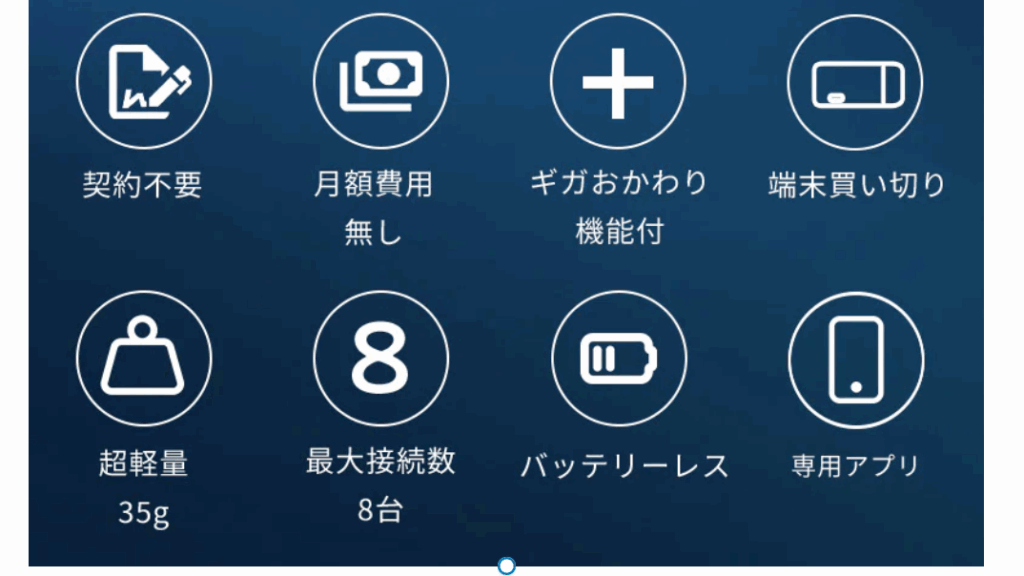
契約不要・月額料金0円
「ecocoスティック型 WiFi」は買い切り型の端末なので、月額料金が、かからなく必要な時に
必要な分だけデータチャージして利用できるのがポイントなのだ。
コンパクトで持ち運びやすい
スティック型で軽量・コンパクトなので、持ち運びが簡単、外出先や旅行先でも手軽に利用できる。
バッテリーレス
USB給電で動作するため、バッテリー切れの心配がない。
車載WiFiとして最適
車のUSBポートに接続して、車内WiFiとして利用できます。
3大キャリア対応
3大キャリアの回線に対応しているため、幅広いエリアで利用可能。

ecocoは、契約不要で使えるUSB型WiFi!
シンプルな料金体系で手軽に使える。
- USB型スティックWiFiの概要。
- Vsim搭載マルチキャリア(docomo/au/Softbank)対応。
- 契約不要、シンプルな料金体系。
- バッテリーレス、常時給電が必要。
次は、ecocoの基本設定方法について解説しよう。
USB型スティックWiFiの概要
ecocoは、USBポートに挿すだけで簡単にネット接続ができるコンパクトで持ち運びやすい
スティック型WiFiで、外出先でも手軽に利用可能。
USB型スティックWiFiの概要
- USBポートで簡単接続。
- 手軽に持ち運び可能。
- 複数キャリア対応。
- 常時給電が必要。
カフェや車での移動など、USBポートがあるデバイスなら、どこでも使えるスティック型WiFiは
特別な設定なしで安定した接続が可能で、手軽さと高い柔軟性、そして実用性が魅力の便利なデバイスだ。
ecoco車載WiFi「あなたの相棒」
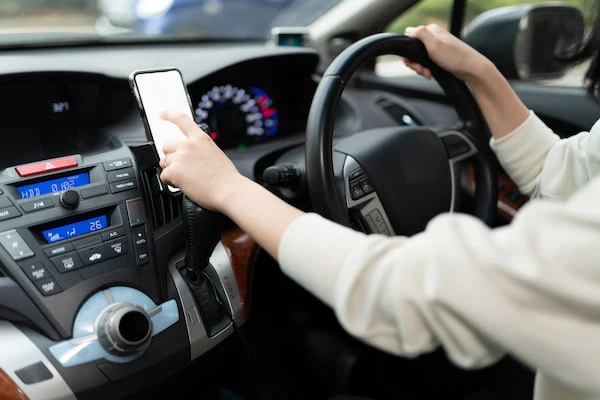
ecocoは、バッテリー不要で軽量、主要3キャリアの電波を自動で選び、車内で使えるドライブ向けWiFiだ。
バッテリーレス
バッテリーがないため、発熱によるトラブルのリスクが少なく
USB電源さえあれば、長時間安定して利用できます。
軽量コンパクト
約35gと非常に軽量で、車内に置いても邪魔になりません。
データ容量
利用するデータ容量に応じてプランを選ぶことができ、ギガのおかわりも可能。
初期費用のみ
月額料金が発生しないため、コストダウン。
手軽に使える
Vsimを内蔵している為、USB電源に接続するだけで使用。
持ち運び便利
コンパクト(35g)なため、車以外にも様々な場所で利用できますよ。
接続端子
接続端子は、タイプA 。シガーソケットやポータブル電源挿すだけ。
USBタイプC用変換アダプターでタイプCも使用可能。
モバイルバッテリーがあれば、どこでも使用可能
通信速度
固定回線と比較すると通信速度はやや劣る。
電波状況
建物の構造や場所によっては電波が弱くなる場合がある。
ecocoWiFiを選ぶ際の注意点
利用する場所の電波状況
事前に電波状況を確認する。
必要なデータ容量
利用頻度や用途に合わせて適切なデータ容量を選ぼう。
ecocoWiFiの使い方
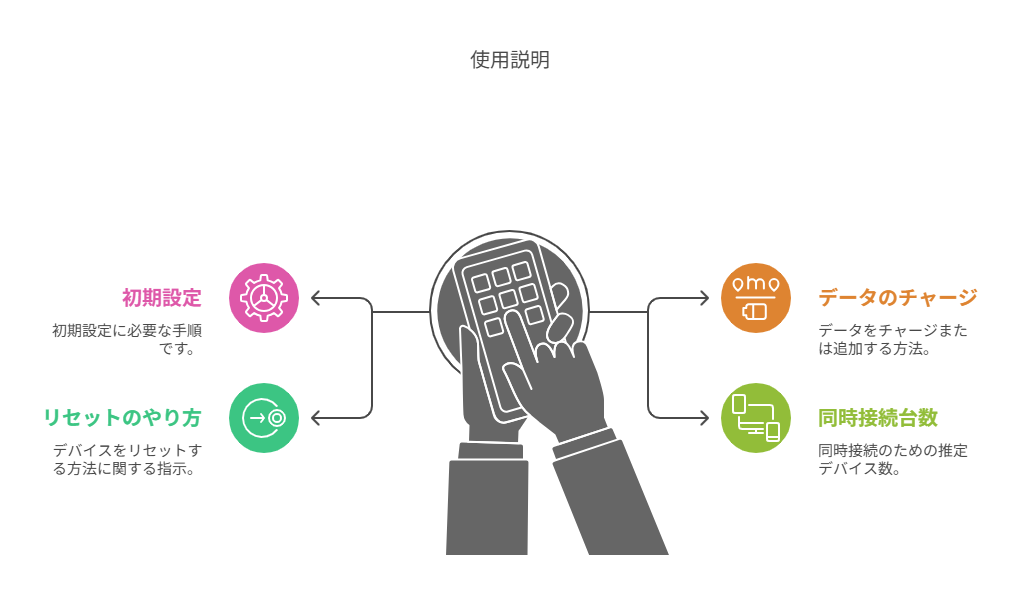
ecocoWiFiは、USBに差し込むだけで使えるので、難しい設定は必要ではなく
初めて使うときは、いくつかの操作を確認しておく。
USBに差すだけでOKだけど、チャージ方法やリセットのやり方も
覚えておくと安心。
- 初期設定の手順。
- データのチャージ方法。
- リセットのやり方。
- 同時接続台数の目安。
ここからはecoco WiFiの基本的な使い方について、手順やポイントを紹介する。
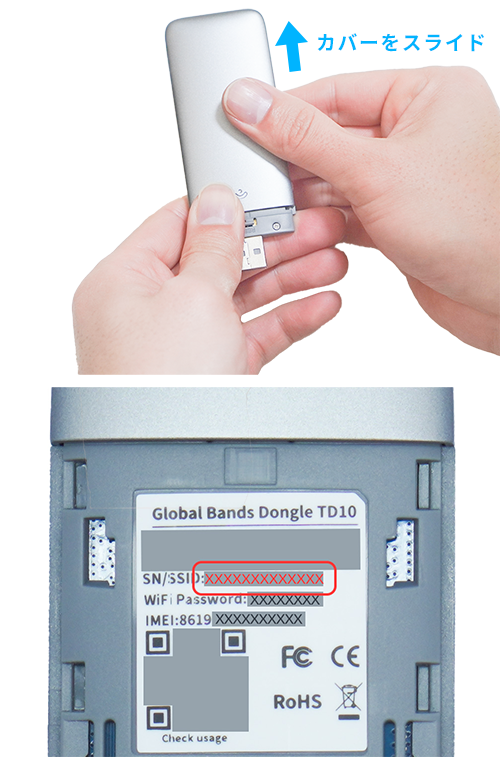
ecocoWiFiの背面カバーの外し方
※ecocoWiFi公式サイトより
- キャップをはずす。端末の裏を確認(WiFiランプ)。
- 扇型のマークを確認。
- 扇型マークを下に向ける。
- 扇型マークを親指で抑えながら、もう片方の親指で端末上部をおさえる。
- 少しの力加減で背面カバーを下から上へスライドする。
- 背面カバーがカチッという音と共に外れる。
初期設定の手順
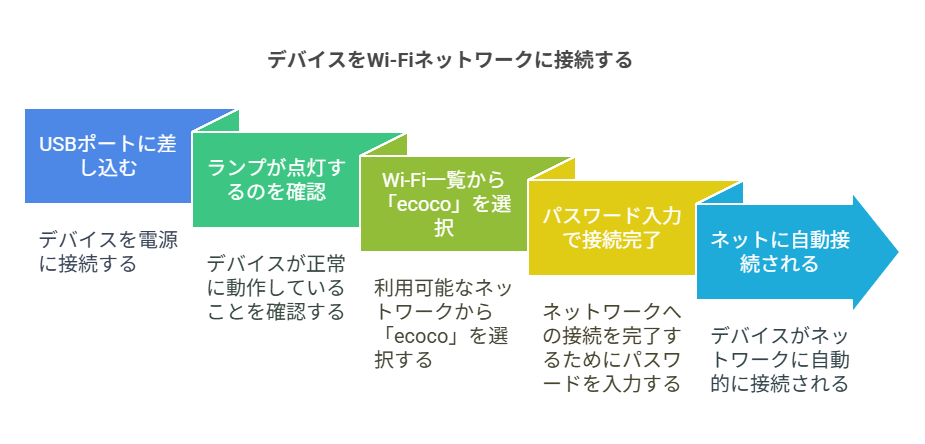
ecocoWiFiは、箱出し後すぐにUSB電源に接続するだけで自動的にインターネットに接続できるため
特別な初期設定は不要だ。
【初期設定の手順】
- USBポートに差し込む。
- ランプが点灯するのを確認。
- WiFi一覧から「ecoco」を選択。
- パスワード入力で接続完了。
- ネットに自動接続される。
ecocoWiFiは、USB接続後のランプ点灯を確認し、デバイスのWiFi設定から「ecoco」を選択して
同梱のパスワードを一度入力するだけで、次回からは自動接続されるシンプル設計で、WiFi初心者でも
容易に利用開始できるのだ。
設定いらずでOK、WiFi接続だけ覚えれば大丈夫!
ecocoWiFi チャージ方法
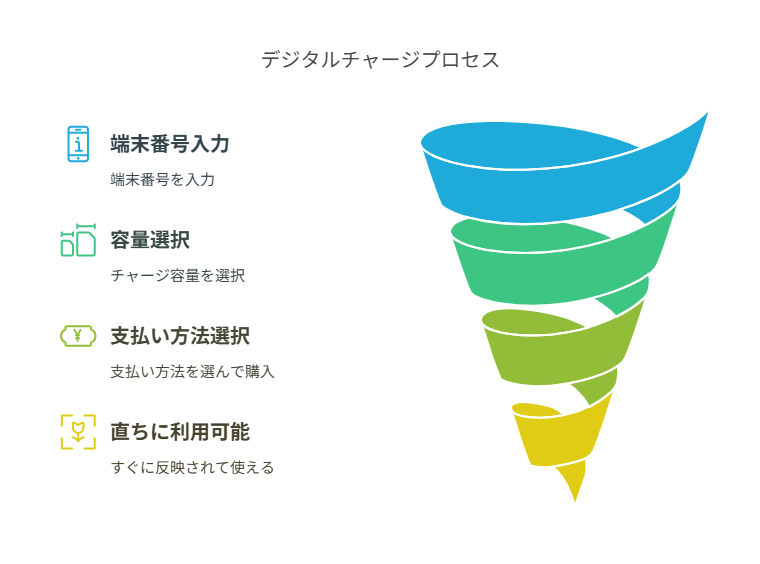
ecocoWiFi チャージ方法
- 専用サイトにアクセス。端末番号を入力。
- チャージしたい容量を選択。
- 決済方法を選んで購入。
- すぐに反映されて使える。
ecocoWiFiはプリペイド式で、初回100GBを含むデータ容量を専用サイトやアプリから必要な時に
チャージでき、365日間の有効期限で無駄なく利用可能
ecocoWiFiのチャージは、クレジットカードや一部電子マネーで即時反映され、100GBから選べ
プリペイド式のため、必要な時だけ購入でき、365日の有効期限で出張など短期利用にも最適なんだ。
チャージはスマホからでもOK、すぐ反映される。
ecocoWiFiリセット方法
ecocoWiFiリセット方法
- 上記のYOUTUBEから背面のカバーの外し方を参照。本体のリセットボタンを探す。
- 「先の細いピン」を用意。
- 端末をモバイルバッテリー等でUSB給電しながら穴にピンを5秒押し込む。
- この時「カチッ」と音がします。
- このままランプが消えるまで、15~30秒押し続ける。
- 1度ランプが消えたら「先の細いピン」をはずす。➡ 再起動。
- 再起動後、接続を確認。(緑のランプ2つ点灯)
ecocoWiFiで、通信トラブルが発生した場合、本体側面の小さなリセットボタンを細いもので5秒ほど
押すとランプが点滅し、自動再起動とクラウドSIM再接続が行われ、安定した通信が回復するため
【困った際はリセット】を試すことが推奨されます。
リセットすれば、ほとんどの接続不良は直るよ!
WiFi 何台まで接続可能?
ecocoWiFiは最大8台のデバイスを同時接続可能で、家族や友人との共有に便利ですが、接続台数が多いと
通信速度が低下する可能性がある。
WiFiは家族4人がスマホで動画視聴する程度なら快適に利用可能だが、高画質動画再生や大容量ダウンロードを複数デバイスで同時に行う場合は、3~5台程度の同時接続が推奨され、広い家などでは中継器の利用でより
安定した通信が期待できる。
【何台まで接続可能?】
- WiFiの電波範囲は約10m。
- 最大8台まで同時接続OK。
- スマホ・PC・ゲーム機対応。
- 家族とシェアして使える。
- 速度低下には注意。
最大8台つなげるけど、速度を保ちたいなら5台くらいがベスト!
ecocoWiFiが繋がらない原因と対処法

ecocoWiFiが繋がらない場合は、電波状況、データ容量、設定などを確認することで、多くの問題が
解決可能。
- 電波が弱い・圏外になっている。
- データ容量がなくなっている。
- 接続設定が間違っている。
- リセット・再起動で直る。
- 電源供給の不安定さ。
- ecocoWiFi赤ランプ点滅。
- 口コミからの解決法。
ここでは、ecocwifiがつながらない主な原因と、それぞれの対処法を紹介する。
①|電波が弱い・圏外
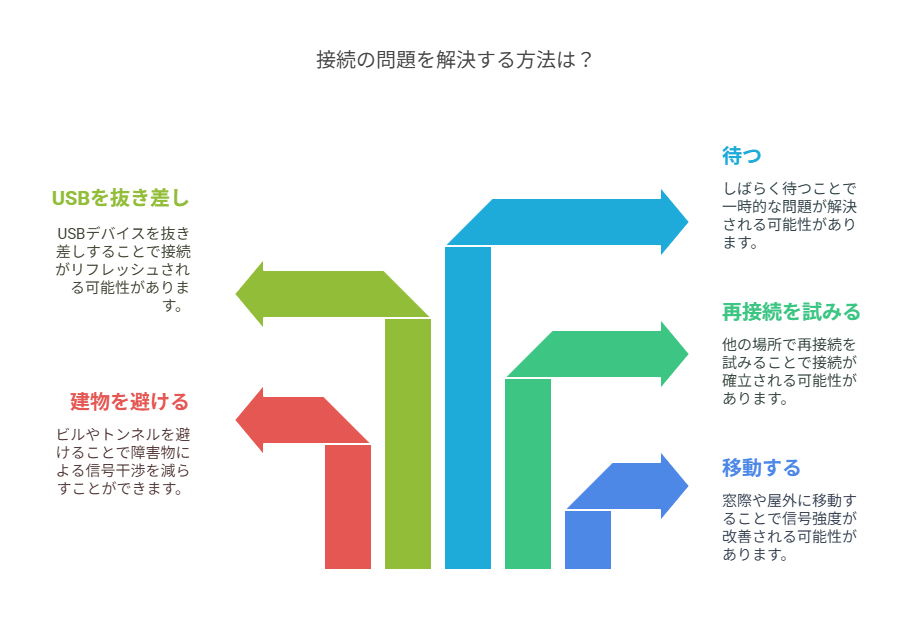
ecocoWiFiが繋がらない最も多い原因の一つは場所による電波状況の悪さであり、窓の近くや
屋外など電波の届きやすい場所に移動することで改善する場合がある。
【通信状況】
- 窓際や屋外に移動する。
- ビルやトンネルを避ける。
- 他の場所で再接続を試す。
- USB抜き差しで再接続。
- しばらく時間を空けて再度試す。
- ecocoWiFiの赤点滅。
電波の届きにくい地下カフェなどでは、ecocoWiFiも繋がりにくい場合があり、屋外や建物上層階への
移動と数回の再接続を試すことが最初の解決策であり、VSIMが最適な回線を見つけるのに時間を要する場合もある。
圏外っぽいときは、とにかく場所を変えてみよう!
②|データ容量が上限に達している
ecocoWiFiは、プリペイド式でデータ容量を使い切ると通信できなくなるため、動画やゲームの長時間利用時はデータ上限に注意し、通信できない場合は残データ量を確認して必要に応じてチャージする。
データ容量が上限に達している
- 専用サイトでデータ残量を確認。
- 通信量が多い日は要注意。
- 動画・Zoom利用後に確認。
- チャージ画面からデータ追加。
- 容量追加で通信が復活。
YouTube長時間視聴やテザリングはデータ容量を消費しやすく、ecoco WiFiの残量確認を習慣にすることが
推奨される。
「つながらない」場合は容量不足の可能性があり、追加チャージで即時利用可能、必要な時だけ課金できる
プリペイド式のため、出張や旅行では余裕を持ったチャージが必要だ。
通信できないときは、まずデータ残量をチェック!
③|設定ミスやAPNの確認
WiFi接続には正しいSSIDとパスワードの確認が重要で、スマホ側のWiFiがONになっているかも確認し、
それでも繋がらない場合はAPN設定のリセットを検討する。
設定ミスやAPNの確認
- WiFi設定がONか確認。
- 正しいSSIDを選ぶ。
- パスワードを再入力する。
- 接続履歴を一度削除。
- APNは自動設定でOK。
スマホやPCのWiFi設定で「ecoco」のSSIDを選び、正しいパスワードを入力、接続を削除して
再接続を試す。
ecocoWiFiは、APN自動設定のため手動設定は不要ですが、繋がらない場合は端末側の接続リセットを
試すことで、よくある設定ミスによるトラブルは解決できます。
WiFi設定を見直すだけで意外とすぐ直るよ!
④|電源供給の不安定さ
ecocoWiFiが正常に動作しない場合は、別のUSBポートに接続するか、安定した電源供給が可能な
モバイルバッテリーで試してください。
次は、口コミで「なぜ繋がらないのか?」という投稿からの解決法。
⑤|ecocoWiFiが赤点滅
ecocoが赤点滅している場合は、端末が正常に通信へ接続できていない状態です。
①まずギガ残量と有効期限を確認。
②問題なければUSBの抜き差しで再起動。
③それでも改善しない時は、給電したままリセットボタンを約15秒押す。
最後に自宅のコンセントUSBなど安定した電源で試してください。
⑥|口コミからの解決法
1
2024/12/31
ちぃ~0701さん
女性
30代
カラー:ミッドナイトブルー | 容量:10GB
すぐ切れる
帰省するのに購入しましたが、直ぐに接続が切れてしまいます。軽量で持ち運びも便利なので良いなと思いますが、モバイルバッテリーも新しく買ったのに、このままだと無駄になってしまいそうです。何か対策があれば教えて下さい。
**Rakuten Mobileからの引用
口コミからのecocoWiFi対策
ショップからのコメント
2024/12/31
このたびはご不便をおかけして申し訳ございません。 取扱説明書に記載のリセット方法をお試しいただくことで改善する場合がございます。 その他、操作方法等で。ご不明な点がございましたら保証書に記載の販売元メーカーまでお問い合わせいただけますと幸いです。
ecocoWiFiプラン別|料金体系

追加チャージ料金(30日or365日)
| GB数 | 30日・365日 | 値段 |
|---|---|---|
| 300GB | 365日 | 18,980円 |
| 200GB | 365日 | 13,480円 |
| 100GB | 365日 | 7,480円 |
| 50GB | 365日 | 5,980円 |
| 30GB | 365日 | 4,980円 |
| 10GB | 365日 | 3,980円 |
| 5GB | 365日 | 1,980円 |
| 100GB | 30日 | 4,980円 |
| 50GB | 30日 | 4,380円 |
| 30GB | 30日 | 3,980円 |
| 10GB | 30日 | 1,980円 |
| 5GB | 30日 | 980円 |
※2026年6月12日時点
おかわり手順
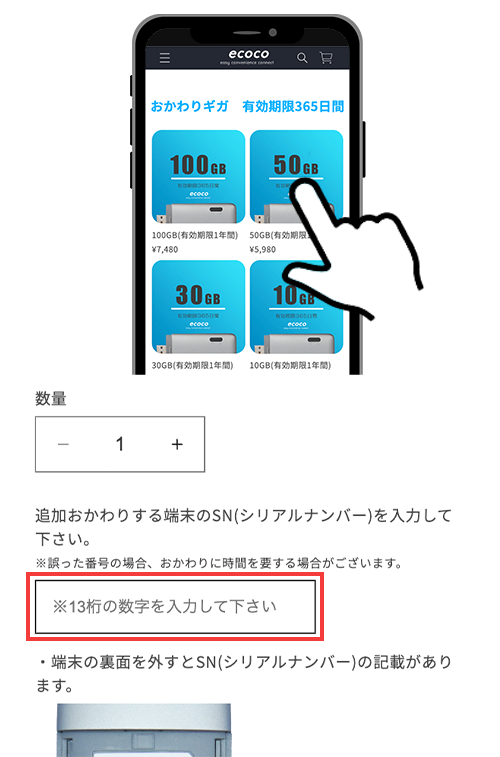
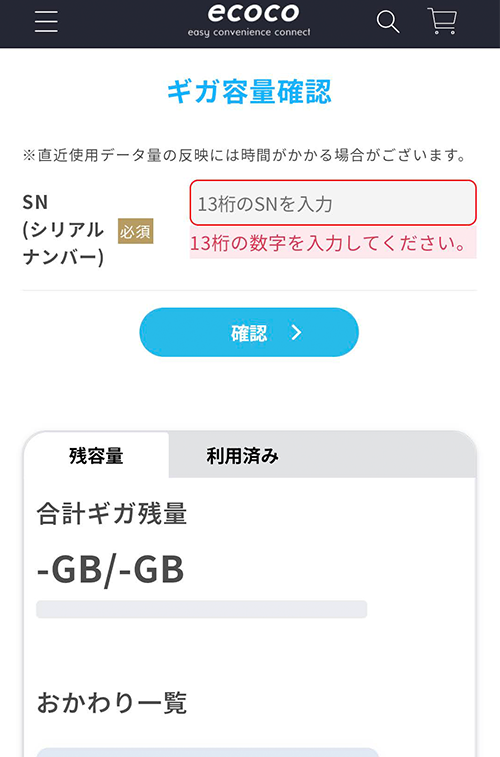
ecocoWiFiの料金は、とてもシンプルで、初回購入費とデータのチャージ費用のみ。
デバイス本体と100GBの初期データがセットになっており、それ以降は必要に応じてチャージするだけ。
追加のチャージはデータ量ごとに料金が異なり、30日or365日間有効。
契約や解約金などは一切かからない。
本体代+チャージだけでOK、月額0円で使えるWi-Fi!
ecocoWiFiの口コミ・評判
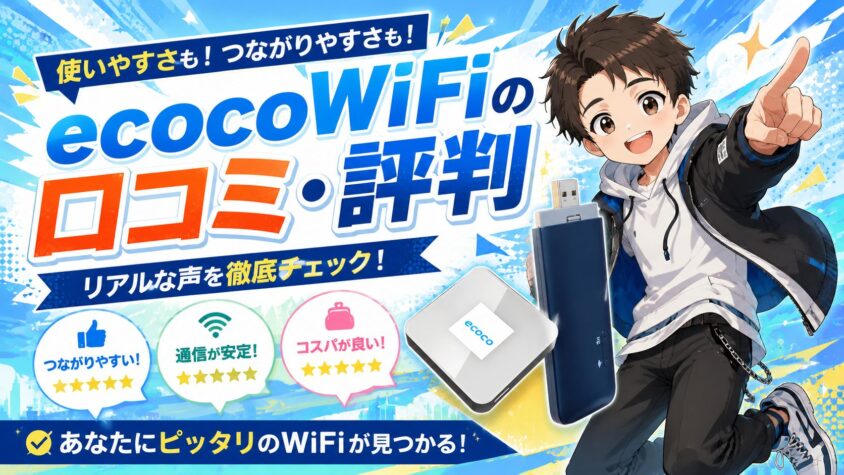
ecocoWiFiは、契約不要で手軽に利用でき、初心者やライトユーザーからも「使いやすい」とSNSや
レビューサイトで好評を得ている。
「使い勝手がいい」「コスパが高い」と評判だ。
でも一部には気になる意見もあるから、チェックする!
- SNSでの評判と評価
- 良い点・悪い点の傾向
これからecocoWiFiの購入を検討している人は、実際の口コミを参考にすると安心。
ユーザーの声から見える、メリット・デメリットを具体的に紹介しする。
ecocoWiFiのポジティブ口コミ
2025/03/29
zoido1583さん
男性
40代
カラー:グレー | 容量:100GB
以前は前の機種MR1を使っていた。バッテリー付きでした。車専用で使うとなると、車から降りるときわざわざ電源OFFにしないと、また乗った時にバッテリーがほとんどない状態になる。そこが面倒だった。車いがいでもモバイルとして使う人には良かったかもしれない。 今回このecocoはバッテリーレスなので、そういう気づかいは不要。起動も以前のものに比べたら早い。(電波のキャッチしやすい場所)。アプリをダウンロードすれば、残容量もすぐに確認できる。 モバイルバッテリーがあれば、モバイルwi-fiとしてもつかえる。 車専用として使うなら最適かとおもう。 大きさも薄っぺらいが横幅が少しあるので、USBが横に複数あるような配列だと、一個、もしくは二個余分にUSB穴をふさいでしまうかもしれません。縦の配列だと大丈夫です。もしくは、延長コードで対処するかですね。 写真はデミオで、直挿ししてます。
実用品・普段使い|自分用|はじめて
注文日:2025/03/08

ecoco WiFiはバッテリーレスなので、車専用なら電源OFFや
残量確認の手間が少ない。ただし横幅があるため、USB端子の
並びによっては短い延長ケーブルがあると安心。
5
2025/04/10
購入者さん
カラー:ミッドナイトブルー | 容量:100GB
引越し直前でWi-Fiの手続きを忘れてることに気づき工事の予約が最短で2週間後... ということで、こちらを購入してみました。 翌日には到着してUSBを挿すだけですぐに使えて助かりました!!ありがとうございます!! 子どものパッド、在宅勤務用のPCで使用してますが 速度はフレッツ光と変わらず問題ありません。さらに表示
注文日:2025/04/08

引越し直前でWiFi工事が間に合わない時でも、翌日到着・USB接続ですぐ使えるのは大きな安心材料。子どものパッドや在宅勤務PCにも使えて、短期のつなぎ回線としても頼りになる存在はうれしい。
2025/03/14
pirara2さん
女性
40代
カラー:グレー | 容量:100GB
普段は在宅なのですが、毎月月末だけちょっとオーバーして金額があがってしまったり旅行など外出が多い月だけたくさん使うので月額ではないものを探していました。 モバイルバッテリーなどが必要にはなりますが本体自体が軽くてバッテリーの劣化を気にしなくてよいのでとてもよいです。 ひとつだけ気になるのは使用時にキャップを外すと本体と離れてしまい失くしてしまいそうな点です。キャップを本体のお尻につけられたりストラップでつなげられたりすればいいのにと思います。他社製の専用シリコンカバーがあり、そちらをつければキャップと本体がつながるようなのでそちらを追加購入しようと思っています。さらに表示
実用品・普段使い|自分用|はじめて
注文日:2025/03/10

月額ではなく必要な月だけ使えるので、月末だけ容量が足りない人や旅行が多い人に向いている。本体は軽くてバッテリー劣化の心配も少ないですが、キャップ紛失対策にカバーがあると安心。
ネガティブ口コミ
2025/03/09
SNOOPY0725さん
女性
40代
カラー:グレー | 容量:100GB
とても人気なようで、売り切れていることが多かったけど、一番安く購入することができました。 機械音痴の私でも、すぐに接続できて、車内のWi-Fi環境がよくなりました。 ただ田舎だからか、動画が途中かたまったり、接続し直し警告が出たりすることがあるので、星マイナス1で。 ミッドナイトブルーもあって、そちらのお色の方が他のお店では人気なようですが、グレーも濃いグレーなので満足です。アプリで管理できるし、お手軽に使用できるのでオススメです。
注文日:2025/03/05

機械が苦手な人でもすぐ接続でき、車内Wi-Fiを手軽に整えられる
点は大きな魅力。ただし田舎や電波が弱い場所では、動画停止や
再接続が出る場合がある点に注意が必要です。
2025/03/08
購入者さん
カラー:グレー | 容量:10GB
端末をUSB端子に接続して使えるようになるまで50秒近くかかります。 SoftBankで繋がったのでSpeedtestで速度を測ると4Mbpsくらいで 自宅Wifiとして使うには少し厳しいかもしれません。 端末が結構大きいのでUSB端子が横に並列していると干渉します。 欠点ばかり挙げつらったみたいですが設定なしですぐ使えるメリットは大きいです。 アプリはオリジナル公式サイト向けに作ってあるのかメールアドレス入力してログインして端末登録しようとすると注文はまだありませんと出て戸惑いましたが端末登録そのものはできました。 容量確認するとSN入力画面が出ますがプルダウンボタンを押せば 登録したSNが出てきますので確認できます。
実用品・普段使い|自分用|はじめて
注文日:2025/03/05
接続まで約50秒かかり、電波状況によっては4Mbps前後になるため、自宅WiFi代わりには少し注意が必要。ただし設定なしですぐ使える手軽さは大きく、容量確認もアプリでSNを選べば確認できます。
2025/03/13
dosukoi108さん
女性
40代
カラー:グレー | 容量:100GB
車用に最適
最近の車はスマホと繋いでカーナビマップを表示するらしく、スマホだと通信料金が気になるのと、音楽などもBluetoothで流そうとすると、スマホのバッテリーが発熱するので困っていました。この製品のように気軽に買えて料金も安い端末は、画期的な発明だと思いました。バッテリーを気にしなくて良い点も気に入っています。通信速度も、子供達の車内での暇つぶしにも丁度よいです。
実用品・普段使い|自分用|はじめて
注文日:2025/03/10

スマホの通信量や発熱を気にせず、カーナビ表示や音楽、子どもの車内利用に使える点が便利。バッテリーレスで残量を気にしなくてよく、車内WiFi用として手軽に導入しやすい端末です。
2025/04/08
Dino0525さん
男性
40代
カラー:ミッドナイトブルー | 容量:100GB
光回線いらなくなる…
すぐ届いて、すぐ使える。ただ、説明書を読んでいくと、すぐに初回ギガ付与のやり方が書いてあったから、ギガを使用する際の設定関連と勘違いして戸惑ってしまった。要は、何もする必要なく、給電して赤点滅から緑点灯なるまで少々待つだけ。次にSSID選択したらパスワード入れてすぐに使える。緊急の時は重宝しそう。
注文日:2025/04/03
※上記の口コミはみん評より引用
初回設定は難しく考えず、給電して赤点滅から緑点灯に変わるまで待てば使える。あとはSSIDを選んでパスワードを入れるだけなので、急ぎでWiFiが必要な時に重宝します。
SNSやレビューサイトでの評価
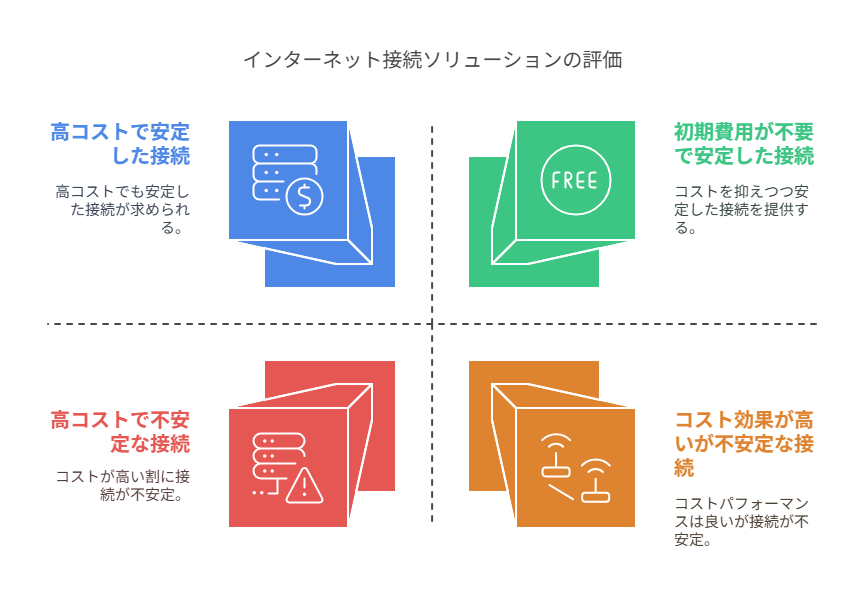
SNSや価格比較サイトでのecoco wifiの投稿では、「契約不要」「コスパが良い」「簡単に使える」点が
多くのユーザーに評価され、特に一人暮らしや短期利用者からの満足度が高い一方、「接続が不安定」
「通信速度が遅い」といった声も少数見られます。
【SNSやレビューサイトでの評価】
【SNSやレビューサイトでの評価】
- コスパが良くて使いやすい。
- 初期費用だけで月額が不要。
- パソコンに差すだけですぐ使える。
- 通信速度は場所で変動あり。
- 電波状況に左右されることも。
【評価のまとめ】
Amazonレビューでは「外出用」「実家のサブ回線」として、学生や在宅勤務者の補助Wi-Fiとして評価される一方、オンラインゲームや高画質動画には不向きとの指摘もあり、建物や利用環境で接続が不安定になる場合もあるものの、全体的には「価格に見合った性能で満足」という意見が多く、安定したネット接続を求めるライトユーザーにおすすめです。
ecocoWiFiのメリット&デメリット
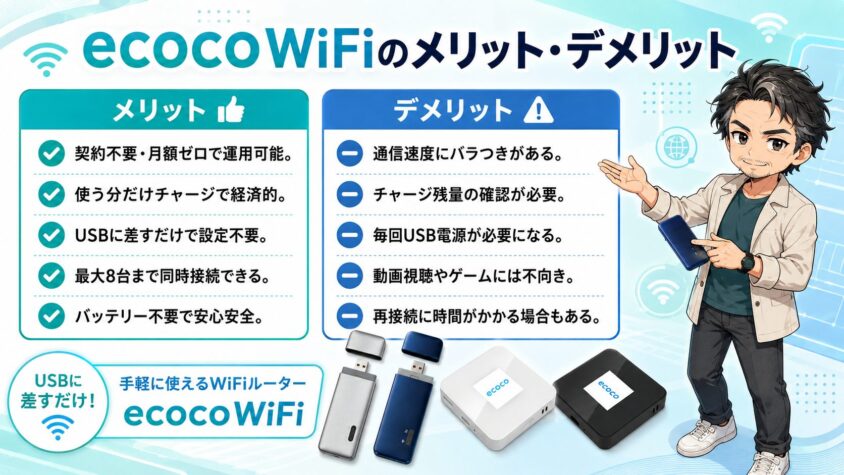
ecocoWiFiには、多くの魅力的なポイントがあるが、もちろん注意すべき点もある。
使う前に「良い点」と「気になる点」の両方を知っておくことが大切だ。
ここでは、口コミからわかるecocoWiFiの良い点と気になる点を具体的に見ていく。
| メリット | デメリット |
| 契約不要・月額ゼロで運用可能。 | 通信速度にバラつきがある。 |
| 使う分だけチャージで経済的。 | チャージ残量の確認が必要。 |
| USBに差すだけで設定不要。 | 毎回USB電源が必要になる。 |
| 最大8台まで同時接続できる。 | 動画視聴やゲームには不向き。 |
| バッテリー不要で安心安全。 | 再接続に時間がかかる場合もある。 |
ecocoWiFiの活用方法
ecocoWiFiは「必要なときだけ使える」からこそ、さまざまな場面で役立ち、旅行や出張、一時的な
ネット利用など、使い方は人それぞれだ。
固定回線いらず、ecocoが1本あるだけで、ネットがもっと
自由になる!
【ecocoWiFiの活用方法】
- 旅行・出張・一時帰国に使える。
- 通信制限時のサブ回線にも便利。
ここではecocoWiFiが活躍する2つの代表的なシーンを紹介する。
旅行・出張・一時帰国に便利
ecocoWiFiは、工事・契約不要ですぐに使え、必要なときだけ利用できるコンパクトさが短期の旅行
出張、一時帰国、帰国中の親族、海外からの一時滞在者に最適だ。
【旅行・出張・一時帰国に便利】
- 工事不要で即日使える。
- 出先でも安定した通信環境。
- 一時帰国者に最適。
- 荷物にならず持ち運び楽。
- 1台で複数人とシェア可能。
出張時の不安定なホテルWi-Fiの代替や、PC・車内での利用、海外在住家族の一時帰国時のネット環境
家族旅行でのシェアなど、普段使わない人が必要なときだけ活用できるのがecocoWiFiの大きな魅力。
短期滞在や帰国中のネット確保にめちゃ便利。
通信制限対策やサブ回線として
スマホや家庭用Wi-Fiの通信制限対策として、使いたいときだけONにできるecocoWiFiをサブ回線にすることで、毎月の通信量を気にせず無駄な通信費も防げるため、リモートワークやオンライン学習が多い家庭に
おすすめなんだ。
【通信制限対策やサブ回線】
スマホ通信制限の緊急用。
家庭の回線トラブル時に活躍。
リモート作業の補助回線に。
必要なときだけ使える。
コスパ良くネット確保できる。
月末のスマホ通信制限や在宅勤務中のメイン回線トラブル時、オンライン授業やテレワーク、子供の利用による回線混雑時にも、ecocoWiFiを常備しておけば、サッと使えて即復旧できる頼れるバックアップ回線となる。
いざと言う時の救世主!1本持っておくと安心。
利用時のリスク・注意点
便利で使いやすいecocoWiFiですが、利用前にデメリットやリスクを把握しておくことで、トラブルを
未然に防ぐことが大切なんだ。
事前にリスクを知っていれば、あとから困ることもない。
しっかり対策も紹介する。
ここでは、ecocoWiFiを利用する際のリスクとその対処法について紹介する。
通信速度の不安定さ
クラウドSIM採用のecocoWiFiは、環境によって通信速度が変動しやすく、特に屋内や混雑時、動画視聴やオンラインゲームでは速度低下や遅延の可能性があるため、安定性を求める場合は使用場所や時間帯の工夫が必要。
電波状況が良い場所での利用が理想で、速度低下時は場所を移動し、快適な通信を求める場合はサブ回線としての利用が無難だ。
【通信速度の不安定さ】
建物内では電波が届きにくい。
人が多いエリアで遅くなる。
天候や場所で影響を受ける。
動画視聴時は読み込みが遅め。
長時間接続で安定しないことも。
ecoco スティック型WiFiが合う人・あわない人の特徴
向いている人
- 車の中でナビや動画を使いたい人(バッテリーレスで車載向き)。
- 旅行・帰省・外出先など、必要な時だけネットを用意したい人。
- 使わない月の固定費を払いたくない人(月額なし)。
- 自宅回線が不安定な時の予備を1台持っておきたい人。
- 契約・解約の手続きを避けたい人。
向いていない人
- 毎日長時間、動画やゲームを使う人(追加チャージが増えて割高になりやすい)
- 家族や複数台で同時にシェアしたい人(帯域が分散して速度が落ちやすい)
- 光回線の代わりに、常に高速で使いたい人。
- 移動中もずっと安定させたい人。
(トンネルや高速移動では圏外になりやすい)
おすすめプラン|【限定】2つのコラボ商品!
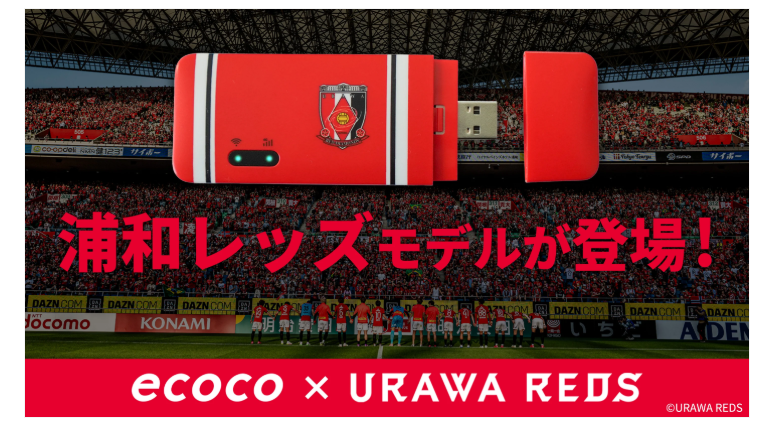
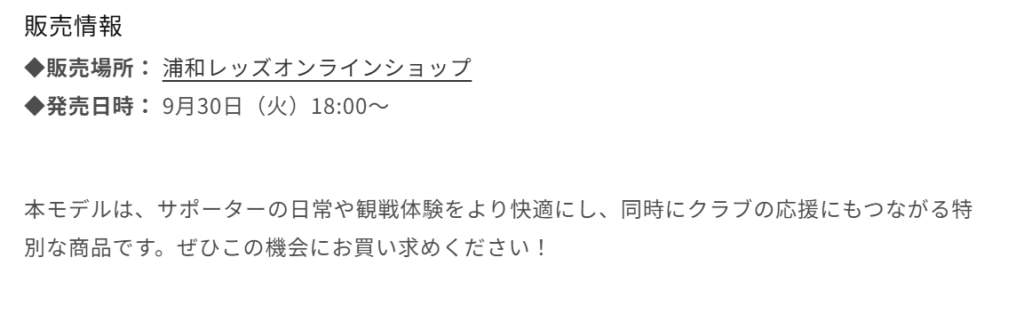
より詳しい情報を知りたい場合は、公式サイトをご確認ください。
ecoco公式サイト: https://ecoco.cloud/
営業時間 10:00~17:00(月~金)
営業時間外のお問い合わせは、翌営業日に対応します。
FAQ|よくある質問

- ecocoWiFiとは何ですか?
-
ecocoWiFiは、日本国内向けの契約不要・月額不要のUSBスティック型Wi-Fiルーター。
USBに差すだけで簡単にインターネットに接続でき、プリペイド式で必要な分だけデータを
チャージして使えるのが特徴だ。 - ecoco対応のモバイルバッテリーを教えて。
-
IoT機器対応(低電流、低電力、微弱電流モード付)モバイルバッテリーが使用できる。
商品ページはこちら
- ecocoWiFi通信は安定していますか?
-
ecocoWiFiはクラウドSIM技術を採用しており、ドコモ・au・ソフトバンクの中から最適な回線を
自動で選んで接続するため、エリアによっては非常に安定した通信が可能ですが、場所や時間帯に
よっては接続が不安定になることもある。 - 最大何台まで接続できますか?
-
ecocoWiFiは最大8台まで同時に接続可能です。スマートフォン、PC、タブレット、ゲーム機など複数端末をつなげることができ、家族や友人とシェアして使うこともできます。
- チャージの方法は簡単ですか?
-
専用サイトにアクセスしたら、シリアルナンバーを入力して、希望のデータ量を選ぶだけでチャージできる。支払いはクレジットカードや電子マネーに対応しており、チャージ後すぐに反映される。
- ecocoWiFiが繋がらないときはどうすれば?
-
接続不良の原因は、電波状況が悪かったり・データ容量切れてたり・接続設定ミスなどが考えられる。その場合、場所を移動する・データ残量を確認する・端末のリセットを行うと、多くの不具合は
解消できる。 - 赤いランプが点滅して接続できません。(TD10)
-
ギガが残っているのに赤点滅する場合は、USBを抜き差しして端末を再起動。直らなければ給電した
ままボタンを15秒ほど長押ししてリセットするか、コンセントUSBなど安定した電源に変えるといい。
まとめ
ecocoWiFiは、契約不要で使いたいときだけ使える、柔軟で便利なスティック型WiFi。
コストを抑えたい人や、短期利用・サブ回線を求める人にとっては、非常に相性の良い製品と言える。
ecocoは「必要なときだけ」だからムダがない.
使い方次第で、すごくお得なWiFiだ。
- 契約不要で月額料金ゼロ。
- 旅行やサブ回線にぴったり。
- コスパ重視の人に最適。
- 通信環境や容量に注意が必要。
- 使う前に特徴を確認しよう。
最後に、ecocoWiFiの総合評価と、購入前にチェックしておくべきポイントをまとめてみた。
【まとめ】
ecocoWiFiは、手頃な価格と使いやすさが魅力で、クラウドSIMによる全国対応の安定した接続が特徴で
用途に応じた選択が重要だ。
- 手軽にネット環境を整えたい人。
- 工事不要で即使いたい人。
- 毎月の通信費を抑えたい人。
- サブ回線が欲しい人。
- 一時帰国・短期滞在者にも◎
「WiFiは必要だけど、毎月契約するのはイヤ…」という人には、ベストな選択肢になる。
使い方を工夫すれば、ecocoWiFiは、コスパよく活用できる強力なネットツール。
「自分の使い方に合えば、ecocoWiFiは旅行や短期利用に最適で、コスパ抜群のネットパートナー。
\ あなたに合えば、これが一番おトク /
