
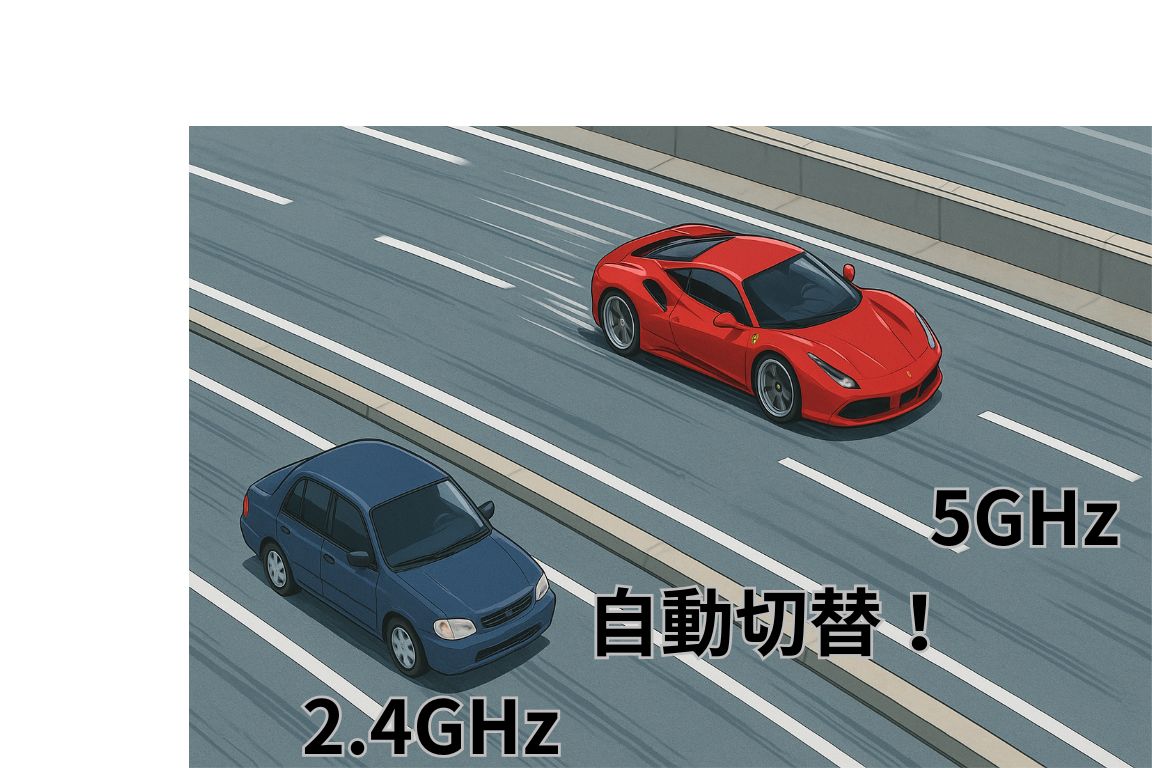
「WiFiが勝手に切り替わって速度が不安定…」
「2.4GHzと5GHz、どっちにつながっているか分からない」
そんな悩みを解決するのが、WiFiルーターに搭載されているバンドステアリング機能。
バンドステアリングとは、2.4GHzと5GHzを状況に応じて自動で切り替える機能のこと。
オンにするだけで、手動操作なしに最適な電波へ自動接続される。
この記事では、バンドステアリング機能のメリット・デメリット・設定方法に加え
「勝手に切り替わって困る」場合の対処法まで、設定手順を交えながらわかりやすく解説する。
バンドステアリングの仕組み
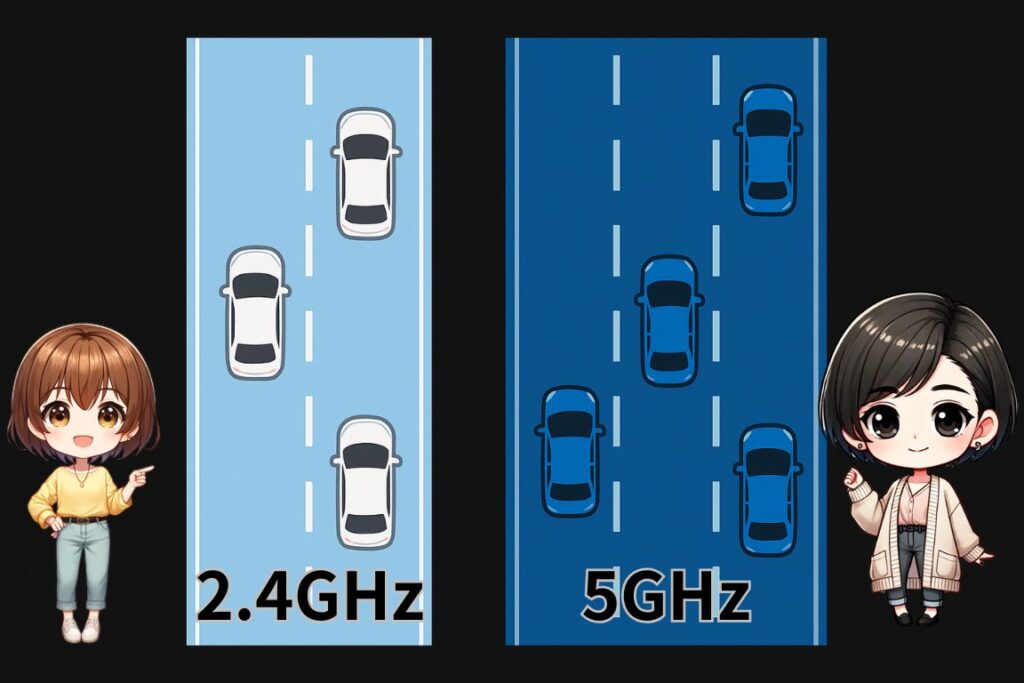
では基本から順に理解し自宅で活用する方法を見ていこう。
バンドステアリングとは何か?

2 つの帯域(2.4GHz/5GHz)に同じ SSID を発行し、ルーター側が RSSI を見て端末を自動振り分けする機能。
ルーターが信号強度と混雑状況を判断し、最適な帯域へ切り替えを行う。
この切り替えは内部で処理されるため、接続は途切れずに安定した通信が保たれる。
- 端末は、自動で帯域を選択。
- 速度低下を防ぐ支援。
- 設定は、ワンボタン。
機器の使用場所や特性に応じて2.4GHzと5GHzを自動切替するので、通信の安定性と画質が保たれ、干渉や混雑を避けるルーターの判断により、快適な接続環境が維持される。
自宅機器の一覧を作成し、設定画面で対応機能を有効にすれば効果が高まる。
各メーカーの呼称比較
バンドステアリングは、メーカーにより異なる名称(例:Smart Connect・Auto Band)で提供され、
名称の違いは主に設定方法や広告戦略によるもので、機能の本質は共通だ。
購入前に呼称を確認しておくと、設定や取扱説明書の理解がスムーズになる。
店頭では「帯域自動振り分け対応」と表記された機種を探すと見分けやすい。
バンドステアリングのメリット&デメリット
| メリット | デメリット |
| 最適な通信への自動誘導。 | 非対応機器では、」恩恵なし。 |
| デバイスが最適な周波数帯に自動接続され、ユーザーの手間が省ける。 | 古いデバイスや一部の機器はバンドステアリングに対応しておらず、恩恵を受けられない。 |
| ネットワーク混雑の緩和。 | 電波状況によっては逆効果。 |
| 5GHz帯への分散により、2.4GHz帯の混雑が減り、全体のパフォーマンスが向上する。 | 不安定な5GHz帯に強制誘導されると、かえって通信が不安定になることがある。 |
| シームレスな接続維持。 | トラブル時の原因特定が複雑化。 |
| メッシュWiFiなどで最適なアクセスポイントへの自動切り替えを促し、途切れない接続を提供する。 | 問題発生時に、バンドステアリングが原因かどうかの判断が難しくなる場合がある。 |
【バンドステアリングの特徴】
接続が自動化でき、お手軽。
全体速度の底上げになる。
非対応機器は、切断されやすい。
瞬時切替の遅延がある。
一部の端末では、WiFi帯域の自動切替に問題があり、通信が不安定になり、IoT機器やゲストWiFiは
帯域やネットワークを分けると安定性が増す。
2.4GHzと5GHz|勝手に切り替わって困る場合の対処法
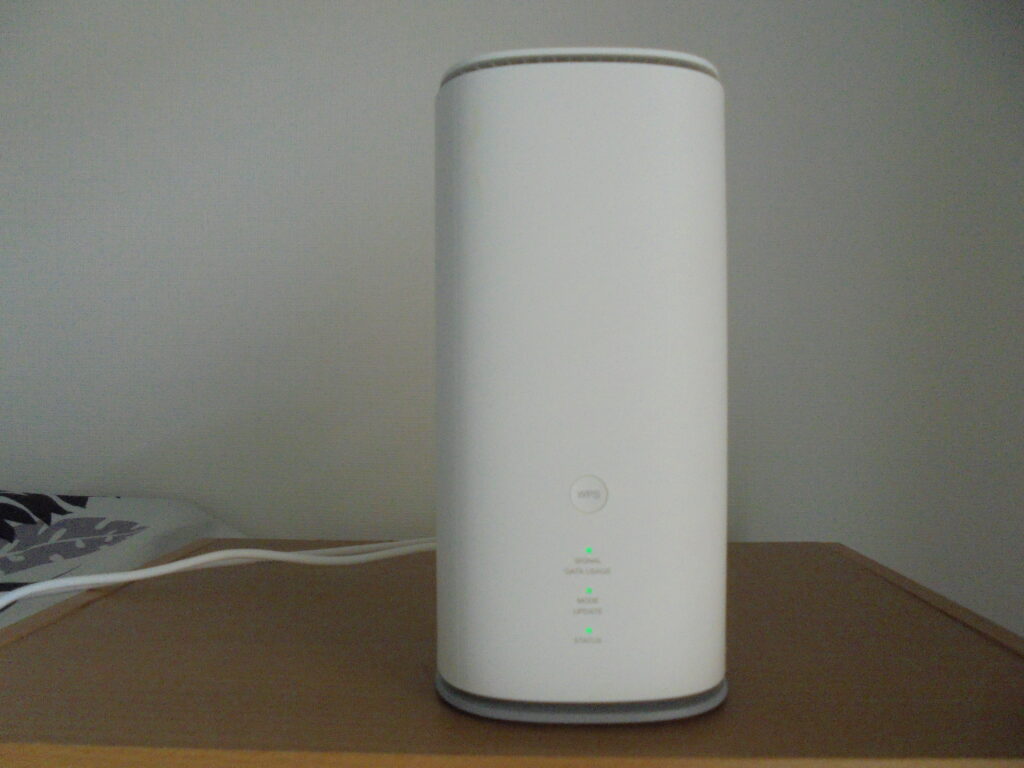
2.4GHzと5GHzが勝手に切り替わる原因は、バンドステアリング機能が有効になっているためだ。
バンドステアリングは、電波状況に合わせて2.4GHzと5GHzを自動で切り替える機能だが
端末によっては通信が一時的に切れたり、接続が不安定になったりする。
勝手な切り替えを止めたい場合
- バンドステアリングをオフにする。
- 2.4GHzと5GHzのSSIDを分ける。
- 使いたい周波数へ端末をつなぎ直す。
SSIDを分ければ、端末ごとに接続先を固定できる。
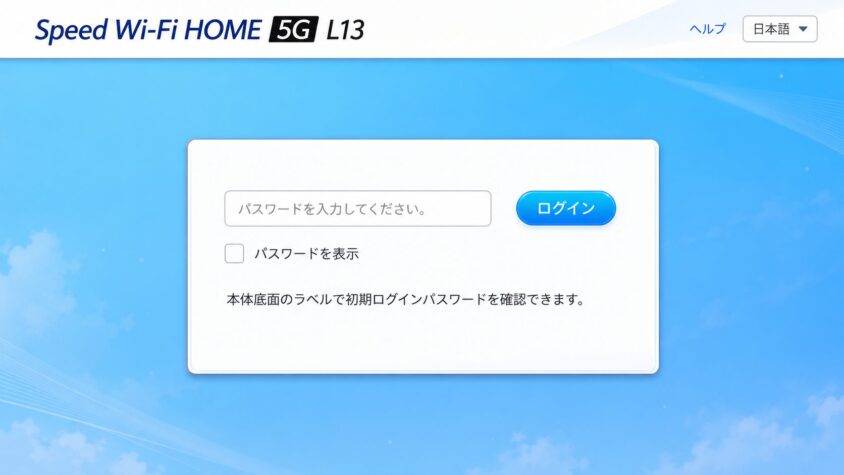
ブラウザで、「http://192.168.0.1」を開く。
管理画面へログインしたら、次の順番で設定しよう。
- 「WiFi設定」を開く。
- 「基本設定」または「詳細設定」を開く。
- 「バンドステアリング機能」をオフにする。
- 「適用」を押す。
ユーザー名:admin
パスワード:本体底面ラベルシールや取扱説明書で確認。
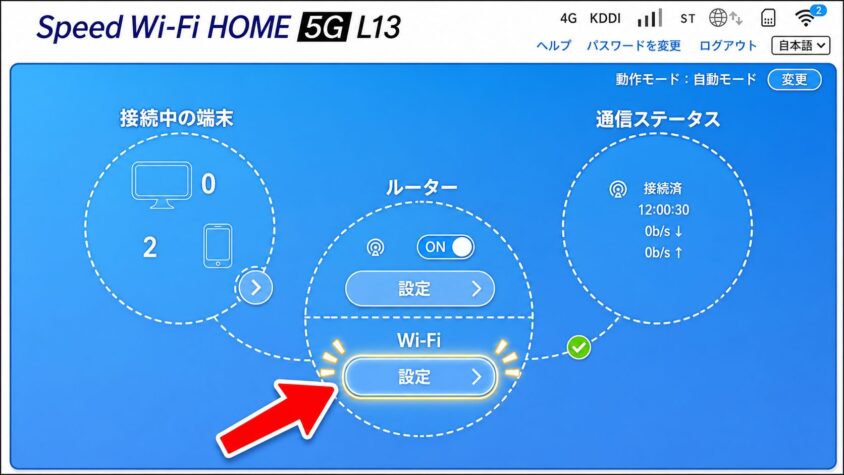
2.4GHzと5GHzのSSID名を別々に設定し、最後に「適用」を押す。
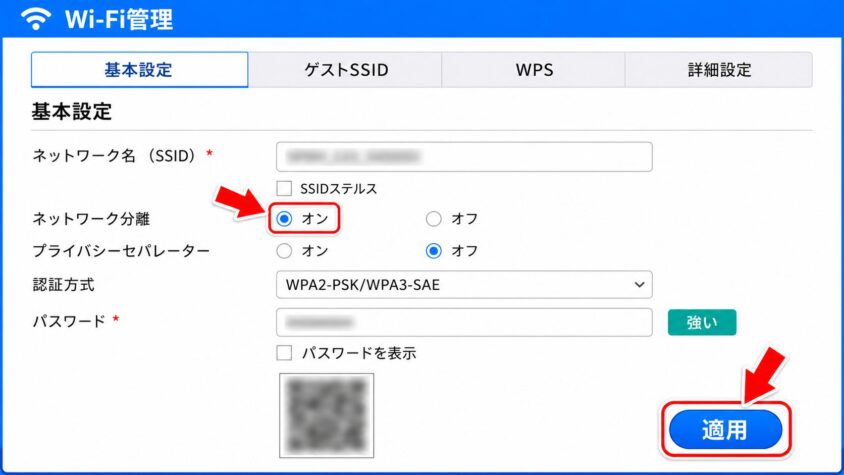
どの端末が2.4GHz・5GHzが向いているか?
| 端末・使い方 | 向いている帯域 | 理由 |
|---|---|---|
| スマホ | 5GHz | ルーター近くなら速く使いやすい。 |
| パソコン | 5GHz | 動画視聴・作業・ダウンロードで速度を活かしやすい。 |
| タブレット | 5GHz | 近くで動画を見るなら快適になりやすい。 |
| ゲーム機 | 5GHz | 遅延を減らしたいなら5GHzが向きやすい。 |
| スマートテレビ | 5GHz | 高画質動画を安定して見やすい。 |
| Chromecast・Fire TV Stick | 5GHz | 動画再生中の読み込み待ちを減らしやすい。 |
| 離れた部屋のスマホ | 2.4GHz | 壁や距離がある場所では届きやすい。 |
| プリンター | 2.4GHz | 速度より接続の安定を優先したい。 |
| スマート家電 | 2.4GHz | 2.4GHzだけ対応の機器が多い。 |
| 見守りカメラ・IoT機器 | 2.4GHz | 常時接続では届きやすさが大事になる。 |
| 寝室・別室の端末 | 2.4GHz | 5GHzが弱い場所では2.4GHzの方が安定しやすい |
2.4GHzと5GHzは、使う場所で分けると分かりやすい。
ルーターの近くで使うスマホやパソコン、テレビは、速度が出やすい5GHzがおすすめだ。
別の部屋や電波が弱い場所では、壁や距離に強い2.4GHzの方が安定しやすい。
迷ったら、近くは5GHz、離れた場所は2.4GHzで
選ぶと失敗しにくい。
【メーカー別】バンドステアリング設定方法

バンドステアリングの名称や設定場所は、メーカーによって異なる。
- Buffaloでは「バンドステアリング」または「バンドステアリングLite」。
- NEC Atermでは「バンドステアリング機能」。
- TP-Linkでは「スマートコネクト」と表示されることが多い。
設定画面は機種やファームウェアによって異なるため、実際の画面に近い項目を確認しながら進めよう。
Buffalo(バッファロー)の設定手順
Buffalo製ルーターの設定画面へログイン
- 「詳細設定」または「無線設定」を開く。
- 「バンドステアリング」または「バンドステアリングLite」を選ぶ。
- 「使用する」のチェックを切り替える。
- 「設定」または「適用」を押す。
オン➡➡➡ 自動切替を使う場合は「使用する」。
オフ➡➡➡ 2.4GHzと5GHzを分けたい場合。
それぞれ異なるSSIDを設定しよう。
なお、EasyMesh対応機種では、バンドステアリングの設定がメッシュ機能と連動している場合がある。
設定変更によってEasyMeshの動作に影響する機種もあるため、事前に取扱説明書を確認すると安心だ。
NEC Atermの設定手順
AtermのWiFiに接続した状態で「クイック設定Web」を開く
- 「WiFi(無線LAN)設定」を開く。
- 「WiFi基本設定」を選ぶ。
- 「バンドステアリング機能」をオンまたはオフにする。
- 「設定」を押して保存する。
オン➡➡➡2.4GHzと5GHzに同じSSIDが設定される。
オフ➡➡➡にした場合は、端末側で2.4GHzまたは5GHzのSSIDを選んで接続し直そう。
TP-Linkの設定手順
TP-Linkでは、バンドステアリングに相当する機能を「スマートコネクト」と呼ぶ。
ブラウザから設定する場合は、次の手順で進める。
- TP-LinkのWiFiに接続する。
- ブラウザで「tplinkwifi.net」を開く。
- 管理画面へログインする。
- 「詳細設定」➡「ワイヤレス」➡「ワイヤレス設定」を開く。
- 「スマートコネクト」をオンまたはオフにする。
- 「保存」を押す。
Tetherアプリでは、「その他」➡➡➡「WiFi設定」➡➡➡「2.4GHzおよび5GHzネットワーク」から変更する。
スマートコネクトをオン ➡➡➡ 2.4GHzと5GHzで同じSSIDとパスワードを使う。
周波数を分けたい場合はオフ ➡➡➡ それぞれ別のSSIDを設定しよう。
設定変更後はWiFiが一時的に切れることがあるが、新しいSSIDへ接続し直し、通信できるか確認する。
よくある質問(FAQ)

よくある疑問は、まとめて答えを知ると心が軽くなり、一問ずつ確認すれば設定の不安が消え
次の行動へ進める。

質問は宝物。
ひとつ解決するたびにネットが速くなる。
- 自動と固定の速度比べ。
- 2.4専用機器の扱い。
- 電池と安全の影響。
疑問を押さえると操作に自信がつき家族にも説明できる。
では最も多い速度の質問から見ていこう。
自動切替と手動固定、どちらが速い?
自動切替は通常、手動固定よりも速く、混雑を避けて最適な帯域を選ぶアルゴリズムによって効率が高まり
その鍵となるのは、リアルタイムの判断と負荷分散。
だし、特定の条件では手動固定が有利となる
ケースも存在。
【自動切替と手動固定、どちらが速い?】
動作は、ほぼ同速。
混雑時は自動強い。
障害物多いと固定。
旧機器は固定安定。
通常は自動切替が便利で速度も安定しますが、通信環境や目的によっては2.4GHzや5GHzへの
固定が効果的になる。
状況に応じてスマホで簡単に設定を切り替えるのがコツ。
2.4GHz 専用機器が多い場合の設定方法
2.4GHz機器が多い家庭では、SSID分離や優先度制御、チャネル固定によって混雑を回避、さらにIoT用にVLAN(※1)を分けることで、通信の安定性と安全性が高まる。
【2.4GHz 専用機器が多い場合の設定方法】
SSIDを二つ用意。
専用機を低速側へ。
チャネル1か6固定。
VLANで分離。
IoT機器をSSIDやチャネルで整理し、通信を最適化すると、負荷の機器は5GHzへ分離し、VLANでセキュリティも強化した結果、速度が向上し、家族も満足できる快適な環境になる。
バッテリー消費やセキュリティへの影響は?
定期的なアップデート確認が、新旧問わず安定した通信と安心感につながる。
電池も安全も心配しすぎなくて大丈夫。最新機能と更新で万全だ。
なぜファームウェアを更新するの?(L13の場合)
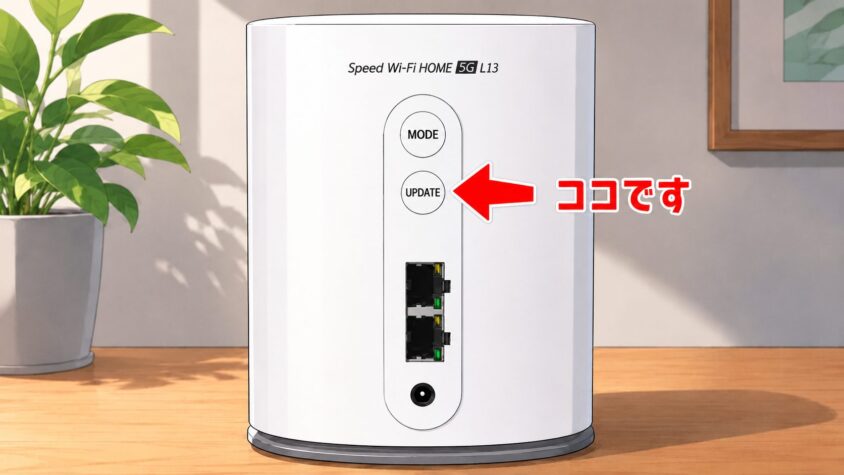
- 本体背面の「MODE / UPDATE」ランプが赤色に点滅していることを確認する。
- UPDATEボタンを約1秒以上長押し。
- 更新が完了すると、通常の点灯モードに切り替わる。
ーーーーーーーーーーーーーーーーーーーーーーーーーーーーーーーーーーーーーーーーーーー - PCやスマホをL13のWiFiに接続。
- ブラウザのアドレスバーに「http://192.168.0.1」を入力して
[Speed WiFi HOME設定ツール]を開く。 - ログイン画面からパスワード入力➡ログインする。
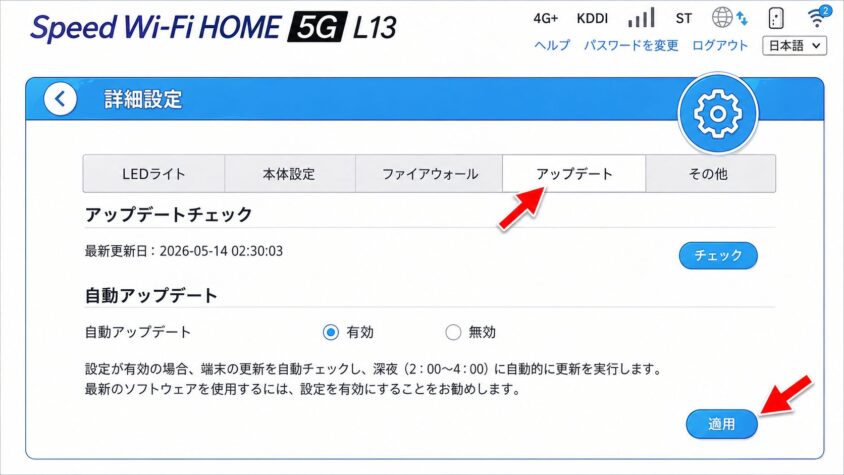
- メニューの「端末情報」または「詳細設定」➡「アップデート」を
選択し画面の指示に従って実行。
ブラウザで、「http://192.168.0.1」を開く
「詳細設定」をクリック
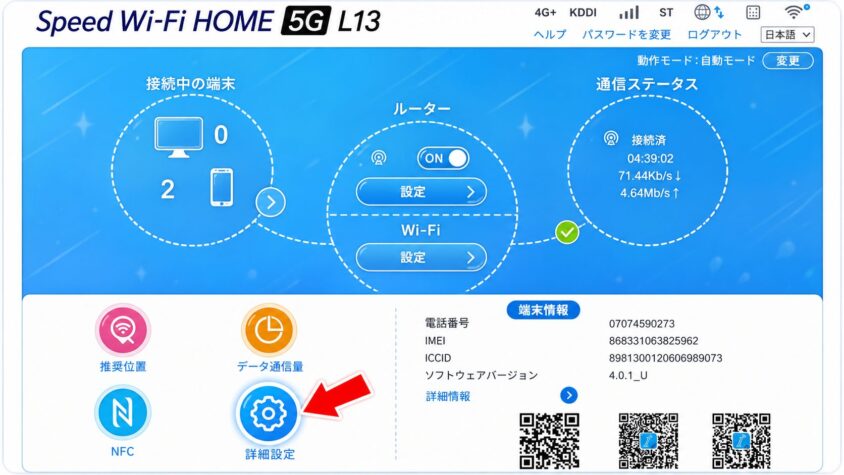
アップデートをクリック。そして適用。
更新しないとどうなる?
ファームウェアを更新しないままでいると、以下のような問題が発生する可能性がある。
セキュリティリスクの増大
未修正の脆弱性が放置され、サイバー攻撃の標的になるリスクが高まる。
不具合の発生
既知のバグや不具合が修正されず、機器の動作が不安定になったり、期待通りに動かなくなったりする。
性能の低下
改善された性能や効率が適用されず、機器の性能を最大限に引き出せない可能性がある。
新機能の利用不可
新しい機能が追加されても、更新しないと利用できない。
設定画面|失敗したら元に戻せるのか知りたい
ルーターの設定画面を触るのが不安なら、変更前にスマホでスクショを撮っておこう。
バンドステアリングのオン・オフや、2.4GHzと5GHzのWiFi名変更は、基本的にあとから戻せる。
もしつながらなくなっても、変更前の画面を見ながら戻せばいい。
さらに、スマホやパソコン側のWiFi設定を一度削除して、再接続すると直る場合もある。
いきなり全部を変える必要はない。
まずは変更前の状態を残して、1か所ずつ試すのが安全だ。
まとめ
「それでもWiFiがブツブツ切れるなら、ルーターの『寿命』かも?」
ここまで紹介した「自動切替のOFF(SSIDの分離)」を試しても、やっぱり部屋を移動するとネットが途切れる、あるいは夕方以降にガクッと速度が落ちるなら、それは設定のせいではなく、ルーター自体の処理能力が限界(性能不足)を迎えている可能性が高い。
特に、家族みんなでスマホやテレビを同時に繋いでいるなら、最新の5G対応ルーターに変えるだけで
今までのイライラが嘘みたいに消え去ることも珍しくない。
「じゃあ、今の環境で一番コスパが良くて途切れない最新ルーターってどれ?」という方のために
我が家で実際に電波テストを重ねて、WiMAXの最強ホームルーター『L13』のガチレビュー記事を
置いておく。
設定をいじるより、端末を変えた方が10倍手っ取り早く解決するメッセージをまとめているので、
快適なデジタルライフを取り戻したい方はぜひ参考にしてみる。
【通信プロが本音で斬る】WiMAX L13を実際に使ってわかったメリット・デメリット
完全レビューはこちら >>【WiMAX⁺5G】デメリットは7つ|それでもおすすめできる理由
\ 部屋移動や夜の速度低下に悩む人へ /
