
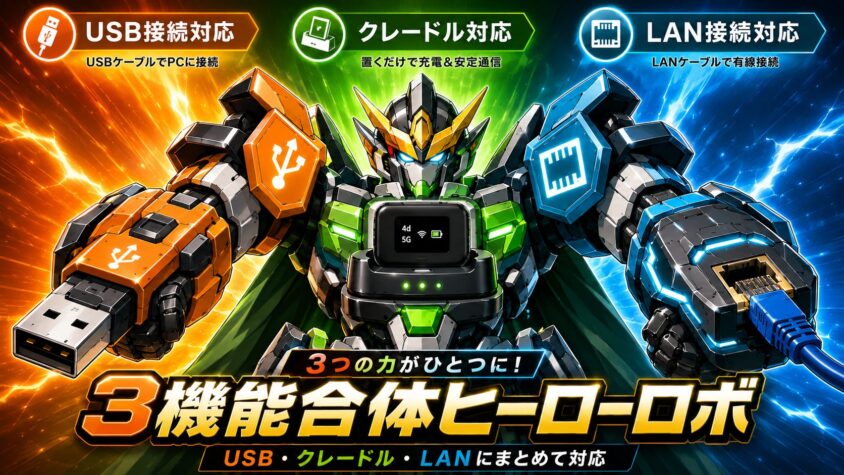
「ポケットWiFiを有線でつなげば、もっと安定するのでは?」
そう感じている人も多いはずです。
経験から言うと、対応機種やクレードル、USB-LAN変換アダプターを使えば、ポケットWiFiでも
有線接続できる場合があります。
ただし、すべての端末でLANケーブルをそのまま挿せるわけではありません。
USB接続が必要な機種もあれば、クレードルがないと有線化できない機種もあります。
この記事では、ポケットWiFiを有線接続する方法、USB接続とLAN接続の違い、必要な機器
注意点までわかりやすく解説します。
通信の不安定さを減らしたい人は、申し込み前に対応端末と使い方を確認しておきましょう。
\ クレードル・端末・料金を申し込み前にチェック/

ポケットWiFiの2種類の有線接続とは?
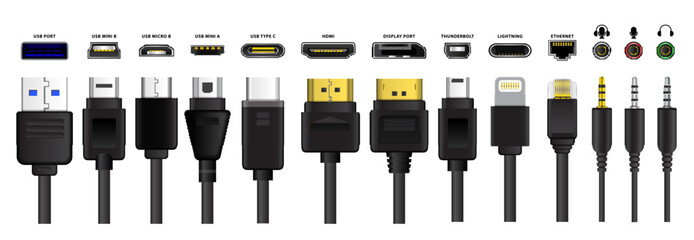
USBケーブルとLANケーブルの比較
| 項目 | USBケーブル | LANケーブル |
|---|---|---|
| 主な用途 | パソコンや周辺機器への接続 (スマホ、プリンター、外付けHDDなど) | インターネット接続 ネットワーク通信 |
| 接続方式 | 機器間を直接接続して データ通信と電力供給を行う (ホスト−デバイス間) | ネットワーク経由でデータ通信(基本的に電力供給なし) |
| 通信速度 | USB 2.0:480Mbps USB 3.0:5Gbps USB 3.1:10Gbps USB 4.0:最大40Gbps | Cat5e:1Gbps Cat6:1Gbps(250MHz) Cat6A:10Gbps(500MHz) Cat7:Cat840Gbpsまで対応 |
| ケーブル形状 | 細く比較的短い(通常1〜3m) | 太く長く (最大100mまで対応可能) |
| 電力供給 | 可能。USB Power Delivery対応で最大240W(USB PD 3.1規格) | 基本的には不可 ただしPoE(Power over Ethernet)対応機器では最大90Wまで供給可能 |
| コネクタ形状 | USB-A、USB-C、Micro USB など多様 | RJ45(8ピン)で統一 |
| 主な使用例 | スマホ充電、データ転送、外付け機器接続 | ルーターとPC・ゲーム機・ スマートTVなどの有線通信 |
| 安定性 | 電磁ノイズにやや弱く、ケーブル長で減衰が大きい | ノイズ耐性が高く、長距離でも 安定通信が可能 |
| 設定の必要性 | 基本的に自動認識(Plug &Play) | 場合によりIPアドレスやDHCP設定が必要 |
| 代表的な規格 | USB2.0 / 3.0 / 3.1 / 3.2 / USB4 | Cat5e / Cat6 / Cat6A / Cat7 / Cat8 |
【まとめ】
USBケーブルは「機器間の直接通信+電力供給」に適し
LANケーブルは「ネットワーク経由の長距離・高安定通信」に優れています。
USB 4.0では最大40Gbpsの転送速度、LANではCat8で最大40Gbps通信に対応するため、
最新規格では、両者の性能が一部重なる領域もあります。
【価格・コスト】
- 一般的にUSBケーブルの方が安価
- 高品質LANケーブル(Cat7以上)はやや高価
USBケーブル
ルーターとパソコン(または他のデバイス)をUSBケーブルで直接接続する方法です。
最近のスティック型WiFiや一部のホームルーターで採用されています。
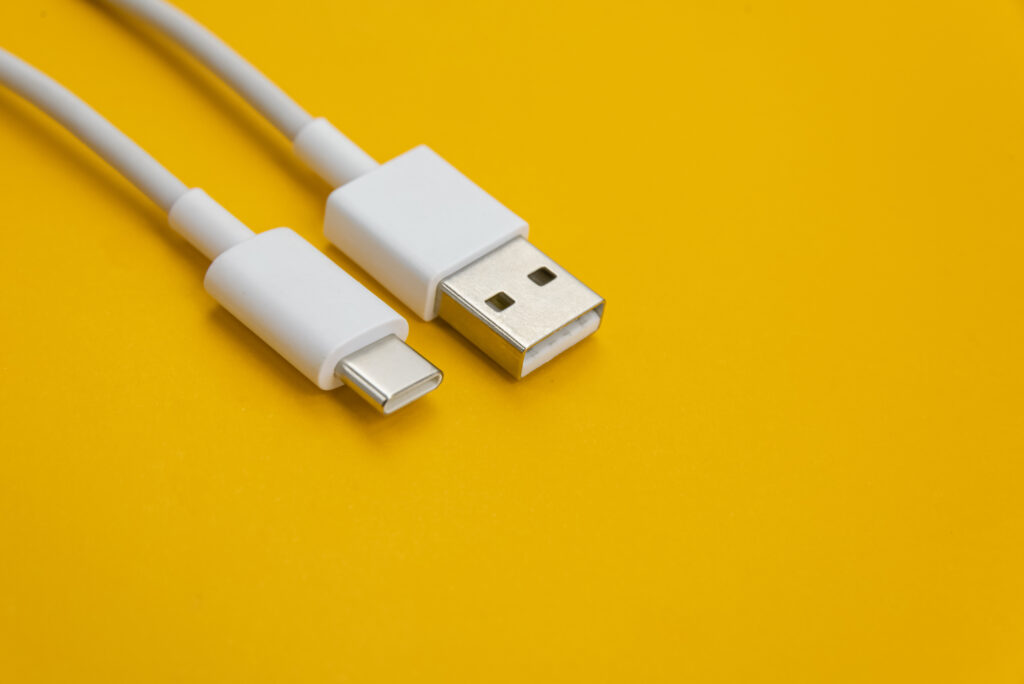
USBは「形」と「通信規格」がそれぞれ進化していますが、まず形(コネクタ形状)から見てみましょう。
| 種類 | 外観の特徴 | 主な使用機器 | 備考 |
|---|---|---|---|
| USB-A | 平たい長方形 | PC・ACアダプタ | 最も一般的、片面挿し |
| USB-B | 四角形に近い | プリンタ・外付けHDD | 今は減少傾向 |
| Micro USB-B | 小型台形 | Android旧機種 モバイルWiFi | 旧世代スマホ ルーター用 |
| USB-C | 両面挿し可・楕円形 | 新型スマホ ノートPC WiFiルーター | 現在の主流 高速通信&高出力対応 |
USBの通信規格(スピード)
USBには「バージョン規格」が存在し、通信速度・給電性能が異なります。
USBのバージョン規格
| 規格名 | 最大転送速度 | 最大出力 | 特徴 |
|---|---|---|---|
| USB 2.0 | 480Mbps | 2.5W | 旧世代。低速だが多くの機器に対応 |
| USB 3.0 / 3.1 Gen1 | 5Gbps | 4.5W | 青色ポートが目印 |
| USB 3.2 / 3.1 Gen2 | 10Gbps | 7.5W | 高速データ転送が可能 |
| USB4 / Thunderbolt 3,4 | 最大40Gbps | 最大100W(PD) | 映像出力 高電力対応・最新規格 |
✅ ポイント
ポケットWiFiやSwitchドックなどでは主にUSB 2.0〜3.0規格が使われていますが、高速データ通信よりも
「安定した給電性能」が重要です。
USBケーブルの選び方
| 選び方 | おすすめのケーブル | 理由 |
|---|---|---|
| 充電を重視する | 太め・PD対応ケーブル | 電力を安定して流しやすい。 |
| データ転送をしたい | 「Sync」「Data」表記あり | 充電専用ではなく通信にも対応している。 |
| 迷いたくない | 充電+データ通信の両用タイプ | 1本で幅広く使える。 |
| 安定性を重視する | 1m以内 | データ転送やノイズ対策に向いている。 |
| 離れた場所で使う | 2m以上 | 充電メインなら便利。 |
| 新しい機器に使う | USB-C to C/USB-C to A | 最近のスマホやPCに対応しやすい。 |
| 古い機器も使う | Micro USB | 旧型端末や周辺機器で必要になる場合がある。 |
用途別おすすめ例
| 用途 | おすすめケーブル | 特徴 |
|---|---|---|
| スマホ充電 | Anker PowerLine III Flow USB-C toC | しなやか・PD100W対応。 |
| モバイルWiFi給電 | ELECOM MPA-AMB2UWH(Micro-B) | 安定給電・柔軟ケーブル。 |
| PCデータ転送 | Belkin USB3.1Gen2 ケーブル | 10Gbps高速転送。 |
| Switchドック接続 | 任天堂純正 USB-LANアダプター付属ケーブル | 安定性・公式サポート有。 |
| マルチデバイス | UGREEN USB-CtoAケーブル | 高耐久ナイロン編みタイプ。 |
USBとLANケーブルの違い
| 比較項目 | USBケーブル | LANケーブル |
|---|---|---|
| 主目的 | 機器間の直接通信・給電。 | ネットワーク通信(複数機器間)。 |
| 接続距離 | 数メートル程度まで。 | 100mまで安定通信可。 |
| 通信速度 | 最大40Gbps(USB4)。 | 最大40Gbps(Cat8)。 |
| 主な使用例 | スマホ、PC、ルーター電源。 | ルーター、Switch、PC通信。 |
※2025年現在では、USB-Cが標準化し、スマホ・PC・ルーターなどほとんどの機器に対応しております。
選ぶ際は、用途(充電・転送)と規格(USB2.0〜4.0)を確認し、必要十分な性能のものを選ぶのが重要です。
LANケーブル
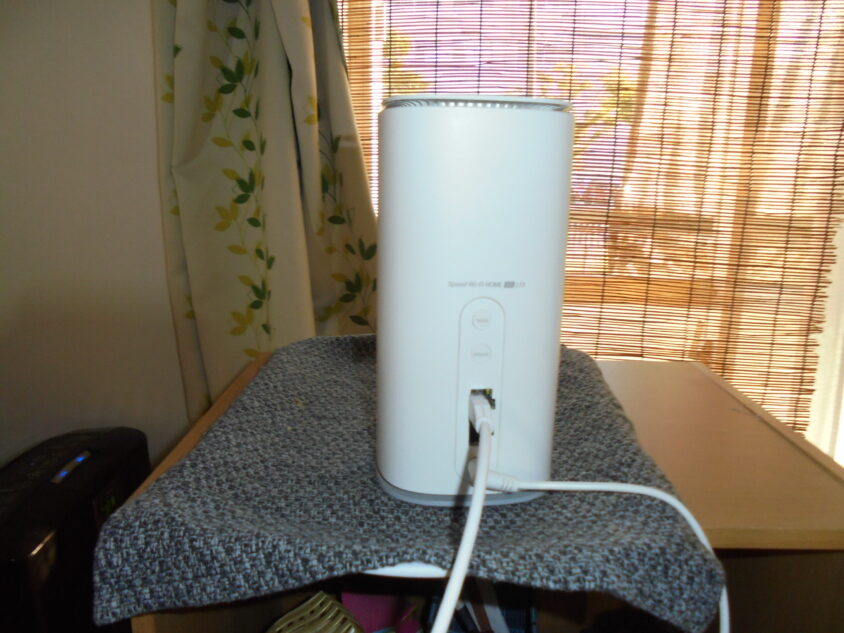
LANケーブルについて、Nintendo SwitchやポケットWiFiと有線接続を考えている方には「どこに気をつけるべきか」が実用的に分かるように解説します。
- LANケーブルとは、パソコン・ゲーム機・ルーターなどの機器を有線でネットワーク接続するためのケーブルです。
- 主にツイストペア銅線(ねじれた2本ペア×4ペア)+RJ-45(8P8C)コネクタが用いられており、信号干渉を低減する構造になっています。
- 有線接続のメリットとして、無線(WiFi)に比べて「安定性・遅延の少なさ・他機器干渉の影響少なさ」があります。
- ケーブルの性能を決める大きな要素として「カテゴリ(Category, Cat)」規格、「長さ」、および「線材構造(単線/より線)/シールド有無」などです。
4. ポケットWiFi+Nintendo Switchという用途での特別ポイント
- ポケットWiFiを使っている場合、回線自体がモバイル通信・無線収容となるため、ケーブルが
ボトルネックになるケースは少ないですが、ケーブルを選びすぎてコストをかけても、回線の最大速度に追いつかない可能性があります。 - それでも「有線接続をする目的」は「無線WiFiより安定性を高めたい」「遅延を減らしたい」等なので、Cat6クラス(※)+適切な長さ+取り回し良好という仕様で十分満足できるのがほとんどです。
- また、Switchのドック側やポケットWiFiクレードル/USB-LANアダプターとの接続において、「抜き差し」「角度」「取り回し」が発生するため、なるべく「ツメ折れ防止カバー付き・短めのケーブル(2〜5m)」を選ぶと快適です。
- 部屋をゲームルーム化しており、他の機器(PC・テレビ・ストリーマー)も有線化したいなら、少し余裕を持ってCat6AやCat7を選んでも無駄にはならないでしょう。
- 正式名称:Category 6A(Augmented Category 6)。
- 通信速度:最大10Gbps。
- 伝送帯域:500MHz。
- 最大距離:100m(10GBASE-T対応)。
- ケーブル構造:UTP(無シールド)またはSTP(シールド)両対応。
ポケットWiFiを有線接続(クレードル)
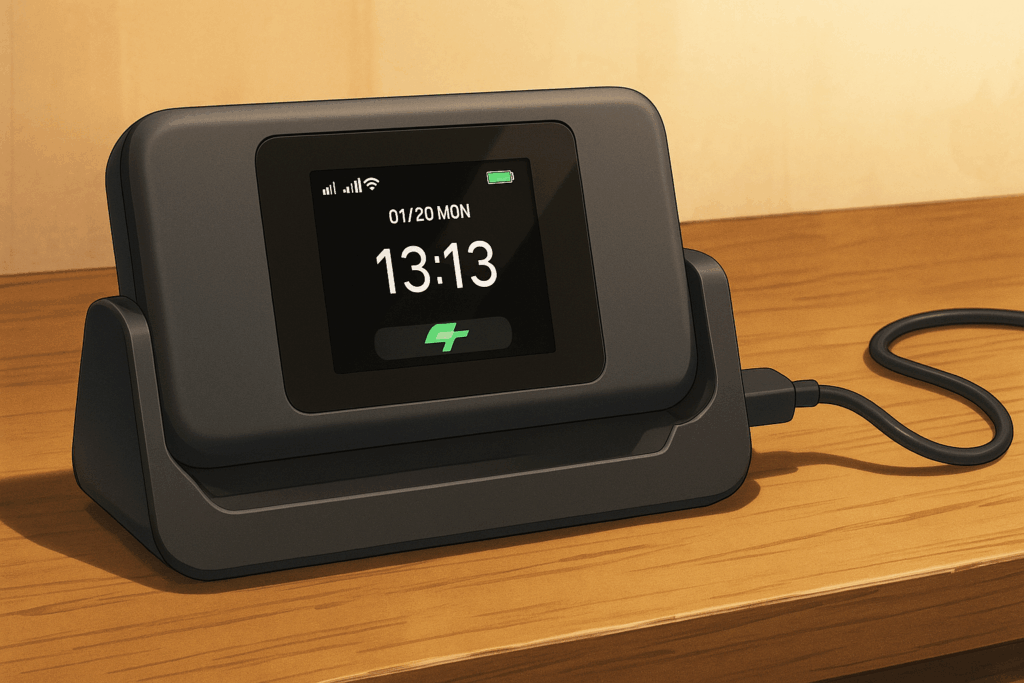
クレードルを使用したLANケーブル接続
クレードルとは、WiFiルーターを立てて設置できる専用の台座です。
しかし単なるスタンドではなく、LANポート(有線LAN端子)が搭載されており、そこにLANケーブルを接続すると有線通信を行えます。
LANケーブル接続のメリット
- 通信の安定性向上:WiFi電波の干渉や遮蔽物の影響を受けにくい。
- 低遅延:オンラインゲームやZoomなどでラグが少ない。
- セキュリティ向上:暗号化リスクが減り、有線経路で安全に通信できる。
接続方法
- クレードルを電源に接続。
- WiFiルーター本体をクレードルに設置。
- クレードルのLANポートにLANケーブルを差し込み、もう一方をパソコンやテレビに接続。
- 機器側で「有線接続モード(LAN)」を選択すれば完了。
- クレードルは機種専用設計のため、対応機種を必ず確認する。
- LANケーブルのカテゴリ(CAT5e以上推奨)によって通信速度が変わる。
- クレードル未使用時はLAN接続ができない機種も多い。
USBケーブルを使用すれば、ポケットWiFiを直接デバイスに接続、特別なアクセサリが不要で、簡単に接続が可能です。
ポケットWiFiやモバイルルーターを有線接続で使いたい場合、純正クレードルがない機種でも代替手段があります。
クレードルを代替する周辺機器とは
主な代替機器は以下の通り
![[商品価格に関しましては、リンクが作成された時点と現時点で情報が変更されている場合がございます。]](https://hbb.afl.rakuten.co.jp/hgb/551fa92d.055f8dd5.551fa92e.a71aaa4b/?me_id=1422691&item_id=10000073&pc=https%3A%2F%2Fthumbnail.image.rakuten.co.jp%2F%400_mall%2Fblackscorpion-store%2Fcabinet%2Flan1.jpg%3F_ex%3D240x240&s=240x240&t=picttext "[商品価格に関しましては、リンクが作成された時点と現時点で情報が変更されている場合がございます。]")

![[商品価格に関しましては、リンクが作成された時点と現時点で情報が変更されている場合がございます。]](https://hbb.afl.rakuten.co.jp/hgb/551fab33.861f5df9.551fab34.07ab36c9/?me_id=1414903&item_id=10072809&pc=https%3A%2F%2Fthumbnail.image.rakuten.co.jp%2F%400_mall%2Feitoshop07%2Fcabinet%2Fonesell405%2Fs3992f8d79e5.jpg%3F_ex%3D240x240&s=240x240&t=picttext "[商品価格に関しましては、リンクが作成された時点と現時点で情報が変更されている場合がございます。]")
![[商品価格に関しましては、リンクが作成された時点と現時点で情報が変更されている場合がございます。]](https://hbb.afl.rakuten.co.jp/hgb/551fac74.37552e91.551fac75.5270d7c5/?me_id=1398089&item_id=10000210&pc=https%3A%2F%2Fthumbnail.image.rakuten.co.jp%2F%400_mall%2Fnicetrade%2Fcabinet%2F09746688%2F11932451%2F2--.jpg%3F_ex%3D240x240&s=240x240&t=picttext "[商品価格に関しましては、リンクが作成された時点と現時点で情報が変更されている場合がございます。]")
- USB-LAN変換アダプター:USBポートをLANポートに変換し、有線LAN接続を実現。
- USBハブ+LANポート付きモデル:複数USB機器を同時に接続でき、LANポートも備える。
- USB Type-C ドッキングステーション:HDMIやLANなど多機能を備えた上位互換モデルです。
特に「Galaxy 5G Mobile WiFi」や「Speed WiFi 5G X11」などでは純正クレードルが販売終了している場合も多く、こうした周辺機器が実用的な代替となります。
クレードルなしでの有線接続方法
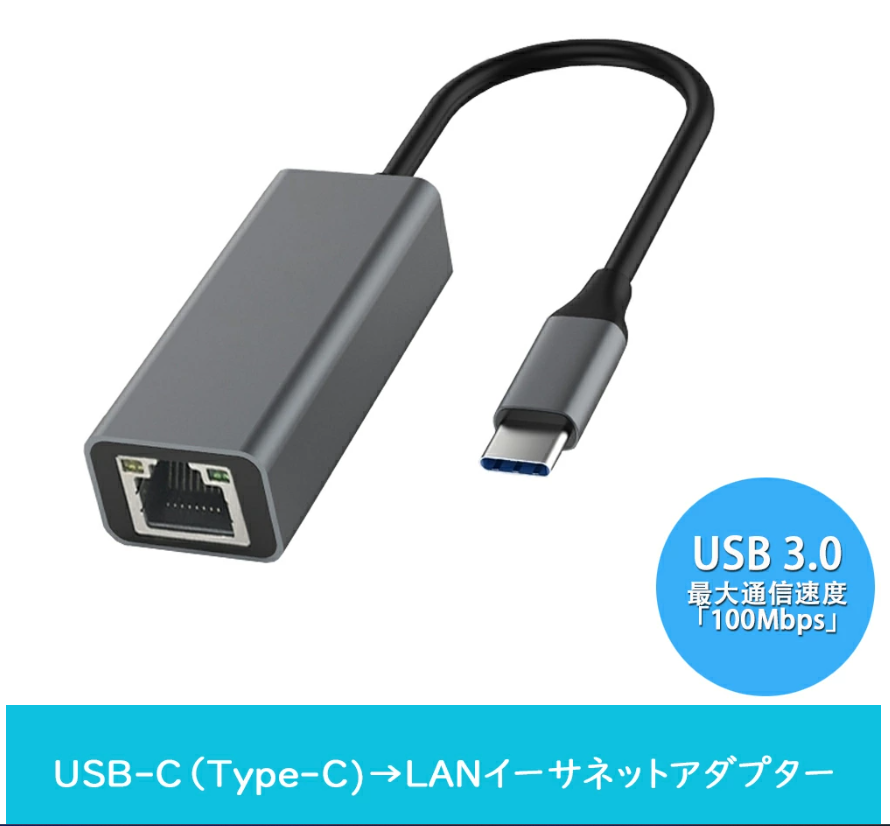
※出典:Rakuten Mobile「USB-LANアダプター」
クレードルがなくても、USB経由でPCやルーターに直接接続して有線通信も可能です。
手順
- USB-LAN変換アダプターを用意(対応規格:USB 3.0以上推奨)。
- ポケットWiFiのUSBポートに接続。
- LANケーブルをアダプターに接続し、PCまたはハブに接続。
- 必要に応じてIPv4のメトリック値を調整(有線優先:5~10、WiFi:15~25)。
この設定により、有線通信を優先させて安定した接続を確保できます。
周辺機器選びのポイント
- 対応チップセット:RealtekやASIX製のチップ搭載モデルが高い互換性を持つ。
- 給電性能:5V/2A対応のUSB電源を推奨。
- ケーブル品質:Cat6以上のLANケーブルを使用することで通信ロスを軽減できる。
特に安定性を重視するなら、USB 3.0+Gigabit対応のLAN変換アダプターを選択すると良いでしょう。
※参考URL(公的機関・技術資料)
総務省「ブロードバンドの普及状況」
【まとめ】
純正クレードルが入手困難でも、USB-LAN変換アダプターを活用すれば安定した有線通信が可能です。
正しい機器選びと設定により、通信速度や安定性を大きく改善できるでしょう。
ポケットWiFiとNintendo Switchの有線接続は可能?
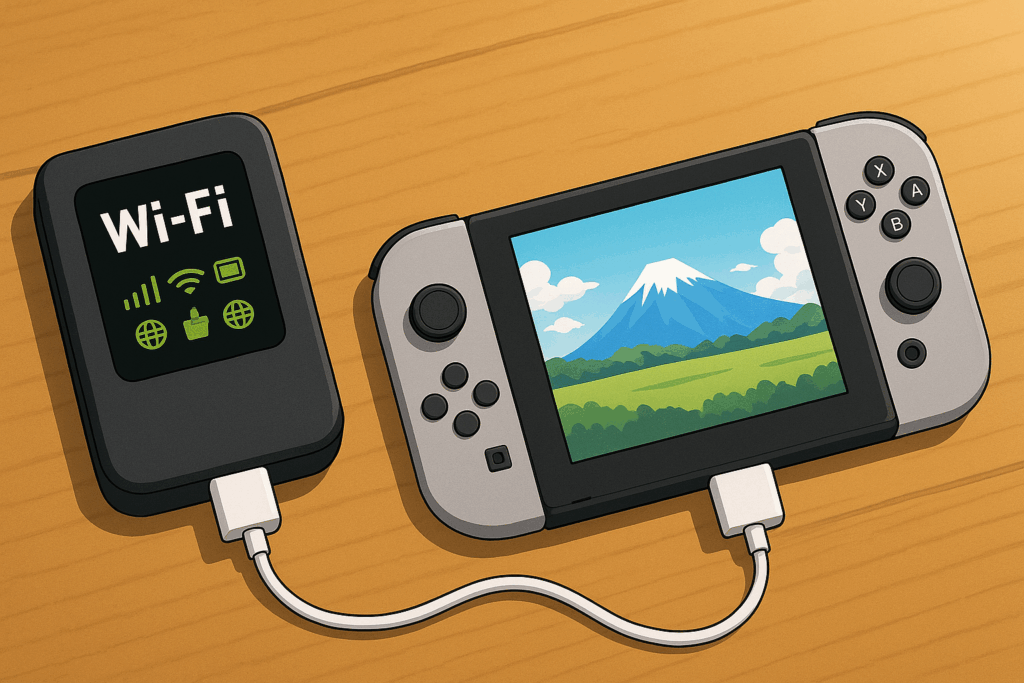
※出典:ニンテンドウスイッチを参考
Nintendo Switchは、ドックを介してLANケーブルによる有線接続が可能です。
ただし、ポケットWiFi自体にはLANポートが搭載されていない機種が多いため、直接の有線接続はできません。
代わりに「USB-LANアダプター」を使って、ポケットWiFi経由でも有線通信が可能になります。
有線接続を実現するための準備機材
| 必要機材 | 説明 |
|---|---|
| USB-LANアダプター | SwitchドックのUSBポートに接続してLAN通信を可能にする機器です。任天堂公式推奨品または市販のGigabit対応モデルがおすすめです。 |
| LANケーブル | Cat6以上を推奨長さは設置環境に合わせて選択できます。 |
| クレードル付きポケットWiFi(またはUSBテザリング対応端末) | クレードルにLANポートがあるタイプを選ぶと、直接有線接続が可能です。 |
【代表的なクレードル対応機種】
- Speed WiFi DOCK 5G 01(WiMAX)
- Galaxy5G Mobile WiFi(専用クレードル必要)型番EA-T500
- ポケットWiFiを起動し、通信が安定していることを確認します。
- クレードルまたはUSBテザリング経由でLANケーブルつなぎます。
- LANケーブルのもう一端をSwitchドックに接続するのです。
- Switchの設定 ➡➡➡インターネット ➡➡➡ 接続テストで通信確認します。
【補足】
クレードルがない場合は、PCを経由して「インターネット共有(有線テザリング)」機能を使う方法もあります。
【注意点】
- ポケットWiFiの通信制限(例:3日で10GBなど)に注意。
- モバイル回線は固定回線よりも遅延が発生しやすい。
- USB-LANアダプター非対応のSwitch Liteは直接有線接続不可です。
次は、有線接続を行うメリットとデメリットについて解説しましょう。
ポケットWiFi有線接続のメリットとデメリット
ポケットWiFiの有線接続には、多くのメリットがある一方で、いくつかのデメリットもあります。
利用シーンに応じて、適切に選択することが重要なのです。

有線接続には、多くの利点がありますが
制約も理解しておきましょう!
その前に無線接続のメリット&デメリットを以下に表にして見ました。
| メリット | デメリット |
|---|---|
| 配線不要:ケーブルが不要で設置が簡単、レイアウトの自由度が高い。 | 接続の不安定さ:電波干渉や障害物の影響を受けやすい。 |
| 移動の自由:電波の届く範囲内で自由に移動可能。 | セキュリティリスク:適切な対策が必要。 |
| 複数デバイスの接続:LANポートのない機器も含め、同時に複数の端末を接続可能。 | 速度制限:有線接続に比べて速度が遅くなる可能性がある。 |
| 設置の柔軟性:オフィスや家庭内のどこでも接続可能。 | 範囲の制限:電波の届く範囲に限定される。 |
| データ通信量の節約:自宅でのWiFi利用でスマートフォンのデータ通信量を節約可能。 | 初期設定の手間:SSIDやパスワードの設定が必要。 |
実際の利用においては、環境や用途に応じて無線と有線の適切な使い分けが重要です。
次は、ポケットWiFiの有線接続と無線接続を併用する方法について解説します。
有線と無線の同時接続について
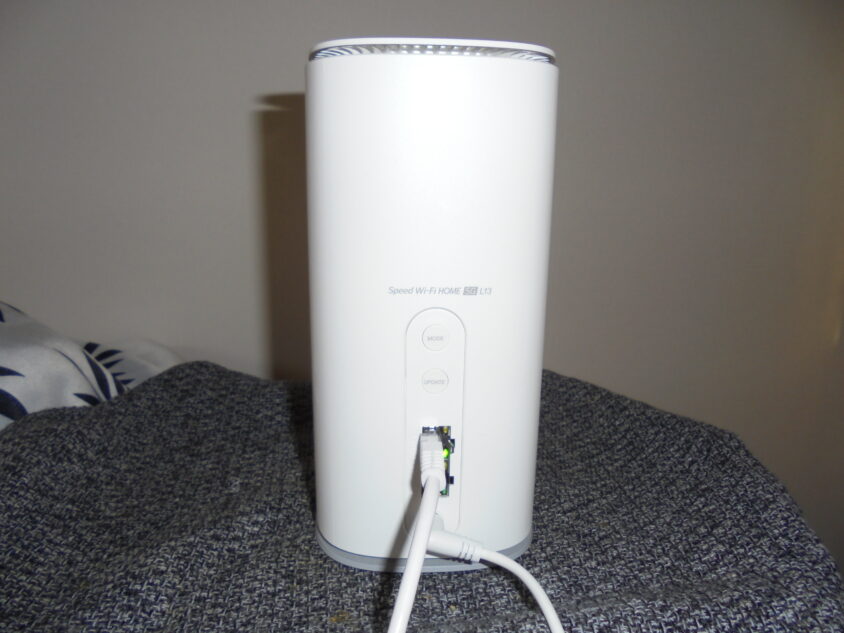
有線と無線の同時接続とは、パソコンやルーターなどの機器をLANケーブル(有線接続)とWiFi(無線接続)の両方で同時に接続する状態です。
状況によっては通信が競合する場合もありますが、設定次第で通信を効率化したり、冗長化(バックアップ回線化)したりするのも可能になります。
有線と無線接続の違い
有線接続(LANケーブル):安定性・速度・セキュリティに優れます。
無線接続(WiFi):利便性・可搬性に優れるが、電波干渉の影響を受けやすいです。
同時接続の主な利用シーン
- 通信の冗長化(バックアップ):有線が切れてもWiFiで接続を維持。
- ルーター設定・中継機運用:管理画面にアクセスしながらネット接続を維持。
- 有線+無線の速度比較や検証:同時に接続して計測テストを行う場合があります。
同時接続による影響
同時に有線と無線を接続すると、通常はOSが優先度を判断して一方のみを使用し、Windowsの場合、デフォルトでは有線LANが優先され、WiFiは待機状態になります。
ただし、設定を変更すると両方を使えます。
同時利用を可能にする設定(Windows)
[コントロール パネル]➡[ネットワークと共有センター」 ➡「アダプターの設定の変更する」を開く➡
[イーサネット]を右クリック ➡ [プロパティ] ➡ [IPv4]設定でメトリック値を調整
「プロパティ」をクリック➡「詳細設定」をクリック➡「自動メトリック(U)」のチェックマークを外す。➡「インターフェイスメトリック(N)」➡「5」
「WiFi」➡「プロパティ」➡「インターフェイスメトリック(N)」➡「20」入力
メトリック値が小さい方が優先されるため
Ethernet ➡➡➡ 5を入力
(イーサネット)
WiFi ➡➡➡20を入力の値を適切に設定します。
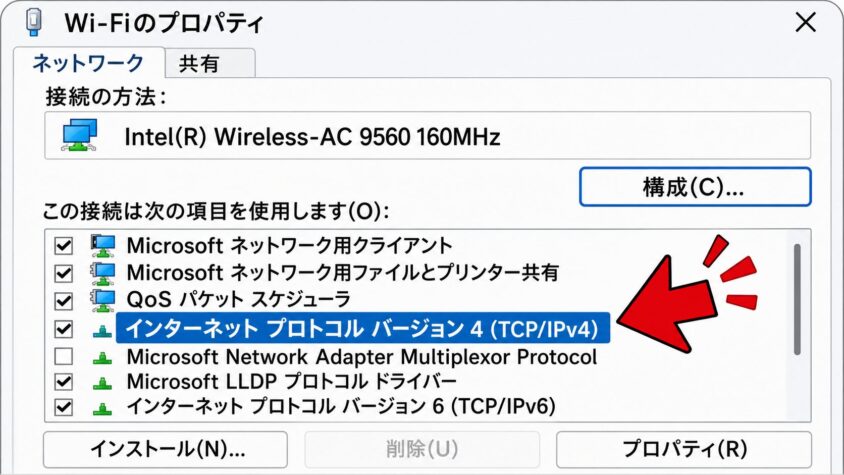
※インターネットプロトコルバージョン4(TCP/ipv4)を選択、プロパティをクリック。
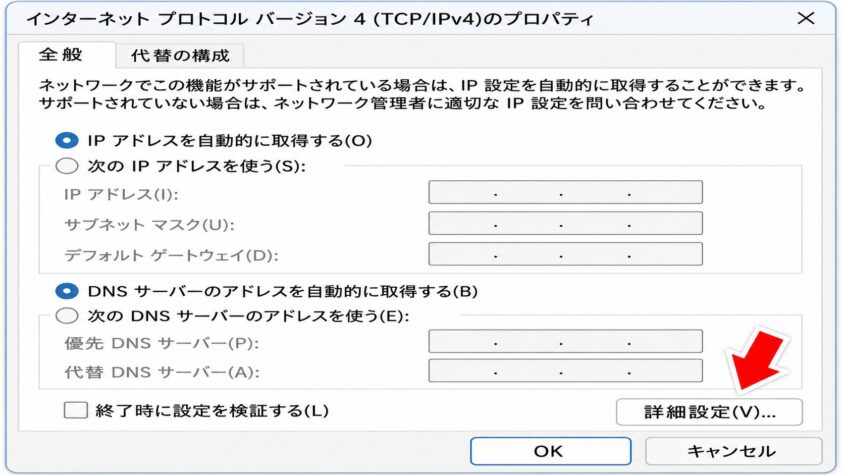
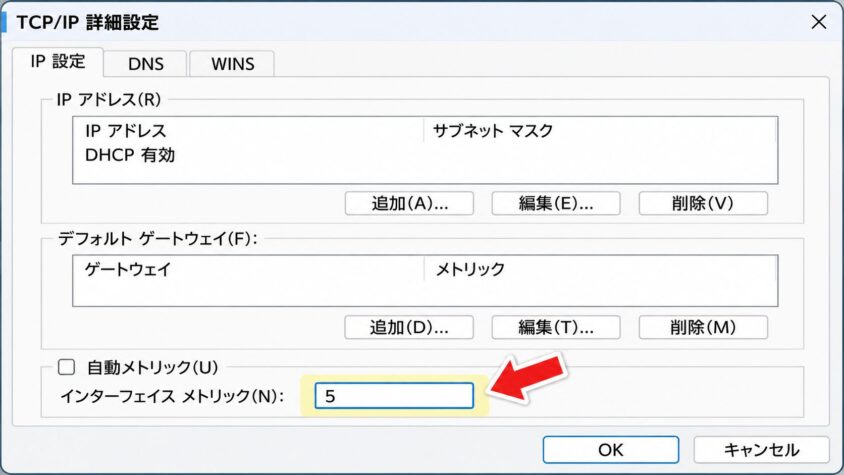
「5」入力➡➡➡OKボタンでイーサネットは完了です。
USB接続対応・クレードル対応・LAN接続対応のWiFiってある?
| 端末 | USB接続 | クレードル | LAN接続 | 判断 |
|---|---|---|---|---|
| Speed Wi-Fi 5G X12 | ○ | ○ 別売 | ○ クレードル経由 | 有力 |
| Speed Wi-Fi 5G X11 | ○ | ○ 別売 | ○ クレードル経由 | 有力 |
| Speed Wi-Fi DOCK 5G 01 | ○ | ○ 付属ドック | ○ ドック経由 | かなりわかりやすい |
| HYBRID Wi-Fi 5G NC03 | ○ | ○ 別売 | ○ クレードル経由 | 対応あり |
USB接続・クレードル・LAN接続の3つに対応する機種もあります。
ただし、LAN接続は本体単体ではなく、専用クレードルやドック経由になる場合が多いため
申し込み前に対応端末とクレードルの有無を確認しておきましょう。
FAQ|よくある質問
ポケットWiFiの有線接続に関する、よくある質問と回答を参考にしてください。

疑問を解決して、有線接続を最大限に活用しましょう!
Q.1|ポケットWiFiは有線接続できますか?
多くのポケットWiFiは、クレードルやUSBケーブルを使用して簡単に有線接続が可能です。
- クレードルを使用する
- データ通信対応のUSBケーブルを利用する
- 有線LANポート搭載モデルを選ぶ
クレードルを利用すれば、デスクトップPCやゲーム機にも安定して接続でき、USBケーブルでの接続は
簡単に始められる手軽な方法ですよ。
Q.2|有線接続がうまくいかない場合は?
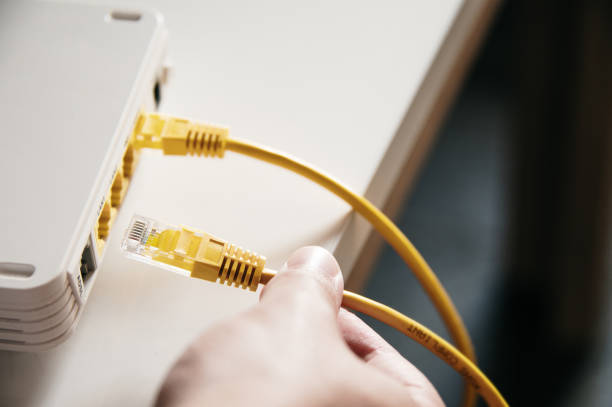
有線接続がうまくいかない場合、いくつかの原因が考えられますが、基本的なトラブルシューティングを試してみましょう。
- ケーブルの状態を確認する。
- 端末やポケットWiFiを再起動する。
- ドライバーや設定を見直す。
ケーブルが劣化している場合、新しいケーブルに交換したり、再起動や設定のリセットも接続障害の解消に
役立ちます。
これらの方法を試しても解決しない場合は、メーカーのサポートに相談してください。
Q.3|ポケットWiFiをUSB接続するにはどうすれば?
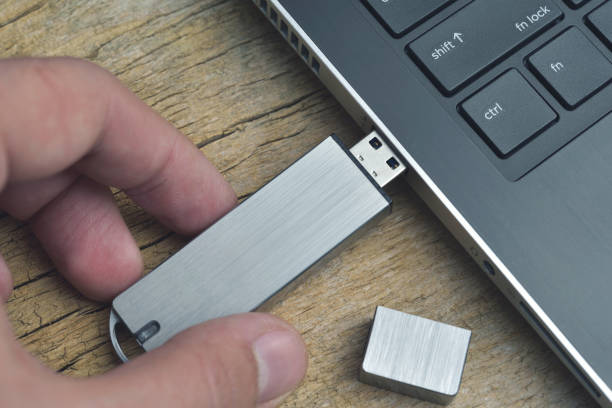
ポケットWiFiをUSB接続するには、データ通信に対応したUSBケーブルを接続時に必要な手順を正しく行えば、簡単に接続が完了しますよ。
- データ通信対応のUSBケーブルを準備する。
- ポケットWiFiとデバイスをケーブルで接続する。
- 必要に応じてドライバーをインストールする。
例えば、ノートパソコンとポケットWiFiをUSBケーブルで接続すれば、即座にインターネットに接続できます。
この方法は特に、WiFiの電波が弱い場所で効果的で、デバイスの電源をポケットWiFiから供給するのも可能です。
Q.4|ポケットWiFiは無線LANですか?
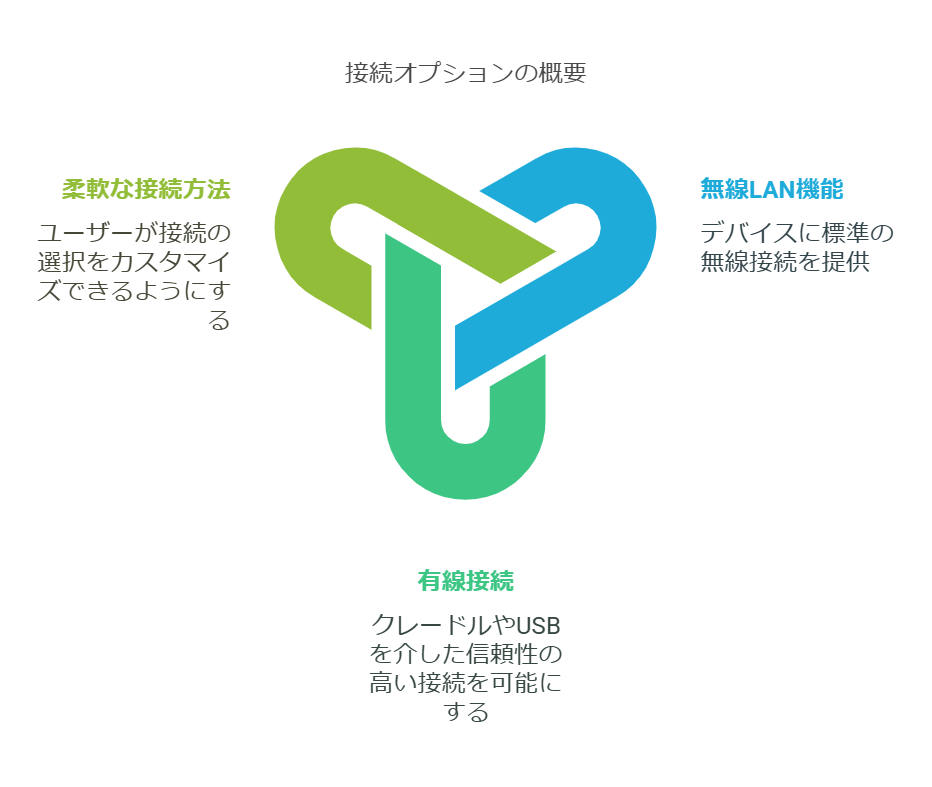
ポケットWiFiは、基本的に無線LAN機能を持っていますが、有線接続も可能なモデルが多く、利用シーンに応じて接続方法を選べるのです。
- 無線LAN機能を標準搭載。
- クレードルやUSBで有線接続が可能なモデルも多い。
- 接続方法は柔軟に選べる。
家族でWiFiを利用する場合は「無線接続」安定した通信が必要な作業に「有線接続」を使い分けます。
ポケットWiFiは、こうした柔軟性があるため、様々な環境に適応できる便利なデバイスなんです。
次は、ポケットWiFiを選ぶ際に役立つまとめとして、ポイントを簡潔にお伝えします。
Q.5|ポケットWiFi選びのポイント
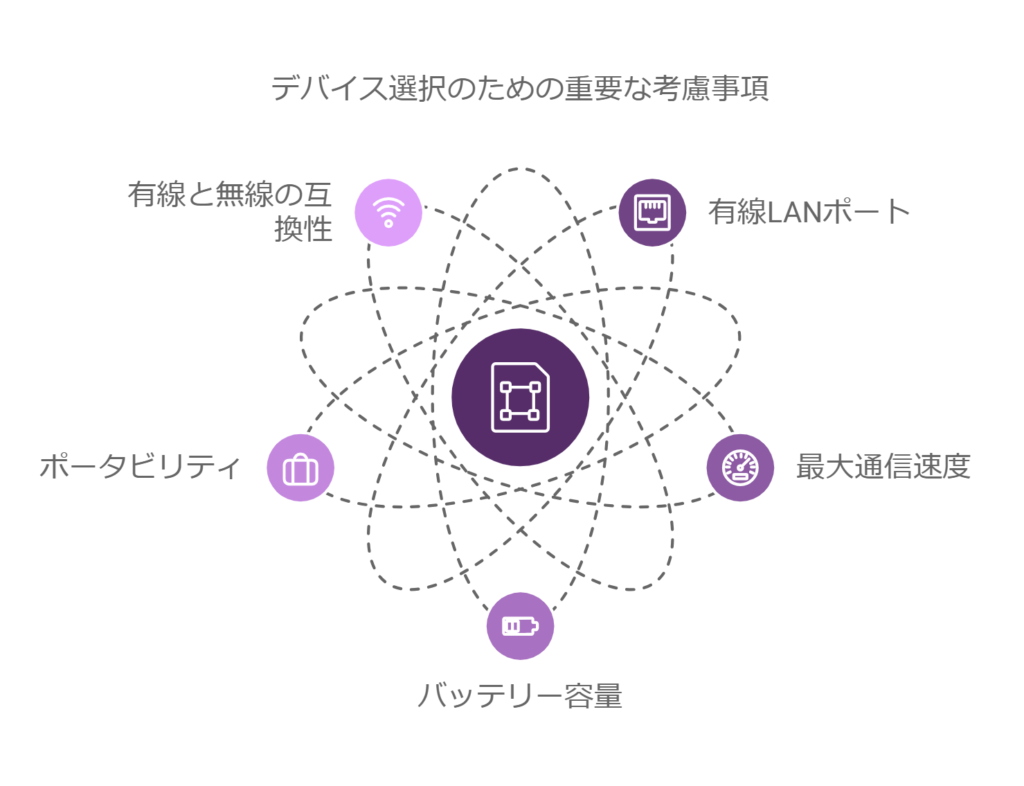
ポケットWiFiを選ぶ際の重要なポイントを参考に、自分の利用シーンに合ったモデルを選びましょう。
- 有線LANポートが必要かを確認する。
- 通信速度の最大値に注目する。
- バッテリー容量が十分かをチェックする。
- 持ち運びに適したサイズと重さを選ぶ。
- 有線と無線の併用が可能なモデルを検討する。
Q.6|ポケットWiFiをパソコンに繋げる方法は?
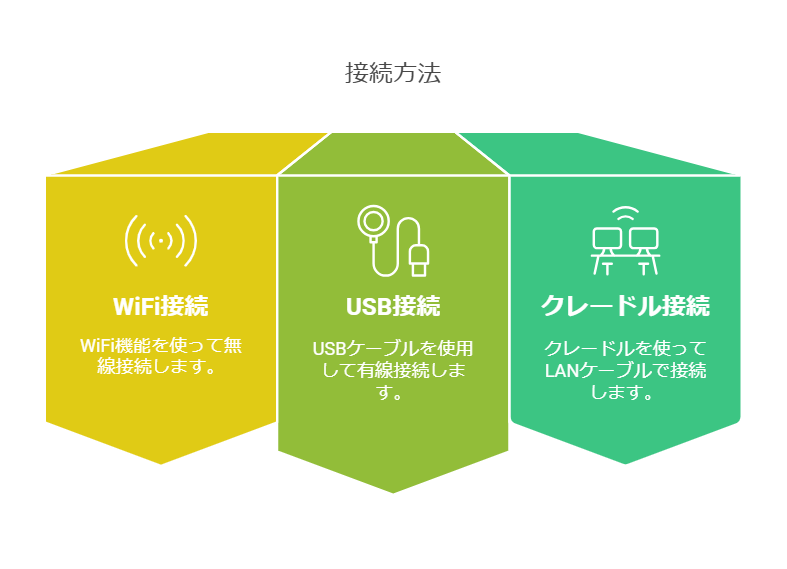
ポケットWiFiをPCに接続する方法は、以下の通りです。
【ポケットWiFiをPCに繋げる方法は?】
- WiFi機能を使って無線接続する。
- USBケーブルを使用して有線接続する。
- クレードルを使ってLANケーブルで接続する。
これにより、PCで快適にインターネットを利用できます。
まとめ

- 有線接続時もWiFi電波を発信できるモデル
- 同時接続可能なデバイス数を確認する
- 安定した接続を維持するための機能を持つモデル
ポケットWiFiの有線接続は、通信の安定性や速度改善に効果的ですが、ケーブルやクレードルの用意が必要です。
また、無線と有線の同時利用も可能なので、自宅やオフィス環境に合わせた利用が可能になっていますが、安定したインターネット環境を求められる方は、有線接続を一度試してみる価値がありますね。
ポケットWiFiは、無線だけで使うものと思われがちですが、クレードルやUSB接続を使えば、有線接続で安定しやすくなる場合があります。
動画視聴、在宅ワーク、オンライン会議などで通信が不安定なら、まずは有線接続を試してみる価値が
あります。
WiMAXを検討しているなら、端末・料金・キャンペーン内容まで含めて、BIGLOBE WiMAXの公式ページで
確認しておきましょう。
\ 有線接続も視野に入れてWiMAXを選ぶなら/