
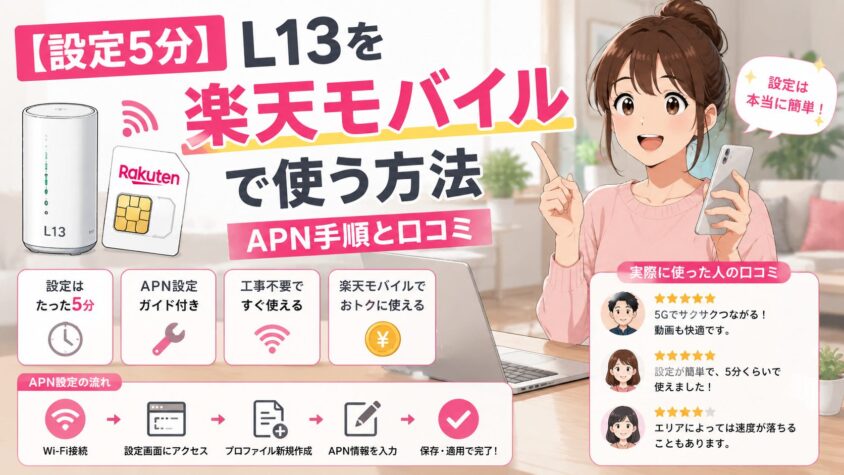
ー楽天モバイルのSIMカードを使って、SpeedWiFihome5gL13とを組み合わせて使いたいけれど
設定方法や使い勝手が気になっていない?
✅ 楽天モバイルでちゃんとつながるの?
✅ 通信速度は遅くならない?リモートワークでも快適?
✅ 設定って難しくない?すぐに使えるの?
「自分で設定できるかな?」と不安に思っている方も大丈夫!
この記事を読めば、迷うことなくスムーズに設定でき、楽天モバイルを活用したコスパ抜群の
WiFi環境を手に入れられる。
それでは、さっそく見て行こう!
\ L13の申し込みはこちら/

Speed WiFi home5g/L13とは?
まず初めに気になるのがSpeed WiFi home5G/L13とは、どんなホームルーター?
L13(ココからL13と表示)は、高速5G通信に対応したホームルーターで、工事不要でコンセントに挿すだけでインターネットが使えるため、自宅やオフィスで手軽に高速通信を利用できる。
このルーターは、果たしてどんな特徴があるのか、そして、楽天モバイルのSIMとの相性を
詳しく解説して行こう。
- L13の基本スペック。
- L13の特徴とメリット。
L13は、5GとWiFi6に対応し、有線接続も可能で、複数台接続でも快適な通信を提供する家庭用ルーター。
次に、L13の具体的なスペックを確認して見よう。
L13の基本スペック
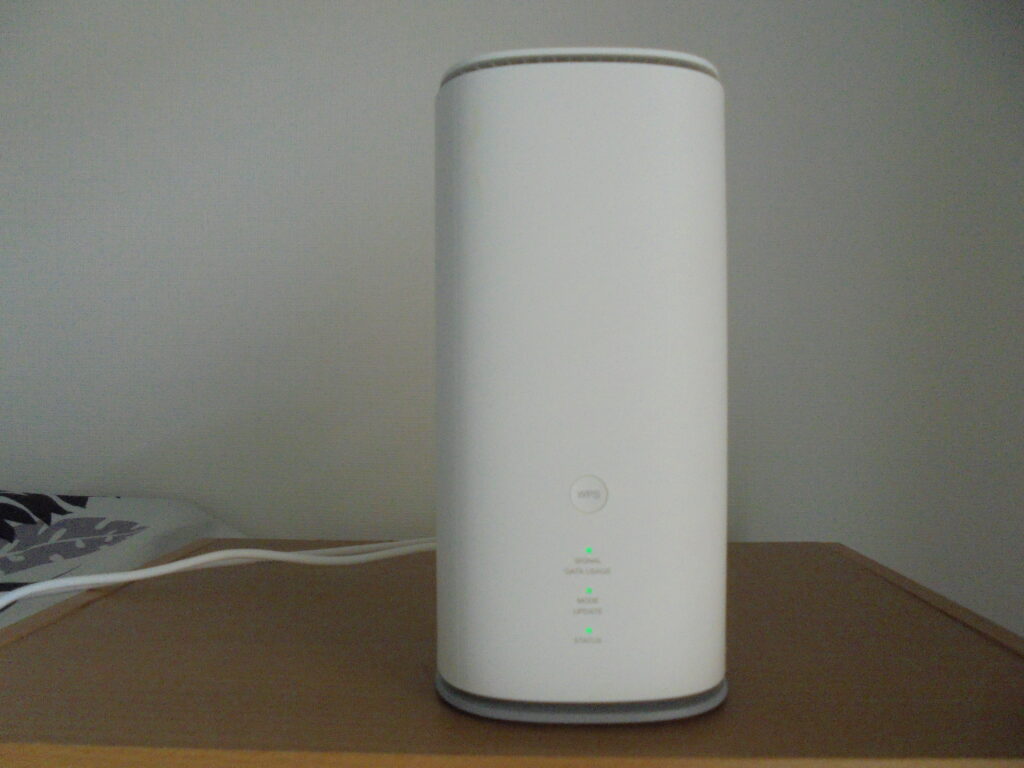
以下の表は、L13の基本スペックをまとめて見た。
| 項目 | 仕様 |
|---|---|
| 製品名 | Speed WiFi home5GL13 |
| メーカー | ZTE Corporation |
| 発売日 | 2023年6月1日 |
| サイズ | 約W100×H207×D100mm |
| 重量 | 約635g |
| 対応OS | Windows® 11/10、macOS v10.11以降 |
| 最大通信速度(受信/送信) | 4.2Gbps / 286Mbps |
| Wi-Fi規格 | 2.4GHz: IEEE802.11b/g/n/ax 5GHz: IEEE802.11a/n/ac/ax |
| 最大接続可能数 | 無線LAN: 32台 有線LAN: 2台 |
| インターフェイス | 2.5GBASE-T/1000BASE-T/100BASE-TX × 1ポート 1000BASE-T/100BASE-TX × 1ポート |
| かんたん接続 | WPS、QRコード、NFC |
| 色 | ホワイト |
L13は、コンセントに挿すだけで簡単に高速インターネット環境を整えられ、最大32台のデバイスと接続可能で家族での利用にも適した初心者向けの便利な選択肢なのだ。
L13の具体的な利用シーン
| 活用シーン | 具体的な利用例 |
|---|---|
| 在宅ワーク | ZoomやTeamsなどのオンライン会議が途切れず安定・Google DriveやDropboxなどクラウドサービスの利用が快適・VPN接続でセキュリティを確保しながら業務可能。 |
| オンライン授業 | 双方向授業でも音声・映像のラグを抑えられる・家族全員が複数端末を同時利用可能・電子教材や授業資料の高速ダウンロードが可能になる。 |
| ゲーム配信 | TwitchやYouTube Liveでの配信が低遅延で安定・ゲームの大容量データ更新も短時間で完了・有線LAN接続で安定したプレイ環境を構築できる。 |
| 動画視聴 | NetflixやYouTubeなど4K動画もスムーズ再生・家族で同時視聴しても回線が混雑しにくい・WiFi 6対応モデルなら端末の多い家庭でも快適だ。 |
次に、L13を楽天モバイルで使用するための準備について、解説して行こう。
L13と楽天モバイルのSIMを使うための準備
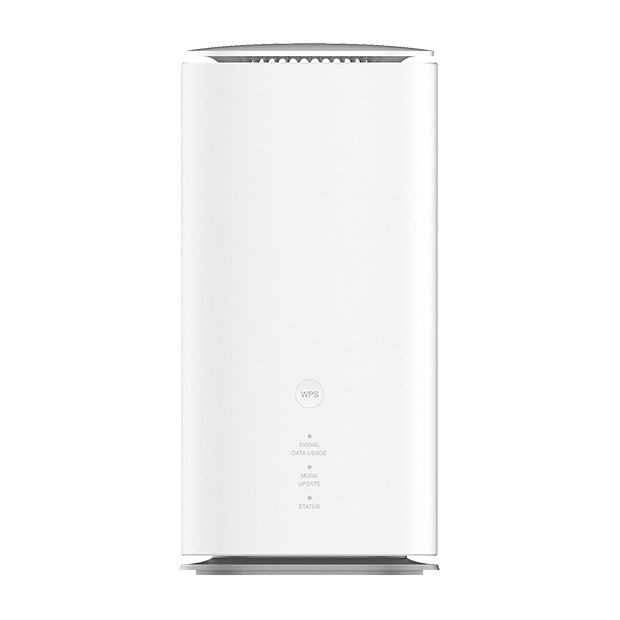
L13は、SIMフリー端末のため、楽天モバイル回線が利用可能か事前に確認するのが重要。
手軽に5G通信を楽しめる高性能なホームルーターを、リーズナブルに導入したい方におすすめする。
次に、それぞれの準備手順について詳しく解説する。
楽天モバイル対応状況の確認
次に、楽天モバイルの公式サイトでエリアと対応周波数をチェックしよう。
楽天モバイル対応状況の確認
| 項目 | 内容・対応状況 | 補足・確認ポイント |
| 4G LTE(Band 3) | 対応 | 楽天モバイルの主要な4G周波数帯。 |
|---|---|---|
| 5G Sub6(n77) | 対応 | 楽天モバイルの5G周波数帯。 |
| プラチナバンド(Band 28) | 非対応 | 建物内や奥まった場所で繋がりにくい場合あり。 |
| 事前のエリア確認 | 必要 | 公式エリアマップで「Band 3」または「n77」の範囲内か確認。 |
表とあわせて簡単なポイントを添える場合の構成案です。
- 対応している波: 4G LTE(Band 3) / 5G Sub6(n77)。
- 対応していない波: プラチナバンド(Band 28)。
- 導入前の注意点: 使用予定の場所がBand 3またはn77のカバーエリア内にあるか、
楽天モバイル公式エリアマップで事前に確認する。
次に、楽天モバイルで使用するSIMカードの準備と契約方法について解説する。
SIMカードの準備と契約方法
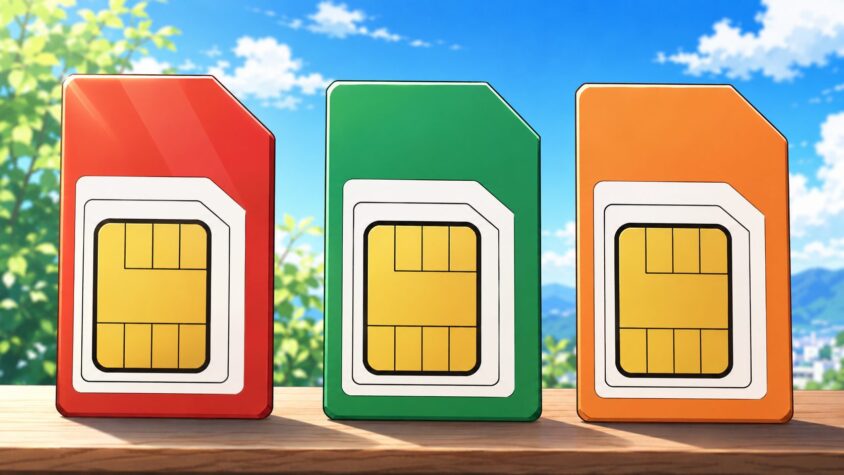
楽天モバイルをL13で使うためには、楽天モバイルのSIMカードを準備する必要がある。
楽天モバイルはeSIMと物理SIMに対応していますが、ここでは物理SIMを使用する。
SIMカードの準備と契約方法
- 楽天モバイルの公式サイトから申し込み。
- 物理SIM(nanoSIM)を選択。
- SIMカードが届いたら開封し準備。
- 開通手続きを行う。
「楽天モバイルの公式サイト」で申し込みを行い、最短で翌日にはSIMカードが届くので
楽天モバイルのアプリやウェブサイトで開通手続きを行う。
これで、L13を楽天モバイルで使うための準備が整った。

楽天モバイルの物理SIMを準備して、L13の設定を進めよう。
次に、L13に楽天モバイルのSIMカードを挿入し、APN設定を行う手順を解説する。
SIMカードの挿入方法
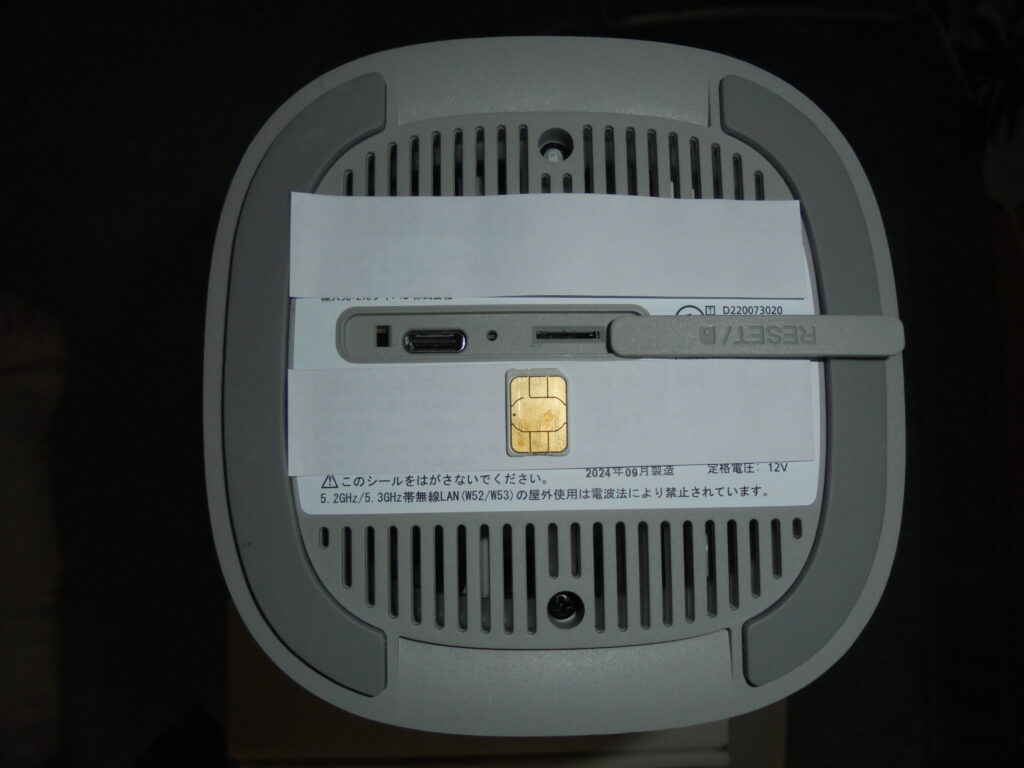
L13には、SIMカードを挿入するスロットがあるので、楽天モバイルの「nanoSIM」を正しくセットすると、通信が可能になる。
SIM設定手順
- 本体の電源をオフにする。
- SIMカードスロットのカバーを開ける。
- nanoSIMを正しい向きで挿入する。
- カバーを閉じて、本体の電源をオンにする。
「ココで注意を!」SIMカードの向きを間違えると認識されないため、しっかり確認しながら挿入しよう。
次に、楽天モバイルのAPN設定を行う。
L13のAPNの設定手順|簡単5分で接続
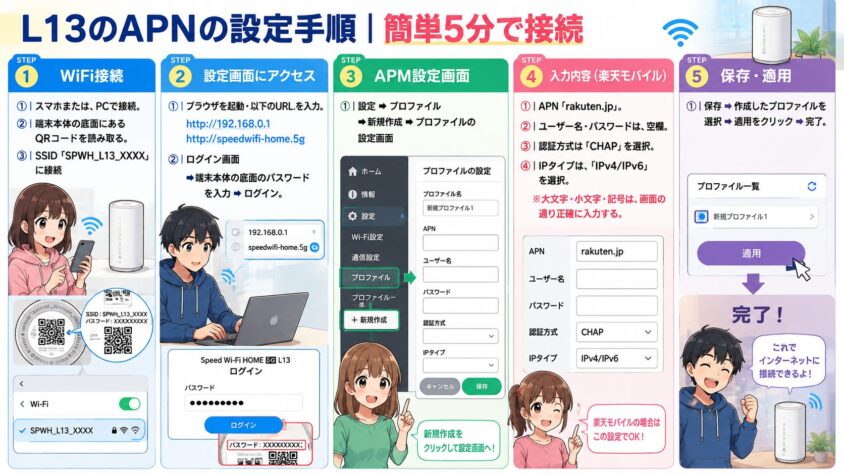
L13と楽天モバイルの設定手順
①|スマホまたは、PCで接続。
②|端末本体の底面にあるQRコードを読み取る。
③|SSID「SPWH_L13_XXXX」に接続
①|ブラウザを起動・以下のURL.を入力。
http://192.168.0.1 アドレスバーに入力
または、http://speedwifi-home.5g

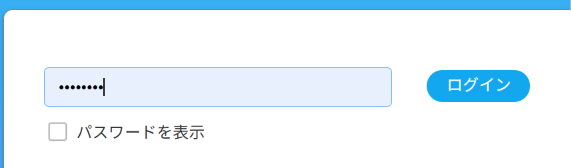
②|ログイン画面 ➡端末本体の底面のパスワードを入力 ➡ ログイン。
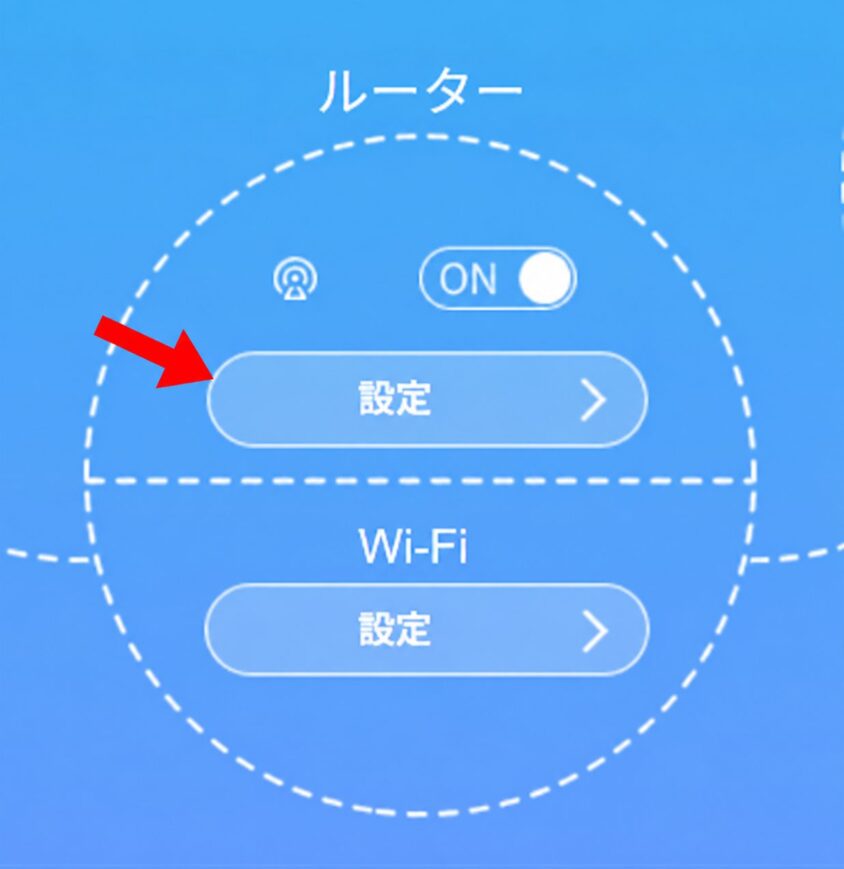
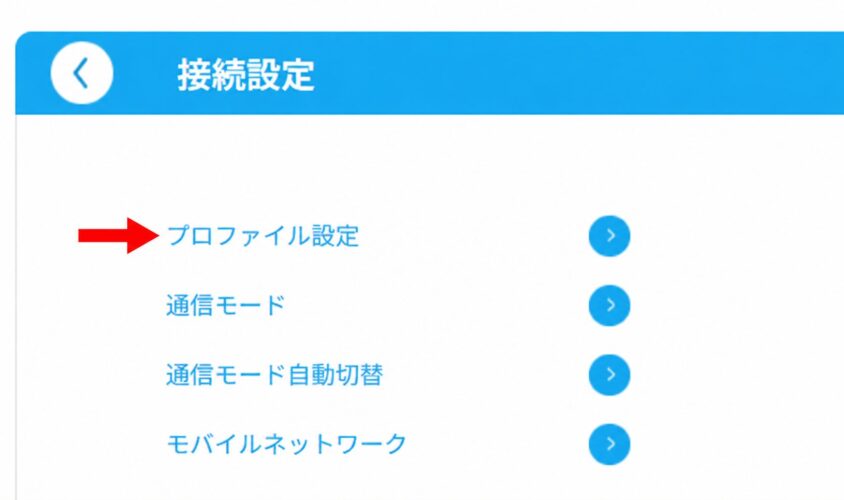
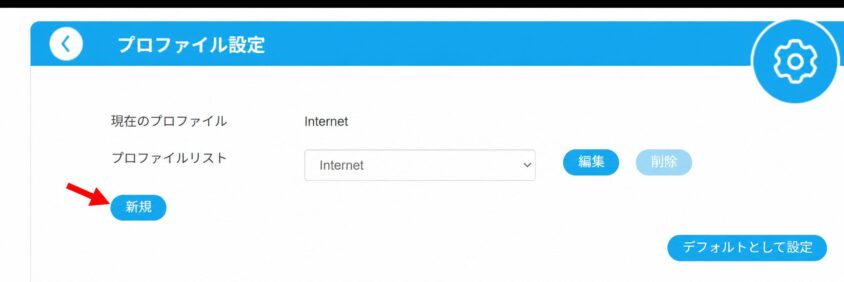
①|設定 ➡プロファイル ➡新規作成 ➡プロファイルの設定画像
- |ファイル名「Rakuten」
- |APN 「rakuten.jp」。
- |ユーザー名・パスワードは、空欄。
- |認証方式は「CHAP」を選択。
- |IPタイプは、「IPv4/IPv6」を選択。
- ※大文字・小文字記号は、画面の通り正確に入力する。
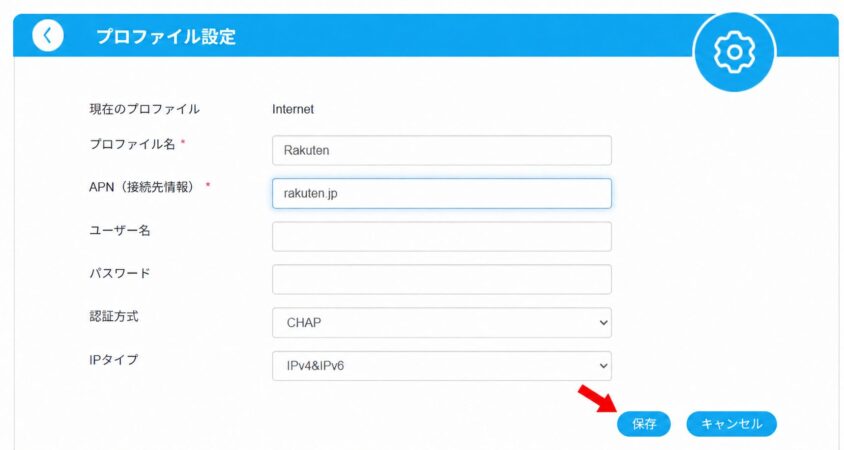
①|保存 ➡作成したプロファイルを選択 ➡適用をクリック ➡完了。
※注意事項
- |まずはL13にSIMカードを挿入し、正しく認識させる。
- |WiFiは接続したまま設定する。
- |接続できない場合、再起動する。
- |次に、楽天モバイルのAPN設定を行い、インターネット接続を確認する。
L13は楽天モバイルの主要な通信バンドに対応しているが、実際に使えるかは
楽天モバイルのエリアマップで自宅・職場が対象か確認しよう。
APN設定後、インターネットに接続されるまでに数分かかる場合があるので、 接続できない場合は
再度設定を確認し、必要に応じて端末を再起動する。
次に、L13が正しく楽天モバイルの回線に接続できているか、テストを行う。
接続テストと動作確認
APN設定完了後は、WiFi接続を有効にしてスマートフォンやPCで通信可能か確認しよう。
接続テストと動作確認
- WiFiに接続し、インターネットにアクセス。
- 速度測定アプリなどで通信速度をチェック。
- 通信が不安定な場合はAPN設定を再確認。
インターネットに接続できない場合は、一度L13を再起動すると改善するので、楽天モバイルのSIMカードを
使用して、L13でインターネット接続ができるようになる。

WiFi接続を確認し、問題なくインターネットが使えるか
チェックしよう。
次に、L13を楽天モバイルで使う際のメリット&デメリットについて説明する。
WiFi と楽天モバイルのSIM|メリット&デメリット
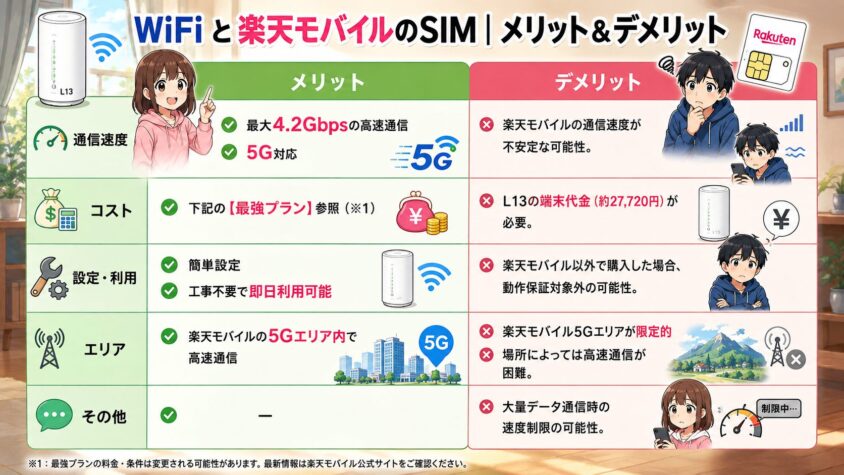
以下の表は、Speed WiFi home5g/ L13と楽天モバイルのsimを使ってのメリットとデメリットを
まとめて見た。
| 項目 | メリット | デメリット |
|---|---|---|
| 通信速度 | 最大4.2Gbpsの高速通信 5G対応 | 楽天モバイルの通信速度が不安定な可能性。 |
| コスト | 下記の【最強プラン】参照 | L13の端末代金(33,264円) (36ヶ月の利用で実質無料)。 |
| 設定・利用 | 簡単設定 工事不要で即日利用可能 | 楽天モバイル以外で購入した場合、動作保証対象外の可能性。 |
| エリア | 楽天モバイルの5Gエリア内で高速通信 | 楽天モバイル5Gエリアが限定的 場所によっては高速通信が困難。 |
| その他 | – | 大量データ通信時の速度制限の 可能性。 |
※端末を購入する場合の目安:BIGLOBE は端末代27,720円.
BIGLOBEの端末代は27,720円。支払いは、口座振替なら一括、クレカなら24回/36回の分割
契約先により異なるが、とくとくBBは3年(36回払いで実質無料)。途中解約した場合は残債を払う。
楽天利用料金プラン
| データ利用量 | 1人で使う(通常料金) | 家族と一緒に使う 最強家族プログラム 110円引 |
|---|---|---|
| 3GBまで | 980円(税込1,078円) | 880円(税込968円) |
| 20GBまで | 1,980円(税込2,178円) | 1,880円(税込2,068円) |
| ギガ無制限 | 2,980円(税込3,278円) | 2,880円(税込3,168円) |
※2026年9月1日時点
【まとめ】
L13を楽天モバイルのSIMで使用する場合、月額料金は楽天モバイルのプランに基づくもので
初期投資としてルーターの購入費用がかかるが、他に特別な料金は発生しない。これにより、固定回線の代替として非常にコストパフォーマンスの良い選択肢だ。
L13 X 楽天モバイル|実際に使った人の声

ポジティブ口コミ
4
2026/08/03
aakk3624さん
女性
30代
楽天モバイルのSIMで使いたくて購入しました。 もともと自分のスマホが楽天モバイルですが私の家は4Gエリア‥ 家の中で使っていて遅いなーと思うことが多かったので今回も楽天モバイルで大丈夫だろうか‥と不安だらけでSIM契約とこちらを購入しました。 設定が少し手こずりましたが想像以上にスムーズに繋がるようになり大満足です。 プロジェクター、テレビ、ロボット掃除機、タブレット、スマホ2台、子供の学校タブレットと繋げていますが複数台使っていてもいまのところ遅いと感じることはないです。(元々がかなり遅かったのもあるかもしれませんが‥) また、床に置いてると電波が悪かったのですがテレビ台の上(窓際)にしてから安定して電波をちゃんと拾ってくれています。 設定は付属の説明書だと分からずチャットGPTに聞きまくりました。
注文日:2026/08/01
※出典:楽天市場レビュー

4Gエリアでも複数台まとめていけてるのが参考になるね。
カギは置き場所——床置きは電波が弱くて、テレビ台の上(窓際)に変えたら安定したそう。設定は付属の説明書だと分かりにくいから、この記事の手順を見ながら進めると迷わないよ。
2025/12/09
購入者さん
おしい
商品自体は良いです。が、最初の設定に苦戦したので、そこのやり方が説明書にあれば満点でした。 私の場合は、楽天SIMカードを差し、コンセントに指しただけでは使えませんでした。 モバイルデータ通信だけがずっと赤ランプの状態で、圏外扱いになっていたのですが最終的に接続できた手順は以下です。
1.初期設定用のシールに記載の設定用のアプリを落とし、ログインする
2.モバイルデータ通信の設定画面へいく
3.APN設定を選択して+ボタンからrakuten.jpを追加
4.モバイルデータ通信設定画面で、切り替えボタンが押せるようになるので、ONにする
5.本体の一番下のランプが緑色になる→成功 機械が苦手な人には少々ハードルが高いと思います。自分用
やっぱりSIMを挿すだけじゃ繋がらないんだね。
カギは「アプリからAPNにrakuten.jpを手動追加 ➡通信をONに
切り替え」。本体下のランプが緑になれば成功の合図、機械が苦手でも、この順番どおりなら同じようにいけるよ。
2026/06/08
dracoinさん
男性
40代
お店の対応◯ 我が家の電波×
楽天モバイルのSIM運用できると聞いて購入。 商品は滞りなく届いたので感謝。 設定はYouTubeの動画で解説している方のやり方通りにやったらすんなりでした。 ただ、我が家は楽天の電波が届いていないらしく、下り4Mbps、上り0.2Mbpsと散々な結果でした。プラスエリアモード(auパートナー回線)にすると20Mbps程度になりましたが、2026年9月末でauローミングが終了するので、大丈夫か?と言うのが今のところの感想です。ただ、こればかりは自分で買って試さないと分からないので、既に光回線に契約している人は、まず買って試してから光を解約するのがオススメです。1年くらい使ってみて、改善されないから解約&売却かな。さらに表示
自分用|実用品・普段使い|はじめて
注文日:2026/06/02
※出典:楽天市場レビュー

ここが正直な現実。楽天は「自宅に電波が届くか」で天と地だ。
届けば速いけど、届かないと下り数Mbpsもある。だからいきなり光を解約せず、まずL13を試してからが鉄則。プラスエリアモード(auローミング)の扱いは変わる可能性もあるから、契約前に楽天の最新エリア情報も見ておこう。
ネガティブ口コミ
2025/12/01
buyer115さん
男性
50代
最初にリセットしましょう
綺麗な機器が届きました。 早速SIMカードを挿入し、機器が発信するWiFiを選んでログインしようとしたら エラー 再度パスワードを確認し、ログインしてもエラー。あと3回で文鎮化。 ネットで初期設定方法を探してみたら、ブログの説明で「中古で買った人は最初にリセットして下さい」とあり、試しにリセットしました。 その後、最初にやったとおり設定をしたところログインできて、設定してネット接続できるようになりました。 約1万8千円で買ったので多少何かあるかとは思いましたが、リセットが必要だとは思いませんでした。 ただ、専用アプリで診断した通信速度はS(最高ランク)だったし、必要十分です。これから使う上で障害がでなければみっけものだったと思います。
注文日:2025/11/27
※出典:楽天市場レビュー
中古で買う人は要注意。前の持ち主の設定が残ってて、いきなり
ログインするとエラー→連続で失敗するとロック(文鎮化)のリスクもある。だから中古のL13は、まず初期化(リセット)してから設定するのが正解。この一手間で、この人みたいにスムーズに繋がるよ。
2024/02/12
購入者さん
今までのWiMAXのSIMは使えません。
L12かSCR01でつかっていたSIMを、そのまま差し替えれば使用できると思っていました。キャリアに問い合わせたところ、L13からSIMの規格が変わったそうです。違約金も含めて、SIMの交換にかなりの費用がかかってしまいました。
注文日:2024/02/05
ここは乗り換え組の落とし穴。「前のWiMAX端末(L12など)のSIMをそのまま挿せる」と思うと危ない。L13では旧SIMが使えないケースがあるみたいだ。旧端末から替える人は、差し替え前にキャリアへ対応可否を確認しよう。違約金や交換費用で損しないためにね。
2024/07/13
購入者さん
speed wifi home 5g x11を楽天シム、グレードル使用で利用していましたが、WIFI接続台数が足りなくなってしまった為購入しましたが、大失敗でした。 私はネット関係ずぶの素人ですので、あくまでも私のケースではとご覧いただければ幸いです。 まず速度が全然安定しません。LANケーブルで直PC1台のみでの計測です。40回程度の計測ですが x11上り160mpa-200mps 下り50mps-60mpsに対しまして L13上り30mps-180mps 下り0.4mps-15mpsとかなりの差がありました。 また、速度が安定しない事よりもネット接続が切れているかの様な感じがあり、PCで新しいタブを開く際にもたつきが度々ありました。当然動画視聴もままなりません。 余りにもおかしいと思い販売店さんに状況を伝えアドバイスを求めて連絡しましたが、片言の日本語で見当違いのメールが来るだけでしたので諦めて燃えないゴミ袋行きになりました。 またその際販売ページには記入されていない複数SIMでの確認等も要求されました。 最後に、あくまで私のケースです。高評価つけてる方もいらっしゃいます。たまたま私の元に来た端末が悪かったのか、環境が悪かったのか、自分が設定でミスをしてるのかわかりません。 素人がうかつに手を出した事が失敗でした。 どなたかの参考になればと思いレビュー書きました。
実用品・普段使い|自分用|はじめて
注文日:2024/07/10
正直な失敗談だ。同じL13でも電波環境や個体差で、下り1Mbps未満なんて結果になることもある。この人も「環境か個体か設定か分からない」と書いてる通り、原因の切り分けが難しいのが実情。だからいきなり本命回線にせず、まず試すのが安全。あとサポートが弱い販売店もあるから、購入先は口コミやサポート体制も見て選ぼう。
L13|楽天モバイルで使う際の注意点
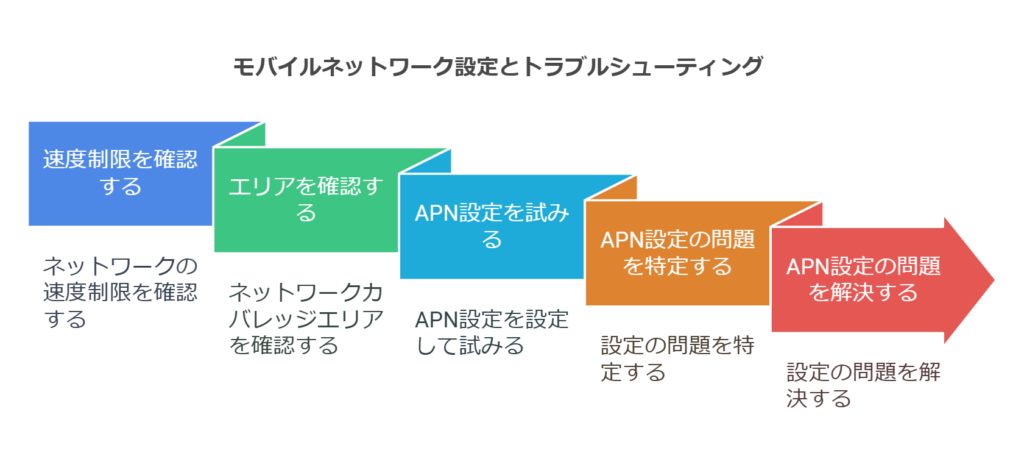
L13を楽天モバイルで使用する際、いくつか注意点がある。
特に、楽天モバイルのエリアや速度制限、APN設定のトラブルには気をつける。
楽天モバイルでL13を使う時は、通信エリアや設定の
問題に注意が必要。
- 速度制限やエリアの確認。
- APN設定がうまくいかない場合の対処法。
まず、楽天モバイルのエリアや通信速度に関する注意点を確認する。
速度制限やエリアの確認
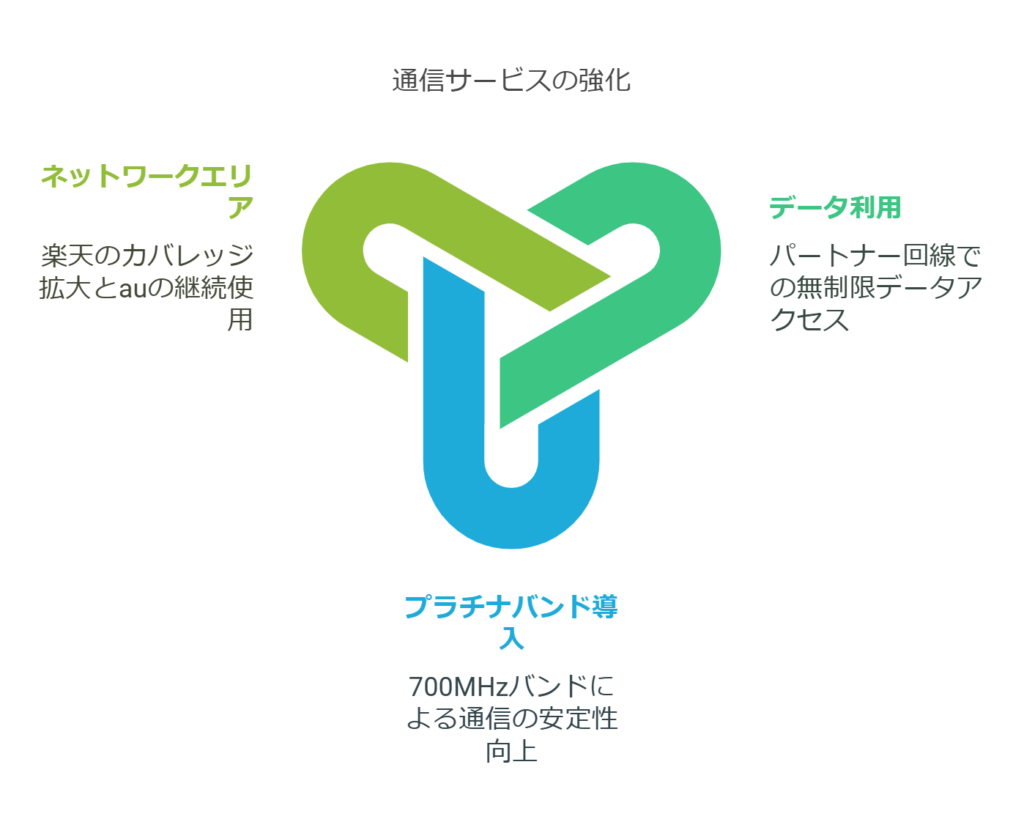
楽天モバイルは全国的にエリアを拡大しているが、場所によっては電波が弱く、条件次第で速度制限が
かかるので、事前確認が必要だ。
以前はパートナー回線でのデータ利用に制限がありましたが、現在は無制限で利用可能。
プラチナバンド(700Mhz)の提供が開始され、通信の安定性の向上が期待される。
楽天回線エリアは拡大中ですが、エリア外では引き続きau回線を使用。
楽天回線エリア内であっても、建物の構造などにより電波が入りにくい場所がある。
L13|中古再利用&乗り換え
L13 中古 再利用
L13の中古端末を有効に活用するための手順をまとめた。
- SIMロック解除:SIMフリー端末か確認。
- 付属品の有無:ACアダプターやLANケーブルが揃っているか。
- 動作確認:WiFi接続、通信速度、ランプ表示をチェック。
- 楽天モバイルや格安SIMを挿入しホームルーターとして利用可能。
- APNを手動で設定することで通信が可能に。
- L13を親機として使用し、中継器やメッシュWiFiを使って家中の通信環境を強化。
- 有線LANで接続すると安定性向上。
- 古いL13をIoT専用ネットワークに利用してセキュリティを確保。
- サブネットとして分けることでメイン回線の混雑を回避。
- ヤフオク、メルカリなどで売却可能。
- 相場を事前に調査し最適な価格で出品。
- 違約金や解約手数料の補填:他社からの乗り換えに伴う費用をサポート。
- 端末代金割引:新しい端末の購入代金が安くなる。
- キャッシュバック:指定期間内の申込・契約で現金やポイント還元。
- 月額料金割引:契約後数か月間の月額料金が割引される。
【有利になる状況】
- 現在の契約の月額料金が高い場合:乗り換えでコスト削減可能。
- 端末を買い替えたい場合:端末代金割引を受けられる。
まとめ|楽天モバイルでL13を快適に使おう!

Speed WiFi home5g/ L13は、楽天モバイルのSIMカードを活用し、自宅で手軽にWiFi環境を整えられるが
快適なインターネット利用のためには設定やエリアの確認が重要だ。
楽天モバイルでL13を快適に使うには、事前準備と設定が重要。
- SIMカードを正しく挿入する。
- APN設定を適切に行う。
- 通信エリアを事前に確認する。
- 速度制限に注意する。
これらのポイントを押さえて、L13を楽天モバイルで快適に活用しよう!
\ 最大82,000円キャッシュバック/