
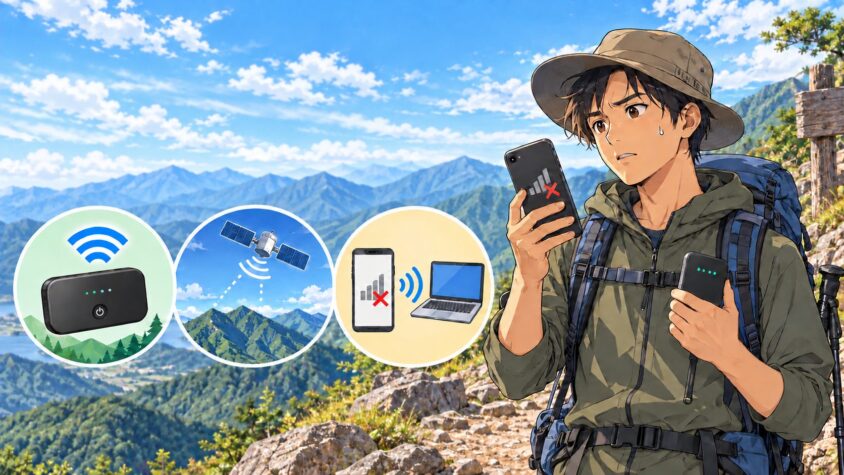
登山口ではつながっていたのに、山道へ入った途端に圏外になった。
山で通信が切れると、地図や天気の確認、家族への連絡ができず困ってしまう。
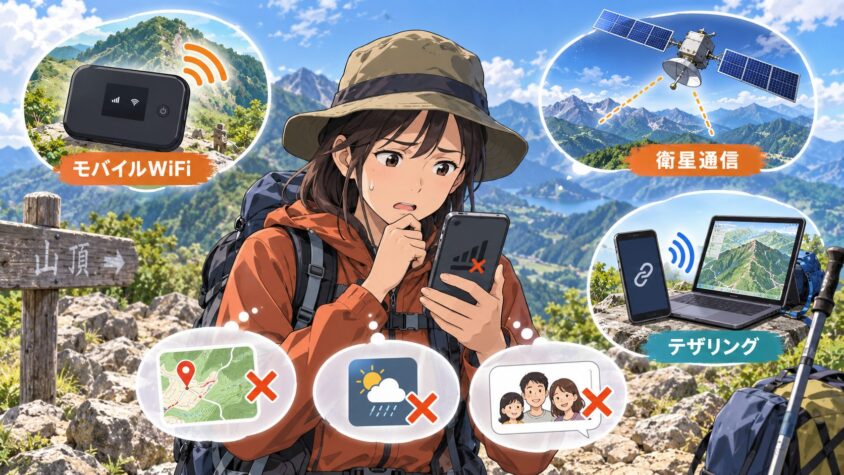
この記事では、モバイルWiFi・衛星通信・テザリングを比較し、山で使う通信手段の選び方と
圏外対策を紹介して行こう!
ポケットWiFi選び|山でも繋がる選び方4選
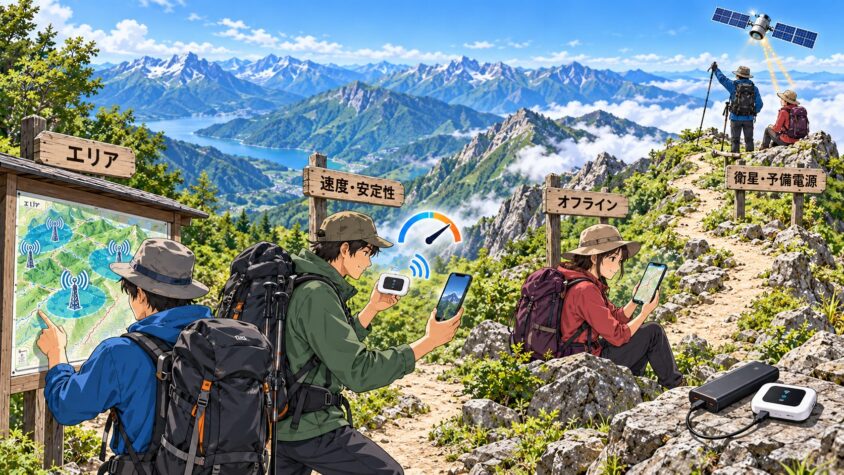
ポケットWiFiを選ぶ際には、利用可能エリアや通信速度、接続の安定性が重要。
これらを比較検討すると、自分に最適なポケットWiFiを見つけられる。

ポケットWiFiを選ぶときは、利用シーンを明確にして
比較する。
- 利用可能エリアの広さで選ぶ。
- 通信速度や接続安定性を考慮した選び方。
- オフラインで使えるアプリの活用。
- 衛星通信やモバイルバッテリーの活用。
選び方次第で、日常や旅行先での利用の利便性が大きく変わる。
①|利用可能エリアの広さで選ぶ

利用可能エリアの広さは、ポケットWiFiを選ぶ際に最も重要なポイントの一つ。
都市部での利用だけでなく、地方や山間部などでも電波が届くかを確認しよう。
出張や旅行で、様々な地域を訪れる場合は、エリアが広い通信キャリアを選ぶと安心。
また、都市部と地方の両方をカバーするモデルを選ぶことで、移動中も安心して利用できる。
- オンライン会議や動画視聴なら高速モデルを選択。
- 安定性重視なら複数バンド対応機種を検討。
- 選び方のポイント|プラチナバンド対応
- 登山での衛星通信やモバイルバッテリーの活用。
②|通信速度や接続安定性を考慮した選び方
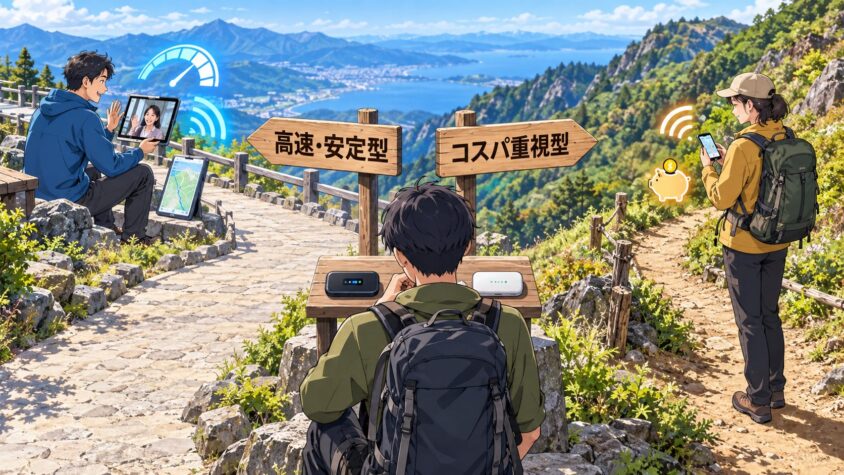
ポケットWiFi選びでは、通信速度と安定性が使用目的に直結する重要なポイント。
利用目的に応じて、高速安定型かコスパ重視型のポケットWiFiを選ぶのが最適。

通信速度や安定性を考慮して、自分に合ったWiFiを選ぼう。
圏外対策には、電波の強さ・通信速度・プラン内容を考慮したポケットWiFi選びが重要。
圏外対策におすすめのポケットWiFi
- 選び方のポイント。
- おすすめのポケットWiFi紹介。
圏外対策のポイントを押さえると、山間部や地下でも安心して利用できる製品を選択できる。
③|選び方のポイント|プラチナバンド対応
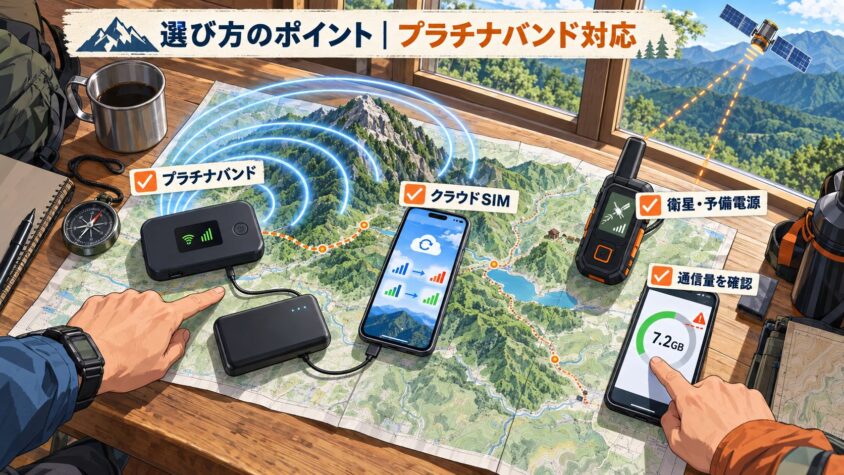
山奥やへき地など、都市部に比べて電波状況が厳しいエリアで利用しやすいWiFiサービスを選ぶ際には、
通信エリアの広さ・つながりやすさ・安定性が重要。
- プラチナバンド対応で電波の届きやすさを重視。
- クラウドSIM対応で広範囲での利用が可能。
- 登山での衛星通信やモバイルバッテリーの活用。
- データ通信量の制限条件をチェック。
プラチナバンド対応機種は”(※1)”電波に強く、クラウドSIMは”(※2)”広範囲で使える柔軟性が魅力。
④|登山での衛星通信やモバイルバッテリーの活用
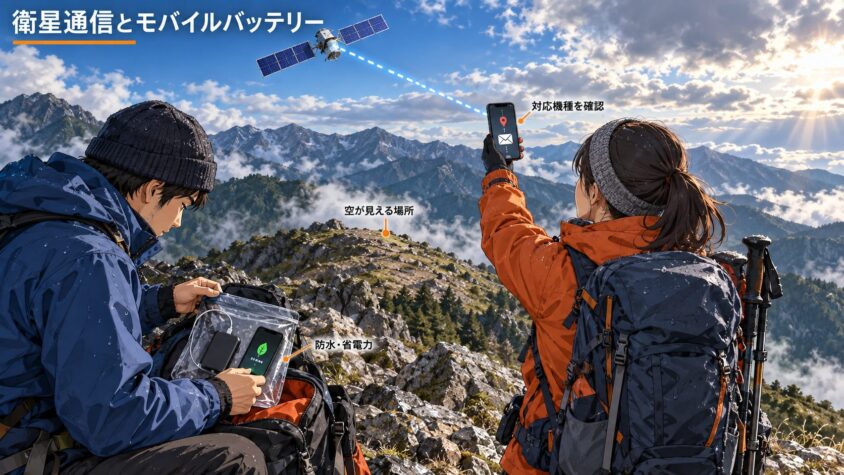
携帯電話の電波が届かない山では、衛星通信が予備の連絡手段になる。
対応するスマホやサービスなら、空が見える場所からメッセージや位置情報を送れる場合がある。
ただし、対応機種や使える機能は事前に確認しておこう。
また、電池切れに備えてモバイルバッテリーも必要だ。
省電力モードを使い、防水袋や体に近い場所で保管すると、雨や寒さから守りながら使いやすい。
ワンポイントアドバイス
①|事前のオフラインマップダウンロード
衛星通信が繋がる状態であっても、地図データ自体のダウンロードは容量が大きいため
登山前に完了させておく必要がある。
②|機内モードの併用
衛星通信を使わない移動中は「機内モード+GPSオン」に設定しておくと、基地局の電波探しによる
無駄な電池消耗を最小限に抑えられる。
「山小屋Wi-Fi」とは?
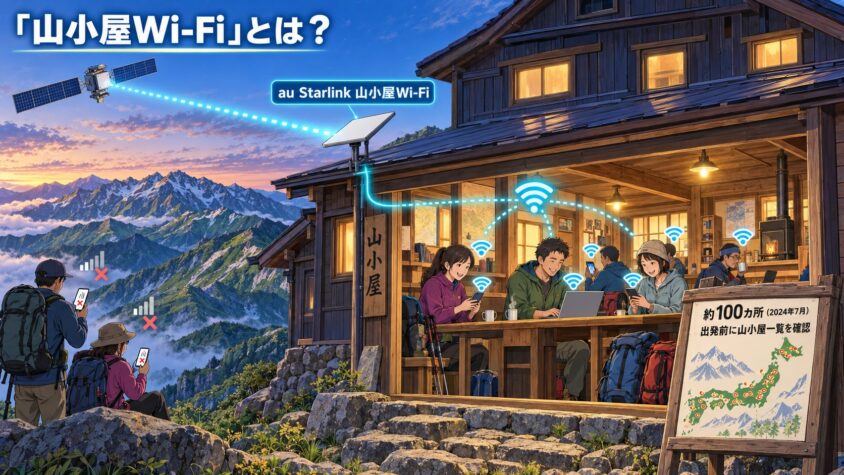
「au Starlink 山小屋Wi-Fi」は、携帯電話の電波が届きにくい山小屋でもインターネットを
利用できる、KDDIとWi2(ワイヤ・アンド・ワイヤレス)のサービス。
通信には衛星通信サービス「Starlink」を利用し、山小屋に設置されたアンテナを通じて
Wi-Fiを提供している。
2024年7月には、日本百名山などを中心に約100カ所の山小屋へ提供場所が拡大した。
※利用できる山小屋は変更される可能性があるため、出発前に公式サイトの対応「山小屋一覧」を確認しよう。
山小屋Wi-Fiの利用料金
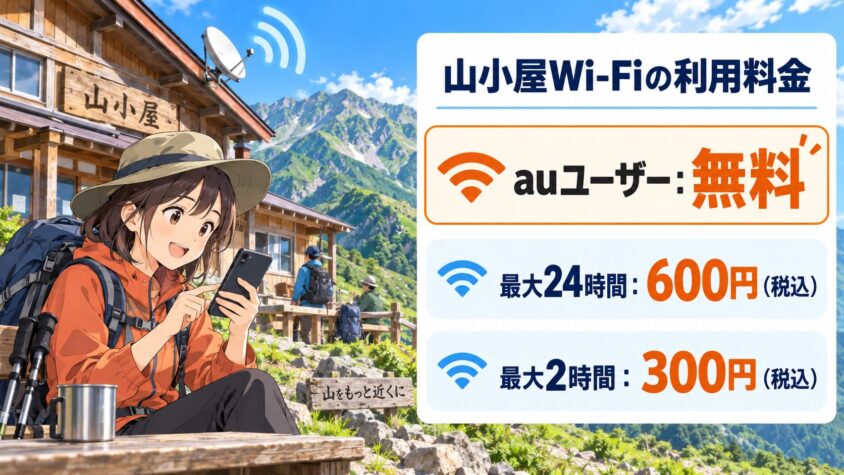
- auユーザー:無料
- 最大24時間:600円(税込)
- 最大2時間:300円(税込)
※2026年9月20日時点
※ココ注意 👉 UQ mobileおよびpovoの契約者は無料の対象外。
※有料プランはスマートフォン・タブレット専用。
※お支払いにはクレジットカード情報の入力が必要。
接続方法
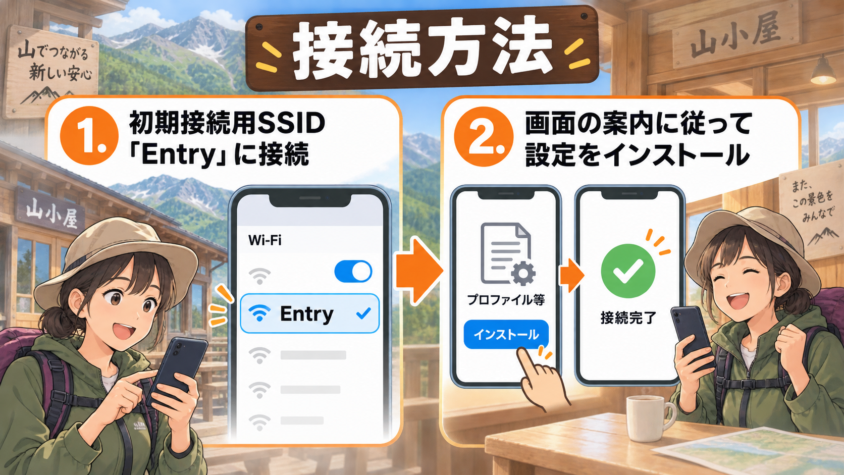
- 対応する山小屋で、初期接続用SSID「Entry」に接続。
- 画面の案内に従って設定(プロファイル等)をインストールする。
- 指定されたSSIDへ切り替えて接続。
- auユーザー:「0001au」。
- その他のユーザー:「yamagoya_Wi2」。
- ※利用する端末やOSによって、接続するSSID名が異なる。
- iOSでは「yamagoya_Wi2」、Androidでは「yamagoya Wi2」と表示される。
- Androidは「_(アンダーバー)」ではなく、スペース区切り。
- 機種やOSによって表示や設定手順が異なる場合があるため、現地の案内や公式マニュアルに
- 従って設定してね。
※山小屋によっては、節電などのため夜間~早朝にWi-Fiの電源を落とし、利用できない時間帯がある。
利用可能な時間は、現地の山小屋でご確認しよう。
WiFiが圏外になる主な原因
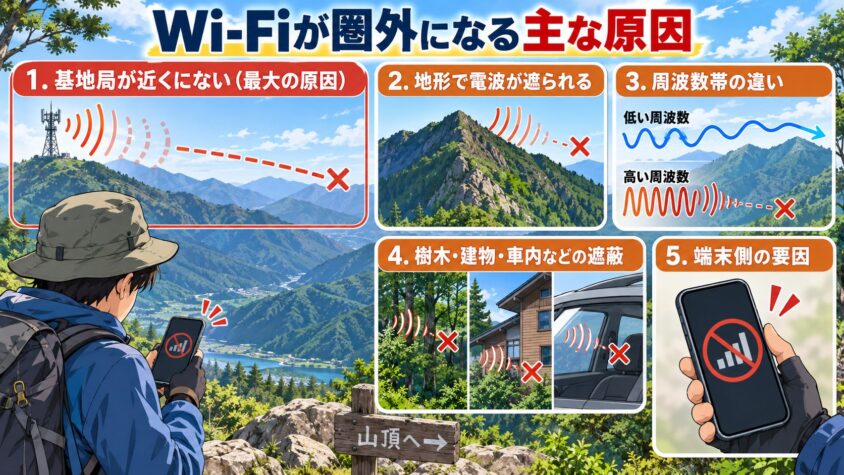
①|基地局が近くにない(最大の原因)
- 登山道や山奥は人が住んでいないため、そもそも基地局が設置されていない。
- 各社のエリアマップは「屋外で使える見込みの範囲」なので、マップ上でエリア外の場所では、
機種や契約を変えても解決しない。
②|地形で電波が遮られる
- 谷筋、尾根の裏側、山の反対側は、基地局が見えず電波が届かない。
- 携帯の電波は直進性が強く、山や斜面に遮られやすい性質がある。
- 同じ山でも、山頂は開けていて繋がり、登山口や谷底は圏外ということがありえる。
③| 周波数帯の違い
- 低い周波数帯(プラチナバンドと呼ばれる帯域)は遠くまで届き、障害物にも比較的強い。
- 5Gの高い周波数帯は届く範囲が狭く、山間部では4G/LTEのほうが繋がりやすい傾向がある。
- 端末や契約が対応していないバンドは、そのエリアでは使えない。
④| 樹木・建物・車内などの遮蔽
深い森、山小屋の建物内、テントや車の中では、電波が弱まり、屋外の見晴らしのよい場所では繋がるのに
屋内だと圏外になることがある。
⑤| 端末側の要因
- 省電力モードでの通信制限。
- SIMの設定不良や、対応バンドの不一致。
- ルーターのアンテナ性能の差。
- 電池残量の低下。
WiFiが圏外になる|主な原因の対策
- 行く前に、契約している会社のエリアマップで、その山・ルートを確認する。
- 圏外前提で、地図や情報を事前にダウンロードしておく。
- 電波が届かない場所が多い山では、衛星通信など別の手段も選択肢に入れる。
圏外でも使える|他のネットに接続する手段
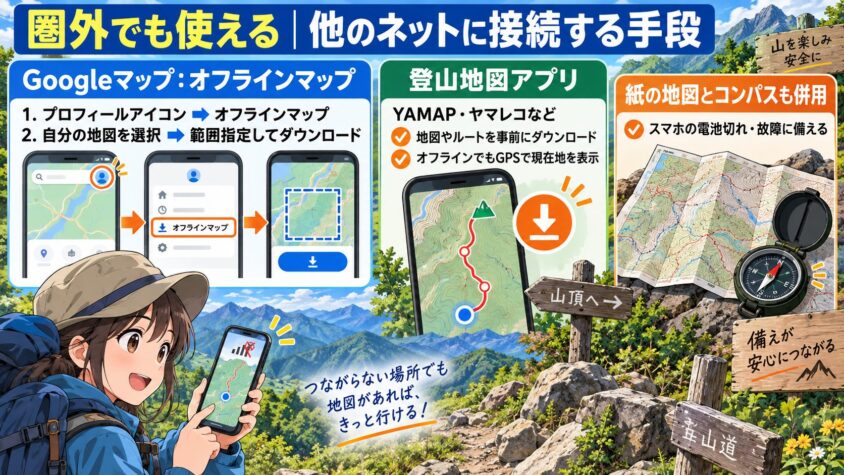
事前ダウンロード|出発前、電波のある場所で
地図・登山ルート
- Googleマップ:「オフラインマップ」で、山のエリアを範囲指定して保存する。
- アプリでプロフィールアイコン ➡「オフラインマップ」。
- 「自分の地図を選択」で範囲を指定してダウンロード。
- 登山地図アプリ(YAMAP、ヤマレコなど):アプリ内で、対象の山の地図やルートを
事前ダウンロードする。
オフラインでも、GPSで現在地の表示ができる。
機能の細かな条件やプランは、各アプリの公式情報で確認。 - 紙の地図とコンパスも併用すると安全。
- スマホは、電池切れや故障のおそれがある。
その他
- 天気予報、山小屋・バスの時刻、緊急連絡先などは、スクリーンショットやPDFで保存。
- 音楽や動画など、楽しみたいコンテンツも事前に保存。
- 機内モードにして電池を節約し、モバイルバッテリーも用意する。
衛星通信|電波がない場所での連絡手段
衛星通信対応の専用端末
- 専用端末(例:Garmin inReachなど)は、携帯の電波なしで、位置情報の共有やメッセージを送信、SOS発信。
- 購入またはレンタルに加え、通信プランの契約が必要になる場合が多い。
料金や対応地域は、必ず公式サイトで確認する。
スマホの衛星機能
- iPhone 14以降の緊急SOSや、au Starlink Directなどを利用すれば、携帯電話の圏外でも空が開けた場所から緊急連絡できる場合がある。
- 緊急連絡だけでなく、通常のメッセージ送受信に対応するサービスもある。ただし、対応機種・エリア・契約条件によって使える機能が異なる。
登山や外出先で使いやすい|モバイルWiFi3選
ネオチャージWiFi
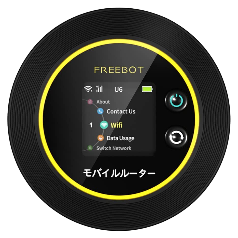
- 特徴: ドコモ、au、ソフトバンクのトリプルキャリア回線に対応でエリアに強く、クラウドSIM方式を採用しており、利用場所に応じて最適な回線を自動選択で、最大20時間の連続使用が可能。
- メリット: 工事不要で端末が届いたらすぐ使え、契約期間の縛りなしで、必要な分だけデータを
チャージして利用できるため無駄がなく海外でも利用可能。 - 公式情報:ネオチャージWiFi公式サイト
BIGLOBE WiMAX|DOCK 5G 01
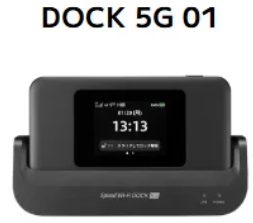
特徴:5,400mAhの大容量バッテリーを搭載し、取説には約9時間通信と表示。
メリット:付属ドックに置けば、充電しながら有線LAN接続もできる。
デメリット:本体は約198gと重く、持ち運ぶときに負担を感じやすい。
※BIGLOBE WiMAXの評判?口座振替OK|縛りなしの実力を検証
Monster Mobile|Macaroon SE Pro
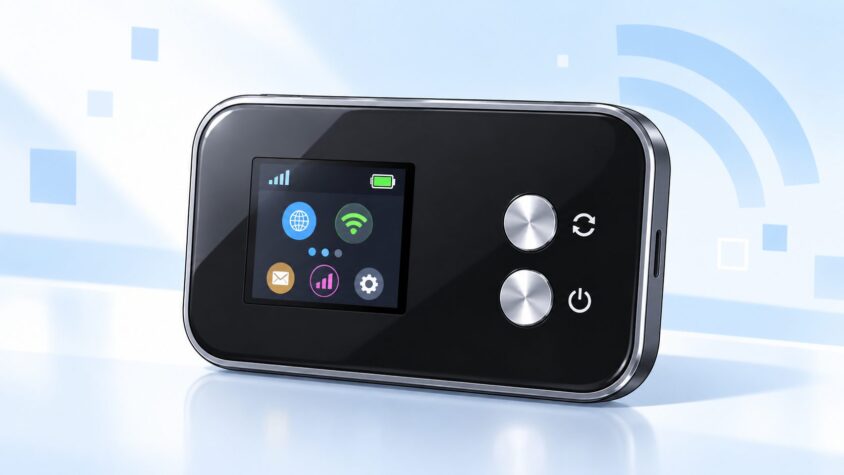
- 特徴:クラウドSIMと物理SIMの両方に対応し、最大8台まで同時接続できる。
- メリット:3,100mAhのバッテリーを搭載し、連続使用時間は最大35時間、外出先でも
長時間使いやすい。 - デメリット:Wi‑Fiは2.4GHz帯のみで、5GHz帯には対応していない。混雑した場所では通信が
不安定になる可能性がある。
※公式サイト「Monster Mobile」
※連続使用時間は実験値であり、電波状況や接続台数によって短くなる場合がある。
国内・海外で使えるWiFiレンタル3選
| サービス名 | 主なプラン | サービス内容 | 備考 |
|---|---|---|---|
| グローバルWiFi | 300MB/日~無制限(韓国の例) | 世界200以上の国と地域に対応 | 空港で受取・返却可能。受取手数料550円 |
| WiFiレンタルどっとこむ | U20:1日496円、30泊31日7,430円 | 空港・コンビニなどで受取可能 | 1日3GB。短期利用向け |
| 縛りなしWiFi | 10GB:通常月額2,178円 | 契約期間の縛りなし | 5カ月目まで実質月額1,980円 |
※グローバルWiFiは、渡航先の現地通信会社の回線を利用する。
※プラチナバンド対応端末は電波が回り込みやすいものの、山間部では圏外になる場合がある。
利用前に各サービスの対応エリアを確認しておきたい。
FAQ|よくある質問

ポケットWiFiに関するよくある質問と、それに対する解決策を以下にまとめてみた。
Q1|圏外でもWiFiがあれば使える方法
WiFiの活用方法を知ることで、圏外の環境でも快適に通信できる。
- ポケットWiFiを使う際の注意点。
- 圏外でもつながるWiFiの選び方。
- 山間部や田舎での利用方法。
- 登山時の通信手段。
WiFi機器を活用するためには、地域や用途に合ったサービスを選ぶのが重要。
次に、それぞれの状況に応じた具体的な方法を解説する。
Q2|ポケットWiFi 圏外 直し方
ポケットWiFiが圏外になる原因と対策を紹介しよう。
多くの場合、ポケットWiFiが圏外になるのは信号の弱い地域や、電波干渉が起きている環境が原因。
- 電波の強い場所に移動する。
- WiFiルーターを再起動。
- アンテナの位置を調整する。
- 契約キャリアのエリア確認。
建物内で電波が弱いときは窓際に移動し、改善しなければキャリアに相談するのが効果的。
Q3|Starlink Roamは山でも使えますか?
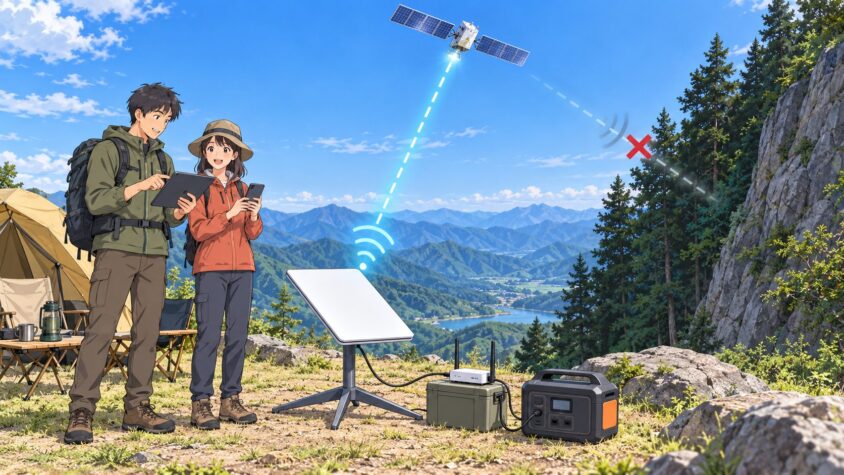
Starlink Roamは、人工衛星を利用する持ち運び可能なインターネットサービスだ。
携帯電話の電波が届きにくい場所でも、対応エリア内で空が開けていれば利用できる。
キャンプなどの移動先でも利用できますが、専用アンテナやルーター、電源の確保が必要。
周囲に高い山や木などの遮蔽物があると、通信が途切れたり接続できなかったりする場合がある。(starlink.com)
そのため、一般的なモバイルWiFiのように、端末をポケットに入れたまま通信するサービスではない。
Q4|スマホのテザリングでパソコンやタブレットを接続できるの?
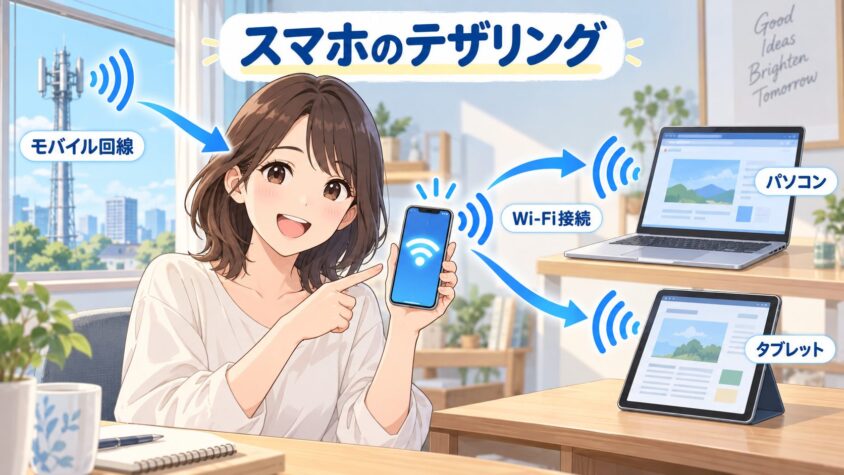
スマホのテザリングについて表にまとめました。
| 項目 | 内容 |
|---|---|
| テザリングとは | スマホをWiFiルーターのように使ってPCや タブレットをネット接続する機能。 利用回線はスマホのモバイル回線(4G/5G)。 |
| 種類 | WiFiテザリング 一般的に複数端末を接続可能 。 USBテザリング 有線接続、安定通信、充電しながら利用可能 になる。 Bluetoothテザリング 省電力、速度は遅め。 |
| メリット | 外出先でもPCやタブレットを接続可能 – 工事・専用ルーター不要 で、USBなら安定した通信が可能。 |
| デメリット | データ通信量を多く消費し、速度制限に注意。 スマホのバッテリー消耗が早く、 接続台数が増えると速度低下しやすくなる。 |
| 注意点 | 契約プランによってはテザリング制限あり、海外利用時は高額請求の可能性があるため事前に料金を確認する。 |
| 参考資料 | 総務省「我が国の移動通信トラヒックの現状」で、国内のモバイルデータ通信量の推移を確認できる。 |
Q5|モバイルWiFiを持って行けば、山でも必ずつながる?
いいえ。モバイルWiFiは携帯電話と同じモバイル回線を利用するため、回線の電波が届かない場所では
接続できない。
複数の回線に対応するクラウドSIM端末でも、すべての回線が圏外なら通信できないため
登山前に対応エリアを確認する。
山間部では通信できない場合に備え、登山地図やGoogleマップを事前にダウンロードし
紙の地図も用意しておくと安心。
登山や山間部でWiFiを利用する場合は、エリアマップなどで使いたい場所の電波状況を必ず事前に
チェックしておくと安心だね。
まとめ

圏外でもWiFiを利用する方法は、使用環境やデバイスの選び方に大きく左右される。
ポケットWiFiや外部アンテナ、レンタルWiFiなど、多様な選択肢を活用すると様々なシーンで快適に通信できる。

最適なWiFi機器と設定で、どこでも快適な通信環境を
作ろう!
山間部や田舎、登山中など、圏外の場所でも活用できるWiFi選びは重要。
利用環境を見極め、適切な方法で接続を確保する。
ドコモ、au、ソフトバンクのトリプルキャリア回線に対応でエリアに強く、クラウドSIM方式を採用しており、利用場所に応じて最適な回線を自動選択で、最大20時間の連続使用が可能。