【これで安心】引っ越し後ルーター設定術!初心者でも簡単ネット接続

【PR】この記事には広告を含む場合があります。

「WiFiがつながらない!」
ルーターの設定がわからない…」と
なると、かなり焦ってしまう。

「ルーターの再設定って難しそう」「業者に頼まないとダメ?」と不安になる。

初心者の方でも迷わずできる、引っ越し後のルーター設定の手順を、わかりやすく丁寧に解説していく。

この記事を読んだら、以下がわかる。

記事のポイント
  • 引っ越し前にやっておくべきネット回線の準備。
  • ルーターの基本的な仕組みと接続方法。
  • よくあるトラブルとその解決法。
  • プロに頼らず、自分でできる安心の設定手順。


あなたの新生活のスタートをスムーズに、そして
快適にするお手伝いになれば嬉しい。

引っ越し後のWiFi、どうする?

BIGLOBE WiMAX+5Gなら初月無料
さらに2〜24カ月間、毎月1,650円相当の値引きで始められる。
しかも、翌月には11,500円のキャッシュバックが口座に振り込まれる
工事不要・即日利用OK。新居でその日から
ネットが使える。

今どき、こんなサービスあるの?

初月無料+最大24カ月間 毎月1,650円割引

目次

引っ越し時にルーターを持っていく時の基礎知識

引っ越し時にルーター

ルーターは、引っ越しの時に一緒に持っていけば、基本的にはそのまま使えるが、回線の種類や設置環境が変わると、設定や対応状況を確認する必要がある。

ルーターは持っていけますが、環境次第で使えないこともある。

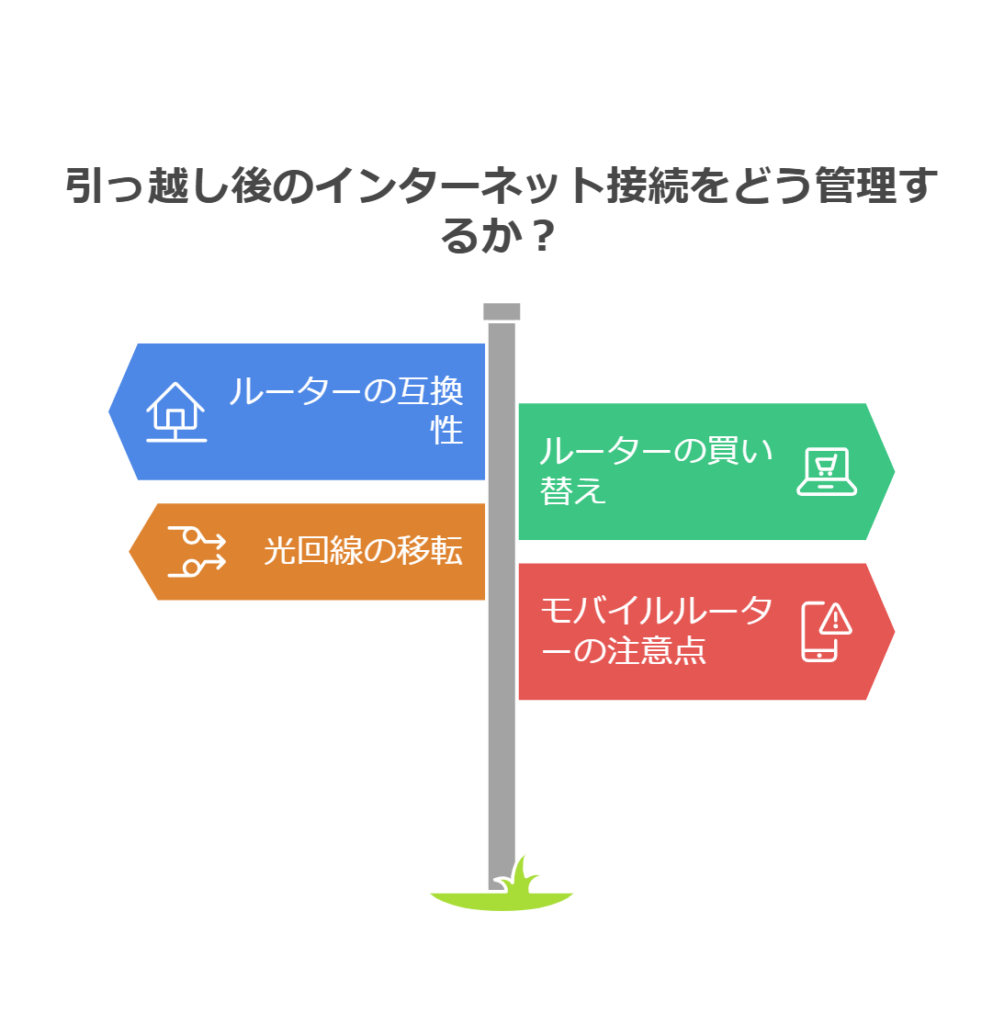
引っ越し時のルーターは使える?
  • 引っ越し先でもルーターは使える?
  • ルーターは買い替えるべき?
  • 光回線の移転とルーターの関係。
  • モバイルルーターの注意点。

引っ越し後もWiFi環境を快適に保つためには
ルーターの扱いと回線の確認が大切で
ここでは、引っ越し時のルーターに関する基本的なポイントを、わかりやすく解説しよう。

ルーターは引っ越し先でも使える?

引っ越し先でも、そのまま使えますが、以下の注意が必要。

デメリット

回線方式が違うと使えない。
マンションの壁や階数で電波が弱くなる。
プロバイダ変更で設定が必要。
古いルーターでは速度が出にくい。

引っ越し先が、VDSL方式や鉄筋コンクリート造の場合、ルーターの接続形状や電波環境に注意し
必要なら変換アダプタや中継器を導入、プロバイダ変更時には設定を確認、古いルーターも性能を
考慮して最適に活用しよう。

今までのルーターは使える
けど、使えないケースもちゃんと確認する。

「ルーターを新しく買い替えるべき?」OR「 ルーター そのまま?」


引っ越しを機に、WiFiの安定性や速度を考慮して、性能の良い新しいルーターの導入を検討しては?

中継機能つきで広範囲に届く。
WiFi6対応で速度アップ。
古い機種はサポート終了もある。
セキュリティが強化されている。
料金もお得?(キャンペーン含む)。

2018年以前のルーターは通信速度や安定性
セキュリティ面で現行のWiFi6対応機種に劣るため
オンライン会議や動画配信を快適に利用するには、定期的な交換を検討する。

キャンペーンの効果で、ご使用の料金もお得。

新しいお家にあわせて、ルーターも見直すと快適になる。

光回線の移転とルーターの関係

光回線の引っ越しでは、プロバイダが同じでもルーターの設定変更が必要な場合があり
特にレンタル品の場合は交換が必要となることもあるため、事前の確認が重要だ。

光回線の移転とルーターの関係

  • プロバイダが変わると設定変更が必要。
  • ONUやモデムが別機種になる場合。
  • IPv6対応ルーターが必要。
  • レンタルルーターは返却と再契約が必要。


レンタルルーターを使っている人は、返却手続きや新規手配も忘れずにね!

ルーターが引っ越し後も対応しているのか、また光回線の移転時には、ルーターの適合をプロバイダに合わせて確認すべきだ。

光回線を移すときは、ルーターも確認しよう。

モバイルルーターの場合の注意点
(引越し WiFi どうする)

エリア確認

  • 山間部や地方で電波が弱い場合がある。
  • 通信制限があると動画視聴に不向き。
  • 5G対応エリアかどうかを確認。
  • コンセント不要で引っ越し直後も使える。

モバイルルーターは工事不要で便利ですが、地方や山間部では圏外の可能性もあるため
エリアマップや短期利用や一人暮らしなど用途を確認し、5G対応機種など適切な選択をする。

モバイルルーターは便利だけど、場所によっては弱い所もある。

ルーターを買い替えるタイミングと選び方
引っ越しは、通信速度や接続の安定性を
向上させ、新居でのネット環境を快適にするためにルーターを買い替える絶好の機会だ。

5年以上前のルーターなら
この機会に買い替えを考えてみよう。

ルーターを買い替えるタイミングと選び方
  • 引っ越し時に見直すポイント。
  • 古い機種との性能の違い。
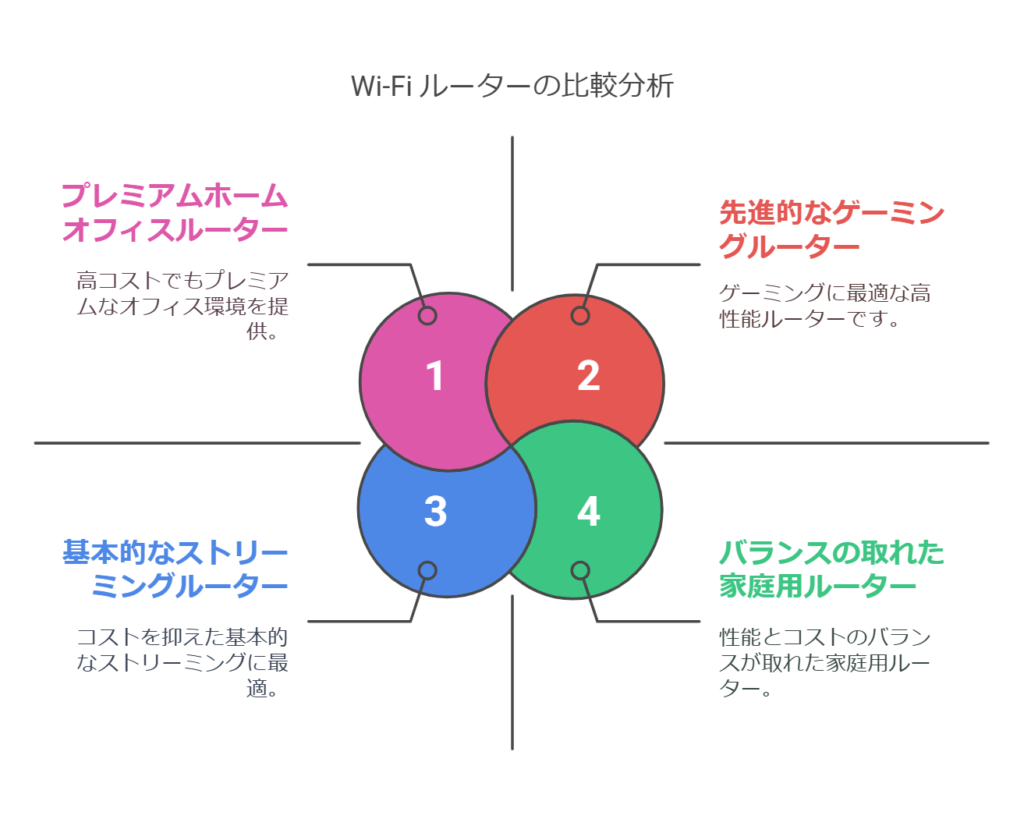
  • おすすめWiFiルーター機種。


買い替えの判断ポイントと選ぶ基準を
わかりやすく紹介し、最新モデルの特徴を知ることで、自分に最適なルーターを見つけられる。

引っ越しを機に見直すポイント

ルーターは、経年劣化による性能低下や引っ越し先の環境不適合により電波が届かないため
買い替えの目安と見直しのポイントを把握して
おくのが必要になる。

引っ越しを機に見直すポイント

  • 速度が遅く感じる。
  • 新しい間取りに合っていない。
  • スマホやPCを同時に多く使う。
  • 5年以上使っている。


住居環境の変化やデバイスの増加に伴い、古いルーターでは電波が届かなかったり、通信速度や
セキュリティ面で不安が生じたりするため、快適で安全なネット環境を維持するには、今の生活に合ったルーターへの買い替えを検討することが重要だ。

買い替えるかどうか迷ったら、「遅い」「届かない」「古い」と感じたら検討して見る。

「5年使った」「遅い」と感じたら、買い替えのサイン。

古いルーターと新しいルーターの性能差

新しいルーター、特にWiFi6対応モデルは、通信の安定性と速度が向上しており、家族全員が同時に
動画やゲームを楽しむような環境でも快適なネット環境を提供している。

ルーターの性能差

  • WiFi6は通信が速く安定。
  • 同時接続に強い。
  • セキュリティ機能が強化。
  • 省エネ設計で電気代も安心。

古い規格「11n(WiFi4)」から最新規格「11ax(WiFi6)」への移行は、通信速度、安定性、省エネ性能、セキュリティ面で飛躍的な向上をもたらし、引っ越しを機に最新モデルへ買い替えると、今後の数年間、快適で安全なネット環境を享受できる。

WiFi6対応のルーターは「速くて安定」がポイントだよ!

おすすめのWiFiルーター機種

ルーター選びに迷った際は、人気モデルや信頼できるメーカーから、使用人数や家の広さに合わせて性能や機能を確認し、用途別におすすめの
ルーターを検討するのが賢明。

おすすめのWiFiルータ

  • 戸建て・家族向け:NEC A term WX5400HP。
  • 一人暮らし向け:バッファロー WSR-1800AX4。
  • ゲーム・高性能重視:ASUS RT-AX3000。
  • デザイン重視:TP-Link Deco X50。

用途別おすすめルーター比較表

用途おすすめモデル特徴価格帯
家族での利用NEC A term WX5400HP日本の住宅事情に合わせた電波設計「ハイパワーシステム」による電波の届きにくい場所でも安定した通信が可能。1万円台後半~2万円台
一人暮らし・コスパ重視バッファロー WSR-1800AX4設定が簡単「WiFi 6」に対応。初心者OK!1万円前後
オンラインゲーム・高画質動画ASUS RT-AX3000高性能・高価格
「WiFi 6対応」。
2万円台
デザイン性・広い家TP-Link Deco X50メッシュWiFi対応
すべての機種「WiFi6」対応。
2万円台~3万円台

引っ越し前にやるべき準備

引っ越し前にインターネットの準備を整えておけば、新居ですぐに快適なネット環境が整いますが、未準備だと工事遅延や利用不可期間が生じる可能性がある。

引っ越しの前に、ネットの手続きをしておかないと大変な事になる。

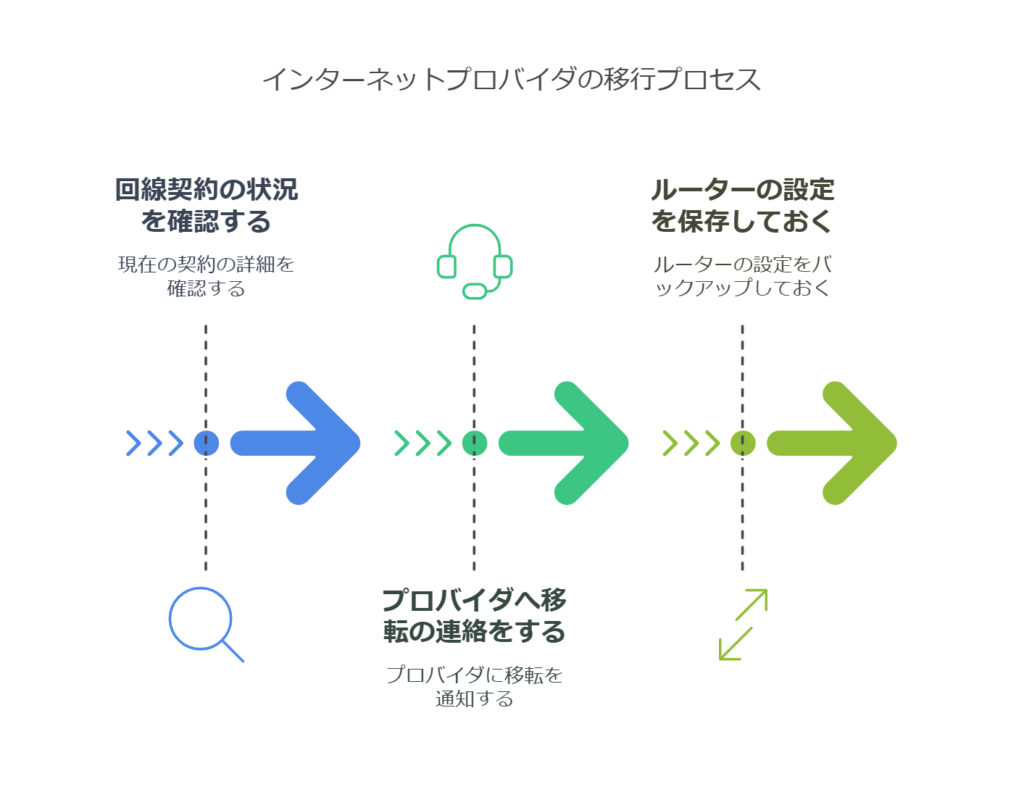
引っ越し前の準備

  • 回線契約の状況を確認する。
  • プロバイダへ移転の連絡をする。
  • ルーターの設定を保存しておく。


引っ越し前に行うべき簡単なネット関連準備を順番に紹介するので、忘れ防止のためにチェックリストとして活用している。

回線契約状況の確認方法

現在のインターネット回線の契約内容やプランを確認しておくことで、引っ越し先でも利用可能か
判断できる。

回線契約の確認
  • 契約している回線会社を確認。
  • 契約プランと利用期間をチェック。
  • 違約金や更新月を確認。
  • 引っ越し先で回線が使えるか調べる。
  • 戸建てから集合住宅へ、またはその逆になるとプラン変更。

まずは、今どこでネット契約
してるか確認しようね!

契約しているプロバイダへの連絡

引っ越しが決まったら、早めにプロバイダへ連絡しよう。

手続きが遅れると、引っ越し先でネットが使えない期間ができてしまう。

通常、引っ越しの2週間前までには連絡しておくのが理想。

  • 契約継続か?解約か?
  • プロバイダに移転希望を伝える。
  • 引っ越し先の住所と日付を伝言。
  • 工事が必要か確認する。
  • オプションの引き継ぎも確認。

インターネットの移転手続きは、プロバイダの公式サイトで住所や予定日を入力し、工事日を早めに
予約することで、引っ越し先でもスムーズに利用できるよう準備する。

ドコモお引越し

BIGLOBEお引越し

ソフトバンクAirお引越し

楽天モバイルお引越し

ネットの工事は混むから
引っ越しが決まったらすぐ連絡しよう。

ルーターの設定情報のバックアップ方法

ルーターを引っ越し先でも使うなら、設定情報を事前にバックアップしておくと安心。

初期化されたときでも、すぐに元の設定に戻し、バックアップ方法はルーターの機種によって
違うが、多くはWeb管理画面から保存できる。

  • 管理画面にログイン
    ユーザー名の入力「次へ」を
    クリック。
    パスワードの入力「ログイン」を
    クリック。
  • 設定保存メニューを開く。
  • 設定ファイルをPCに保存。
  • パスワードも別にメモしておく。

TP-LinkルーターとASUSルーターのバックアップ手順について、紹介する。

TP-Linkルーターの設定バックアップ

  • 管理画面へのログイン
    • ウェブブラウザを開き、TP-Linkルーターの管理画面にアクセス。
    • 一般的なURLは tplinkwifi.net またはルーターのIPアドレス(例:192.168.0.1)。
  • バックアップ手順
    • 「詳細設定」>「システムツール」>「バックアップと復元」の順。
    • 「バックアップ」ボタンを
      クリック。
    • バックアップファイルは、PCの
      ダウンロードフォルダに保存。

ASUSルーターの設定バックアップ
スマートフォンをASUSルーターのWiFiネットワークに接続。
ASUS Routerアプリを起動。
「設定」>「システム設定」>
「設定のバックアップ」の順に選択。
「設定の保存」をタップし、確認画面で「OK」をタップする。


  • スマートフォンをASUSルーターのWiFiネットワークに接続。
  • ASUS Routerアプリを起動。
  • 「設定」>「システム設定」>「設定のバックアップ」の順に選択。
  • 「設定の保存」をタップし、確認画面で「OK」をタップ。
  • ASUS Routerアプリを使用する方法:
    • スマートフォンをASUSルーターのWiFiネットワークに接続。
    • ASUS Routerアプリを起動。
    • 「設定」>「システム設定」>「設定のバックアップ」の順に選択。
    • 「設定の保存」をタップし、確認画面で「OK」をタップ。
  • ウェブブラウザを使用する方法:
    • PCをルーターに接続し、ウェブブラウザを開いてASUSルーターの管理画面にアクセス。
    • 一般的なURLは http://www.asusrouter.com またはルーターのIPアドレス。
    • 「管理」>「復元/保存/アップロード設定」タブを開く。
    • 「設定をファイルに保存」ボタンをクリック。
    • 保存先を指定し、ファイルを保存。

これらの情報を参考にして、ルーターの設定バックアップを安全に行う。

設定を保存しておくと、新しい家でもすぐWiFiが使える。

引っ越し当日のルーター取り扱い注意点
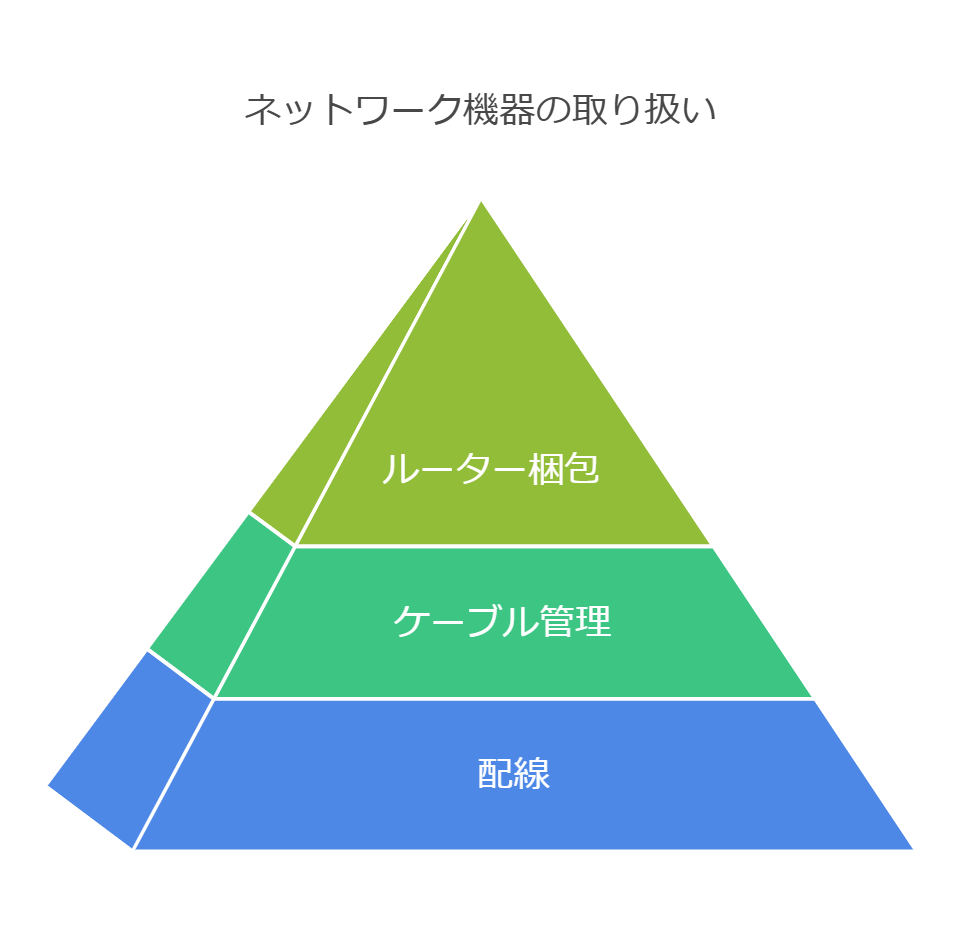
引っ越し当日は、ルーターの配線ミスや破損を防ぐため、丁寧な取り扱いを心がけよう。

ルーターは精密機器なので、引っ越し当日は特に注意が必要。

引っ越し当日のルーター取り扱い

  • 配線を外す順番と注意点。
  • ケーブル類の整理と保管。
  • ルーターの安全な梱包方法。

引っ越し当日は、ルーター関連の作業をしっかり準備し、失敗を防ぐことで、慌ただしい中でも
新居でスムーズにWiFiを利用できる。

配線の取り外し手順と注意点

ルーターの配線は、電源を切ってから順番に
外し、接続箇所を写真に撮っておくことで、端子の破損やコードの断線を防ぎ、引っ越し後の再接続をスムーズに行なう。

ココがポイント

  • 電源を先にオフにする。
  • 配線の順番をメモか写真で記録。
  • LANケーブルは根元を持って抜く。
  • コード類を束ねてまとめる。

ルーターの配線取り外しは、まず電源をオフにしてからケーブルを丁寧に抜き、接続箇所を写真や
番号付きテープで記録し、ケーブルは優しく束ねておくことで、引っ越し先での再接続をスムーズに行える。

配線の写真を撮っておくと、新居でもすぐつなげる。

ケーブル類の保管と管理方法

ルーターのケーブル類は、引っ越し先での紛失や
誤廃棄を防ぐため、ラベルを付けて小分けに収納し、分かりやすくまとめて保管する。

ケーブルの保管方法

  • ビニール袋や小箱に分けて入れる。
  • ケーブルごとにラベルを付ける。
  • 電源コードはルーターと一緒に保管。
  • 目立つ袋や箱でまとめる。

ケーブルはまとめて保管、ラベルも忘れずにね。

ルーター本体の梱包方法

ルーター本体は衝撃に弱いため、専用の箱が
あれば、それを使用し、ない場合は緩衝材で丁寧に梱包して段ボールに入れ、移動中の破損を防ごう。

ルーター本体の梱包

  • エアパッキン(プチプチ)で全体を包む。
  • 厚めの布やタオルでも代用OK。
  • 小さめの箱に固定して入れる。
  • 「WiFi機器」と書いて目立たせる。

ルーター本体は、エアパッキン(プチプチ)や
タオルで丁寧に包み、小さめの箱に詰め物で固定し、「精密機器」「WiFiルーター」と明記するか
手荷物で運ぶことで、衝撃やほこりから守り、
新居ですぐに使える状態を保つ。

ルーターは大事に梱包して、
やさしく運ぼうね。

引っ越し後のルーター再設置と設定

引っ越し後のルーター再設置と設定

設置場所の選び方

同じルーターでも、置く場所で速度と安定性が大きく変わる。

良い場所

  • 部屋の中央に近い位置。
  • 棚の上など高い場所。
  • 風通しの良いところ。

避けるべき場所

  • 床直置き(電波が吸収されやすい)。
  • 電子レンジや電話機の近く(電波干渉)。
  • 壁の裏や家具の隙間(電波が遮断される)。
  • 水槽の近く(水は電波を吸収する)。

「つながらない」原因を先に確認

新居にルーターを持っていったのにWiFiにつながらない場合、原因はほぼ4つに絞られる。

原因確認すること
回線工事がまだ終わっていないプロバイダの開通通知を確認。
PPPoE設定(ID・パスワード)が未入力ルーター管理画面で再入力。
LANケーブルの差し間違いWAN口とLAN口を確認。
ルーターが初期化されている本体シールのSSID・パスワードで接続。

回線が開通しているのにつながらない場合は、ほぼ「ルーター側の設定」が原因だ。

ステップ①|配線の確認

正しい接続順序

壁のLANポートまたはONU(光回線終端装置)
   ↓ LANケーブル
ルーターの「WAN」ポート(インターネット口)
   ↓ WiFi電波
スマホ・PC・タブレット
  • WANポートではなくLANポートに差してしまっている。
  • ONUとルーターの電源を同時に入れた(ONUを先に起動する必要がある)。
  • 引っ越しの荷物でケーブルが断線している。

ステップ②|PPPoE設定(プロバイダを変更した場合も含む)

プロバイダを変更したとき、または引っ越し先でIDとパスワードを再入力する必要がある。

PPPoE設定

|PCまたはスマホをルーターにWiFi接続する。
|ブラウザで管理画面を開く。

  • バッファロー|http://192.168.11.1 または buffalo.setup
  • NEC Aterm|http://192.168.10.1 またはhttp://aterm.me
  • TP-Link|http://192.168.0.1 または tplinkwifi.net
  • ASUS|http://192.168.1.1 または router.asus.com

PPPoE設定とはプロバイダーから発行された「接続ID」と「接続パスワード」をルーターへ入力しインターネットへ接続する設定だ。

  • 「インターネット設定」または「WAN設定」を開く。
  • 接続方式を「PPPoE」に選択。
  • プロバイダから届いた書類に記載のIDとパスワードを入力。
  • 保存・再起動。

ステップ③|優先順位とメーカー別 設定リセット&再設定

バッファロー(Buffalo)

  1. 本体背面の「RESET」ボタンを5〜10秒長押し(ランプが点滅したら離す)。
  2. 本体シールのSSIDとパスワードでWiFi接続。
  3. buffalo.setup をブラウザで開くPを
    選択。

NEC Aterm

  1. 本体の「RT/BR」スイッチが「RT(ルーター)モード」になっているか確認。
  2. http://aterm.me にアクセスして管理画面を開く。
  3. 「基本設定」➡➡➡「接続先設定(PPPoE)」でID・パスワードを入力。

TP-Link

  1. TP-Link Tetherアプリ(スマホ)を使うと画面の指示に従うだけで設定できる。
  2. ブラウザからは tplinkwifi.net にアクセス。
  3. 「クイック設定」➡➡➡「PPPoE」を選択してIDとパスワードを入力。

ASUS

  1. router.asus.com にアクセス。
  2. 「クイックインターネットセットアップ(QIS)」が自動起動する。
  3. 画面の指示に従って接続方式を選択。

ステップ④|SSIDとパスワードの確認

「WiFiのパスワードを忘れた」という場合

Mac
キーチェーンアクセス➡➡➡ SSIDで検索➡➡➡ 「パスワードを表示」。

ルーター本体
裏面または底面のシールに「SSID」「暗号化キー」が記載されている。

Android
設定 ➡➡➡ ネットワークとインターネット ➡➡➡ WiFi ➡➡➡接続中のSSID ➡➡➡QRコードを
表示。

この章では、ルーターの再設置における重要なポイントと、接続不良時のトラブルシューティング
方法を詳しく解説し、誰でも容易に問題解決が
できるようにサポートする。

契約回線の引っ越し手続きの流れ
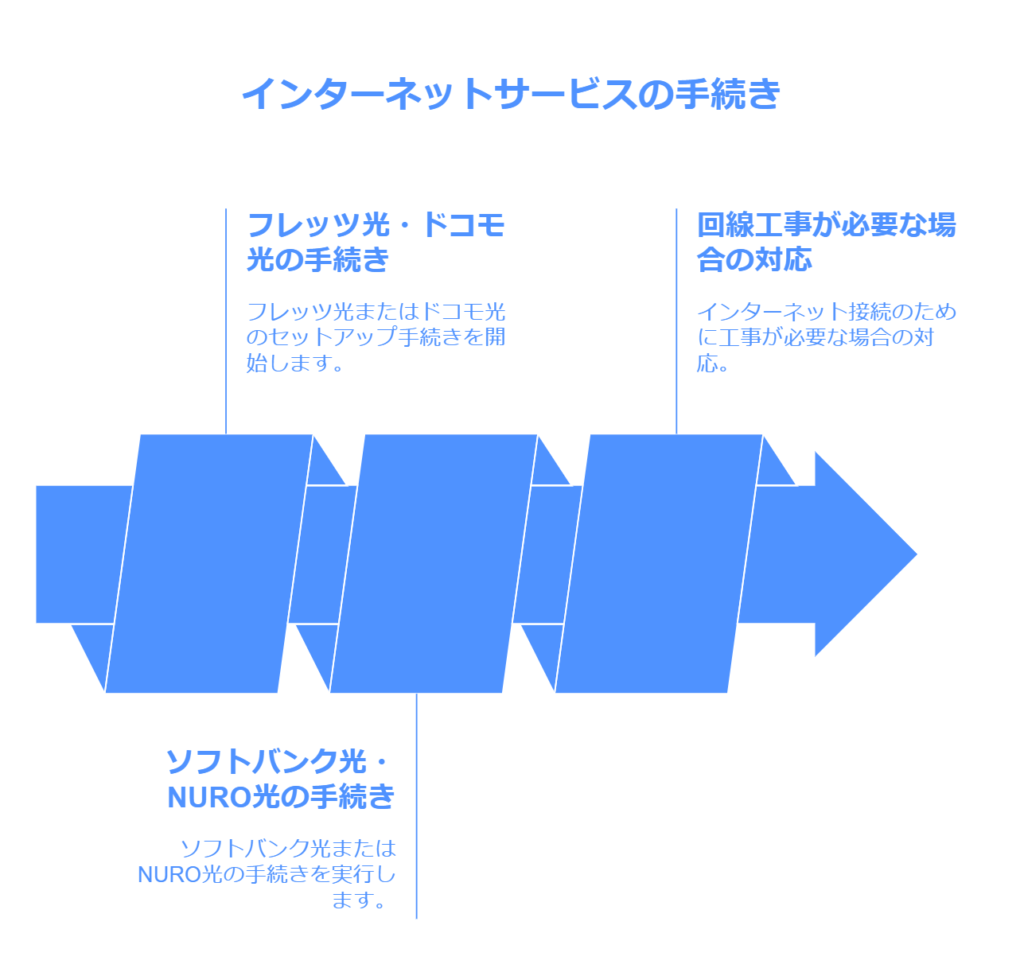
インターネット回線を引っ越し先でも使うには、回線の種類や契約先に応じて異なる手続きが必要となるため、事前に確認が必要。

ネット回線の引っ越し手続きは、引っ越し日の1ヶ月前には動き出しておくと安心だ。

  • フレッツ光・ドコモ光の手続き方法。
  • ソフトバンク光・NURO光の手続き。
  • 回線工事が必要な場合の対応。

主要な光回線の引っ越し方法と工事が必要な際の流れを事前に確認することで、インターネット
回線の引っ越し手続きをスムーズに進めることが
できる。

フレッツ光・ドコモ光などの光回線の場合

フレッツ光やドコモ光の引っ越しでは、NTTとプロバイダへの連絡が必要であり、管轄エリアが変わる場合は解約と新規契約、同じ場合は移転手続きとなり、工事が必要な場合もあるため、早めの手続きとエリア確認が重要なんだ。

光回線工事の場合

  • NTT東西へ引っ越しの連絡をする。
  • プロバイダにも移転連絡。
  • 引っ越し先の住所・日程を伝える。
  • 工事日の調整をする。

フレッツ光やドコモ光の引っ越し手続きでは、NTTやドコモの窓口へ早めに移転の申し込みを
行い、工事日を予約し、プロバイダ契約者も忘れずに連絡することで、ドコモ光の広い対応エリアも
活用しながらスムーズな引っ越しが可能だ。

フレッツ光やドコモ光は、NTTに連絡して移転予約すればOK!

ソフトバンク光・NURO光など他社サービスの場合

ソフトバンク光やNURO光などの独自回線サービスは、引っ越し先がエリア内であるか事前に確認し、エリア外の場合は解約と新規契約が必要と
なるため、それぞれの専用サポートへ連絡して
手続きを進める必要がある。

  • 提供エリアを事前に確認する。
  • 引っ越し窓口へ連絡。
  • 回線工事日を調整する。
  • 場合によっては再契約が必要。

NURO光はエリア外の場合解約が必要で、ソフトバンク光は「My SoftBank」等で移転申し込みが可能
キャンペーンもあるため、各社の公式サイトで引っ越し専用ページを確認する。

NUROやソフトバンクは、エリア確認を最初にしようね!

工事が必要な場合の対応方法

光回線の移転では、引っ越し先の設備状況により工事が必要になる場合があり、立ち会いが必要なこともあるため、早めの予約と確認が重要。

  • 回線設備がないと工事が必要。
  • 立ち会い工事は平日が基本。
  • 日程は予約制なので早めに。
  • 工事費用がかかる場合もある。

光回線の移転工事は、集合住宅の設備状況や戸建ての新規引き込みによって必要となり、1〜2時間の立ち会い工事と数千円〜2万円の費用が発生する場合があるため、引っ越しシーズンを避け早めに予約しキャンペーン情報も確認して準備しよう。

工事が必要なときは早めの予約と立ち会い準備がカギだ。

引っ越し先でインターネット環境が整うまでの代替手段
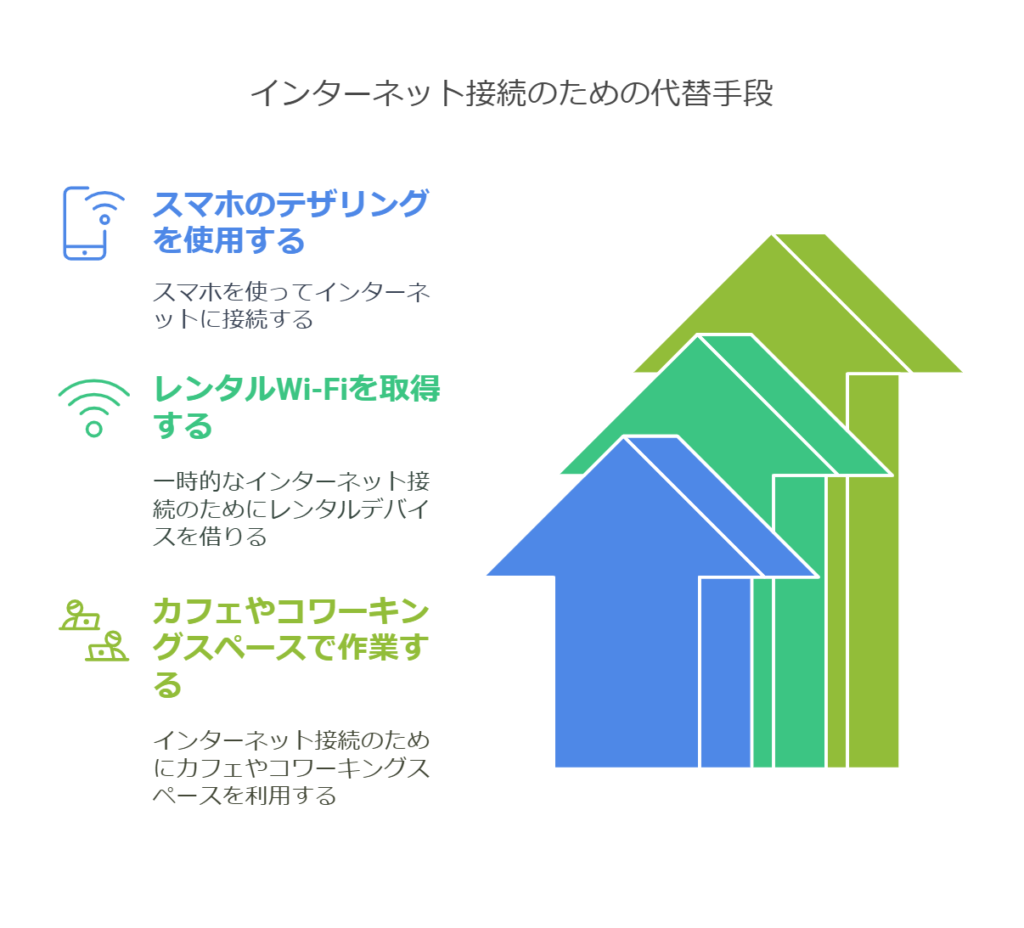
引っ越し直後のインターネット回線不通時に備え、代替のネット接続手段を事前に把握しておくことで不便なく過ごせる。

ネットが使えない期間ができても、代替手段があれば安心。

代替手段

  • スマホのテザリングでつなぐ。
  • レンタルWiFiで数日しのぐ。
  • カフェやコワーキングで作業する。

自宅のネット開通までの間、急な仕事や調べ物にも対応できるよう、手軽に利用できる便利な
インターネット代替手段について解説する。

モバイルWiFiやテザリングの活用
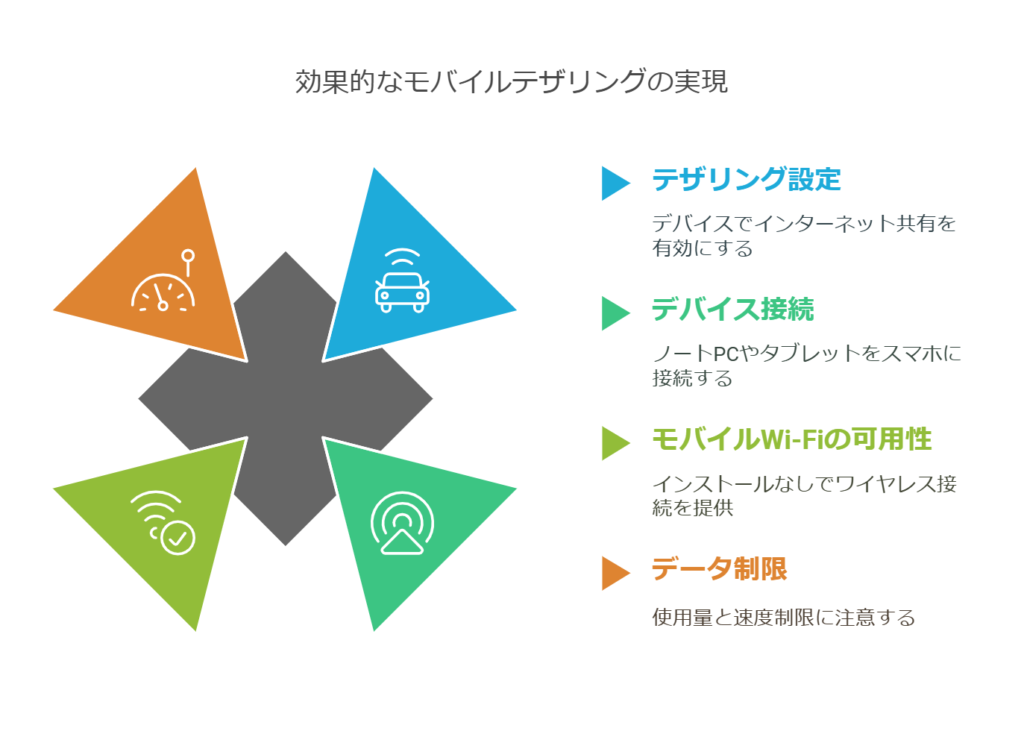
スマホのテザリングやモバイルWiFiは、工事不要で手軽にインターネット接続が可能ですが、通信量に制限があるため使いすぎには注意が必要だ。

  • スマホの設定からテザリングをON。
  • ノートPCやタブレットと接続する。
  • モバイルWiFiがあれば工事不要。
  • 通信量制限や速度に注意する。

たとえば、スマホの「インターネット共有」や
「テザリング」機能を使えば、パソコンやタブレットがすぐにネットにつながる。

スマホのテザリングは、すぐ使えて工事もいらない。

一時的にレンタルWiFiを使う選択肢
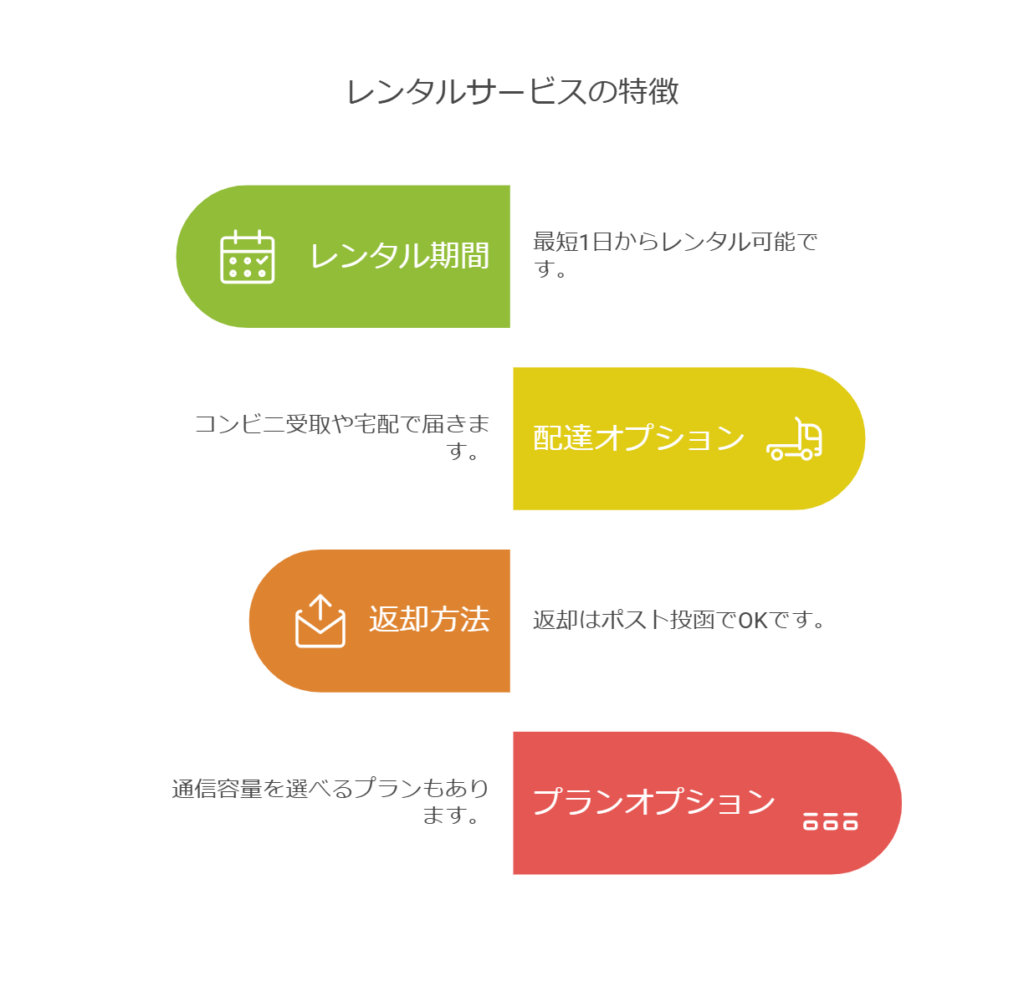
回線工事までの期間、短期レンタルWiFiは、1日単位や1週間単位で手軽に借りられ、郵送返却も可能なため、引っ越し時の代替ネット接続手段として
便利。

  • 最短1日からレンタル可能。
  • コンビニ受取や宅配で届く。
  • 返却はポスト投函でOK。
  • 通信容量を選べるプランもある。

「WiFiレンタルどっとこむ」や「NETAGE」などの短期レンタルWiFiサービスを利用すれば、オンライン申し込みで最短翌日に自宅やコンビニで受け取り、ポスト返却も可能で、無制限プランや高速通信プランなど用途に合わせて選べるため、回線工事までの期間も快適にインターネットを利用できる。

工事まで1〜2週間あるなら、レンタルWiFiが助かる。

カフェやコワーキングスペースを利用する方法

急ぎでネット環境が必要な場合は、WiFiが利用可能なカフェやコワーキングスペースを、利用時間やマナーに注意しながら活用することで、仕事や
調べ物をスムーズに行える。

  • カフェのフリーWiFiを使う。
  • コワーキングスペースを一時利用。
  • コンセント利用可の場所を選ぶ。
  • 周りへの配慮も忘れずに。

急ぎでネット環境が必要な場合は、WiFiが利用可能なカフェやコワーキングスペースを、利用時間やマナーに注意しながら活用することで、仕事や調べ物をスムーズに行える。

ネットが必要なら、近くのカフェやコワーキングも使える。

FAQ|よくある質問

引っ越しにともなうルーターやネット回線について、よくある質問をまとめた。

引っ越し前後で「どうしたらいいの?」と迷いやすいポイントをスッキリ解決できる。
よくある疑問をまとめてチェックすれば、引っ越しのネット準備はバッチリ。

最後に、引っ越しやルーターに関してよくある悩みに一問一答形式でお答えしていく。

不安を解消して、スムーズなネット環境づくりに役立てて。

ルーターを持っていってもネットが使えない原因は?
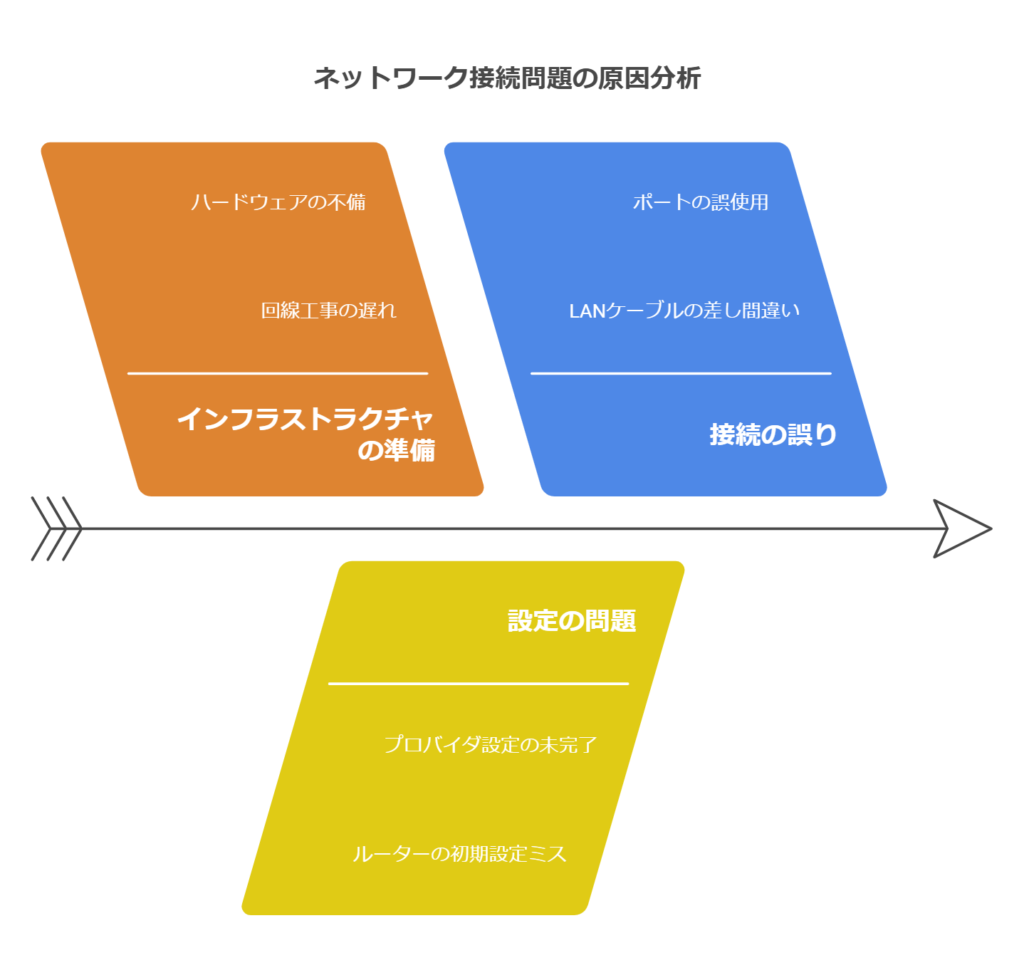
ネットワーク接続

引っ越し先でルーターを設置してもインターネットが使えない場合、回線や接続設定に原因が
あることが多いため、まずは配線や回線契約状況を確認しよう。

ルーターを持っていってもネットが使えない原因は?

  • 回線工事がまだ終わっていない。
  • プロバイダ設定が未完了。
  • LANケーブルの差し間違い。
  • ルーターの初期設定ミス。

引っ越し先でインターネットが使えない場合、回線工事の未完了、プロバイダ情報の未入力、配線ミス、ルーターの未設定などが原因として考えられるため、設定画面や配線を一つずつ確認し、落ち着いて対処することが必要だ。

WiFiはつながるのにネットができないは、設定や回線の確認を
してみよう。

マンションタイプのインターネットはどうする?
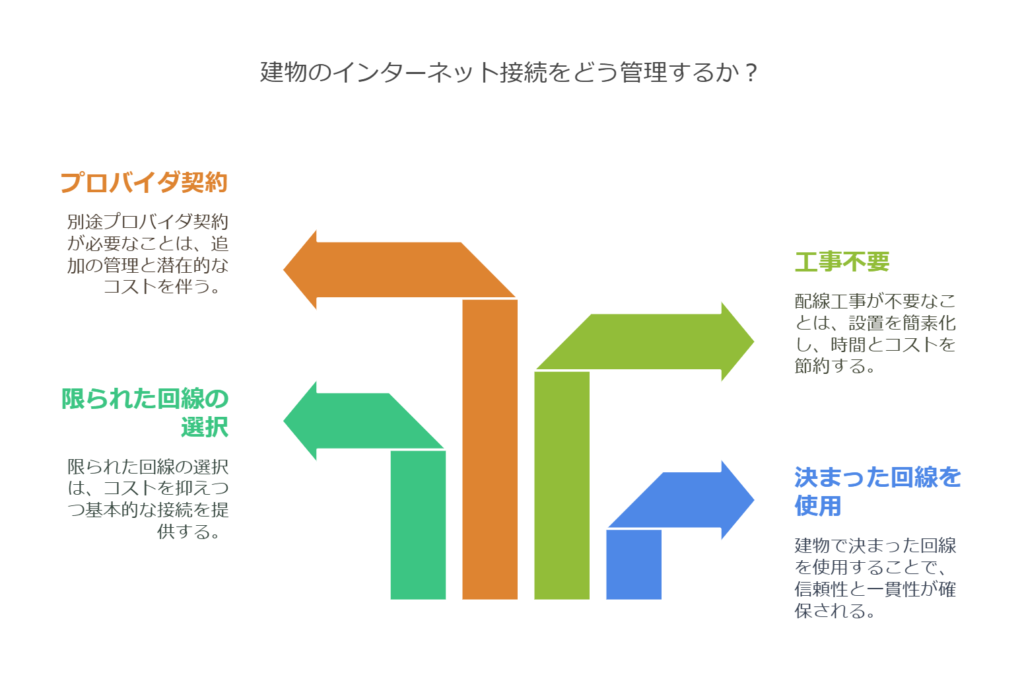
マンションタイプのインターネット

マンションに引っ越す際は、建物に引かれている回線を確認し、管理会社や大家さんに利用可能な
回線会社を事前に確認することが重要。

マンションタイプのインターネットはどうする?

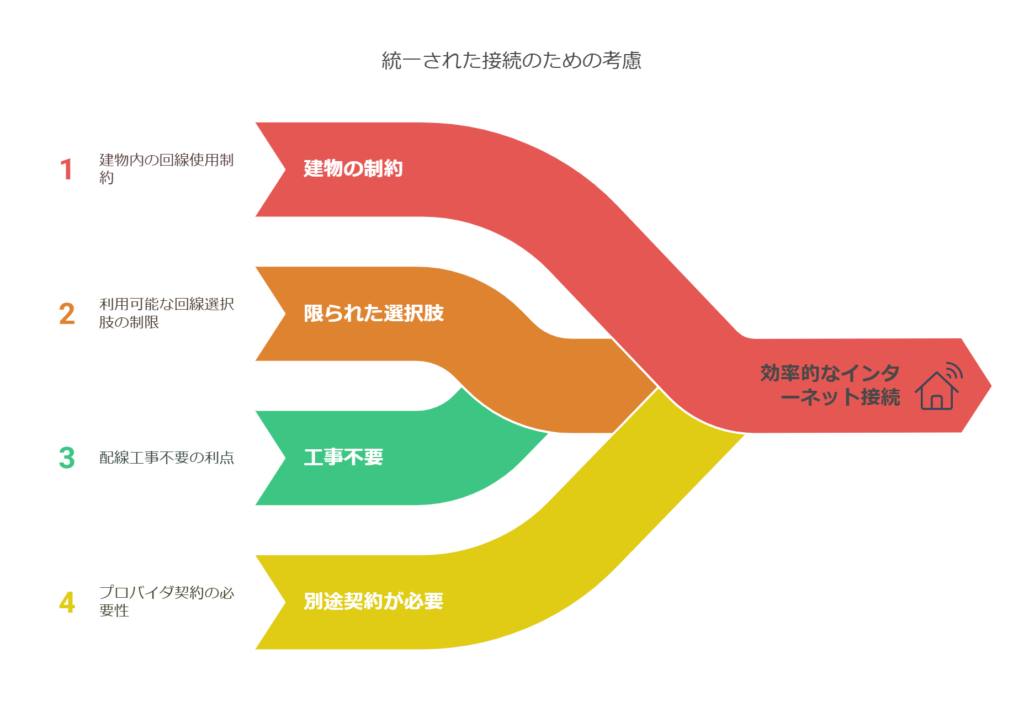
  • 建物で決まった回線を使う。
  • 選べる回線が限られている。
  • 配線工事が不要なこともある。
  • プロバイダ契約が別途必要な場合。

マンションでは、NTTフレッツやJ:COMなどの回線が導入済みですが、プロバイダ契約が必要だったり回線を選べなかったり、工事が不要でも、すぐ使えない場合もあるため、事前に管理会社や大家さんへの確認が必要になって来る。

マンションのネット回線は、
管理会社に聞くのが早い。

引っ越し業者にルーターを任せてもいい?
引っ越し業者
  • 建物で決まった回線を使う。
  • 選べる回線が限られている。
  • 配線工事が不要なこともある。
  • プロバイダ契約が別途必要な場合。

引っ越し業者にルーターを預ける場合は、破損を防ぐためにエアパッキンやタオルで丁寧に梱包し、「精密機器」と明記して、可能であれば自分で運ぶのが最適。

ルーターはこわれやすいから、自分で運ぶのがおすすめだよ!

まとめ

インターネット移転
  • 引っ越し前にネット契約・プロバイダの確認が重要。
  • ルーターは持ち運び可能だが、設置先の環境に注意。
  • 古いルーターは買い替えも検討を。WiFi6対応が快適。
  • 再設置時はSSIDとパスワード確認を忘れずに。
  • 開通までの間はテザリングやレンタルWiFiも便利。

引っ越しの際のネット環境整備は、事前準備がカギだ。

ルーターの取り扱いや、インターネット回線の手続き、開通までの代替手段などを理解しておくことで
新居でもスムーズにネットが使えるようになる。

WiFiがないと困る時代。この記事を参考に、しっかり準備を進める!

不安な方は、公式サポートやプロバイダに相談するのも安心です。
無理せず、できることから準備していこう。

「WiFiがつながらない!」
ルーターの設定がわからない…」となると、かなり焦ってしまう。

「ルーターの再設定って難しそう」
「業者に頼まないとダメ?」と不安になる。

初心者の方でも迷わずできる、引っ越し後のルーター設定の手順を、わかりやすく丁寧に解説していく。

この記事を読んだら、以下がわかる。

記事のポイント
  • 引っ越し前にやっておくべきネット回線の準備。
  • ルーターの基本的な仕組みと接続方法。
  • よくあるトラブルとその解決法。
  • プロに頼らず、自分でできる安心の設定手順。


あなたの新生活のスタートをスムーズに、そして快適にするお手伝いになれば嬉しい。

2∼24カ月間、毎月1,650円相当の値引きがある

キャシュバックキャンペーン

引っ越し時にルーターを持っていく時の基礎知識

引っ越し時にルーター

ルーターは、引っ越しの時に一緒に持っていけば、基本的にはそのまま使えるが、回線の種類や設置環境が変わると、設定や対応状況を確認する必要がある。

ルーターは持っていけますが、環境次第で使えないこともある。

引っ越し時のルーターは使える?
  • 引っ越し先でもルーターは使える?
  • ルーターは買い替えるべき?
  • 光回線の移転とルーターの関係。
  • モバイルルーターの注意点。

引っ越し後もWiFi環境を快適に保つためには、ルーターの扱いと回線の確認が大切で、ここでは、引っ越し時のルーターに関する基本的なポイントを、わかりやすく解説しよう。

ルーターは引っ越し先でも使える?

引っ越し先でも、そのまま使えますが、以下の注意が必要。

デメリット

回線方式が違うと使えない。
マンションの壁や階数で電波が弱くなる。
プロバイダ変更で設定が必要。
古いルーターでは速度が出にくい。

引っ越し先が、VDSL方式や鉄筋コンクリート造の場合、ルーターの接続形状や電波環境に注意し
必要なら変換アダプタや中継器を導入、プロバイダ変更時には設定を確認、古いルーターも性能を
考慮して最適に活用しよう。

今までのルーターは使えるけど、使えないケースもちゃんと
確認する。

「ルーターを新しく買い替えるべき?」OR「 ルーター そのまま?」


引っ越しを機に、WiFiの安定性や速度を考慮して、性能の良い新しいルーターの導入を
検討しては?

中継機能つきで広範囲に届く。
WiFi6対応で速度アップ。
古い機種はサポート終了もある。
セキュリティが強化されている。
料金もお得?(キャンペーン含む)。

2018年以前のルーターは通信速度や安定性、セキュリティ面で現行のWiFi6対応機種に劣るため
オンライン会議や動画配信を快適に利用するには、定期的な交換を検討する。

キャンペーンの効果で、ご使用の料金もお得。

新しいお家にあわせて、ルーターも見直すと快適になる。

光回線の移転とルーターの関係

光回線の引っ越しでは、プロバイダが同じでもルーターの設定変更が必要な場合があり
特にレンタル品の場合は交換が必要となることもあるため、事前の確認が重要だ。

光回線の移転とルーターの関係

  • プロバイダが変わると設定変更が必要。
  • ONUやモデムが別機種になる場合。
  • IPv6対応ルーターが必要。
  • レンタルルーターは返却と再契約が必要。


レンタルルーターを使っている人は、返却手続きや新規手配も忘れずにね!

ルーターが引っ越し後も対応しているのか、また光回線の移転時には、ルーターの適合を
プロバイダに合わせて確認すべきだ。

光回線を移すときは、ルーターも確認しよう。

モバイルルーターの場合の注意点(引っ越し WiFi どうする)

エリア確認

  • 山間部や地方で電波が弱い場合がある。
  • 通信制限があると動画視聴に不向き。
  • 5G対応エリアかどうかを確認。
  • コンセント不要で引っ越し直後も使える。

モバイルルーターは工事不要で便利ですが、地方や山間部では圏外の可能性もあるため
エリアマップや短期利用や一人暮らしなど用途を確認し、5G対応機種など適切な選択をする。

モバイルルーターは便利だけど、場所によっては弱い所もある。

ルーターを買い替えるタイミングと選び方

引っ越しは、通信速度や接続の安定性を向上させ、新居でのネット環境を快適にするために
ルーターを買い替える絶好の機会だ。

5年以上前のルーターなら、この機会に買い替えを考えてみよう。

ルーターを買い替えるタイミングと選び方
  • 引っ越し時に見直すポイント。
  • 古い機種との性能の違い。
  • おすすめWiFiルーター機種。


買い替えの判断ポイントと選ぶ基準をわかりやすく紹介し、最新モデルの特徴を知ることで
自分に最適なルーターを見つけられる。

引っ越しを機に見直すポイント

ルーターは、経年劣化による性能低下や引っ越し先の環境不適合により電波が届かないため
買い替えの目安と見直しのポイントを把握して、おくのが必要になる。

引っ越しを機に見直すポイント

  • 速度が遅く感じる。
  • 新しい間取りに合っていない。
  • スマホやPCを同時に多く使う。
  • 5年以上使っている。


住居環境の変化やデバイスの増加に伴い、古いルーターでは電波が届かなかったり、通信速度や
セキュリティ面で不安が生じたりするため、快適で安全なネット環境を維持するには、今の生活に合った
ルーターへの買い替えを検討することが重要だ。

買い替えるかどうか迷ったら、「遅い」「届かない」「古い」と感じたら検討して見る。

「5年使った」「遅い」と感じたら、買い替えのサイン。

古いルーターと新しいルーターの性能差

新しいルーター、特にWiFi6対応モデルは、通信の安定性と速度が向上しており、家族全員が同時に
動画やゲームを楽しむような環境でも快適なネット環境を提供している。

ルーターの性能差

  • WiFi6は通信が速く安定。
  • 同時接続に強い。
  • セキュリティ機能が強化。
  • 省エネ設計で電気代も安心。

古い規格「11n(WiFi4)」から最新規格「11ax(WiFi6)」への移行は、通信速度、安定性、省エネ性能
セキュリティ面で飛躍的な向上をもたらし、引っ越しを機に最新モデルへ買い替えると、今後の数年間
快適で安全なネット環境を享受できる。

WiFi6対応のルーターは「速くて安定」がポイントだよ!

おすすめのWiFiルーター機種

ルーター選びに迷った際は、人気モデルや信頼できるメーカーから、使用人数や家の広さに合わせて性能や
機能を確認し、用途別におすすめのルーターを検討するのが賢明。

おすすめのWiFiルータ

  • 戸建て・家族向け:NEC A term WX5400HP。
  • 一人暮らし向け:バッファロー WSR-1800AX4。
  • ゲーム・高性能重視:ASUS RT-AX3000。
  • デザイン重視:TP-Link Deco X50。

用途別おすすめルーター比較表

用途おすすめモデル特徴価格帯
家族での利用NEC A term WX5400HP日本の住宅事情に合わせた電波設計「ハイパワーシステム」による電波の届きにくい場所でも安定した通信が可能。1万円台後半~2万円台
一人暮らし・コスパ重視バッファロー WSR-1800AX4設定が簡単「WiFi 6」に対応。初心者OK!1万円前後
オンラインゲーム・高画質動画ASUS RT-AX3000高性能・高価格
「WiFi 6対応」。
2万円台
デザイン性・広い家TP-Link Deco X50メッシュWiFi対応
すべての機種「WiFi6」対応。
2万円台~3万円台

引っ越し前にやるべき準備

引っ越し前にインターネットの準備を整えておけば、新居ですぐに快適なネット環境が整いますが、未準備だと工事遅延や利用不可期間が生じる可能性がある。

引っ越しの前に、ネットの手続きをしておかないと大変な事になる。

引っ越し前の準備

  • 回線契約の状況を確認する。
  • プロバイダへ移転の連絡をする。
  • ルーターの設定を保存しておく。


引っ越し前に行うべき簡単なネット関連準備を順番に紹介するので、忘れ防止のためにチェックリストとして活用している。

回線契約状況の確認方法

現在のインターネット回線の契約内容やプランを確認しておくことで、引っ越し先でも利用可能か判断できる。

回線契約の確認
  • 契約している回線会社を確認。
  • 契約プランと利用期間をチェック。
  • 違約金や更新月を確認。
  • 引っ越し先で回線が使えるか調べる。
  • 戸建てから集合住宅へ、またはその逆になるとプラン変更。

まずは、今どこでネット契約してるか確認しようね!

契約しているプロバイダへの連絡

引っ越しが決まったら、早めにプロバイダへ連絡しよう。

手続きが遅れると、引っ越し先でネットが使えない期間ができてしまう。

通常、引っ越しの2週間前までには連絡しておくのが理想。

  • 契約継続か?解約か?
  • プロバイダに移転希望を伝える。
  • 引っ越し先の住所と日付を伝言。
  • 工事が必要か確認する。
  • オプションの引き継ぎも確認。

インターネットの移転手続きは、プロバイダの公式サイトで住所や予定日を入力し、工事日を早めに
予約することで、引っ越し先でもスムーズに利用できるよう準備する。

ドコモお引越し

BIGLOBEお引越し

ソフトバンクAirお引越し

楽天モバイルお引越し

ネットの工事は混むから、引っ越しが決まったらすぐ連絡しよう。

ルーターの設定情報のバックアップ方法

ルーターを引っ越し先でも使うなら、設定情報を事前にバックアップしておくと安心。

初期化されたときでも、すぐに元の設定に戻し、バックアップ方法はルーターの機種によって違いますが
多くはWeb管理画面から保存できる。

  • 管理画面にログイン
    ユーザー名の入力「次へ」をクリック。
    パスワードの入力「ログイン」をクリック。
  • 設定保存メニューを開く。
  • 設定ファイルをPCに保存。
  • パスワードも別にメモしておく。

TP-LinkルーターとASUSルーターのバックアップ手順について、紹介する。

TP-Linkルーターの設定バックアッ

  • 管理画面へのログイン
    • ウェブブラウザを開き、TP-Linkルーターの管理画面にアクセス。
    • 一般的なURLは tplinkwifi.net またはルーターのIPアドレス(例:192.168.0.1)。
  • バックアップ手順
    • 「詳細設定」>「システムツール」>「バックアップと復元」の順。
    • 「バックアップ」ボタンをクリック。
    • バックアップファイルは、PCのダウンロードフォルダに保存。

ASUSルーターの設定バックアップ
スマートフォンをASUSルーターのWiFiネットワークに接続。
ASUS Routerアプリを起動。
「設定」>「システム設定」>「設定のバックアップ」の順に選択。
「設定の保存」をタップし、確認画面で「OK」をタップする。


  • スマートフォンをASUSルーターのWiFiネットワークに接続。
  • ASUS Routerアプリを起動。
  • 「設定」>「システム設定」>「設定のバックアップ」の順に選択。
  • 「設定の保存」をタップし、確認画面で「OK」をタップ。

  • ASUS Routerアプリを使用する方法:
    • スマートフォンをASUSルーターのWiFiネットワークに接続。
    • ASUS Routerアプリを起動。
    • 「設定」>「システム設定」>「設定のバックアップ」の順に選択。
    • 「設定の保存」をタップし、確認画面で「OK」をタップ。
  • ウェブブラウザを使用する方法:
    • PCをルーターに接続し、ウェブブラウザを開いてASUSルーターの管理画面にアクセス。
    • 一般的なURLは http://www.asusrouter.com またはルーターのIPアドレス。
    • 「管理」>「復元/保存/アップロード設定」タブを開く。
    • 「設定をファイルに保存」ボタンをクリック。
    • 保存先を指定し、ファイルを保存。

これらの情報を参考にして、ルーターの設定バックアップを安全に行う。

設定を保存しておくと、新しい家でもすぐWiFiが使える。

引っ越し当日のルーター取り扱い注意点

引っ越し当日は、ルーターの配線ミスや破損を防ぐため、丁寧な取り扱いを心がけよう。

ルーターは精密機器なので、引っ越し当日は特に注意が必要。

引っ越し当日のルーター取り扱い
  • 配線を外す順番と注意点。
  • ケーブル類の整理と保管。
  • ルーターの安全な梱包方法。

引っ越し当日は、ルーター関連の作業をしっかり準備し、失敗を防ぐことで、慌ただしい中でも新居で
スムーズにWiFiを利用できる。

配線の取り外し手順と注意点

ルーターの配線は、電源を切ってから順番に外し、接続箇所を写真に撮っておくことで、端子の破損やコードの断線を防ぎ、引っ越し後の再接続をスムーズに行なう。

ココがポイント

  • 電源を先にオフにする。
  • 配線の順番をメモか写真で記録。
  • LANケーブルは根元を持って抜く。
  • コード類を束ねてまとめる。

ルーターの配線取り外しは、まず電源をオフにしてからケーブルを丁寧に抜き、接続箇所を写真や
番号付きテープで記録し、ケーブルは優しく束ねておくことで、引っ越し先での再接続をスムーズに行える。

配線の写真を撮っておくと、新居でもすぐつなげる。

ケーブル類の保管と管理方法

ルーターのケーブル類は、引っ越し先での紛失や誤廃棄を防ぐため、ラベルを付けて小分けに収納し、分かりやすくまとめて保管する。

ケーブルの保管方法

  • ビニール袋や小箱に分けて入れる。
  • ケーブルごとにラベルを付ける。
  • 電源コードはルーターと一緒に保管。
  • 目立つ袋や箱でまとめる。

ルーターのケーブル類は、種類別に小分けにしてラベルを付け、ルーター本体とセットで「WiFiルーター一式」と明記した袋や箱にまとめて保管、引っ越し先での紛失や混乱を防ぎ、スムーズなインターネット環境の構築を可能にする。

ケーブルはまとめて保管、ラベルも忘れずにね。

ルーター本体の梱包方法

ルーター本体は衝撃に弱いため、専用の箱があればそれを使用し、ない場合は緩衝材で丁寧に梱包して段ボールに入れ、移動中の破損を防ごう。

ルーター本体の梱包

  • エアパッキン(プチプチ)で全体を包む。
  • 厚めの布やタオルでも代用OK。
  • 小さめの箱に固定して入れる。
  • 「WiFi機器」と書いて目立たせる。

ルーター本体は、エアパッキン(プチプチ)やタオルで丁寧に包み、小さめの箱に詰め物で固定し、「精密機器」「WiFiルーター」と明記するか手荷物で運ぶことで、衝撃やほこりから守り、新居ですぐに使える状態を保つ。

ルーターは大事に梱包して、やさしく運ぼうね!

引っ越し後のルーター再設置と設定

設置場所の選び方

同じルーターでも、置く場所で速度と安定性が大きく変わる。

良い場所

  • 部屋の中央に近い位置。
  • 棚の上など高い場所。
  • 風通しの良いところ。

避けるべき場所

  • 床直置き(電波が吸収されやすい)。
  • 電子レンジや電話機の近く(電波干渉)。
  • 壁の裏や家具の隙間(電波が遮断される)。
  • 水槽の近く(水は電波を吸収する)。

「つながらない」原因を先に確認

新居にルーターを持っていったのにWiFiにつながらない場合、原因はほぼ4つに絞られる。

原因確認すること
回線工事がまだ終わっていないプロバイダの開通通知を確認。
PPPoE設定(ID・パスワード)が未入力ルーター管理画面で再入力。
LANケーブルの差し間違いWAN口とLAN口を確認。
ルーターが初期化されている本体シールのSSID・パスワードで接続。

回線が開通しているのにつながらない場合は、ほぼ「ルーター側の設定」が原因だ。

ステップ①|配線の確認

正しい接続順序

壁のLANポートまたはONU(光回線終端装置)
   ↓ LANケーブル
ルーターの「WAN」ポート(インターネット口)
   ↓ WiFi電波
スマホ・PC・タブレット
  • WANポートではなくLANポートに差してしまっている。
  • ONUとルーターの電源を同時に入れた(ONUを先に起動する必要がある)。
  • 引っ越しの荷物でケーブルが断線している。

ステップ②|PPPoE設定(プロバイダを変更した場合も含む)

プロバイダを変更したとき、または引っ越し先でIDとパスワードを再入力する必要がある。

PPPoE設定

|PCまたはスマホをルーターにWiFi接続する。
|ブラウザで管理画面を開く。

  • バッファロー|http://192.168.11.1 または buffalo.setup
  • NEC Aterm|http://192.168.10.1 またはhttp://aterm.me
  • TP-Link|http://192.168.0.1 または tplinkwifi.net
  • ASUS|http://192.168.1.1 または router.asus.com

PPPoE設定とはプロバイダーから発行された「接続ID」と「接続パスワード」をルーターへ入力し
インターネットへ接続する設定だ。

  • 「インターネット設定」または「WAN設定」を開く。
  • 接続方式を「PPPoE」に選択。
  • プロバイダから届いた書類に記載のIDとパスワードを入力。
  • 保存・再起動。

ステップ③|優先順位とメーカー別 設定リセット&再設定

バッファロー(Buffalo)

  1. 本体背面の「RESET」ボタンを5〜10秒長押し(ランプが点滅したら離す)。
  2. 本体シールのSSIDとパスワードでWiFi接続。
  3. buffalo.setup をブラウザで開くPを選択。

NEC Aterm

  1. 本体の「RT/BR」スイッチが「RT(ルーター)モード」になっているか確認。
  2. http://aterm.me にアクセスして管理画面を開く。
  3. 「基本設定」➡➡➡「接続先設定(PPPoE)」でID・パスワードを入力。

TP-Link

  1. TP-Link Tetherアプリ(スマホ)を使うと画面の指示に従うだけで設定できる。
  2. ブラウザからは tplinkwifi.net にアクセス。
  3. 「クイック設定」➡➡➡「PPPoE」を選択してIDとパスワードを入力。

ASUS

  1. router.asus.com にアクセス。
  2. 「クイックインターネットセットアップ(QIS)」が自動起動する。
  3. 画面の指示に従って接続方式を選択。

ステップ④|SSIDとパスワードの確認

「WiFiのパスワードを忘れた」という場合

Mac
キーチェーンアクセス➡➡➡ SSIDで検索➡➡➡ 「パスワードを表示」。

ルーター本体
裏面または底面のシールに「SSID」「暗号化キー」が記載されている。

Android
設定 ➡➡➡ ネットワークとインターネット ➡➡➡ WiFi ➡➡➡接続中のSSID ➡➡➡QRコードを表示。

この章では、ルーターの再設置における重要なポイントと、接続不良時のトラブルシューティング方法を
詳しく解説し、誰でも容易に問題解決ができるようにサポートする。

契約回線の引っ越し手続きの流れ

インターネット回線を引っ越し先でも使うには、回線の種類や契約先に応じて異なる手続きが必要となるため、事前に確認が必要。

ネット回線の引っ越し手続きは、引っ越し日の1ヶ月前には動き出しておくと安心だ。

  • フレッツ光・ドコモ光の手続き方法。
  • ソフトバンク光・NURO光の手続き。
  • 回線工事が必要な場合の対応。

主要な光回線の引っ越し方法と工事が必要な際の流れを事前に確認することで、インターネット回線の引っ越し手続きをスムーズに進めることができる。

フレッツ光・ドコモ光などの光回線の場合

フレッツ光やドコモ光の引っ越しでは、NTTとプロバイダへの連絡が必要であり、管轄エリアが変わる場合は解約と新規契約、同じ場合は移転手続きとなり、工事が必要な場合もあるため、早めの手続きとエリア確認が重要なんだ。

光回線工事の場合

  • NTT東西へ引っ越しの連絡をする。
  • プロバイダにも移転連絡。
  • 引っ越し先の住所・日程を伝える。
  • 工事日の調整をする。

フレッツ光やドコモ光の引っ越し手続きでは、NTTやドコモの窓口へ早めに移転の申し込みを行い、工事日を予約し、プロバイダ契約者も忘れずに連絡することで、ドコモ光の広い対応エリアも活用しながらスムーズな引っ越しが可能だ。

フレッツ光やドコモ光は、NTTに連絡して移転予約すればOK!

ソフトバンク光・NURO光など他社サービスの場合

ソフトバンク光やNURO光などの独自回線サービスは、引っ越し先がエリア内であるか事前に確認し、エリア外の場合は解約と新規契約が必要となるため、それぞれの専用サポートへ連絡して手続きを進める必要がある。

  • 提供エリアを事前に確認する。
  • 引っ越し窓口へ連絡。
  • 回線工事日を調整する。
  • 場合によっては再契約が必要。

NURO光はエリア外の場合解約が必要で、ソフトバンク光は「My SoftBank」等で移転申し込みが可能
キャンペーンもあるため、各社の公式サイトで引っ越し専用ページを確認する。

NUROやソフトバンクは、エリア確認を最初にしようね!

工事が必要な場合の対応方法

光回線の移転では、引っ越し先の設備状況により工事が必要になる場合があり、立ち会いが必要なこともあるため、早めの予約と確認が重要。

  • 回線設備がないと工事が必要。
  • 立ち会い工事は平日が基本。
  • 日程は予約制なので早めに。
  • 工事費用がかかる場合もある。

光回線の移転工事は、集合住宅の設備状況や戸建ての新規引き込みによって必要となり、1〜2時間の立ち会い
工事と数千円〜2万円の費用が発生する場合があるため、引っ越しシーズンを避け早めに予約し
キャンペーン情報も確認して準備しよう。

工事が必要なときは早めの予約と立ち会い準備がカギだ。

引っ越し先でインターネット環境が整うまでの代替手段

引っ越し直後のインターネット回線不通時に備え、代替のネット接続手段を事前に把握しておくことで
不便なく過ごせる。

ネットが使えない期間ができても、代替手段があれば安心。

代替手段

  • スマホのテザリングでつなぐ。
  • レンタルWiFiで数日しのぐ。
  • カフェやコワーキングで作業する。

自宅のネット開通までの間、急な仕事や調べ物にも対応できるよう、手軽に利用できる便利な
インターネット代替手段について解説する。

モバイルWiFiやテザリングの活用

スマホのテザリングやモバイルWiFiは、工事不要で手軽にインターネット接続が可能ですが、通信量に制限が
あるため使いすぎには注意が必要だ。

  • スマホの設定からテザリングをON。
  • ノートPCやタブレットと接続する。
  • モバイルWiFiがあれば工事不要。
  • 通信量制限や速度に注意する。

たとえば、スマホの「インターネット共有」や「テザリング」機能を使えば、パソコンやタブレットが
すぐにネットにつながる。

スマホのテザリングは、すぐ使えて工事もいらない。

一時的にレンタルWiFiを使う選択肢

回線工事までの期間、短期レンタルWiFiは、1日単位や1週間単位で手軽に借りられ、郵送返却も可能なため、引っ越し時の代替ネット接続手段として便利。

  • 最短1日からレンタル可能。
  • コンビニ受取や宅配で届く。
  • 返却はポスト投函でOK。
  • 通信容量を選べるプランもある。

「WiFiレンタルどっとこむ」や「NETAGE」などの短期レンタルWiFiサービスを利用すれば、オンライン申し込みで最短翌日に自宅やコンビニで受け取り、ポスト返却も可能で、無制限プランや高速通信プランなど用途に合わせて選べるため、回線工事までの期間も快適にインターネットを利用できる。

工事まで1〜2週間あるなら、レンタルWiFiが助かる。

カフェやコワーキングスペースを利用する方法

急ぎでネット環境が必要な場合は、WiFiが利用可能なカフェやコワーキングスペースを、利用時間やマナーに
注意しながら活用することで、仕事や調べ物をスムーズに行える。

  • カフェのフリーWiFiを使う。
  • コワーキングスペースを一時利用。
  • コンセント利用可の場所を選ぶ。
  • 周りへの配慮も忘れずに。

急ぎでネット環境が必要な場合は、WiFiが利用可能なカフェやコワーキングスペースを、利用時間やマナーに
注意しながら活用することで、仕事や調べ物をスムーズに行える。

ネットが必要なら、近くのカフェやコワーキングも使える。

FAQ|よくある質問

引っ越しにともなうルーターやネット回線について、よくある質問をまとめた。

引っ越し前後で「どうしたらいいの?」と迷いやすいポイントをスッキリ解決できる。

よくある疑問をまとめてチェックすれば、引っ越しのネット準備はバッチリ。

最後に、引っ越しやルーターに関してよくある悩みに一問一答形式でお答えしていく。

不安を解消して、スムーズなネット環境づくりに役立てて。

ルーターを持っていってもネットが使えない原因は?

ネットワーク接続

引っ越し先でルーターを設置してもインターネットが使えない場合、回線や接続設定に原因が
あることが多いため、まずは配線や回線契約状況を確認しよう。

ルーターを持っていってもネットが使えない原因は?

  • 回線工事がまだ終わっていない。
  • プロバイダ設定が未完了。
  • LANケーブルの差し間違い。
  • ルーターの初期設定ミス。

引っ越し先でインターネットが使えない場合
回線工事の未完了、プロバイダ情報の未入力、配線ミス、ルーターの未設定などが原因として考えられるため、設定画面や配線を一つずつ確認し、落ち着いて対処することが必要だ。

WiFiはつながるのにネットができないは、設定や回線の確認を
してみよう。

マンションタイプのインターネットはどうする?

マンションタイプのインターネット

マンションに引っ越す際は、建物に引かれている回線を確認し、管理会社や大家さんに利用可能な
回線会社を事前に確認することが重要。

マンションタイプのインターネットはどうする?

  • 建物で決まった回線を使う。
  • 選べる回線が限られている。
  • 配線工事が不要なこともある。
  • プロバイダ契約が別途必要な場合。

マンションでは、NTTフレッツやJ:COMなどの回線が導入済みですが、プロバイダ契約が必要だったり、回線を選べなかったり、工事が不要でも
すぐ使えない場合もあるため、事前に管理会社や大家さんへの確認が必要になって来る。

マンションのネット回線は
管理会社に聞くのが早い。

引っ越し業者にルーターを任せてもいい?

引っ越し業者
  • 建物で決まった回線を使う。
  • 選べる回線が限られている。
  • 配線工事が不要なこともある。
  • プロバイダ契約が別途必要な場合。

引っ越し業者にルーターを預ける場合は、破損を防ぐためにエアパッキンやタオルで丁寧に梱包し、「精密機器」と明記して、可能であれば自分で
運ぶのが最適。

ルーターはこわれやすいから
自分で運ぶのがおすすめだよ!

まとめ

  • 引っ越し前にネット契約・プロバイダの確認が重要。
  • ルーターは持ち運び可能だが、設置先の環境に注意。
  • 古いルーターは買い替えも検討を。WiFi6対応が快適。
  • 再設置時はSSIDとパスワード確認を忘れずに。
  • 開通までの間はテザリングやレンタルWiFiも便利。

引っ越しの際のネット環境整備は、事前準備が
カギだ。

ルーターの取り扱いや、インターネット回線の手続き、開通までの代替手段などを理解しておくことで
新居でもスムーズにネットが使えるようになる。

WiFiがないと困る時代。

この記事を参考に、しっかり準備を進める!

不安な方は、公式サポートやプロバイダに相談するのも安心です。
無理せず、できることから準備していこう。

インターネット移転のための重要な要素

引っ越しのタイミングは、WiFi環境を見直す絶好のチャンス。

工事不要・即日利用できるBIGLOBE WiMAX +5Gなら、新居でもすぐにネットが使える。

工事不要・最短即日/引っ越し後もすぐつながる

よかったらシェアしてね!
  • URLをコピーしました!
目次