

クルマのWiFi「KURUFi(クルファイ)」から端末が届いたけど、何から始めればいいの?
正直「設定とか面倒なんじゃない?」と思っていたのですが、実際は挿してWiFiを選ぶだけという
拍子抜けするほど簡単なものでした。
でも今なら断言できます。クルマのWiFi「KURUFi」の初期設定は、けっして難しくありません。
SIMカードが不要なので、難しい通信設定も一切なしです。
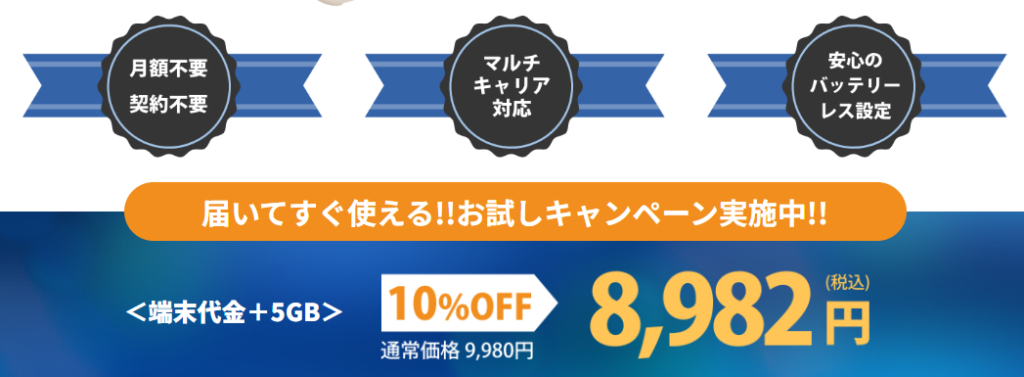


お試しキャンペーンの10%オフだけでもお得だけど
新規会員登録でもらえる「さらに5%オフ」も絶対使ってね!

一番お得に始められるこのチャンス、逃すともったいないよ!
\ 今なら10%OFFさらに5%OFF !/

※キャンペーンの終了時期は、はっきりしておりませんので気になる方は早めにチェックしておくと安心です。
クルマのWiFi 「KURUFi」の開通までの初期設定
マニュアルは直感的にわかる図解入りなので設定というよりも、イラストに合わせてケーブルを繋ぐだけの簡単ステップなので、機械が苦手な方でも安心です。
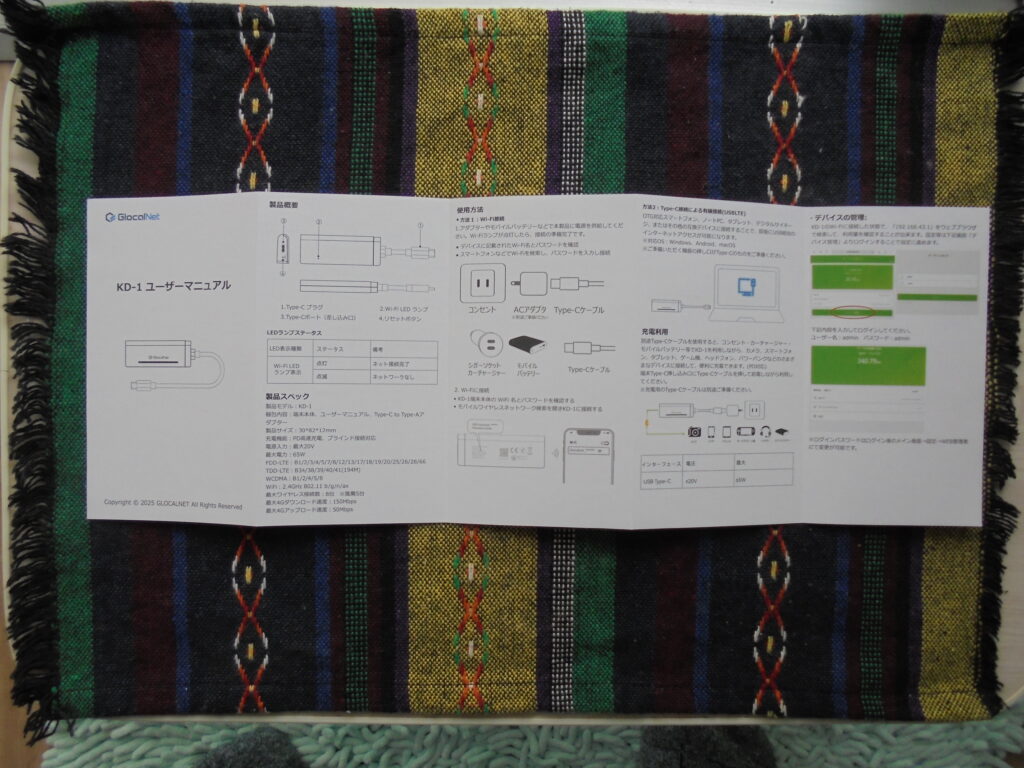
※クルマのWiFi「KURUFi」のマニュアル
①|設定が難しいと感じる理由
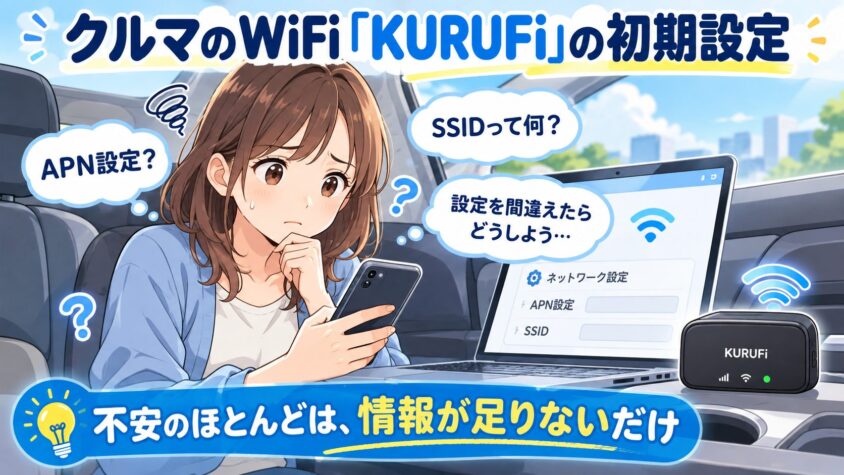
難解な知識は一切不要、「スマホでWi-Fiに繋いだことがある」なら、迷わず数分で完了。
- シガーソケット(またはUSB)に挿すだけ
配線工事や難しい準備は不要。クルマのエンジンをかければ準備完了。 - いつものWiFi接続と同じ
スマホで名前(SSID)を選び、パスワードを入力するだけ。日常の操作と変わらない。 - 設定は「最初の1回」だけ
一度つなげば、次からはエンジンをかけるだけで自動接続される。
不安を理由に快適なドライブを諦めるのはもったいないほど、設定はシンプルです。
②|SIMカード不要
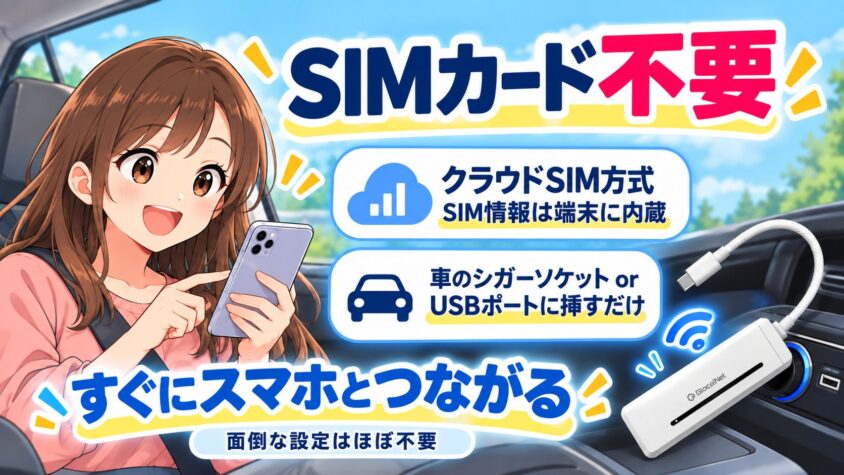
まず、先にも言いましたが重要なポイントがあります。
クルマのWiFi「KURUFi」はクラウドSIM方式を採用していて、SIM情報はあらかじめ端末に
内蔵されています。
面倒な設定は一切なし。
箱を開けて車のシガーソケットかUSBポートに挿せば、すぐにスマホとつながります。
では実際の手順を見ていきましょう。
③|箱を開けて付属品を確認する
まず箱の中身を確認すると入っているのは以下の通りです。
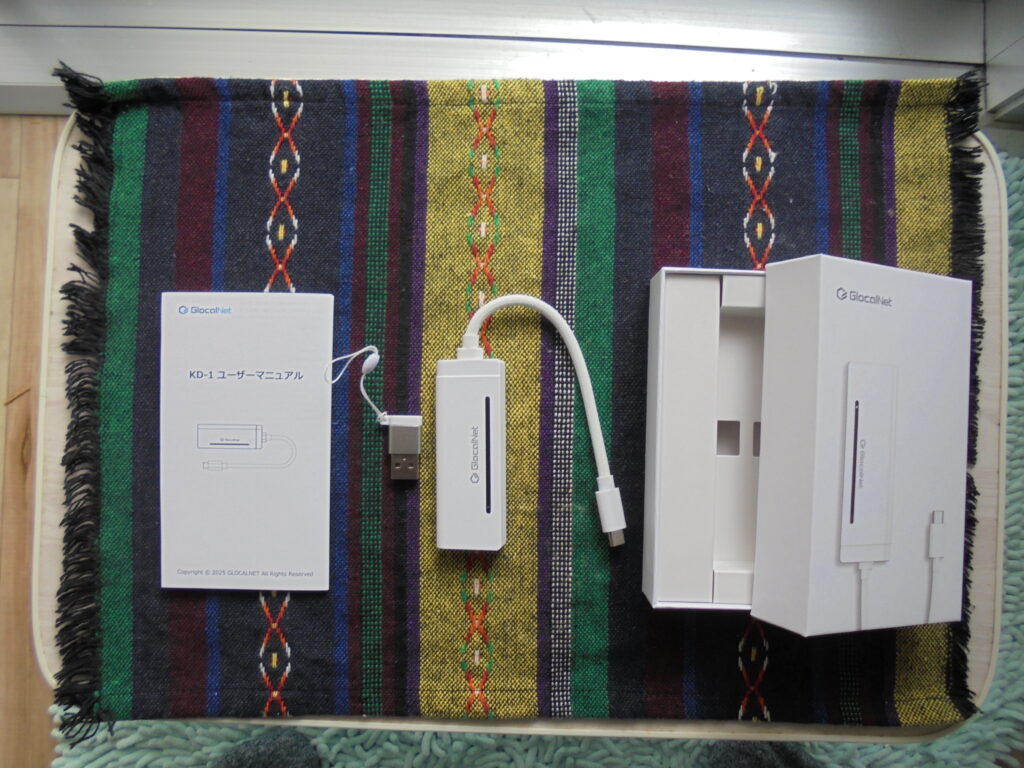
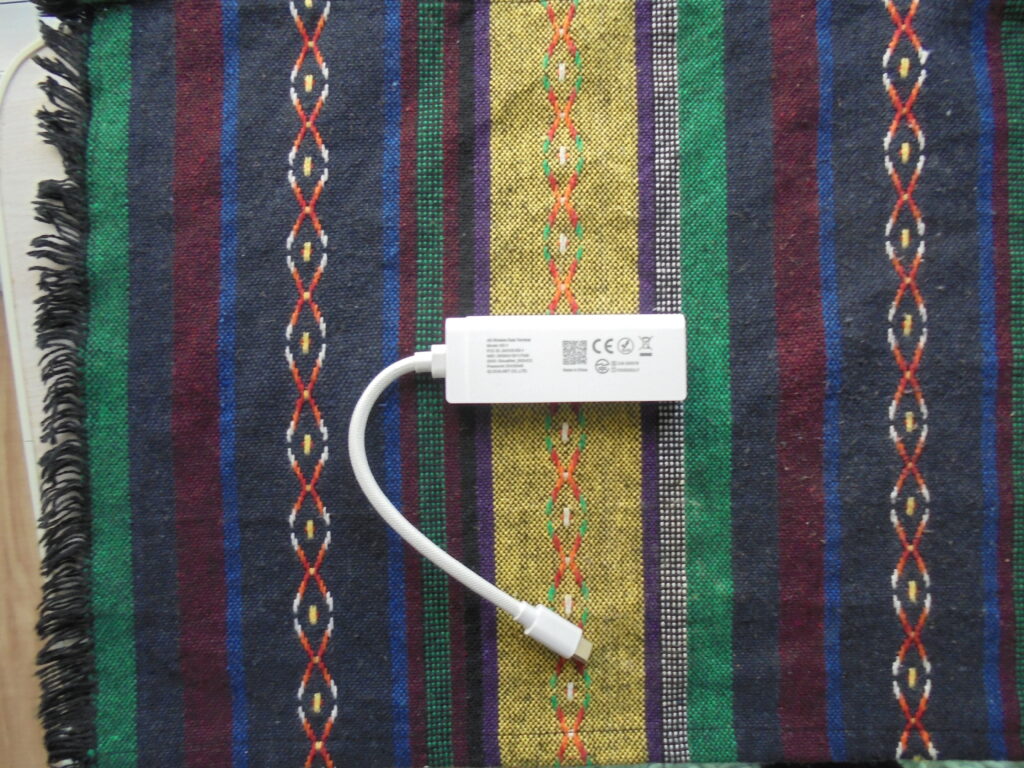
※SSIDとパスワードは端末の裏面に記載されています。
- 本体(USB端末)。
- 説明書。
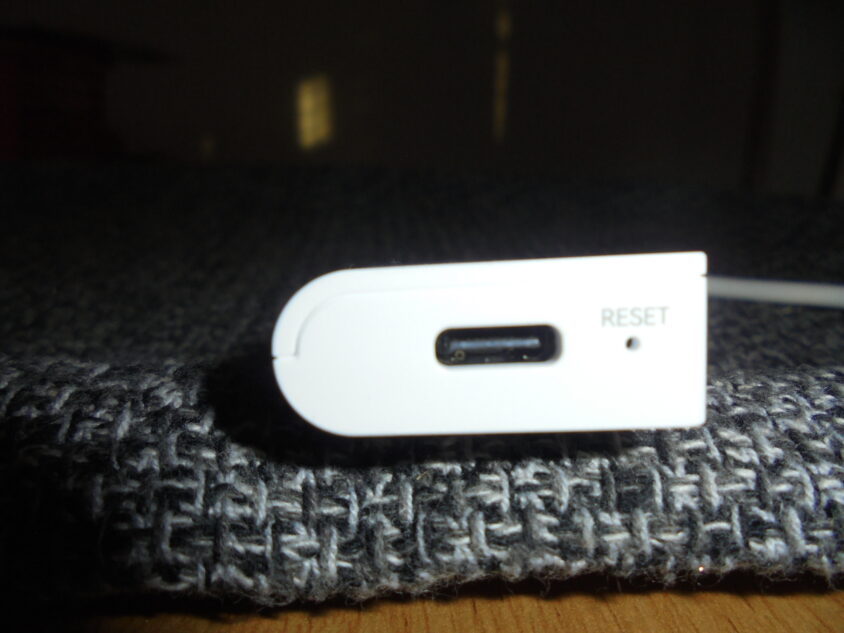
- Type-Cの挿し込み口を搭載。
SSIDとパスワードが書かれたカードは、この後の接続時に使うので場所だけ確認しておいてください。

ココポイント 👉 車内での設定は通信が不安定になるため
初期設定は、自宅のWiFi環境で行うのがおすすめ。設定さえ終わっていれば、車では電源に挿すだけでOKです。
④車のUSBポートに端末を挿す
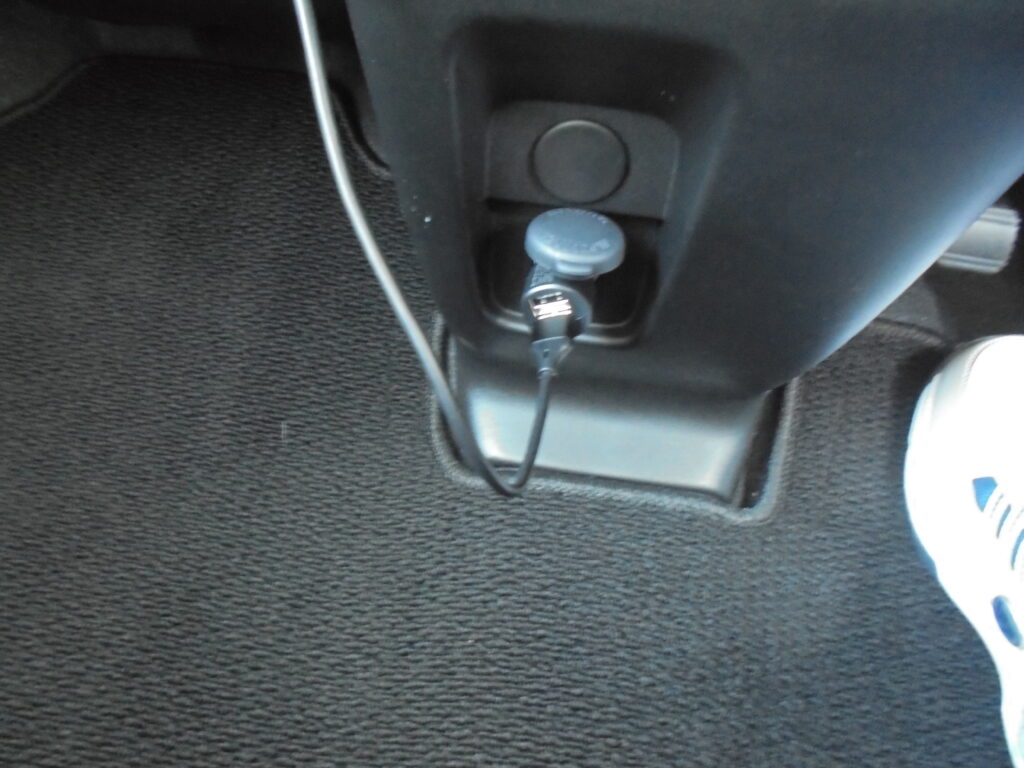
起動するとLEDランプが点滅するのは起動処理中のサインです。
- 🟦 青色(点灯):正常(インターネット利用OK)
準備完了のサインです。WiFiを繋いで使い始めてOKです。
(エンジン起動から青色になるまで1〜2分かかります) - 🟥 赤色(点灯・点滅):通信エラー(繋がっていない)
「ギガ不足」「有効期限切れ」「圏外」「一時的なエラー」のサインギガの残量を確認するか
本体を一度抜き差し(再起動)してみてください。 - ⬛ 消灯(光らない):電源オフ(電気がきていない)しっかり奥まで挿さっているか確認して
ください。反応しない場合は、別のUSBポートやモバイルバッテリーに挿してみるのも有効です。
⑤LEDランプが安定するまで待つ
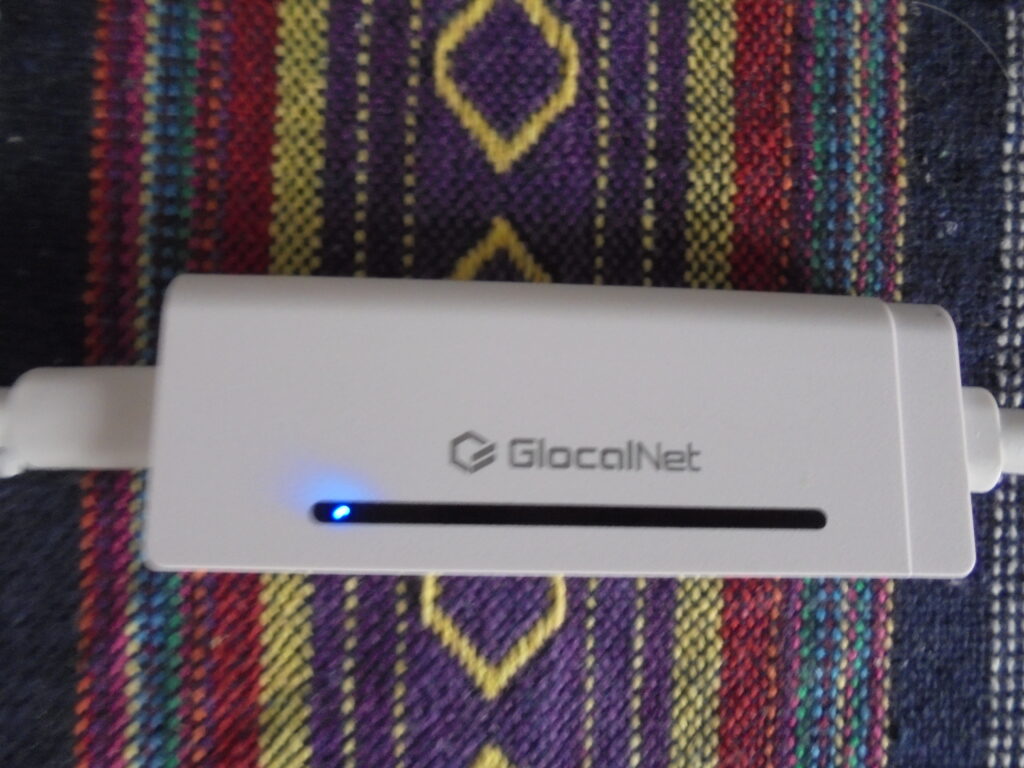
エンジンをかけてからWiFiが使えるようになるまで、約1〜2分かかります。
ここが初心者の方が最も焦るポイントです。
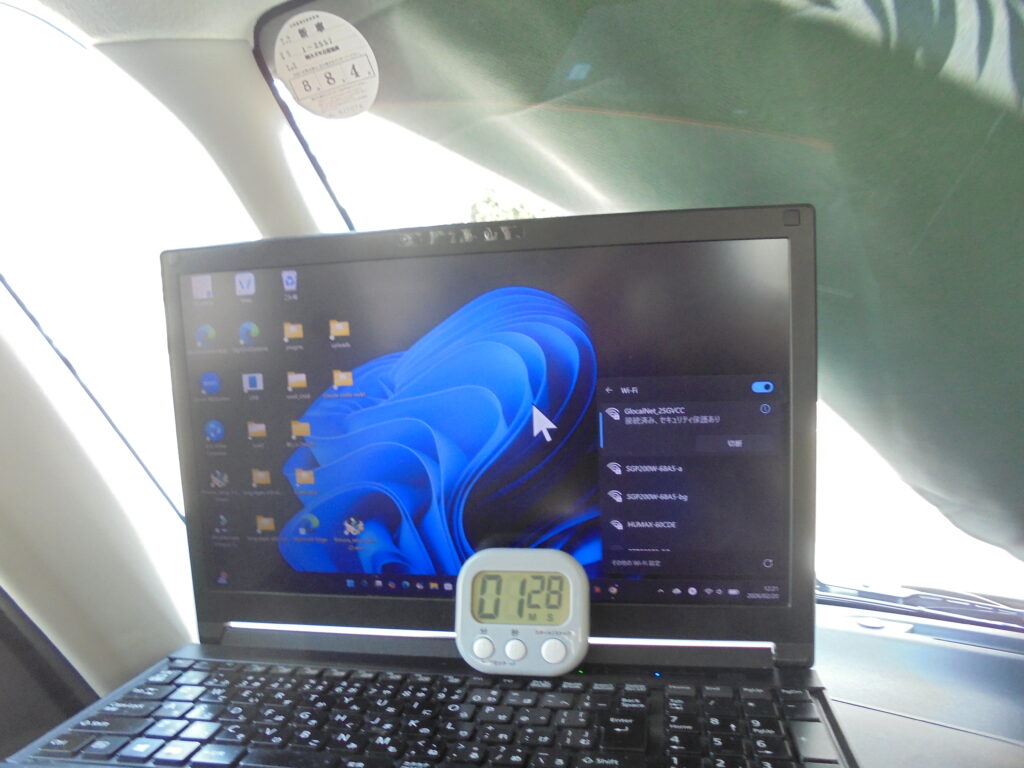
実際に私が複数の場所で起動時間を計測してみました。
| 計測場所 | 接続までの時間 |
|---|---|
| 駐車場(郊外)福岡市南区 | 1分12秒 |
| 天神(都市部)福岡市中央区 | 1分28秒 |
| コンビニ(駐車場)福岡市城南区 | 1分18秒 |
クルマのWiFi「KURUFi」の起動にかかる時間は、おおよそ1分〜1分半ほどです。
車に乗り込んでシートベルトを締め出発の準備をしている間に、いつの間にかWiFiの準備も整っているイメージです。
電源を入れてすぐスマホのWiFi画面を開いても、
電波の名前(SSID)が出てこない時があります。
でも、安心してください!これは故障でも設定ミスでもなく、単に「起動の準備中」なだけです。
繋がらないという相談の9割は、実はここで焦ってしまっているケースなんです。
まずは深呼吸して少しだけ待ってみてくださいね。
(※ちなみに、これは福岡市内で実際に計測した目安です。ご利用の環境やエリアによって多少変わる場合もあるので、ご参考までに!)
スマホをWiFiに接続する
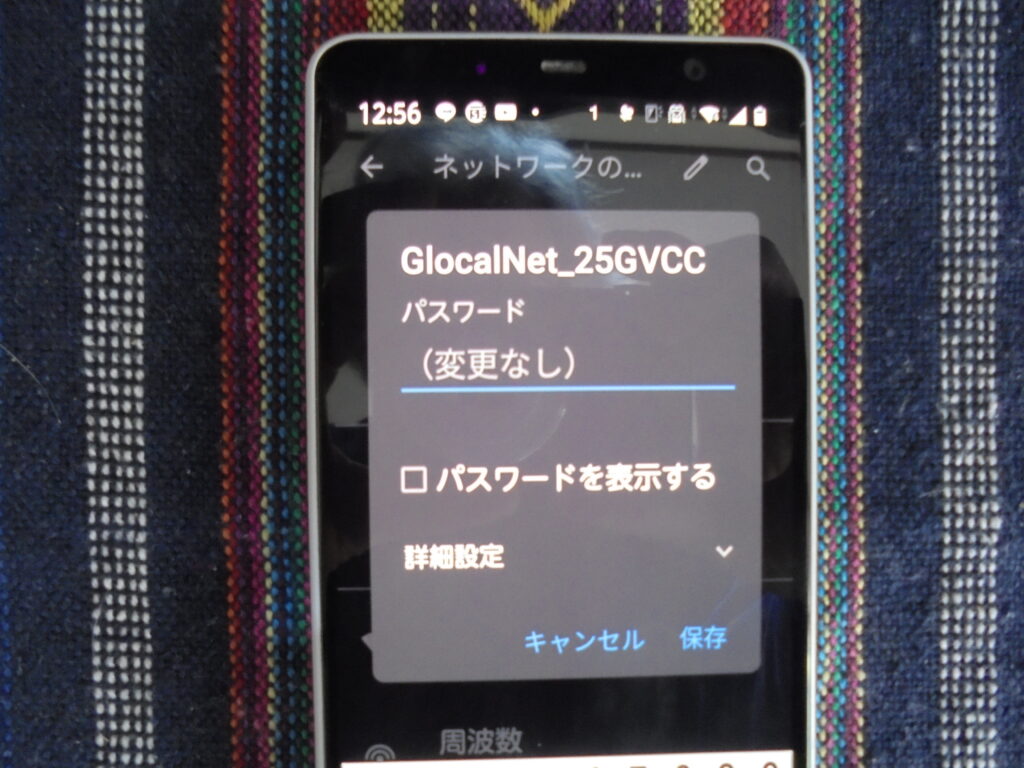
LEDランプが安定して点灯したら、スマホに接続します。
iPhone(iOS)の接続手順
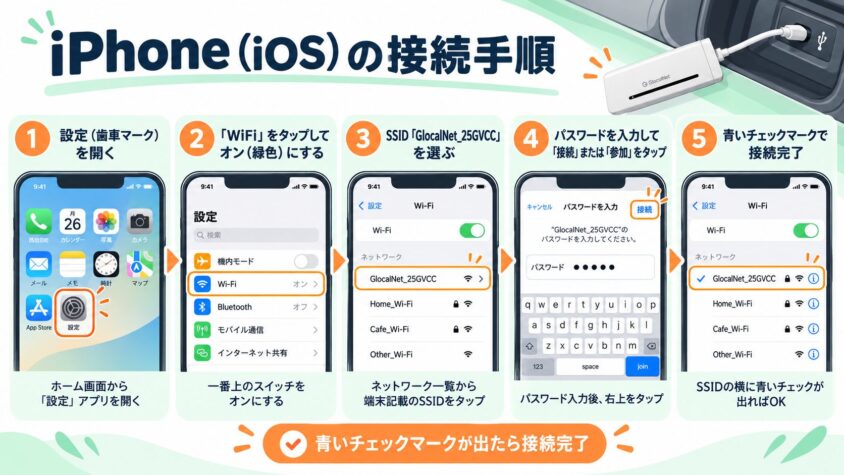
- ホーム画面から「設定(歯車マーク)」アプリを開く。
- 「WiFi」をタップし、一番上のスイッチを「オン(緑色)」にする。
- ネットワーク一覧から、端末に記載されている「SSID:GlocalNet_25GVCC」をタップする。
- 「パスワード」を入力し、画面右上の「接続」または「参加」をタップする。
- SSIDの横に青いチェックマークが表示されれば接続完了です。
Androidの接続手順
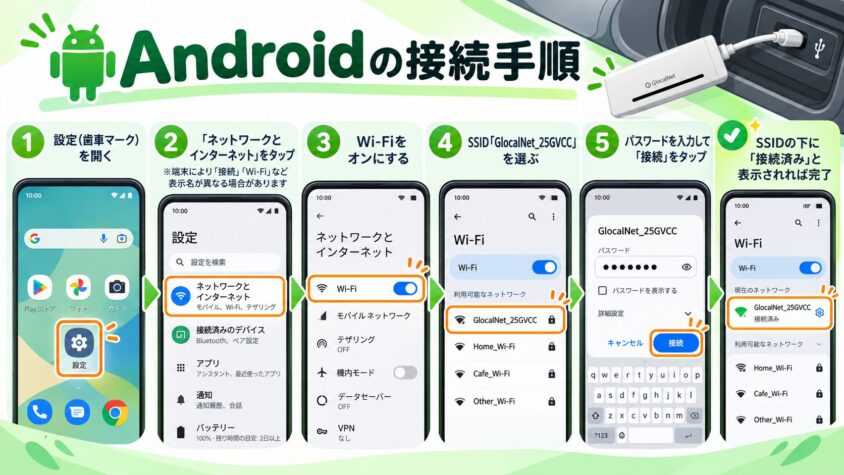
- ホーム画面から「設定(歯車マーク)」アプリを開く。
- 「ネットワークとインターネット(または「接続」「WiFi」)」をタップする。
※端末により表示名が異なる場合があります。 - WiFiのスイッチを「オン」にする。
- ネットワーク一覧から、端末に記載されている「SSID:GlocalNet_25GVCC」をタップする。
- 「パスワード」を入力し、画面右上の「接続」をタップする。
- SSIDの下に「接続済み」と表示されれば完了です。
※SSIDとは: WiFiの接続先(ネットワーク)の名前です。
KURUFiのSSIDは「GlocalNet_」で始まり、本体の裏面や同梱のカードに記載されています。
パスワード入力時に失敗しやすいポイント
- アルファベットの大文字・小文字を間違えている。
- 「0(ゼロ)」と「O(オー)」を見間違えている。
- 前後に余計なスペース(空白)が入ってしまっている。
送信前にカードともう一度見比べてください。
たった10秒の確認で、30分の無駄を防げます。
接続できているか確認する
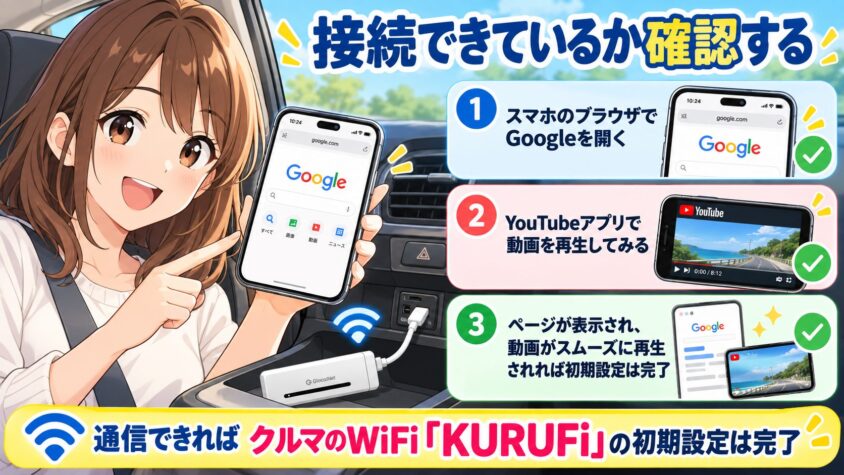
スマホが接続できたら、実際に通信できるか確認します。
- スマホのブラウザでGoogleを開く。
- YouTubeアプリで動画を再生してみる
ページが表示され、動画がスムーズに再生されればクルマのWiFi「KURUFi」の初期設定は完了です。
接続できない場合は、まず電源・SSID・パスワードを確認してください。
改善しない場合は、クルマのWiFi「KURUFiが繋がらない原因と対処法」で詳しく解説しています。
クルマのWiFi「KURUFi」の申し込み|簡単4ステップ
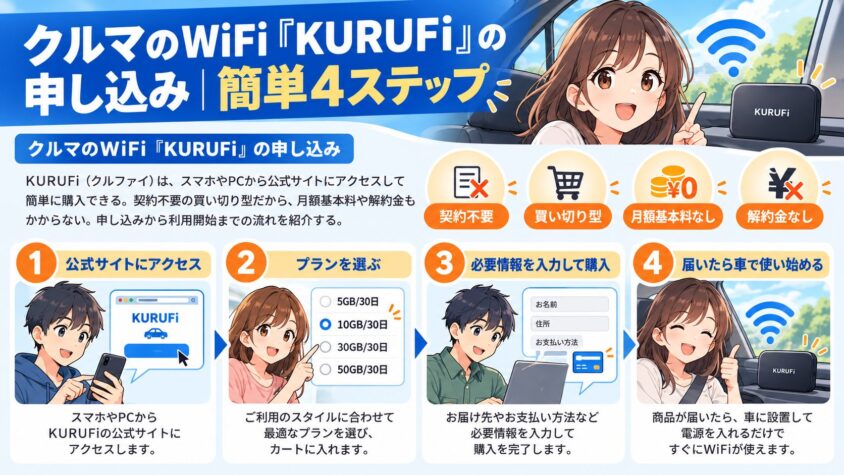
クルマのWiFi「KURUFi」の申し込み
KURUFi(クルファイ)は、スマホやPCから公式サイトにアクセスして簡単に購入できる。
契約不要の買い切り型だから、月額基本料や解約金もかからない。申し込みから利用開始までの流れを紹介する。
申し込み前に準備するもの
- クレジットカード(Visa・Mastercard・JCB・AMEX・Diners)
- メールアドレス
- 配送先住所・電話番号
KURUFiの公式サイトを開き、「ご購入はこちら」をタップする。
商品ページが表示されたら、希望するプランを選択しよう。
本体+通信セット料金比較表
| データ容量 | 30日プラン(税込) | 365日プラン(税込) |
|---|---|---|
| 5GB | 8,982円 | 13,900円 |
| 10GB | 12,000円 | 15,300円 |
| 30GB | 13,160円 | 16,100円 |
| 50GB | 14,000円 | 17,800円 |
| 100GB | 15,800円 | 19,800円 |
※すべてクルマのWiFi「KURUFi」端末本体+通信データのセット価格。
※30日プランの5GB(8,982円)は、通常価格9,980円から10%OFFの割引価格。
- 契約者情報(氏名、フリガナ、電話番号、メールアドレス)
- お届け先住所(自宅など端末を受け取る場所)
- お支払い情報の入力(クレジットカード番号・有効期限・セキュリティコード)
商品・データ容量・利用期間・配送先・支払い情報を確認する。
間違いがなければ「注文を確定する」をタップ。購入手続きはこれで完了だ。
注文確認メールが届いているかもチェックしておこう。
クルマのWiFi「KURUFi」が届いてから利用開始まで
- 商品は通常3営業日以内に発送される(土日祝日を除く)。
- 車のUSB Type-Cポートに接続する。Type-Aの場合は付属の変換アダプターを使用する。
- スマホやカーナビのWiFi設定を開き、本体裏面のSSIDとパスワードで接続する。
QRコードを読み取って接続することもできる。
初回はインターネットにつながるまで1~2分程度かかる場合がある。
購入前に知っておきたい注意点
クルマのWiFi「KURUFi」は工事不要で、届いたらすぐに使える。
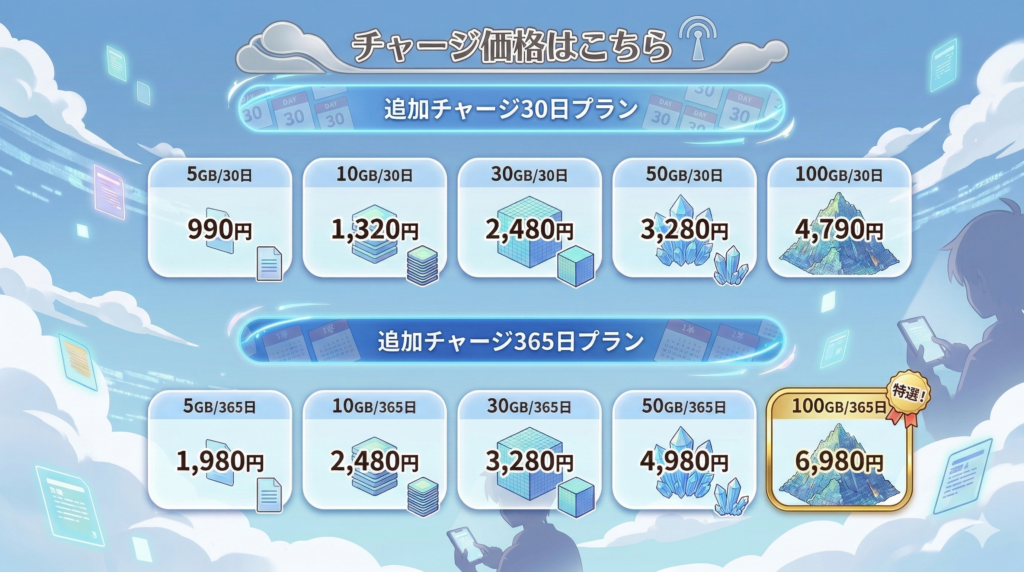
データ容量を使い切った場合は、専用サイトから追加チャージが可能だ。
ただし、利用期間が終了すると、データ容量が残っていても通信できなくなる。
残りのデータ容量は本体の管理画面で確認できるが、利用日数の残りを確認する専用マイページは用意されていない。
公式サイト:クルマのWiFi「KURUFi」に申し込む。
クルマのWiFi「KURUFi」追加チャージ料金
まとめ
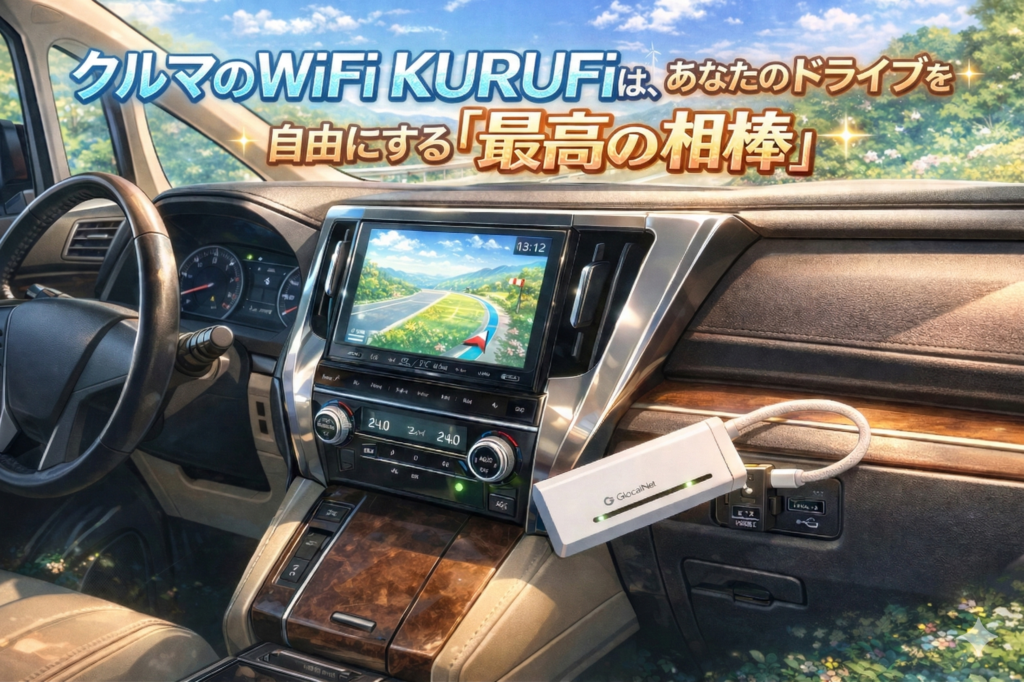
- 車のUSBポートに挿してエンジンをかけるだけで自動起動です。
- 起動まで約1〜2分かかるので焦らず待つことが大切です。
- SSIDとパスワードは本体裏面または同梱カードに記載されています。
- GoogleとYouTubeが開けば設定完了です。
これまで数々の通信機器に悩まされてきた私でも、クルマのWiFi「KURUFi」の初期設定は驚くほど
簡単でした。
難しく考えずにまず端末を挿して、快適なクルマのWiFiライフを始めてみませんか?
\ 今すぐ快適なドライブへ出発!/
