

「中古でも、まだまだ現役!」そんな声が聞こえてきそうなWiMAX5Gルーターです。
新品にこだわらなくても、用途や環境に合ったモデルを選べば、十分に快適な通信が可能です。
ただし、中古品ならではの注意点や、接続前に確認すべきポイントもあります。
このマニュアルでは、中古WiMAX5Gルーターを賢く使いこなすための基本知識から、失敗しない選び方、再利用のアイデアまでをわかりやすく解説します。
「まだ使える」➡➡➡「ちゃんと使える」に変えるヒント、詰め込みました。
快適で充実したインターネット環境づくりに、少しでもお役立ていただければ幸いです。
中古WiMAX+5Gルーターの選び方
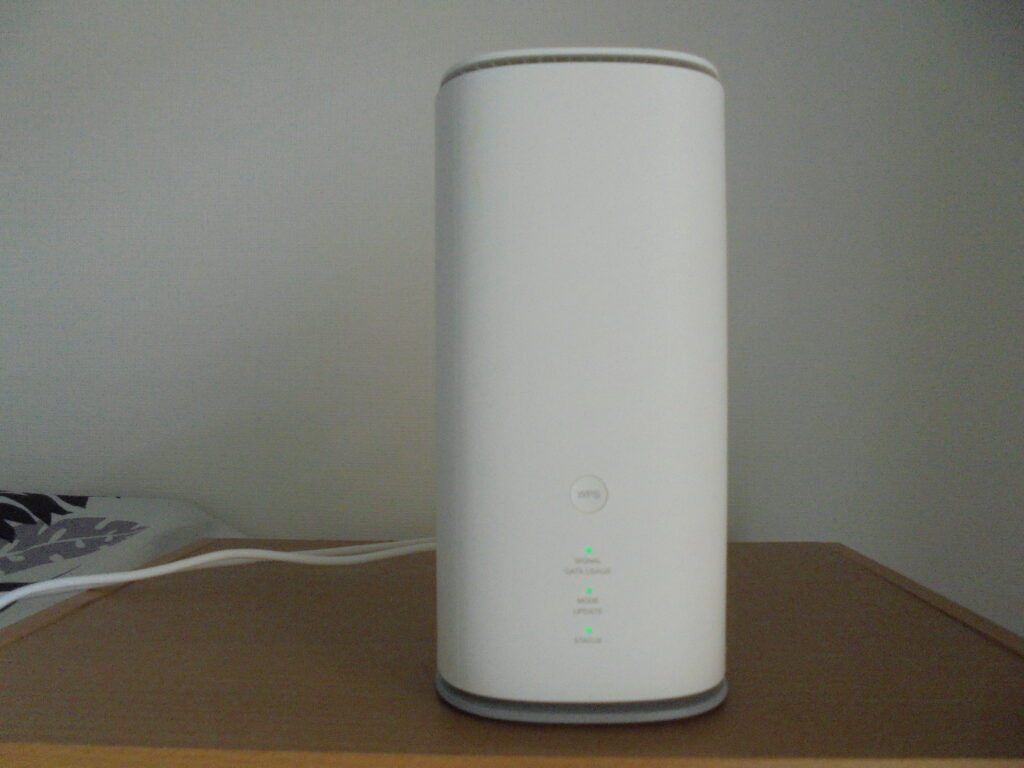
中古WiMAXルーターの選び方ポイント
中古WiMAXルーターは、コストを抑えてインターネット環境を整えたい人にとって非常に
魅力的な選択肢。
ただし、新品とは異なり注意すべき点も多いため、購入前に確認すべきポイントをしっかり
押さえておこう。
- ネットワーク利用制限の確認
端末のIMEI番号を使って「○判定」かどうかを必ずチェック。「×判定」だと通信できない。
(SpeedWi-Fi⁺5GL13ルーターの底面に記述されている。) - SIMフリーかどうか
SIMロック解除済みか「SIMフリー」の記載があるものを選ぶと、設定がスムーズ。 - バッテリーの状態
中古品はバッテリー劣化の可能性が高いので、「新品交換済み」や「バッテリー良好」の記載があると安心だ。 - 対応バンドと周波数
自分が使いたい格安SIM(例:mineo、IIJmio)に対応しているバンドかどうかを確認する。 - 保証・返品対応
初期不良や赤ロム保証が付いている販売店やフリマ出品者から購入するのが安全なのだ。 - 付属品の有無
ACアダプタ、取扱説明書、元箱などが揃っていると、設定や再販売時にも便利だ。
【メリット】
- 乗り換えが自由:格安SIMなど、自分に合った料金プランを選べる。
- 海外で便利:現地のSIMカードを差し替えるだけで通信可能。
- 中古市場で人気:再利用しやすく、資産価値が下がりにくい。
※相場価格は、購入される前に、もう1度、確認してください。
WiMAX|SIMのみ契約できるか?
中古のWiMAX+5Gルーターでも、SIMのみ契約できる。
2026年7月時点では、代表的な契約先は「UQ WiMAX」と「BIGLOBE WiMAX」だ。
ただし、中古端末なら何でも使えるわけではなく、端末とSIMカードのバージョンを以下と
組み合わせる必要がある。
| 中古ルーター | 対応するSIM |
|---|---|
| HOME 5G L13 | NanoSIM Ver.5 |
| Speed WiFi 5G X12 | NanoSIM Ver.5 |
| DOCK 5G 01 | NanoSIM Ver.5 |
| HOME 5G L11・L12 | NanoSIM Ver.4 |
| Speed WiFi 5G X11 | NanoSIM Ver.4 |
| Galaxy 5G Mobile WiFi | NanoSIM Ver.4 |
UQ WiMAXでは、Ver.5とVer.4のSIMのみ契約を受け付けている。(UQ WiMAXショップ)
BIGLOBE WiMAXのSIMのみ契約で公式に案内されている対応機種は、L13・X12・DOCK 5G 01の3機種だ。
なお、SIMのみ契約でも月額料金が安くなるとは限らない。BIGLOBEでは、端末セットとSIMのみで
プラン料金は同額となっている。(BIGLOBE)
中古端末を買う前に、利用するプロバイダ、端末名、SIMのバージョンの3点を確認しておくことが大切だ。
WiMAX|対応バンド一覧
| 機種 | 5G対応バンド | 4G LTE対応バンド |
|---|---|---|
| Speed Wi-Fi HOME 5G L13 | n3・n28・n41・n77・n78 | B1・B3・B18・B41 |
| Speed Wi-Fi 5G X12 | n3・n28・n41・n77・n78 | B1・B3・B18・B41 |
| Speed Wi-Fi DOCK 5G 01 | n3・n28・n41・n77 | B1・B3・B18・B41 |
| Speed Wi-Fi HOME 5G L11 | n28・n41・n77・n78 | B1・B3・B18・B41 |
| Speed Wi-Fi HOME 5G L12 | n28・n41・n77・n78 | B1・B3・B18・B41 |
| Speed Wi-Fi 5G X11 | n28・n41・n77・n78 | B1・B3・B18・B41 |
| Galaxy 5G Mobile Wi-Fi | n28・n41・n77・n78 | B1・B3・B18・B41 |
中古で選ばれやすいWiMAX +5Gルーターは、SIMの世代で大きく2つに分かれる。
L13とX12は、5Gのn3・n28・n41・n77・n78に対応している。
LTEはB1・B3・B18・B41を利用できる。両機種ともSIMは「au Nano IC Card 05 U」だ。
DOCK 5G 01もVer.5のSIMを使う。ただし、国内5Gの実装バンドはn3・n28・n41・n77で、n78には
対応していない。
L11・L12・X11・Galaxy 5G Mobile Wi-Fiは「au Nano IC Card 04 LE U」に対応する。国内向けの主要バンドは共通して、5Gがn28・n41・n77・n78、LTEがB1・B3・B18・B41となる。(UQWiMAX)
バンドの役割
| バンド | 主な特徴 |
|---|---|
| n77・n78 | 5Gらしい高速通信を担うSub6帯。 |
| n3・n28 | 4G周波数を利用したNR化などで使われる5G帯。 |
| n41 | WiMAX 2+系の2.5GHz帯。 |
| B1・B3 | auの主要な4G LTE通信。 |
| B18 | 800MHzのプラチナバンド。屋内や郊外に届きやすい。 |
| B41 | WiMAX 2+で使われる2.5GHz帯。 |
注意したいのはB18だ。端末自体はB18に対応していても、WiMAXのスタンダードモードでは
800MHz帯を利用しない。
プラスエリアモードに切り替えた場合に使われるため、「B18対応=追加料金なしで広いエリアを使える」と
言う意味ではない。(UQ WiMAXショップ)
中古購入時の判断
中古端末を選ぶなら、次の組み合わせを間違えないことが重要だ。
- L13・X12・DOCK 5G 01 → NanoSIM Ver.5
- L11・L12・X11・Galaxy 5G Mobile WiFi → NanoSIM Ver.4
物理的な大きさはどちらもNanoSIMだが、SIMの世代と契約方式が違う。
中古端末を先に買う場合は、契約予定のプロバイダがその機種とSIM世代を正式に案内しているか
確認したほうが安全だ。
中古WiMAX+5Gルーターのリスク
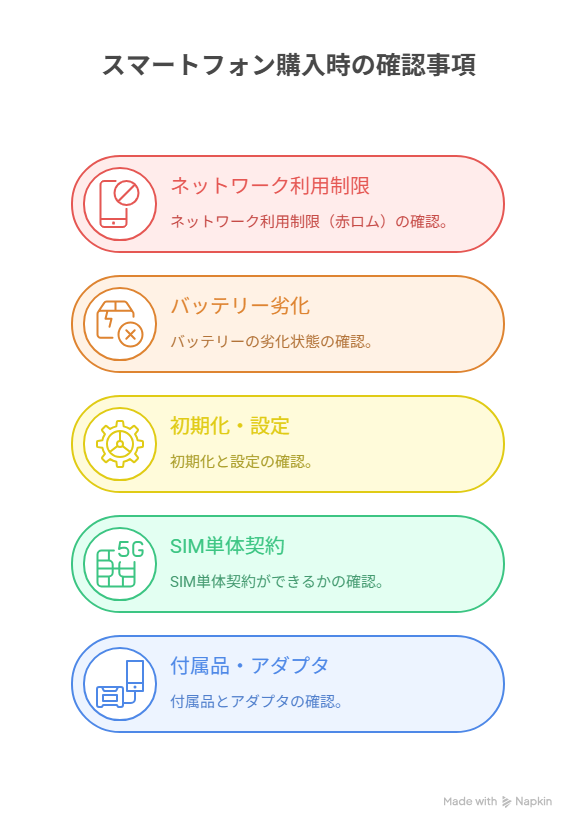
中古WiMAXルーターを使用する際には、コスト面での魅力がある一方で、いくつかのリスクが存在します。
以下では、代表的なリスクと具体的な例を挙げながら解説しましょう。
| チェック項目 | 内容 |
|---|---|
| ネットワーク利用制限(赤ロム) | 未払いなどで通信制限がかかっていないか? IMEI番号で確認をしましょう。 |
| バッテリー劣化 | 使用時間に応じてバッテリーが弱っている可能性があり、実用時間が短くなるリスクがあります。 |
| 初期化・設定 | 前所有者のデータや設定が残っていないか確認し、購入後は必ず初期化をしましょう。 |
| SIM単体契約ができるか | 使用予定のWiMAXプロバイダがSIM単体契約を提供しているか要確認です。 |
| 通信規格・対応バージョン | 利用予定のSIMと端末の対応規格・バンドが合っているかチェックしましょう。 |
| 付属品・アダプタ | 電源アダプタやUSBケーブルなどが揃っているか確認し、欠品してると新たなコストがかかります。 |
保証が受けられないリスク
中古ルーターは、メーカーやプロバイダの保証対象外である場合が多く、故障時の修理や交換が自己負担に
なるリスクがあります。
特に、公式販売店以外(例:フリマアプリ、オークションサイトなど)で購入した場合、購入履歴や保証書が
ないため、サポートを受けられない場合が一般的です。
具体例として
- メルカリで購入した中古Speed Wi-Fi HOME 5G L12が起動しなくなったが、UQ公式サポートでは「保証対象外」として修理拒否されました。
- 中古販売業者の独自保証が短期間(例:30日間)しかなく、初期不良を過ぎてから故障が発覚した場合に修理費が全額負担となりました。
ネットワーク非対応・SIMロックのリスク
古いWiMAXルーターは最新のネットワーク(例:WiMAX +5G、n78/n79帯など)に対応していない場合がありますが、販売元によっては、特定のプロバイダ専用SIMしか利用できない「SIMロック」がかかっている場合もあります。
具体例
- Speed Wi-Fi NEXT W06はWiMAX2+専用であり、WiMAX +5GのSIMカードを挿入しても通信不可です。
- BIGLOBE WiMAXで使用されていたL11端末をGMOとくとくBBのSIMで利用しようとしたが、「SIMロック」が解除されておらず接続できませんでした。
参考: 総務省「移動端末設備のSIMロック解除に関するガイドライン」
ファームウェアの更新不可によるセキュリティリスク
中古端末は販売終了後にファームウェアの更新サポートが終了している場合があり、脆弱性が修正されないまま使用されるリスクがあります。
具体例
- 旧モデルW05はすでにUQ公式サイトから更新ファイルが削除されており、最新の暗号化プロトコルに非対応。
- セキュリティホールを突かれ、不正アクセスによる通信設定の改ざん事例が報告されている。
参考: 独立行政法人情報処理推進機構(IPA)「ルーターのセキュリティ対策」
バッテリー劣化・内部部品の摩耗
中古ルーターは長期間使用された端末が多く、バッテリー寿命や内部部品(アンテナ・コネクタなど)が
劣化している場合があり、モバイルルーターはバッテリー膨張や過熱リスクがあり、安全性にも注意が
必要です。
具体例
- 中古W05をフル充電しても使用時間が1時間未満しか持たない。
- バッテリーが膨張し、背面カバーが浮いてきたため安全上使用中止。
参考: 経済産業省「リチウムイオン電池の安全な使用製品による発火事故に注意しましょう」
プロファイル設定や接続履歴の残存リスク
中古品には前所有者の接続情報やプロファイル設定が残っているケースがあり、セキュリティ上の懸念があるので、初期化を行わずに使用すると、意図せず個人情報が流出する可能性もあります。
具体例
- 前所有者のSSID・パスワード情報がそのまま残っており、不正接続のリスク。
- 管理画面のパスワードがデフォルト状態のままで、第三者にアクセスされる危険。
これらのリスクを避けるためには、購入前に「SIMロック解除済み」「初期化済み」「動作確認済み」「保証付き」の中古ルーターを選ぶのが重要です。
また、信頼できるリユース専門店(例:イオシス、じゃんぱら、ソフマップ)を利用すると、初期不良やネットワーク非対応リスクを最小限に抑えられます。
WiMAX+5Gルーターまだ使用できる?
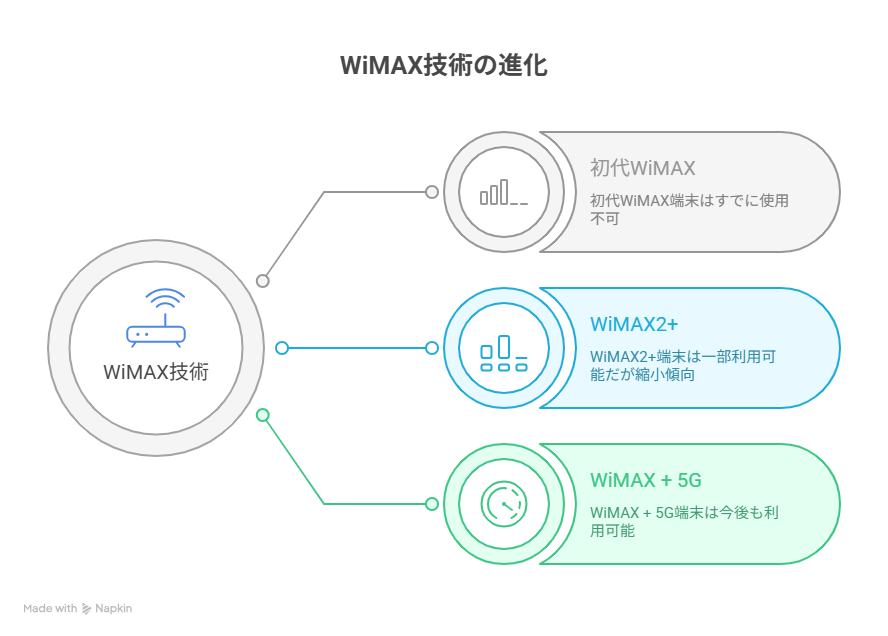
結論から言うと、多くの旧WiMAX端末(特にWiMAX2+専用機種)は、2022年3月の初代WiMAXサービス終了(UQコミュニケーションズによる)以降、順次利用できなくなっています。
ただし、一部のWiMAX2+端末やLTE併用モデルは条件付きで使用可能です。
初代WiMAX(IEEE 802.16e方式)端末は使用できません。
旧世代のWiMAX(WiMAX 1.0 / 2.0)対応端末は、2022年3月31日をもってUQコミュニケーションズが
サービスを終了しました。
そのため、URoad-AeroやWM3800Rなどの旧モデルは通信できません。
WiMAX2+対応端末は一部利用可能だが縮小傾向
WiMAX2+(IEEE 802.16m方式)対応端末は、2025年以降も一部地域で利用可能ですが、
WiMAX +5Gへの周波数転用(リファーミング)が進行中のため、今後段階的に利用エリアが縮小します。
特にBand41(2.5GHz帯)が5G NRに再利用されるケースが増えています。
利用可能な代表機種
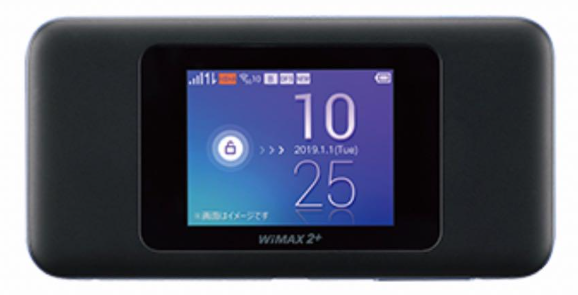
Speed Wi-Fi NEXT W06(WiMAX2+/LTE対応)
※出典:mercari
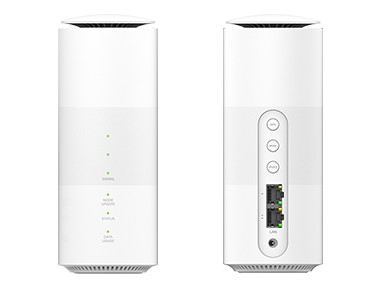
Speed Wi-Fi HOME L02/L11
※出典:UQWWiMAX
注意点
- W06やL02は5G SIM非対応(WiMAX2+専用)
- 接続先が「UQ_WiMAX2+」から「UQ_5G」に切り替わる地域では圏外になる可能性あります。
WiMAX +5G対応端末(L11/L12/L13など)は今後も利用可能
2021年以降に登場したWiMAX +5G対応端末は、sub6(n77/n78帯)やLTEネットワークを利用できるため、今後も安定して利用可能です。これらはKDDI/UQの5G通信網を活用しており、WiMAX2+終了後も
継続的に運用されます。
現行利用可能な主な端末
Speed Wi-Fi HOME5GL11(下り最大2.7Gbps)
Speed Wi-Fi HOME5GL12(下り最大3.9Gbps)
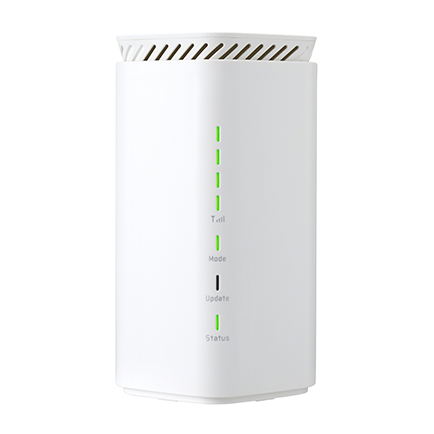
SpeedWi-Fi HOME5GL13(下り最大4.2Gbps・MIMO強化)
※出典:公式サイト「UQWiMAX」
技術的補足
- 通信規格:5GNR(n77/n78/4GLTE(Band1, 3, 18, 41など)
- 通信方式:OFDMA(Orthogonal Frequency Division Multiple Access)
- 通信の低遅延化技術:TDDスケジューリング改善+CA(キャリアアグリゲーション)対応
今後の技術動向と注意点
- 5Gリファーミングの影響
WiMAX2+の周波数が5Gに転用されると、旧端末の通信可能エリアは2026年頃までに大幅に縮小される見込みです。 - IPv6対応
L12以降のモデルはIPv6(IPoE方式)に対応しており、今後主流になります。 - ファームウェア更新
サービス継続のためには、UQまたはプロバイダ提供の最新ファームウェアを適用するのが推奨されます。

5Gリファーミングで旧WiMAX2+は順次縮小し、IPv6対応のL12以降なら今後も快適通信が可能です。
【 結論:古いWiMAX端末の多くは事実上「終息期」】
現在、WiMAX2+までの端末は実用的には終息段階にあり、今後安定して利用するには
WiMAX +5G対応機種(L11以降)への買い替えが推奨されます。
特に、SIMフリー化された中古のL12・L13端末であれば、BIGLOBE・GMO・カシモなど
複数のプロバイダSIMに対応できるため、長期利用にも最適です。
中古WiMAXルーターの入手法
| 項目 | 確認手順 | チェックリスト |
|---|---|---|
| 初期化確認 | 1. 電源を入れ、ランプの状態を確認する。 2. リセットボタンの存在を確認する。 3. 設定画面にアクセスして初期化状態を確認する。 | [ ] 電源ランプは正常に点灯または点滅しているか。 [ ] その他のランプも正常か。 [ ] リセットボタンが押せる状態か。 [ ] 初期設定画面が表示されるか [ ] 本体に目立つ傷や破損がないか。 [ ] 付属品は揃っているか。 |
| 初期化未確認の場合 | 取扱説明書に従って初期化を行う。 取扱説明書がない場合は、 メーカーのウェブサイトからダウンロードする。 リセットボタンを数秒間長押しする。 | |
| バッテリー持ち確認 | 1. バッテリーの状態を確認する。 2. 充電と放電のテストを行う。 3. 設定画面でバッテリー関連の設定を確認する。 | – [ ] バッテリーに異常がないか。 – [ ] 正常に充電できるか。 – [ ] 満充電後、連続使用できるか – [ ] バッテリー残量が正常に表示されるか。 – [ ] 省電力モードが利用できるか |
| 注意点 | 中古品のため、バッテリーの持ちが劣化している可能性がある。 使用状況によって持ち時間が変動するため、目安として捉える。 |
中古WiMAXルーターの入手方法とSIMプラン
中古WiMAXルーターは、ネットやお店で手軽に手に入りますが、購入場所や選ぶSIMプランによって
使い勝手が大きく変わって来ます。

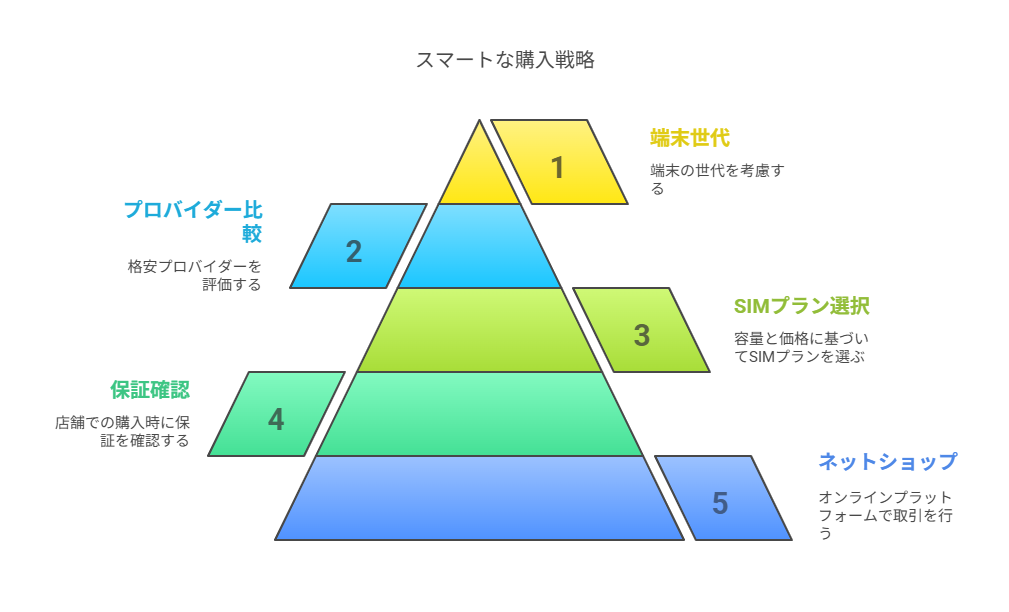
どこで買うか、どんなSIMを使うか。これがWiMAXの快適さを決めるポイントです!
【中古ルーターの入手方法とSIMプラン】
- ネットショップやフリマを使う
- 店舗で買うなら保証を確認
- SIMプランは容量と価格で選ぶ
- 格安プロバイダーを比較する
- 端末の世代も重要な判断軸
ここからは、中古WiMAXルーターの入手方法とSIMプランの選び方を詳しく解説します。
最初に紹介するのは、ネットとフリマアプリを活用した入手術です。
オンライン中古ショップ・フリマアプリ活用術
中古WiMAXルーターは、ネットショップやフリマアプリで安く購入できますが、信頼できる出品者を選ぶのが重要になります。
【オンライン中古ショップ】
- メルカリ・ラクマで探す
- Amazonや楽天の中古品
- イオシス・じゃんぱらも定番
- 商品説明と評価を確認
メルカリなどでは、人気モデルが格安で出品されているため、動作確認済みやネットワーク制限なしを
確認するのが重要です。
「じゃんぱら」や「イオシス」などの専門店では、動作保証付きの端末が多く、安心して購入できますが、Amazonや楽天でも販売がされているので、出品者の評価を見て信頼できる相手から購入するのがコツです。
「赤ロム保証」や「初期不良返品OK」と書いてあるショップを選ぶとより安全になります。

メルカリで買うときは「動作確認済み」「◯判定」って書いてある物を選んでください。
店頭購入とネット購入の保証の違い
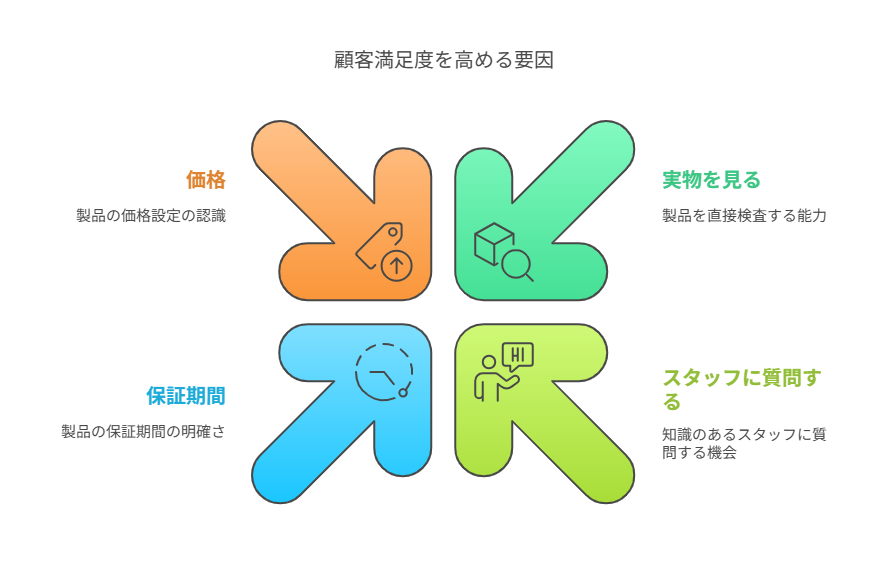
中古WiMAXルーターはリアル店舗で購入する場合、現物を確認して選べる上、即日持ち帰れるのがメリットです。
【店頭購入とネット購入の保証の違い】
- 実物を見て買える
- その場でスタッフに質問可
- 保証期間が明確
- 価格はやや高めな傾向
店頭購入では30日〜3か月の保証が付いている場合が多く、安心して利用できる点がメリットですが、多少高くても「安心してすぐ使いたい」人には店頭購入がおすすめです。
保証内容や返品対応も事前に確認しておきましょう。
その場で動作チェックできるから、すぐ安心して使いたい人におすすめです。
中古WiMAXルーターはネットや店舗で簡単に購入できますが、利用の快適さは購入場所や選ぶSIMプランによって大きく左右されます。
WiFiかSIMのみか?無制限プランの選び方
| 重視するポイント | WiFi (ホームルーター/ モバイルルーター) | SIMのみ (スマホ/タブレット) |
|---|---|---|
| 通信量 | 無制限プランが豊富。高画質動画視聴やオンラインゲームも快適。 | 無制限プランあり。ただし、事業者やプランによっては速度制限がある場合も。 |
| 利用状況 | 自宅や特定の場所での利用がメイン。複数端末を同時接続したい場合にも便利。 | スマホと併用したい、外出先でもデータ通信をたくさん使いたい場合に最適。 |
| 契約期間 | 契約期間ありのプランが多い。 | 契約期間なしのプランも選べる場合がある。 |
| その他 | 短期間の利用ならレンタルという選択肢も。工事不要で手軽に導入可能。 | SIMフリー端末が必要。端末によっては利用できない場合も。 |
ご自身の利用状況に合わせて、最適なプランを見つけてくださいね。
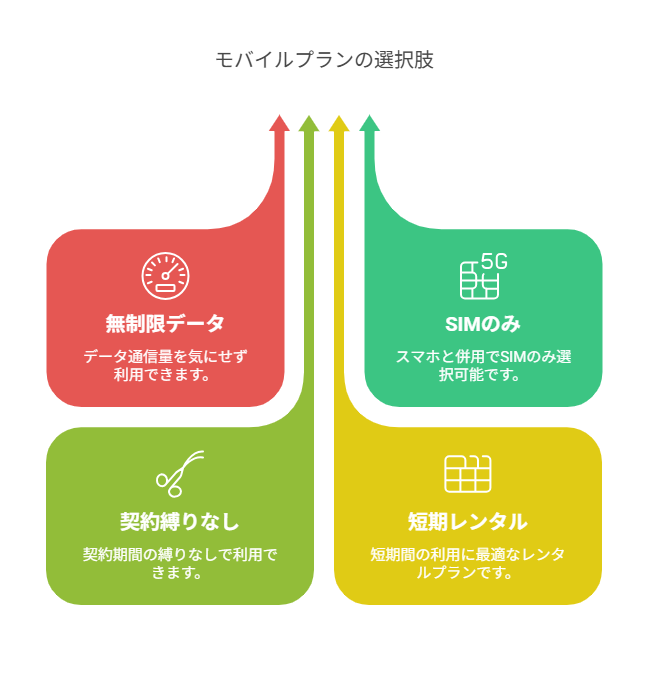
中古ルーターのSIMプランは「無制限」や「容量制限あり」など種類が豊富で、使い方に応じて
ポケットWi-FiプランかSIMのみプランを選ぶ必要があります。
【Wi-FiかSIMのみか?無制限プランの選び方】
- 通信量が多いなら無制限。
- スマホと併用ならSIMのみ。
- 契約縛りなしも選べる。
- 短期間ならレンタルもOK。
中古WiMAXのルーターのセットアップとSIMカード
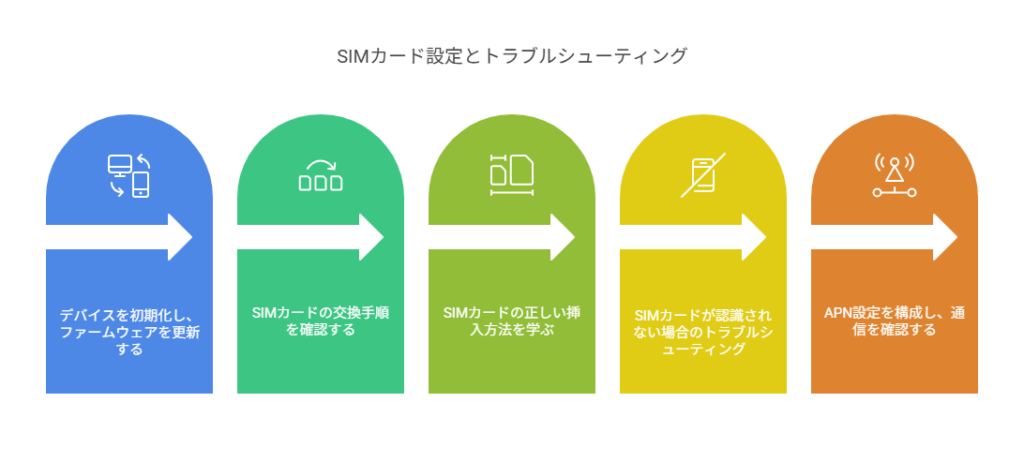
中古WiMAXルーターを購入した際は、セットアップとSIM操作が最初のステップであり、手順がやや複雑な場合もあるため丁寧に行うのが重要です。
端末を買っても、セットアップできなきゃ意味ないです。
このパートを見れば、迷わず使えるようになります!
- SIM差し替え手順を確認
- SIMの挿入方法を理解する
- 認識しないときの対処法
- APN設定と通信確認をする
まずは、端末の初期化とファームウェアの確認から始めましょう。
初期化とファームウェアアップデート(WiMAXホームルーター/L13を例に)
電源を入れてメニューを開き、「初期化」または「リセット」を実行する正しい手順を、失敗しないコツと再設定チェックリスト付きで解説します。
- 初期化=工場出荷状態へ戻す。保存済みのSSID名/Wi‑Fiパスワード/管理画面パスワード/APNやプロファイルが消去されます。
- 再起動=電源の入れ直し設定は消えません。
- まずはメモを取る。SSID、Wi‑Fiキー、管理画面パスワード、契約情報(プロファイル名/APN)を控えます。
- ファームウェア更新後は表示メニュー名が変わる場合があります。
用語の違い(混同しやすい箇所)
- 初期化/工場出荷時に戻す
設定を完全消去、購入時の状態に戻すのです。 - 設定リセット
ネットワーク設定のみ消去します。 - 再起動(リブート)
電源を入れ直すだけ、設定は保持します。 - リセットボタン長押し
本体背面の小穴ボタン長押しで工場出荷状態に戻すのです。
管理画面からの初期化
【Speed Wi‑Fi HOME 5G L13/L12】
- ルーターの電源を入れる。
- PCまたはスマホを当該ルーターのWi‑Fiに接続、またはLANケーブルで接続する。
- ブラウザで開く(機種により 192.168.179.1/192.168.128.1 の場合あり)。
- ログイン画面で管理者パスワードを入力する(本体底面ラベルの初期パスワードや、設定済みのパスワード)。
- メニューの 「設定」→「システム」→「工場出荷状態に戻す(初期化)」 を選ぶ。
※表記は 「設定の復元/初期化」 等の場合あり。 - 確認ダイアログで実行を選ぶ。
- 数分待つ。LEDが消灯→点灯を繰り返し、再起動が完了したら初期化終了。
- SSIDとWi‑Fiキーが初期値に戻るため、ラベル記載の初期情報で再接続する。
本体リセットボタンでの初期化
- 電源を入れた状態で本体背面や底面の 「RESET」小穴 を確認する。
- 先の細いピンを用意する(SIMピン/クリップ伸ばしなど)。
- RESETボタンを約10秒長押し。全LEDが一斉に点滅または消灯→再点灯すれば成功(機種により合図が異なる)。
- 再起動後、SSIDとWi‑Fiキーは初期値に戻る。ラベルの初期情報で接続し直す。
再起動のみ(初期化せず様子を見る)
- 管理画面:「設定」→「システム」→「再起動」 を選択。
- 物理操作:電源プラグを抜き、30秒待って から差し直す。
- 目的:一時的な不調や帯域詰まりを解消。設定は保持。
初期化後の再設定チェックリスト
- Wi‑Fi再接続:ラベルの初期SSID/キーで接続。2.4GHzと5GHzを確認。
- 管理画面パスワード再設定:初期値のままにしない。
- APN/プロファイル:
- WiMAXの通常利用:自動設定でOKのケースが多い。
- 他社SIM利用(例:楽天モバイルSIM):APN名/ユーザー名/パスワード/認証タイプ を手動登録。
- ファームウェア更新:最新化で安定性向上。
- 通信モード:標準/プラスエリア等(契約内容に合わせて選択)。
- IPv6(IPoE):対応機種は有効化を確認。
- チャンネル設定:2.4GHz混雑時は自動→手動固定(1/6/11いずれか)。
- 設置場所:電子レンジなど2.4GHz干渉源から離す。見通しの良い高所へ。
うまく進まない時の対処
- ログインできない:
- 端末と同一ネットワークに接続しているか確認。
- アドレスの候補を試す(192.168.0.1/192.168.179.1/192.168.128.1)。
- 別ブラウザやシークレットモードで再試行。
- パスワードを忘れた:
- 管理画面の「パスワードを忘れた」機能を利用(機種依存)。
- 物理リセット(10秒長押し)で工場出荷に戻して再設定。
- LEDが赤点灯のまま:
- SIMの装着方向/接点を確認。
- 電波状況の良い窓際へ移動。
- APN誤りを再確認。
- 初期化が完了しない:
- 電源オフ→30秒→オンでリトライ。
- 別コンセントやACアダプタを試す。
機種別メモ
- Speed Wi‑Fi HOME 5G L13/L12:管理画面は 192.168.0.1 が一般的。RESET長押し約10秒。
- home 5G HR02(NTTドコモ):管理画面は 192.168.128.1。メニューの「システム」→「工場出荷状態にリセット」。
- SoftBank Air(Airターミナル6/5):管理画面 192.168.3.1。背面リセット10秒長押し。
- Aterm系モバイルルーター:管理画面 192.168.179.1 が多い。リセット長押し10秒。
【まとめ】
他社SIM利用時は契約先情報を準備してAPNを手動登録し、問題があればまず再起動を試し、初期化は最終手段とします。
初期化を行う場合は、設定の控え → Web UIから実行 → 再設定チェックリスト の順で行うと失敗が少ないです。
まずは「まっさらな状態」にして、準備OK!更新もしっかりね!
中古WiMAXルーターのSIM差し替え手順
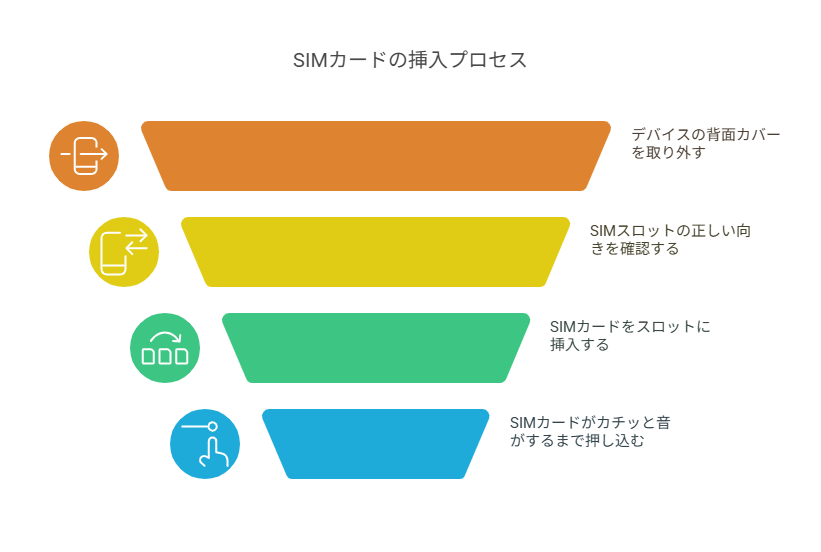
WiMAXルーターのSIMカード差し替えは、モデルによって手順が異なるため、破損を防ぐためにも正しい方法で慎重に行うのが重要です。
【WiMAXルーターのSIM差し替え手順】
- 電源を必ず切る
- 背面カバーを外す
- SIMスロットの向きを確認
- カチッと音がするまで差し込む
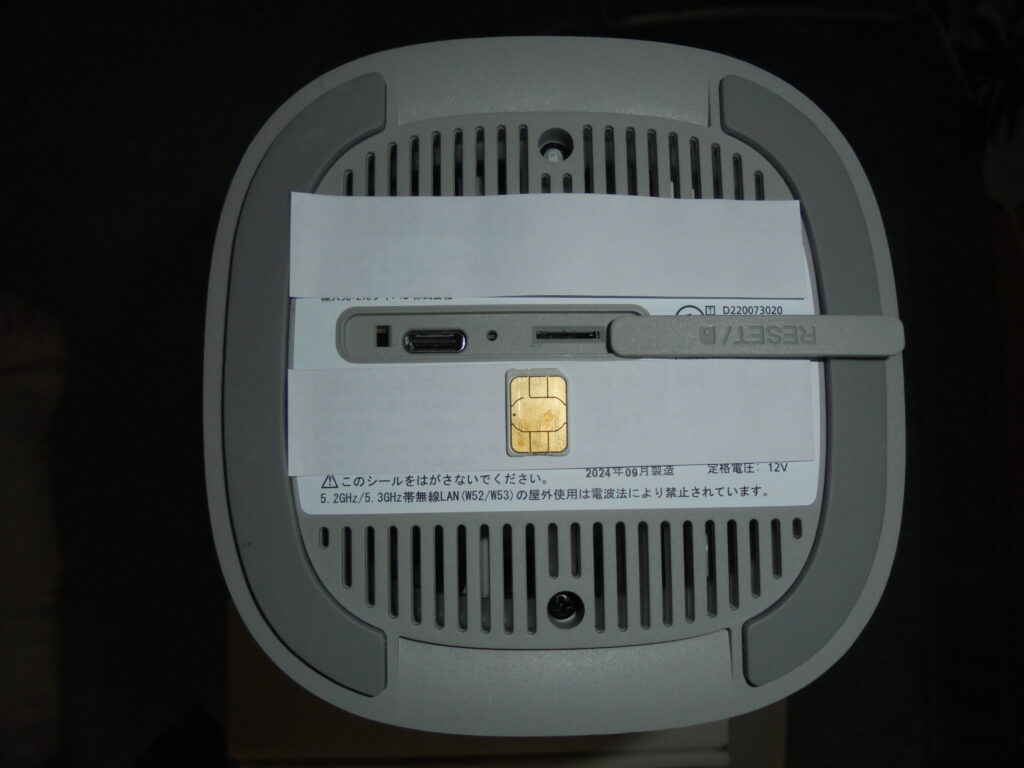
ルーターの電源をオフにし、カバーを開けてSIMスロットの形状と向きを確認し、正しく奥まで差し込んだ後、カバーを戻して電源を入れると差し替え作業が完了します。
SIMの入れ方ミスると、ネットつながらないから注意
必ず電源OFFしてから作業してね!
中古WiMAX+5GルーターのSIMカードが認識しない時のチェックポイント
SIMを入れたのに通信できない時は、いくつかの原因が考えられます。
ひとつずつ確認すれば、すぐに解決できるのも多いです。
【WiMAX⁺5GのSIMカードが認識しない時のチェックポイント】
- SIMがしっかり刺さっていない。
- 端末がSIMを認識していない。
- SIMロックが解除されていない。
- APN設定が合っていない。
SIMカードを奥まで差し込み直した後、端末画面で「SIMが挿入されていません」と表示されないか確認し、認識されればAPN設定画面が表示されます。
APN設定の誤りやSIMロックが原因の場合があり、別の端末でSIMを試すと故障の有無を確認できます。
まずは挿し直し、次にAPN確認、それでもダメならロックや
故障を疑います。
APN設定と接続テスト
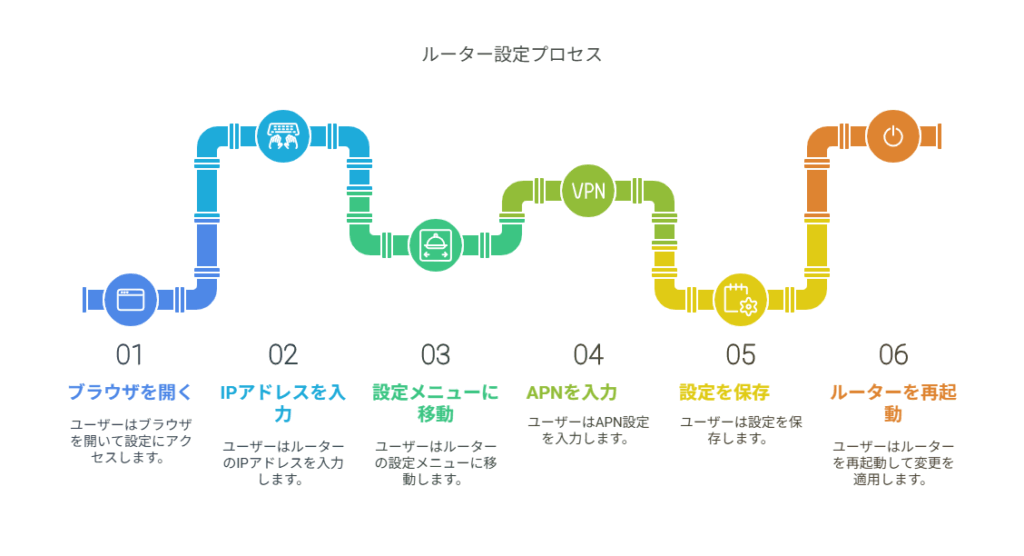
SIMを挿入後、正しいAPN設定を行うと通信が可能になり、設定内容はプロバイダーによって異なるため事前に確認が必要です。
Speed Wi-Fi HOME⁺5G L13を想定
| Speed Wi-Fi HOME 5G L13 | http://192.168.0.1を検索窓に入力 |
ログイン画面が表示されたら「パスワード」を入力
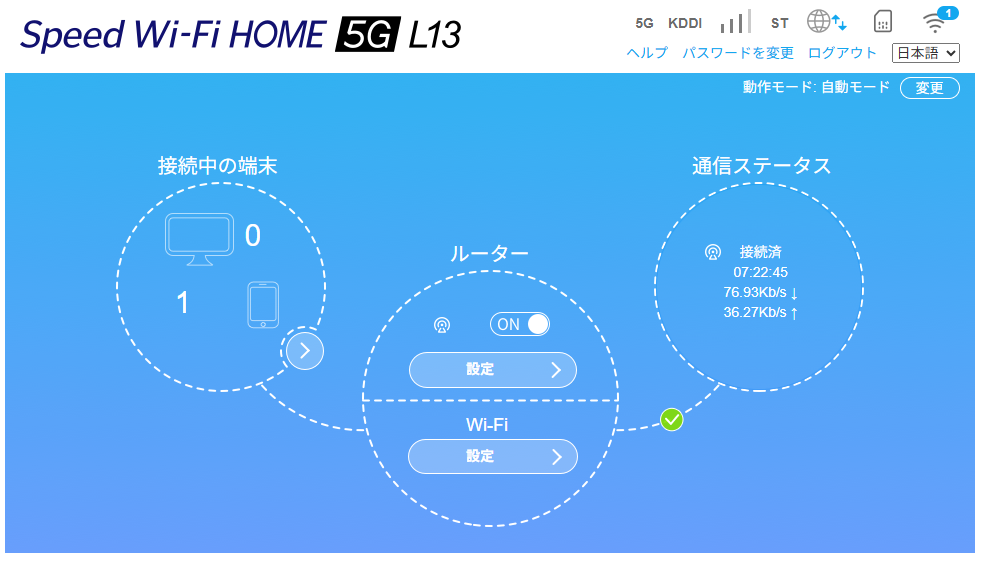
ルーターの設定をクリック
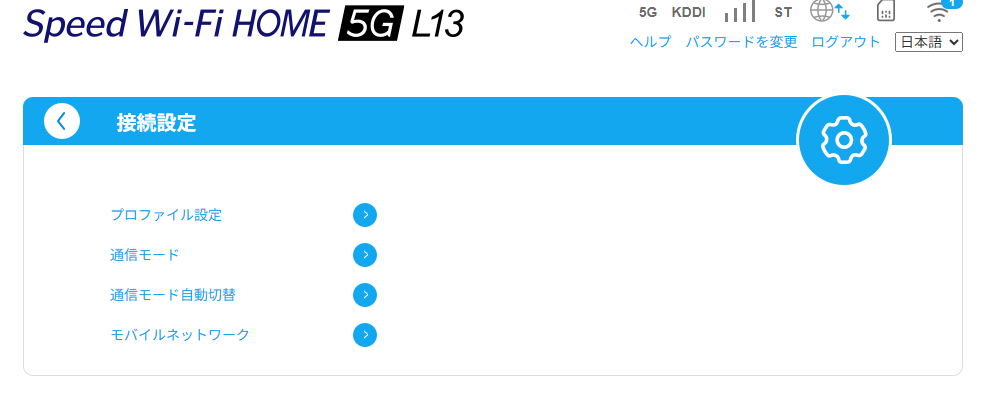
プロファイル設定をクリック
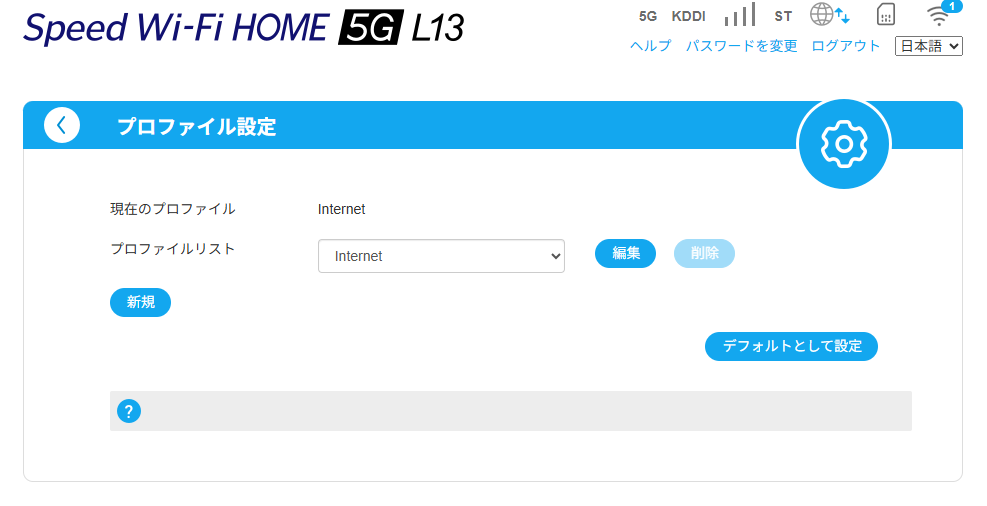
新規をクリック
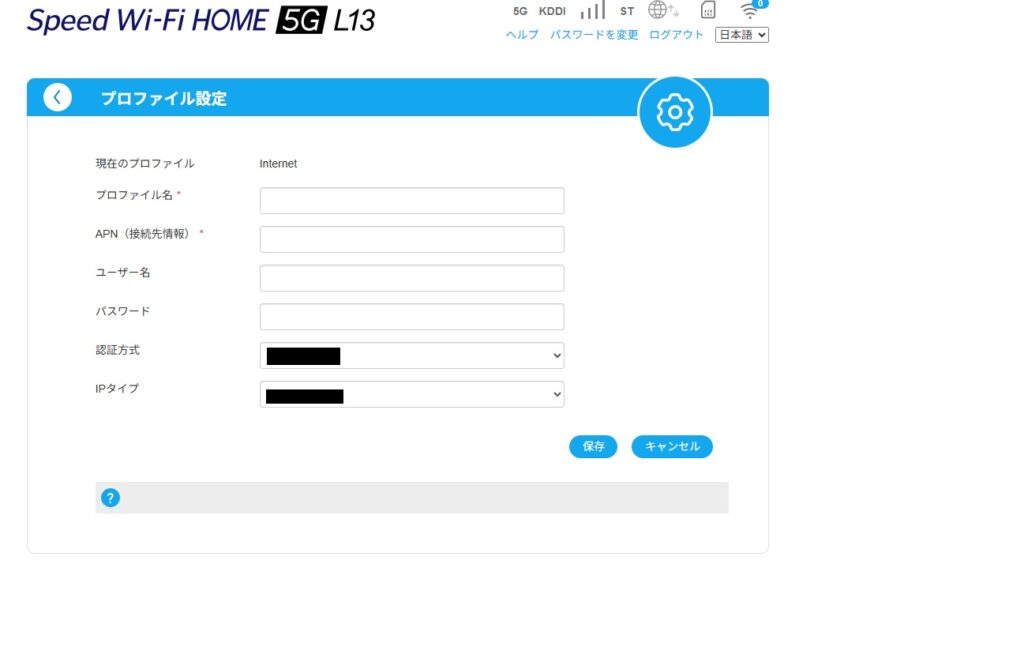
- 「設定」または「ネットワーク設定」へ進む
- 「プロファイル設定」や「APN設定」を選択
- 必要なAPN情報(APN名、ユーザー名、パスワードなど)を入力
- 保存し、再起動する
接続できたら、YouTubeやGoogleを開いてスピードも確認すると安心です。

APN設定が完了すれば、もうネット使えて
これでWiMAXライフ、スタートダッシュ成功です。
中古WiMAXルーターの持ち込み契約?乗り換え?
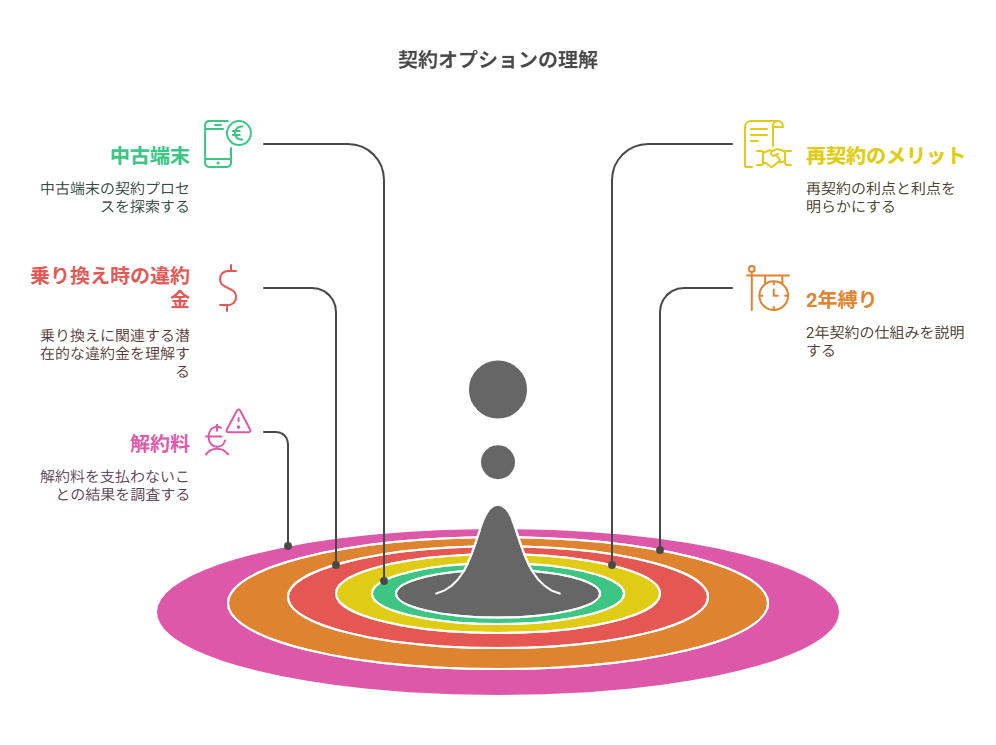
中古WiMAXルーターを手に入れたら、SIMを契約するか、再契約して使う流れになります。
また、すでにWiMAXを使っていて乗り換えを考えている人も注意点があります。
WiMAXは契約や再契約、解約のルールが意外と複雑です。
ここでしっかり覚えておけば安心です!
- 中古端末での契約の流れ。
- 再契約のメリット。
- 乗り換え時の違約金。
- 2年縛りの仕組み。
- 解約料を払わないとどうなる?
まずは、中古端末を使ってWiMAXを契約する方法から見ていきましょう。
中古WiMAX端末の持ち込み契約の流れ
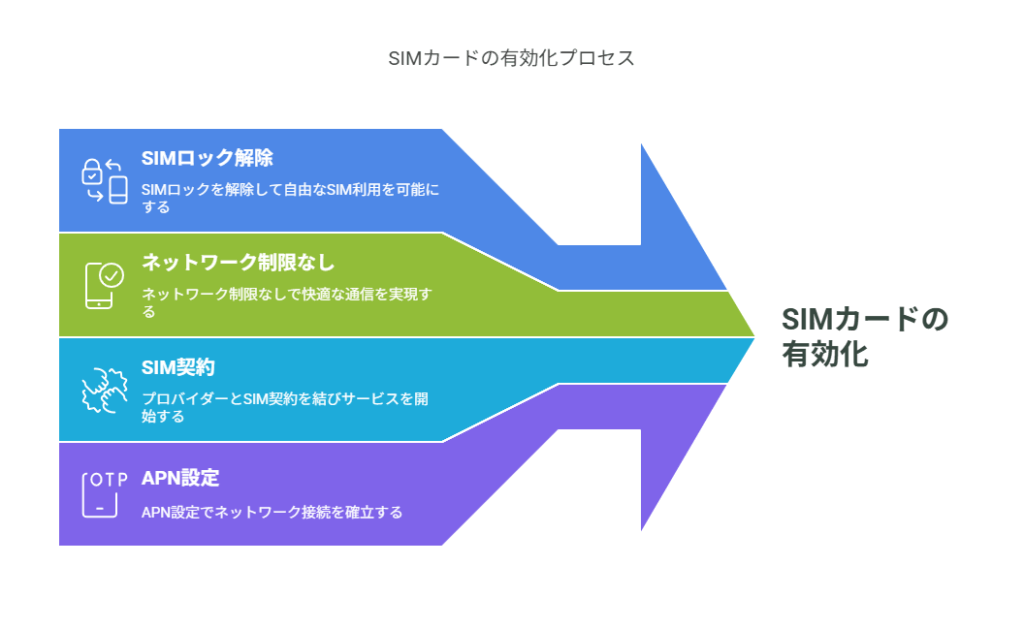
中古WiMAXルーターを購入した場合、その端末を使ってSIM契約する「持ち込み契約」が可能です。
持ち込みでも、条件を満たせば問題なく使えます。
【WiMAX端末の持ち込み契約の流れ】
- SIMフリー化されている。
- ネットワーク制限なし。(○判定)
- プロバイダーでSIM契約する。
- APN設定で開通できる
mineoやIIJmioではSIMのみ契約が可能で、SIMロック解除済みかつ赤ロムでない対応ルーターに
SIMを挿し、APN設定を行えば通信が可能になります。
IMEIを事前に確認すると安心でき、設定に不安がある場合はSIMとルーターのセットプランを選ぶのも
おすすめです。
端末さえ使える状態なら、SIM契約だけでWiMAXが復活!
初期費用も安く済むよ!
WiMAXルーターの解約後の端末活用と処分
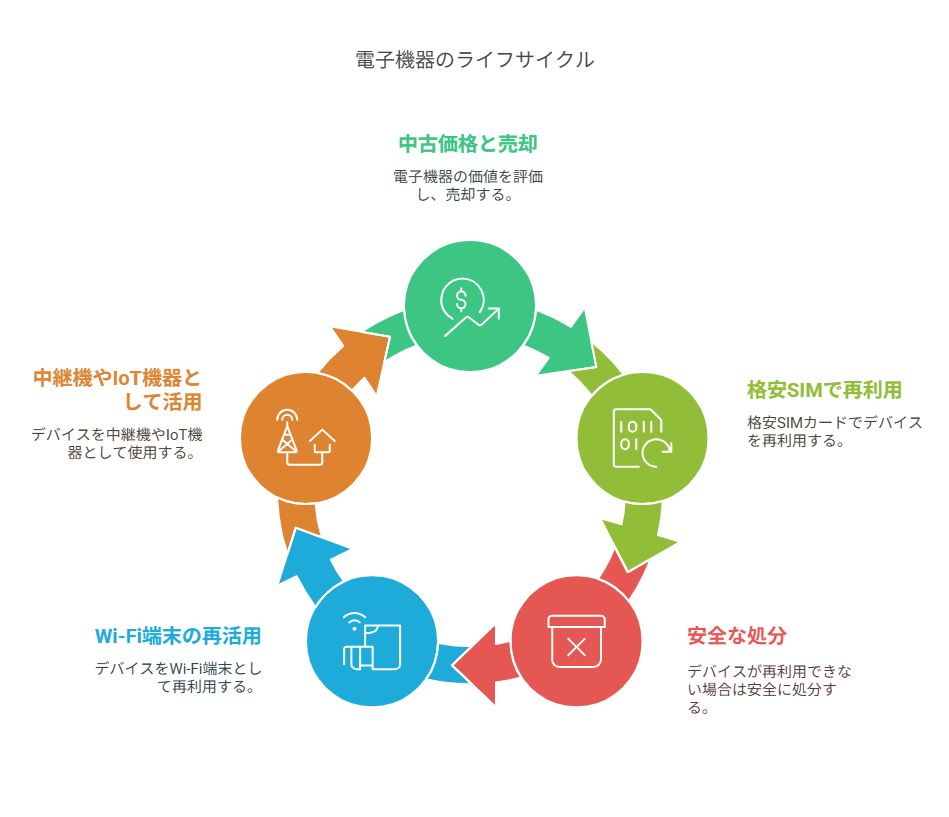
WiMAX解約後もルーター本体は、再利用や売却で活用可能です。
WiMAXルーター、解約しても終わりじゃないよ!
再利用も売却もできちゃう!
- 中古価格と売却のコツ。
- 格安SIMで再利用。
- 不要なら安全に処分。
- Wi-Fi端末の再活用術。
- 中継機やIoT機器として活用
まずは、WiMAXルーターを売るならいくらになるか、中古市場を見てみましょう。
中古WiMAXルーターの市場価格と売却先
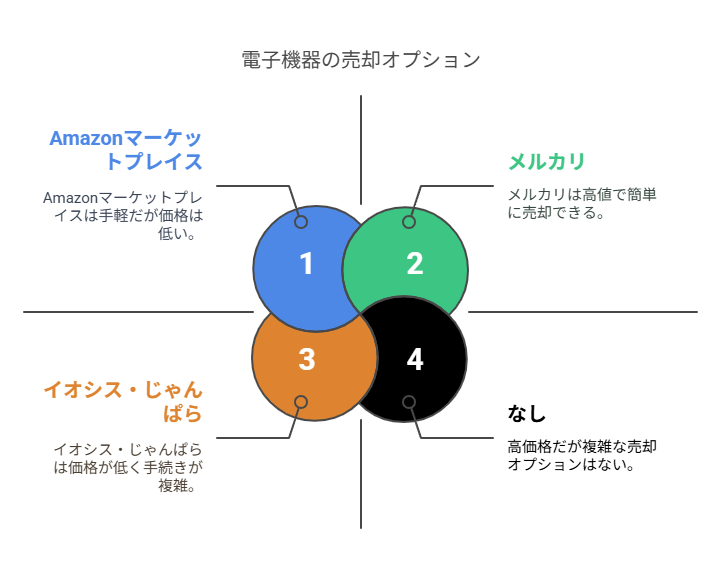
WiMAXルーターは中古市場でも人気があり、状態次第では意外と高く売れます。
売却先や出品方法によって、価格にも差が出るので要チェックです。
【WiMAX中古ルーターの市場価格と売却先】
- メルカリが最も高値がつきやすい。
- イオシス・じゃんぱらで買取可…
- AmazonマーケットプレイスでもOK。
- 売却前に初期化と清掃をする。
W06は2,000円~4,000円、WX06は3,000円~5,000円で売れ、フリマでは高値を狙えるが
IMEI(端末識別番号)のチェック必須、専門店では手間なく「即金化」が可能です。
初期化・バッテリー確認・清掃を行い、箱や説明書をセットで出せば、より高値が期待できますよ。
ただ捨てるのは、もったいない。状態がよければ売却でおこづかいに!
WiMAXを解約した後も使える?格安SIM再利用術
WiMAXを解約しても、ルーター自体は格安SIMで再利用でき、対応バンドとAPN設定を合わせれば、まだまだ現役で活躍できます。
| 項目 | 要点 |
|---|---|
| SIMのみ契約 | mineoは「シングルタイプ=データ通信のみ」 IIJmioは「ギガプランでSIMのみ申込可」 初心者でも契約しやすいのです。 |
| 対応ルーターの利用 | 動作確認済み端末をチェックし、SIMカードを挿入して接続、APN設定を行って利用します。 |
| SIMロック解除と赤ロム | SIMロック解除済み端末を使う赤ロム(制限端末)は利用不可、購入前に必ず確認する |
| IMEI確認 | 端末のIMEIを確認するネットワーク制限を照会する安心して利用できるようにする |
| セットプラン(SIM+ルーター) | mineoはルーター販売あり IIJmioは端末販売実績あり、セット購入の利便性がある |
| 中古ルーター価格(W06) | 相場は1,800〜4,000円メルカリやヤフオクで流通コスト削減につながる |
| 中古ルーター価格(WX06) | 相場は1,000〜2,500円状態や出品先で変動する価格比較して購入する |
| フリマアプリ(IMEI掲載推奨) | 出品時にIMEIを明記する制限の有無を記載するトラブルを防止できる |
| 専門店での売買 | 即金化できるメリットフリマより価格は低めバランスを考えて選択 |
| SIMフリー化 | 2021/10以降はSIMフリー旧端末は解除が必要、 利便性を高められる |
| バンド41・1対応 | Band18/26が最重要Band1でエリア補完Band41で高速通信 |
| mineo・IIJmioの人気 | 両社は料金が安い品質やサポートも良好MVNOで人気が高い |
| APN設定 | SIMを挿入する指定APNを設定するすぐに利用開始できる |
※2025年9月3日時点
格安SIMを挿すだけで、再契約なしに通信環境を再構築できる点は、再利用による高いコストパフォーマンスと通信費節約に大きく貢献するメリットですよ。

再契約なしでも使える!格安SIMを使えば、まだまだ現役ルーター!
WiMAX⁺5Gを解約したら端末はどうすればいいですか?
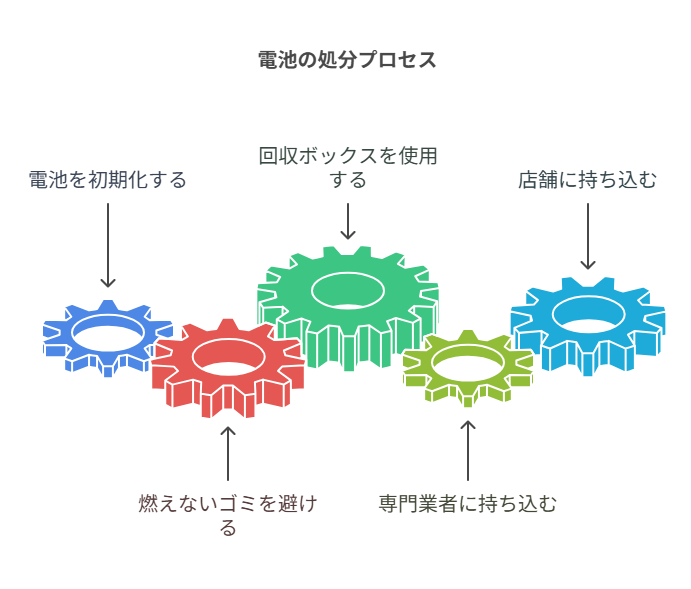
解約後のWiMAXルーター、使わないなら安全に処分するか、誰かに譲るのがベストです。
データが残っている可能性もあるので、処分前には必ず初期化しましょう。
【解約したら端末はどうすればいいですか?】
- 初期化してから処分。
- 燃えないゴミに出すのはNG。
- 家電回収ボックスを活用。
- 専門業者・店舗に持ち込み。
WiMAXルーターは燃えないゴミではなく、自治体の回収やリサイクルショップ、家電量販店の回収BOX
または「じゃんぱら」や「イオシス」などでの買取を利用しましょう。
「初期化すれば安心」なんて思っていませんか?
某パソコン業者いわく、プロの手にかかれば、消えたはずのデータもあっさり掘り起こされるそうです。
だからこそ、企業規模に関係なく信頼できる業者選びが重要になって来ます。
ネット上では顔が見えませんから、できれば顔見知りの地元業者に相談するのがおすすめです。
中には無料で引き取り対応してくれるところもありますし、スマホやパソコンを購入した店舗なら
そうしたサービスを提供している場合もあります。
まずは一度、気軽に相談して見てください。
安心は“初期化”ではなく、“適切な処理”から始まります。
解約したルーターの使い道は?中継機・IoT活用
WiMAXルーターは、Wi-Fi中継機やIoT連携機器としても再利用可能であり、特に中継機能があるモデルは
家庭内の電波改善にも役立ちます。
【解約したルーターの使い道】
- Wi-Fi中継機として再利用
- スマート家電の接続用に
- 古いノートPCのネット接続
- カメラや防犯グッズと連携
再利用できる可能性はありますが、WiMAXルーターの取扱説明書やメーカーの公式サイトで、各機能の
サポート状況や設定方法を必ず確認してください。
接続機器の対応規格や推奨環境を事前に確認すれば、ルーターも新たな使い道で第二の人生を歩めます。
FAQ|
- 中古のWiMAXルーターって使っても大丈夫?
-
中古のWiMAXルーターって使っても大丈夫?
はい、契約するWiMAX回線と端末・SIMの規格が合えば、中古端末も利用できる。
購入前に対応機種かどうかを確認し、IMEIでネットワーク利用制限の状態も調べよう。
「△」は後から制限される可能性があるため、「○」の端末を選ぶと安心。
BIGLOBE WiMAXでSIMのみを契約する場合は、利用前に端末を初期化する。 - 中古WiMAXルーターのセットアップは難しい?
-
基本的な手順を踏めば初心者でも問題なく使える。
初期化 ➡ SIM差し替え ➡ APN設定 ➡ 通信テストの流れを丁寧に行えばOK。 - SIMカードはどこで契約すればいい?
-
mineoやIIJmioなどの格安SIMプロバイダでSIMのみ契約が可能。
ルーターと対応バンドの相性を事前に確認してから契約しよう。 - 赤ロムだったらどうなるの?
-
赤ロム(×判定)の端末は通信できないので、絶対に購入しないように!
必ずIMEIで「ネットワーク利用制限携帯電話機照会サイト」の有無を確認する。
まとめ
- 中古WiMAXルーターはコスパ抜群だが、購入前に「ネットワーク制限」「SIMフリー化」の確認が必須。
- セットアップでは初期化・ファームウェア更新・APN設定を丁寧に行うと失敗しない。
- 中古端末でも格安SIMで再利用でき、解約後も中継機やIoT機器として活用可能。
- フリマや専門店での購入時は「保証」「IMEI判定」「説明書の有無」もチェックすると安心。
- 再契約や乗り換え時は契約縛りや違約金、対応ルーターの確認も忘れずに。
「安い・早い・再利用できる」中古WiMAXルーターは、しっかり確認してから使えば
超コスパの通信アイテム。
あなたも、この記事を参考にトラブルなく快適なネット生活をスタートさせよう。