
マンションのWiFi速度が遅くてイライラしていないか?
特に夜になると動画が途中で止まったり、ウェブページの読み込みがやたら時間かかる。
ストレスが溜まるだけだ。
そこで今回は、マンションのWiFiの速度を劇的に改善する方法を教える。
知識ゼロでも問題ない。
ルーターを触ったことがないレベルでも、今日からすぐ実践できるテクニックばかりだ。
しかも、まずは0円でできる方法から順番に紹介する。
お金をかけずに改善できることも多いから、買い替えを検討する前にこの記事を全部読む。
高速で安定したインターネット接続を手に入れて、ストレスフリーなオンラインライフを送ろう。
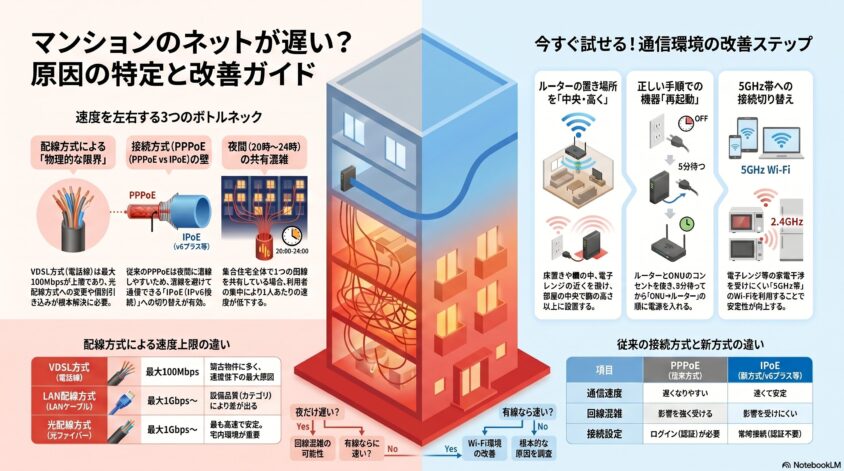
なぜマンションのWiFiは遅いのか?|3つの真犯人
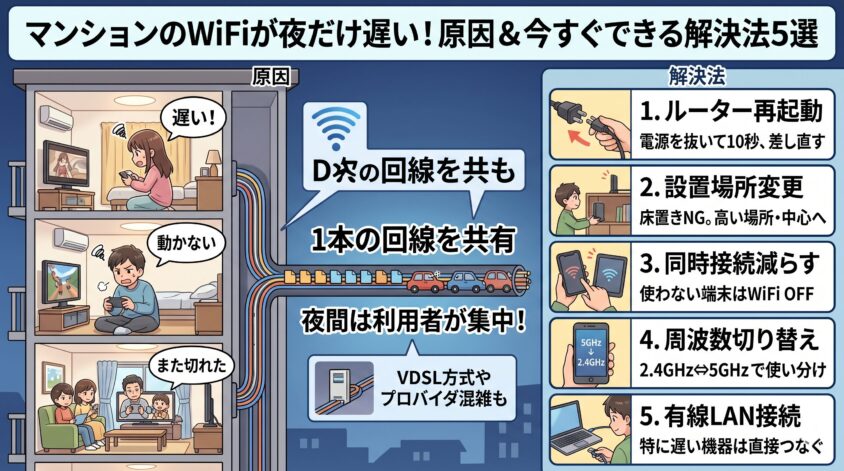
戸建てと違って、マンションのWiFiが遅くなるのにはマンションならではの理由がある。
原因が分かれば対策も打てる。まずはここを理解する。

原因が分からないまま対策しても意味がない。
マンション特有の3つの犯人を覚えておけ。
- 鉄筋コンクリートの壁が電波を遮る。
- 隣の部屋のWiFiと電波が干渉する。
- 夜は住民が一斉にネット利用して回線が混雑。
①鉄筋コンクリートの壁が電波を吸い込む
マンションは大体、鉄筋コンクリート造(RC造)か鉄骨鉄筋コンクリート造(SRC造)だ。
この壁、WiFiの電波にとっては最大の敵と言っていい。
木造の家と比べて電波が通りにくく壁を1枚隔てるだけで速度が半分以下になることもある。
「ルーターを置いてる部屋ではサクサクなのに、寝室に行くと遅い」というのは、ほぼコレが原因だ。
②隣の部屋のWiFiと電波がぶつかってる
マンションは住戸が密集してるので当然、隣も上も下も全部WiFiを飛ばしてる。
WiFiには「チャンネル」っていう周波数の通り道があって、近所と同じチャンネルを使ってると電波が
ぶつかって速度が落ちる。
特に古いタイプの2.4GHz帯は使えるチャンネルが少ないから、マンションだと取り合いになりやすい。
③夜は住民総出でネット利用
「平日の夜21〜23時だけ異常に遅い」という人は超注意。
マンションのインターネット回線は、住民全員で1本の回線をシェアしてる場合が多く、みんなが帰宅してYouTube・Netflix・オンラインゲームを始める夜は、回線が混雑して遅くなる。
特に古い「VDSL方式(※1)」のマンションだと、どんなに頑張っても最大100Mbpsしか出ない。
これが理由なら、後で紹介する「回線そのものを変える」しか手はない。

原因が分かったところで、対策を効果がデカい順に解説していく。
まず試せ!マンションWi-Fi爆速化の即効ワザ5つ
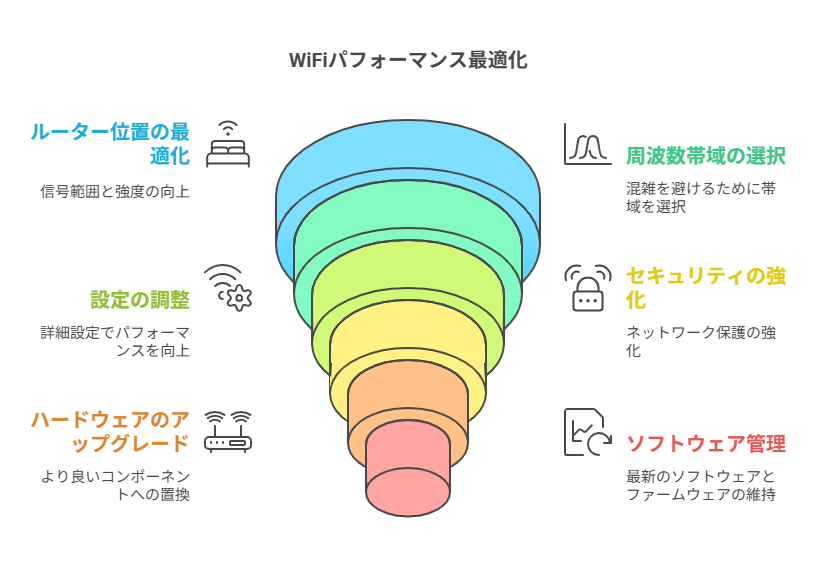
金をかける前に、これだけで体感が変わるケースがめちゃくちゃ多い。
所要時間は、全部合わせても10分くらいだから
順番にやって。
- ルーターを再起動する(一番効く)
- ルーターを「高い・中央・開けた場所」に移動
- 5GHzに切り替える(SSIDを変えるだけ)
- 使ってないデバイスのWiFiを切る
- ルーター周りの「電波の敵」を片づける
①ルーターを再起動する
原始的だが、これが一番効く場合が多い。
ルーターも長時間動かしてると熱がこもったり
内部のメモリが詰まって調子が悪くなる。
電源を抜いて30秒待ってから挿し直すだけでいい。
「最近遅いな」と思ったら、まずコレを月1回くらいやっておくと安定する。
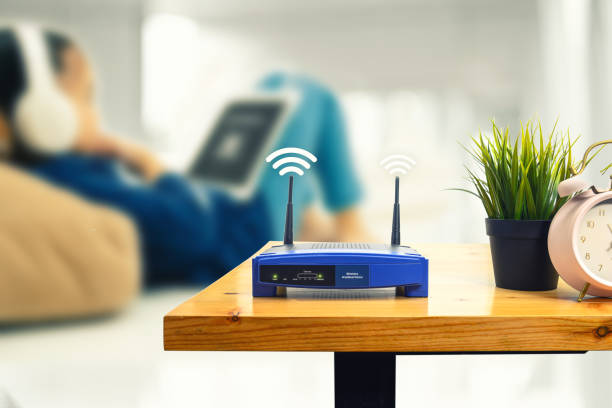
②ルーターを「高い・中央・開けた場所」に置く
ルーターの設置場所は、WiFiの体感速度にめちゃくちゃ影響するので甘く見るな。
WiFiの電波は、ルーターを中心に球状に広がるから低い場所や隅っこに置くと、電波の半分が無駄になる。
【ルーターを置くべき場所①】
- 床から1〜2mの高さ(テレビ台の上、棚の上など)
- 家の中心に近い部屋
- 周りに何もない開けた場所
※【ルーターを置くべき場所②】
光回線のルーター(固定回線) =
家の中心・周りに何もない開けた場所
ホームルーター・モバイルWi-Fi(WiMAXなど) = 窓際の高さ1m〜2m
まず外からの電波を掴まないと始まらない。家の壁(特に鉄筋コンクリートや分厚い断熱材)は、電波を遮りやすいから、
一番電波が通りやすい「窓際」が受信の
特等席になるんだ。
【逆に絶対NGな場所】
- 床に直置き
- テレビの裏
- 押し入れやクローゼットの中
- 水槽や観葉植物の近く(水は電波を吸い込む)
- 電子レンジの近く
- 金属ラックの中
「玄関の靴箱の上」みたいに端っこに置いてる人、今すぐリビングの中央に移動する。
それだけで体感が変わるぞ。
③5GHzに切り替える|SSIDを変えるだけ
知らない人多いけど、WiFiには2種類の電波が出てる。
スマホで接続するときに表示される「WiFiの名前(SSID)」を見てみろ。
- 「-G」「-2G」などで終わる➡2.4GHz(遅いが届く)
- 「-A」「-5G」などで終わる➡5GHz(速いが障害物に弱い)
※メーカーによって表記は違う。バッファローは「-A」が5GHz、NECは「-a」、エレコムは「-5G」など。
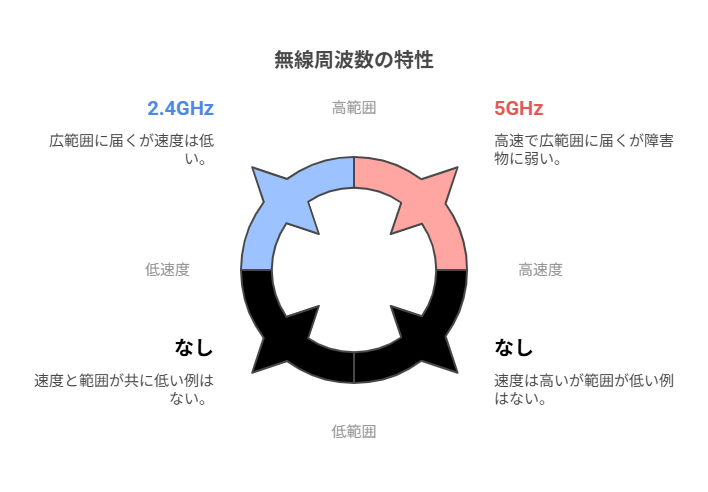
| 特徴 | 2.4GHz | 5GHz |
|---|---|---|
| 速度 | 遅め | 速い |
| 電波の届く範囲 | 遠くまで届く | 短め(壁に弱い) |
| 近所との干渉 | 受けやすい(マンション最悪) | 受けにくい |
| 家電の電波干渉 | 電子レンジ・Bluetoothに弱い | 影響なし |
| マンションでの推奨 | △(隣と被る) | ◎(断然コレ) |
やり方は超簡単
スマホやPCのWi-Fi設定で、今接続してるSSIDの「-A」や「-5G」が付いてる方を選び直すだけで
パスワードは元のと同じだ。
これだけで速くなることもある。
④使ってないデバイスのWiFiを切れ
意外と忘れがちなのが、コレ。
使ってないスマホ、タブレット、古いゲーム機、スマートスピーカー、スマート家電
これら全部がWiFiにぶら下がって、地味に帯域を食ってる。
特にバックグラウンドで動画を裏更新するデバイス(スマートTVなど)が複数あると、メイン端末の速度に影響が出る。
使ってないものは、WiFiをオフにするか接続を切る。
⑤ルーター周りの「電波の敵」を片づけろ
ルーターの周辺に、電波を邪魔するモノがあると速度はガタ落ちする。
特にマンションは部屋が狭いから、何気なく置いた家電が原因になりがちだ。
【ルーターから1m以上離せ】
- 電子レンジ(2.4GHz帯と思いっきり干渉する)
- 水槽・花瓶(水は電波を吸う)
- 金属製の家具(電波を反射する)
- 大きな鏡(裏に金属が貼ってあるから反射)
- テレビ・モニター(電磁ノイズ出す)
「テレビの裏にルーター隠してる」って人、めちゃくちゃ多い。
見た目はスッキリするけど、WiFiにとっては最悪の配置だから今すぐ移動。
「夜だけ遅い」を解決する|チャンネルを変えろ
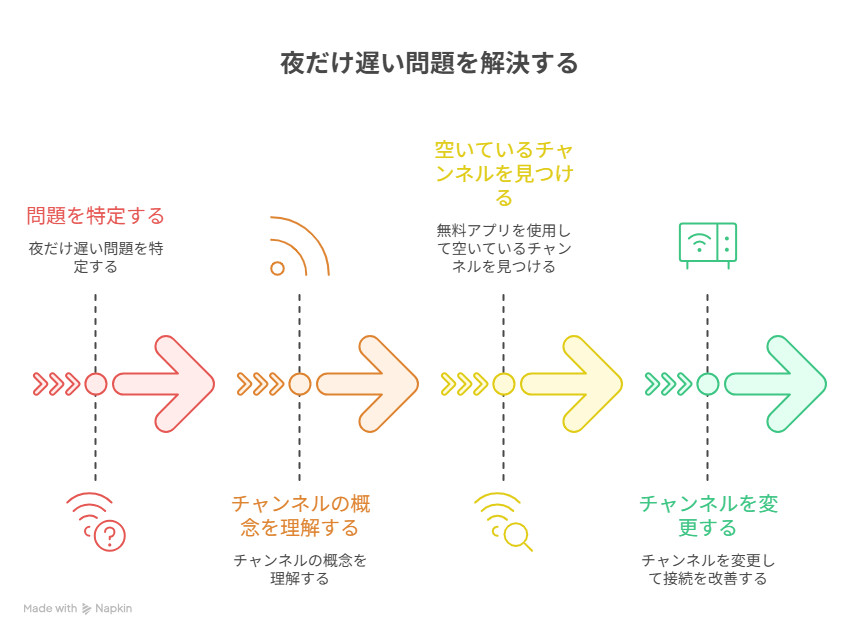
0円裏ワザを試しても夜だけ遅いなら、近所のWiFiと電波がぶつかってる可能性が高い。
これを解決するには「チャンネル」を変える。
マンション住みは特に効果がデカい対策だ。
チャンネル変更は、マンション住み最強の対策の一つ。
難しそうに見えるが、やってみると意外と簡単だ。
そもそもチャンネルって何?
WiFiの電波には、車線みたいに「チャンネル」って通り道がある。
マンションでは、隣の家のルーターも電波を出してて、同じチャンネルを使ってると渋滞して速度が落ちる。
つまり空いてるチャンネルに引っ越せばいいって話だ。
空いてるチャンネルの探し方|無料アプリで一発
どのチャンネルが空いてるか調べるには、無料アプリを使う。スマホに入れて起動するだけだ。
| アプリ名 | 対応OS | 料金 | 特徴 |
|---|---|---|---|
| Wi-Fiミレル | Android/iOS | 完全無料 | I-O DATA製。初心者はコレ一択。電波の強さも測れる |
| Wi-Fi Analyzer | Android | 完全無料 | シンプルで軽い。チャンネル可視化が分かりやすい |
| NetSpot | 全OS対応 | 基本無料 | 本格派。ヒートマップ作れて、家のどこが電波弱いか分かる |
| Fing | Android/iOS | 基本無料 | 勝手に繋がってるデバイスのチェックにも使える |
迷ったら「Wi-Fiミレル」を使うと便利。
Android版なら周囲のWi-Fiの混雑状況を見やすく、空いているチャンネルを把握する。
2.4GHzを手動で選ぶなら1・6・11が基本で、5GHzは36・40・44・48が無難だが、環境によっては
他のチャンネルが適する場合もある。
チャンネルを実際に変える方法
ルーターの設定画面に入って変更するやり方はメーカーごとに違うが、流れは大体一緒だ。
- スマホかPCをルーターのWi-Fiに繋ぐ
- ブラウザのアドレス欄に「192.168.1.1」または「192.168.0.1」と入力(メーカーによる)
- ID・パスワードを入力(ルーター本体の裏のシールに書いてある)
- 「無線設定」「Wi-Fi詳細設定」みたいなメニューを探す
- 「チャンネル」を「自動」から「手動」に変えて、空いてる番号を選ぶ
- 保存してルーター再起動
面倒なら「自動チャンネル選択」をオンにしておくだけでも、ルーターが勝手に空いてるチャンネルを
探してくれる為、最近の機種ならコレで十分だ。
ルーターのファームウェアを更新しろ|放置はマジで危険

「ファームウェア」って言われてもピンと来ないだろ。
要するにルーターを動かしてる中身のソフトだ。
スマホでいうOSアップデートみたいなもんだ。
これを更新せずに何年も放置してる人、めちゃくちゃ多い。
だが放置すると2つのデメリットがある。
- 速度が出ない(最新の高速化に対応してない)
- セキュリティ穴だらけ(マンションは隣にハッキング素人がいるリスクも)
更新方法|たぶん10分で終わる
最近のルーターは、更新がめちゃくちゃ簡単になって、専用アプリで通知が来るタイプも多い。
- ルーターのメーカー公式アプリをインストール(バッファロー、NEC、TP-Linkなど)
- アプリ内の「ファームウェア更新」「アップデート」をタップ
- 更新完了を待つ(5〜10分くらい)
- ルーターが自動で再起動して終了
ゲーム・動画を優先する裏ワザ|QoS設定

「家族がNetflix見始めると、自分のオンラインゲームがカクつく」みたいな悩みあるか?
そんな時に使えるのがQoS(キューオーエス)って機能だ。
簡単に言うと、特定のデバイスやアプリに通信を優先的に回す仕組み。
これで重要な通信が他に邪魔されなくなる。
- 最優先:オンラインゲーム、ビデオ会議(Zoom、Teams)
- 優先:動画ストリーミング(YouTube、Netflix)
- 低優先:大容量ダウンロード、クラウドバックアップ
QoSはルーターの設定画面から有効にできる。
「QoS」「ゲームモード」「優先制御」みたいな名前で入ってる。
最近のゲーミングルーターには専用の「ゲームモード」が付いてて、ボタン一つで設定できるものもある。
マンション特有のリスク|「ただ乗り」を防げ
マンションは隣との距離が近い。
だから、パスワードが弱いと隣の住人にWiFiを
タダで使われるリスクがある。
これがいわゆる「ただ乗り」。気づかないうちに帯域を盗まれて、速度が落ちる原因になる。
最悪、犯罪に使われて自分が疑われるケースもあるから笑えない。
【最低限やっておけ】
- 暗号化方式はWPA3(古いルーターならWPA2)
- パスワードは英数字記号15文字以上
- ルーター本体に書いてある初期パスワードは変えろ
- SSIDも家族の名前や部屋番号を含めるな
設定でダメなら|ハードウェアを見直せ
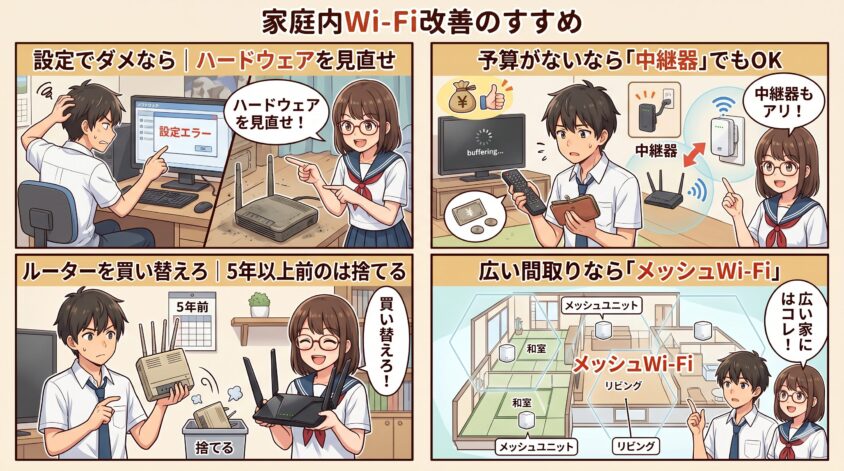
ここまで全部試して改善しないなら、機材自体に問題がある可能性が高い。投資する価値はある。
ルーターを買い替えろ|5年以上前のは捨てる
使ってるルーター、いつ買った?
5年以上前のなら、もう寿命だ。買い替える。
古いルーターは最新の高速規格に対応してないし、内部部品の劣化で速度が落ちる。
何より、メーカーのセキュリティサポートが切れてるから危険だ。
- Wi-Fi 6(11ax)対応は最低条件。予算あればWi-Fi 6E/7
- 3階建て・4LDK向けと書いてあるモデル(マンション3LDKなら十分カバー)
- ビームフォーミング対応(電波を狙い撃ちする機能)
- 同時接続台数が多いモデル(家族でデバイス多いなら20台以上)
予算は1万〜2万円台で十分なものが買える。
マンションなら無理して高級機種を買う必要はない。
広い間取りなら「メッシュWi-Fi」
3LDK以上のマンションや、玄関とリビングが離れた間取りならメッシュWi-Fiを入れろ。
これは複数のルーターを連携させて家全体を1つのWi-Fiでカバーする仕組み。
部屋を移動してもWi-Fiが途切れずシームレスに繋がる。
従来の「中継器」より高性能で、スマホで部屋を移動しても接続が切れない。
値段は2〜3万円くらいから。
メッシュWiFiと中継器について詳しく述べています。👇
【アリ?ナシ?】メッシュWi-Fi+中継器!ベストな併用方法とは
予算がないなら「中継器」でもOK
メッシュWi-Fiは高いので、とりあえず安く済ませたいなら中継器で十分だ。3千円〜5千円くらいで買える。
設置場所は「ルーターと電波が弱い部屋の中間」に置くのがコツ。
コンセントに直接挿せるタイプが配線スッキリでオススメだ。
それでもダメなら|回線そのものを疑え
ここまで全部やって改善しないなら、回線契約そのものに問題がある。これはマンション住みあるあるだ。

ルーターをいくら良くしても、元の回線が遅いなら意味がない。
ここを見落としてる人めちゃくちゃ多い。
マンションの回線方式をチェックしろ
マンションのインターネット配線方式は、主に3種類ある。方式によって最大速度が決まってるから、まず自分のマンションがどれか確認しろ。
| 方式 | 最大速度 | マンションの傾向 |
|---|---|---|
| 光配線方式 | 最大1Gbps〜10Gbps | 新しめのマンション。ベスト |
| LAN配線方式 | 最大100Mbps〜1Gbps | 築10〜20年くらい。まあまあ |
| VDSL方式 | 最大100Mbps | 築古マンション。これが原因なら買い替えやチャンネル変更しても限界アリ |
VDSL方式なら|選択肢は3つ
もしVDSL方式だったら、ハッキリ言ってどれだけ頑張っても夜100Mbpsの上限に張り付く。打開策は3つ。
- 光配線方式に切り替える(管理組合に相談・工事必要)
- ホームルーター(5G)を契約(工事不要、コンセント挿すだけ)
- 独自に光回線を引く(マンションの許可必要、賃貸は要確認)
賃貸で工事NGなら、ホームルーターが一番ラク。
ドコモ home 5G、ソフトバンクエアー、auホームルーター5Gあたりが定番だ。
マンション備え付けの回線がVDSLで遅すぎるなら、これに乗り換えるだけで人生変わるレベルで
快適になる人も多い。
マンションWi-Fi|よくある質問

- 夜だけWi-Fiが遅いんだけど何が原因?
-
原因は2つ考えられる。
1つ目は、マンション住民が一斉にネットを使う時間帯で回線が混雑してるパターン。これは「光配線方式」じゃないマンションだと特に顕著だ。
2つ目は、近所のWi-Fiと電波が干渉してるパターン。チャンネルを変えるか、5GHzに切り替えれば改善する可能性が高い。
まずはチャンネル変更を試して、それでもダメなら回線方式そのものを疑え。 - 2.4GHzと5GHz、マンションならどっちを使うべき?
-
基本的に5GHz一択だ。理由は近所のWi-Fiとの干渉を受けにくいから。
2.4GHzは電波が遠くまで届くメリットはあるが、マンションだと隣・上下の住戸と電波がぶつかって速度が落ちやすい。
ルーターと違う部屋にいる時など、5GHzが届かない場合だけ2.4GHzに切り替えればいい。 - ルーターを買い替えるならいくらくらいの予算が必要?
-
マンションなら1万〜2万円台で十分だ。Wi-Fi 6対応モデルがこの価格帯で買える。
3LDK以上の広めのマンションや、玄関まで電波を届けたいならメッシュWi-Fi(2〜3万円)も検討しろ。逆に、最新の高級ゲーミングルーター(5万円以上)はマンションの広さだとオーバースペックになる。 - マンション備え付けのルーターは使い続けてもいい?
-
正直オススメしない。
マンション備え付けのルーターは型落ちモデルや低スペックなことが多くて、Wi-Fi 6に対応してないケースもザラだ。
自分でルーターを買い足して接続する方が絶対に速くなる。備え付けのものは「ブリッジモード」にして、買ったルーターをメインにすればOK。 - ルーターってどれくらいで買い替えるべき?
-
目安は4〜5年だ。
Wi-Fiの規格は数年ごとに新しくなる。古いルーターはセキュリティアップデートも止まるから、長く使い続けるのはリスクが高い。
「最近遅くなった」「再起動の頻度が増えた」と感じたら買い替えのサインだ。
コネクトブログおススメ記事



まとめ|マンションWiFiは順番にやれば必ず速くなる

マンションのWiFiが遅い原因は、戸建てと違って「壁・隣の電波・回線混雑」の3つが大きい。
でも、対策は順番にやれば必ず効果が出る。いきなり機材を買う前に、まず0円ワザを全部試せ。
それだけで解決するケースが本当に多いからだ。
- 【0円】ルーター再起動→位置を変える→5GHzに切り替え
- 【0円】チャンネル変更(夜だけ遅い人は最優先)
- 【0円】ファームウェア更新&セキュリティ強化
- 【1〜3万円】ルーター買い替えorメッシュWi-Fi導入
- 【最終手段】回線契約見直し(VDSL→光、ホームルーター)
動画が止まらない。
ページがサクサク開く。ゲームがラグらない、当たり前のはずのストレスフリーなネット環境を
今日から取り戻せ。