
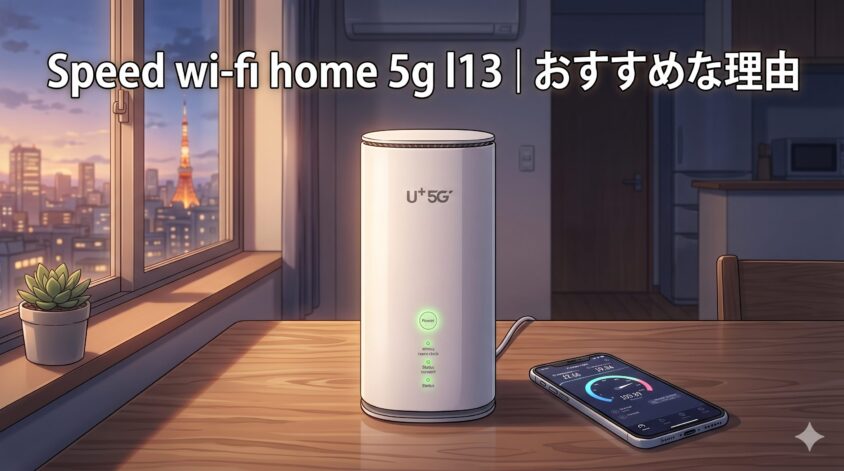
L13が手元に届いて、今は、とりあえず繋がってはいる。
でも「これ、本当にこの設定でいいの?」って、引っかかってるんじゃないかな。
触るのは3箇所だけで、体感がけっこう変わる。

この記事では、初期設定の手順から、速度が出ない時に見直す設定、症状別の対処までを順番にまとめてる。
ココ気を付けて👉 ※青い文字部分のみリンクです。青い文字以外をクリックしてもページには移動しません。
👇
SPEED TEST(青い文字)
まずここから|L13の設定画面に入る方法
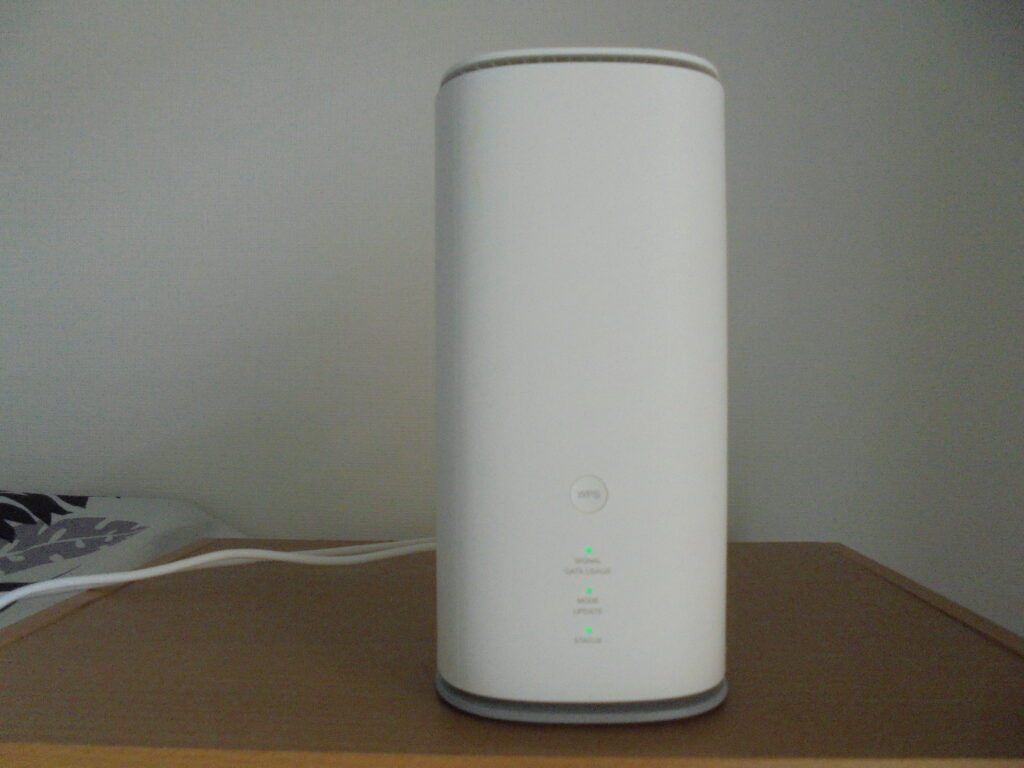
周波数を変えるのも、パスワードを変えるのも、ファームウェアを更新するのも、入口は全部同じ
「管理画面」からだ。
逆に言うと、ここに入れないと何も始まらない。
実際、設定でつまずく人の大半は、設定の中身じゃなくて管理画面にたどり着けていないだけ、だったりする。
まずはこの入口を確保するところから始めてみよう。
管理画面のURLとログイン情報はどこに書いてある?
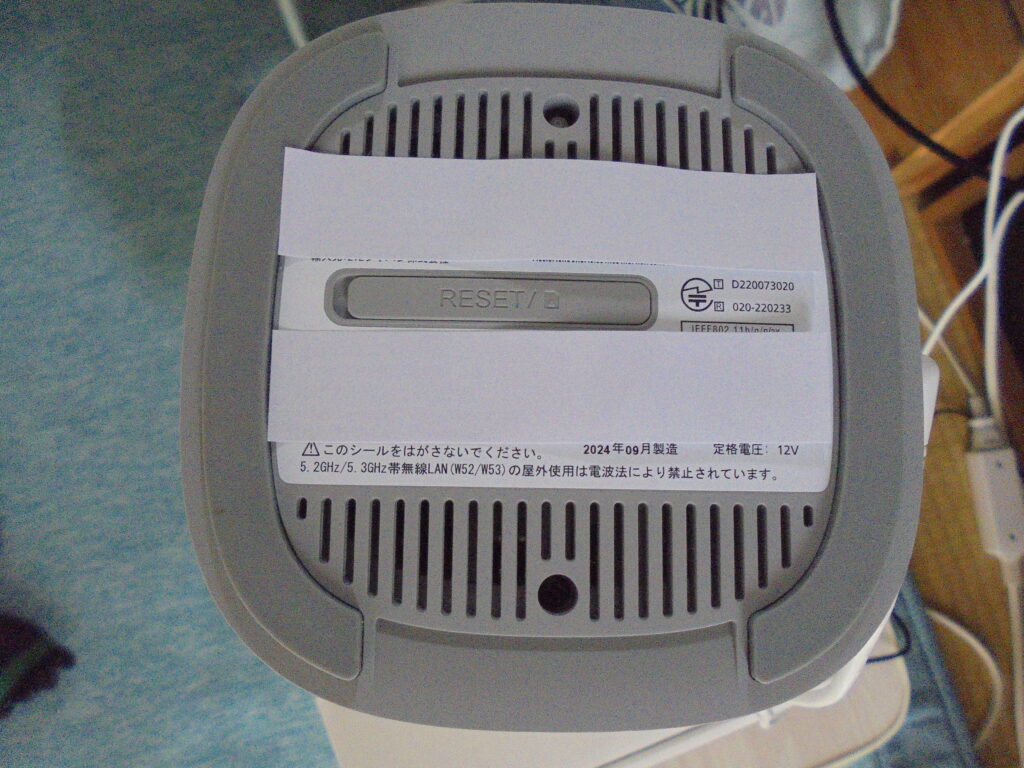
管理画面は、専用アプリじゃなくてブラウザから開くので、SafariでもChromeでも構わない。
必要なのはこの2つだけ、アクセス先のURLと、ログイン用のパスワードだ。
どちらも【要確認:本体◯◯/同梱の◯◯】に記載されているので、買った時の箱を捨てて
しまった人も、L13の本体側の底面を見れば確認できるはずだ。
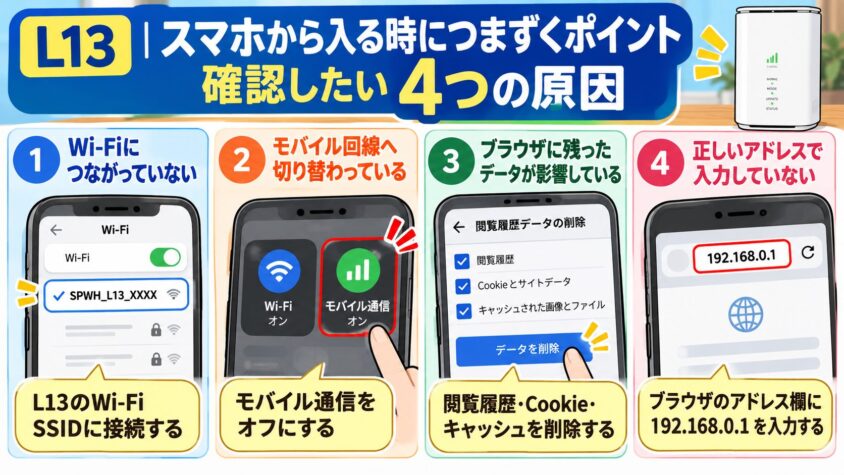
①|ブラウザのアドレスバーに【192.168.0.1】を入力する。

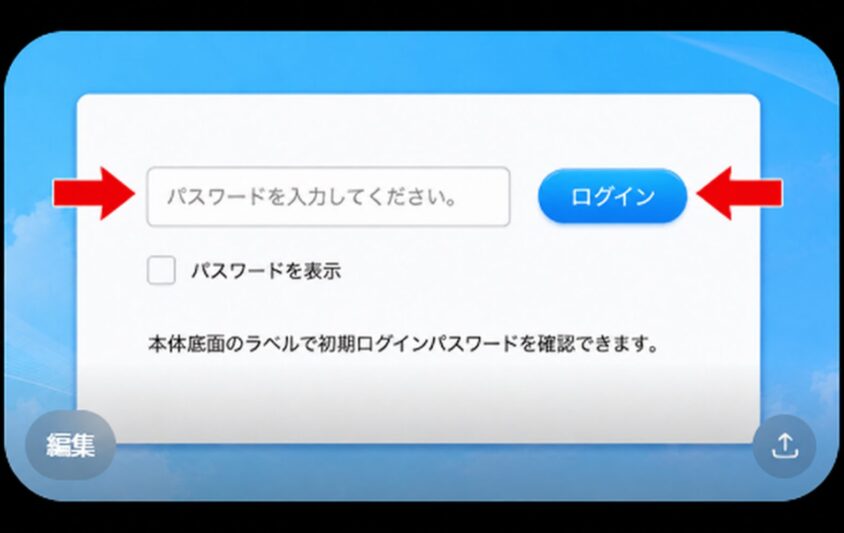
- スマホかPCを、L13のWiFiに接続する。
- ブラウザのアドレスバーに【192.168.0.1】を入力する。
- L13の管理画面にログインする。
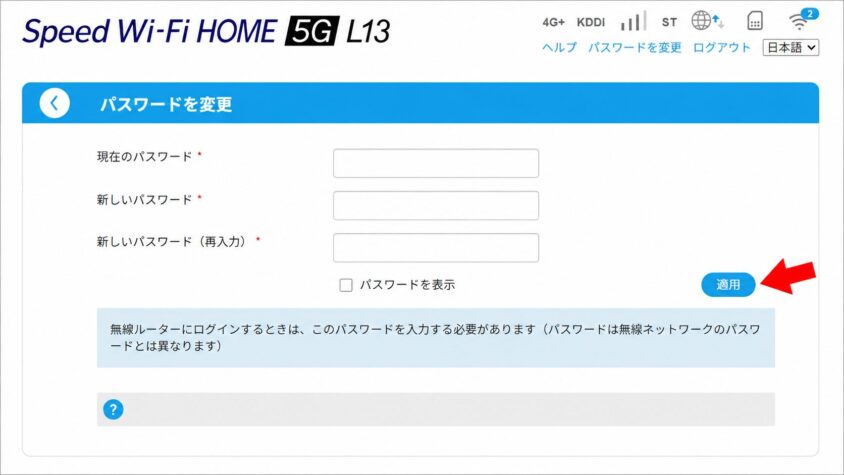
- [パスワードを変更]を開く。
- 現在のパスワードと新しいパスワードを入力し、[適用]を押す。
管理画面へ入れたら、最初にパスワードを変更しておこう。
初期パスワードは本体底面に記載されているため、本体を見られる危険性があり
簡単に管理画面へ入れてしまう。
現在のパスワードと新しいパスワードを入力し、適用すれば完了だ。
変更後は初期パスワードでは管理画面へログインできなくなるため
新しいパスワードは忘れないように控えておこう。
L13|確認したい4つの原因
スマホから入る時につまずくポイント
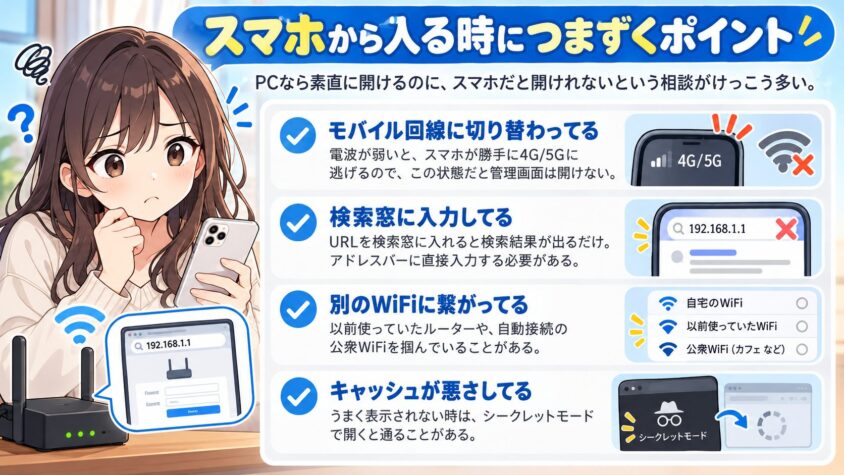
PCなら素直に開けるのに、スマホだと開けれないという相談がけっこう多い。
- モバイル回線に切り替わってる
電波が弱いと、スマホが勝手に4G/5Gに逃げるので、この状態だと管理画面は開けない。 - 検索窓に入力してる
URLを検索窓に入れると検索結果が出るだけ。アドレスバーに直接入力する必要がある。 - 別のWiFiに繋がってる
以前使っていたルーターや、自動接続の公衆WiFiを掴んでいることがある。 - キャッシュが悪さしてる
うまく表示されない時は、シークレットモードで開くと通ることがある。
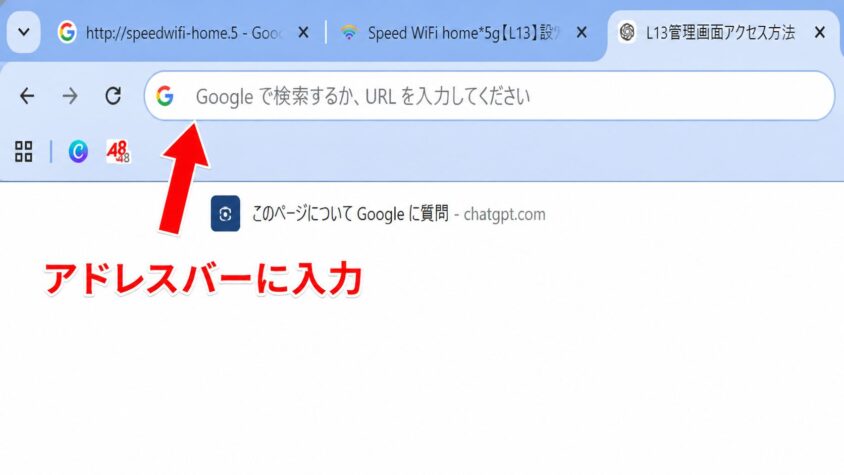
L13の管理画面は、スマホをL13のWiFiへ接続したうえで、ブラウザのアドレス欄に
【http://speedwifi-home.5g】と入力して開く。
ちなみに、2.4GHzと5GHzでSSIDが分かれていても、L13のSSIDに接続していれば、どちらからでも
管理画面に入れる。
それでも開けれない時は、スマホ側のWiFiを一度オフ➡オンにして繋ぎ直すと、通ることがある。
モバイル回線へ切り替わっている
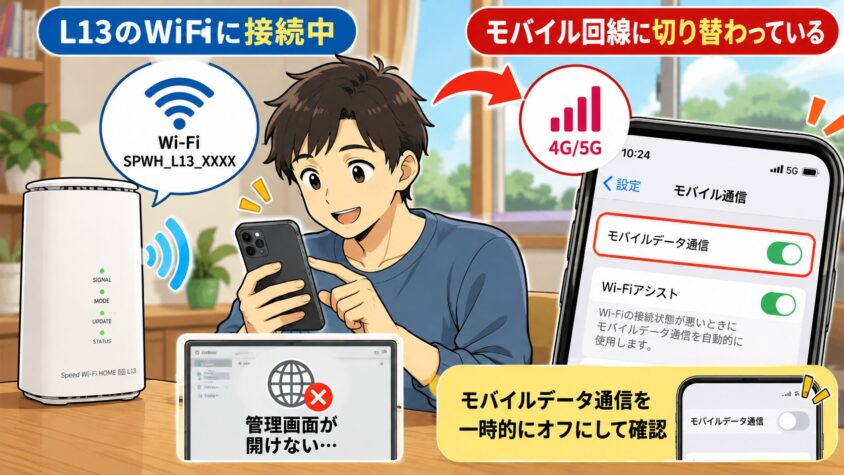
スマホがL13のWiFiから外れ、4Gや5Gで通信していると管理画面を開けれない。
iPhoneでは、WiFiの通信状態が悪いと「WiFiアシスト」によってモバイル通信へ自動的に切り替わる場合がある。
確認するときは、スマホがL13のSSIDに接続されているかを見ておこう。
うまくいかないときは、モバイルデータ通信を一時的にオフにすると原因がわかりやすい。
ブラウザに残ったデータが影響している
以前のCookieやサイトデータが残り、管理画面が正しく表示されない場合もある。
そのときは、ChromeのシークレットモードやSafariのプライベートブラウズで開いてみよう。
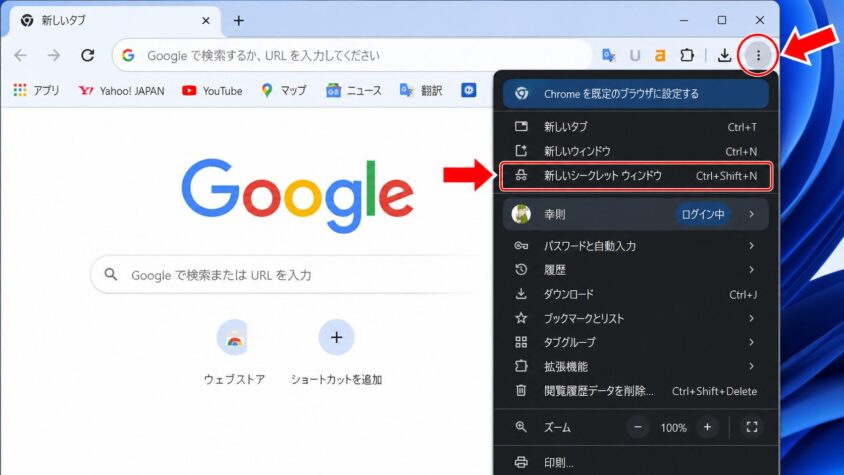
シークレットモードは通常画面とは別のセッションで動くため、ブラウザに残ったデータが原因かどうかを切り分けられるので、直る方法ではないが、確認する価値はある。

入口さえ押さえたら、次は本題。速度が出ない時に見直す
設定を順番に見ていこう。
L13|初期設定
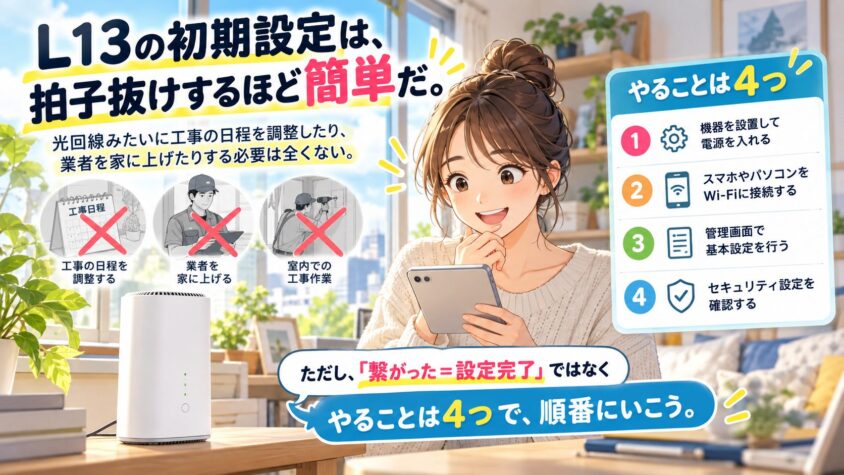
L13の初期設定は、拍子抜けするほど簡単だ。
光回線みたいに工事の日程を調整したり、業者を家に上げたりする必要は全くない。
ただし、「繋がった=設定完了」ではなく
やることは4つで、順番にいこう。
①SIMを挿してコンセントに繋ぐ
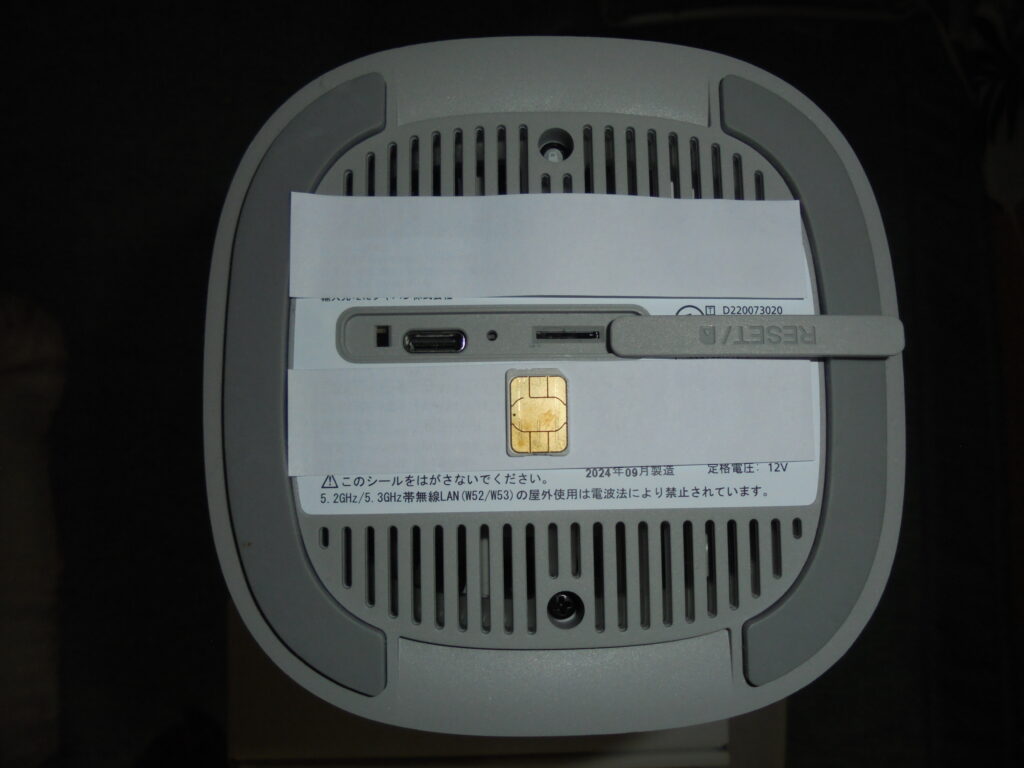
箱を開けたら、まずSIMカードを本体に挿す。奥までしっかり入ると軽く止まる感触があるはずだ。
あとはコンセントに挿すだけ。
電源ボタンを押して、起動が終わるのを待つ。
ここまでで、やることは終わりだ。
一つだけ補足すると、この時点の置き場所は仮でいい。
L13は置き場所を数十センチ変えるだけで実測が
変わる端末だから、最適な位置は後でじっくり探すことになる。
今は電源が取れる場所ならどこでも構わない。
SIMが浮いてると「圏外」表示から動かないことがある。
うまく起動しない時は、まず
ココを疑うといい。
②SSIDとパスワードをスマホ・PCに登録する
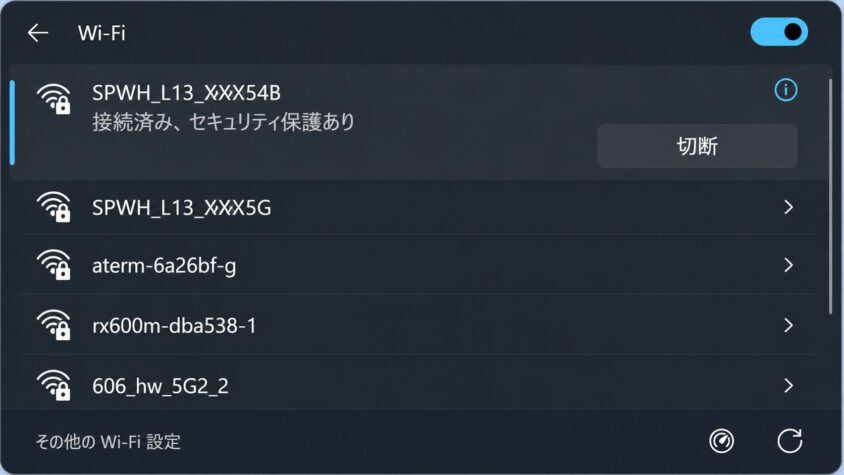
次は、使う機器をL13のWiFiに繋いでいく作業。
接続に必要なSSID(ネットワーク名)とパスワードは、WiFiの一覧に似た名前が2つ並ぶケース。
これは2.4GHz帯と5GHz帯が別々に表示されてるだけで、故障でも重複でもない。
- バンドステアリングが「無効」の場合: 文章の通り、WiFi一覧にSSIDが2つ表示される。
- バンドステアリングが「有効」の場合: SSIDは1つしか表示されない。
バンドステアリングを有効にしているなら、そもそもあなたが、5GHzを選ぶ必要はない。
L13側に任せれば自動で切り替えてくれる。
あと、この段階で家族の端末やゲーム機もまとめて登録しておくと、「後でやろう」と言う積み残しに
ならずに済む。
バンドステアリング機能とは?

バンドステアリング機能とは、2.4GHzと5GHzを1つのSSIDにまとめ、自動で最適な方に切り替えて通信を
安定させる機させ搭載されている。
③|ファームウェアを最新にしておく
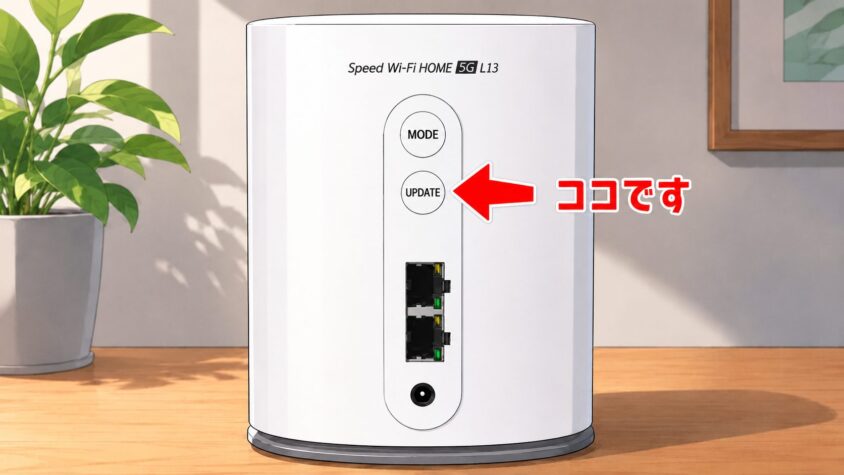
ソフトウェアを更新する
① MODE/UPDATEランプが更新(アップデート)を知らせる赤い点滅をしていることを確認する。
② UPDATEボタンを約1秒以上押す。
③ MODE/UPDATEランプが更新(アップデート)中の点滅(下表を参照)に変わったことを確認する。
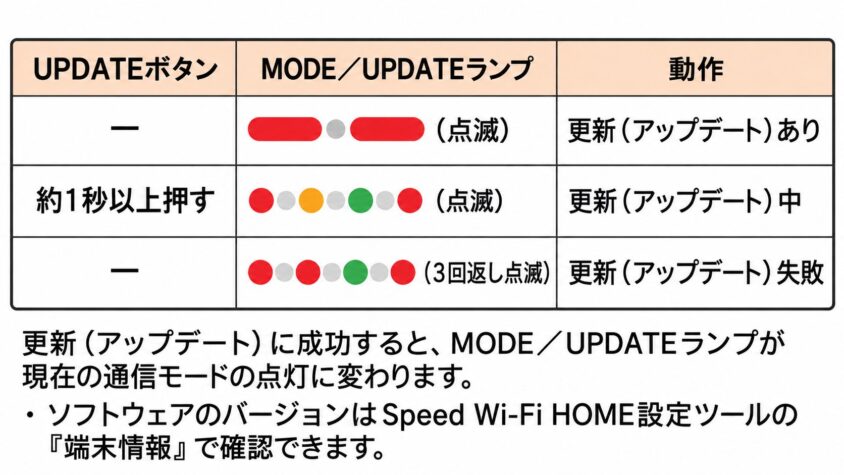
※出典:UQ WiMAX公式・L13更新手順書
ファームウェアというのは、L13本体を動かしているソフトのことだ。
ここを見落としてる人がかなり多い。
というのも、手元に届いた新品が、最新の状態とは限らないからだ。
製造されてから倉庫に置かれ、発送されて自宅に
届くまでの間に、更新が公開されていることは普通にある。
ファームウェアが古いままだと、こういうことが起きる可能性がある。
Speed Wi-Fi HOME設定ツールでソフトウェアを更新する場合

- 接続が不安定になる、たまに切れる。
- 速度が本来の性能まで出ない。
- 既知の不具合やセキュリティの穴が塞がれないまま残る。
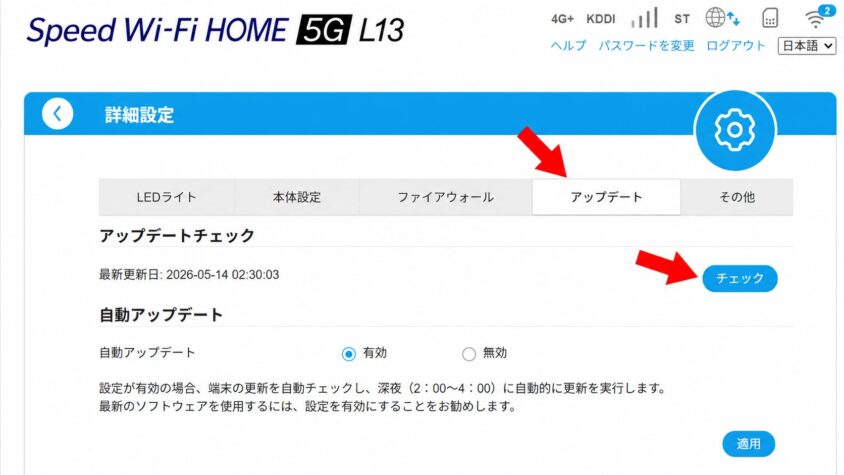
「新品なのに調子が悪い」と感じた時、原因が
ココだったというのは珍しい話じゃない。
管理画面から更新状況を確認できるので、届いた日に一度チェックしておくのがおすすめだ。
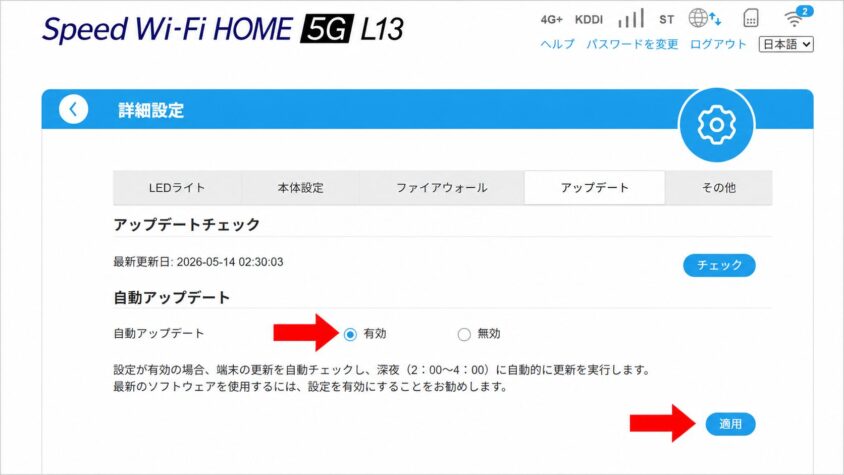
自動更新の設定があるなら、オンにしておくと以降は放っておける。
ひとつだけ守ってほしいのが、更新中は電源を
抜かないこと。
数分で終わる作業だけど、途中で電源が落ちると
本体が起動しなくなる恐れがある。

ここまでで初期設定は完了。
次は、実際に使ってみて「思ったより遅いな」と感じた時の話をしていく。
速度が出ない時に見直す設定
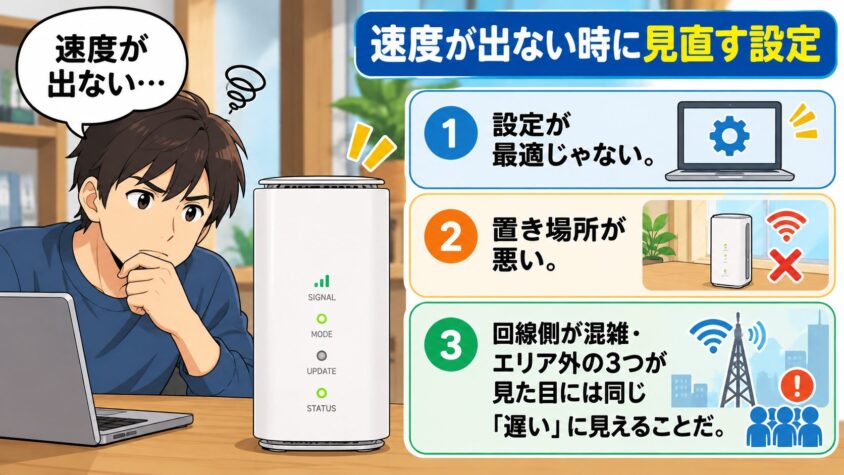
L13が遅くなる原因は、大きく分けると3つ
- 設定が最適じゃない 。
- 置き場所が悪い。
- 回線側が混雑・エリア外の3つが見た目には同じ「遅い」に見えることだ。
だからこの章は、切り分けができる順番で並べてある。
上から試していけば、自分のケースがどれなのかが自然と見えてくるはずだ。
①|周波数を5GHzに固定する
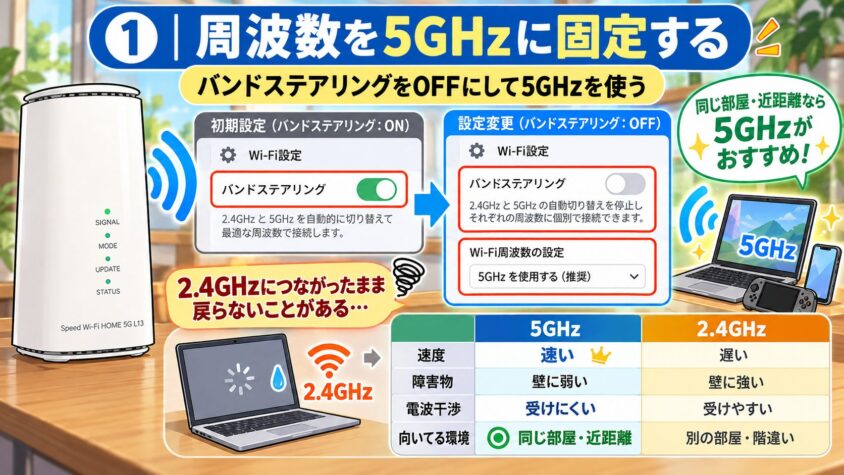
L13は初期状態だと、2.4GHzと5GHzを自動で切り替える「バンドステアリング」が有効になってる。
賢そうな機能に見えるけど、実際は遅い方の2.4GHzに繋がったまま戻ってこないことがある。
「さっきまで速かったのに急に重い」の正体が
これだったというのはよくある話だ。
2つの帯域の性格はこう違う。
| 項目 | 5GHz | 2.4GHz |
|---|---|---|
| 速度 | 速い。 | 遅い。 |
| 障害物 | 壁に弱い。 | 壁に強い。 |
| 電波干渉 | 受けにくい。 | 電子レンジ等の影響を受ける。 |
| 向いてる環境 | 同じ部屋・近距離。 | 別の部屋・階違い。 |
ワンルームや同じ階で使うなら、5GHzに固定した方が安定する。手順はこうだ。
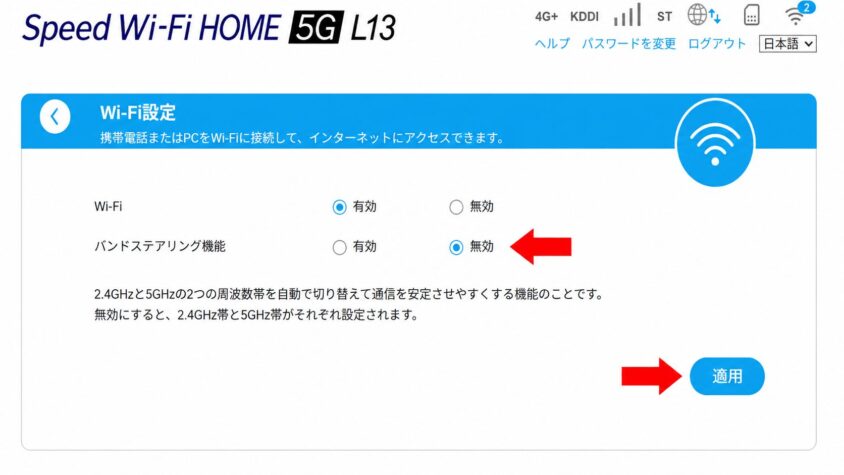
- 管理画面にログインする。
- WiFiの設定を開く。
- 「バンドステアリング」を無効にする。
- SSIDが2つに分かれるので、使う機器を5GHz側に繋ぎ直す。
ただし、2階まで飛ばしたいとか、家が広い場合は2.4GHzを残しておく方がいい。家の間取りで判断するのが正解だ。
②|有線LANに切り替える
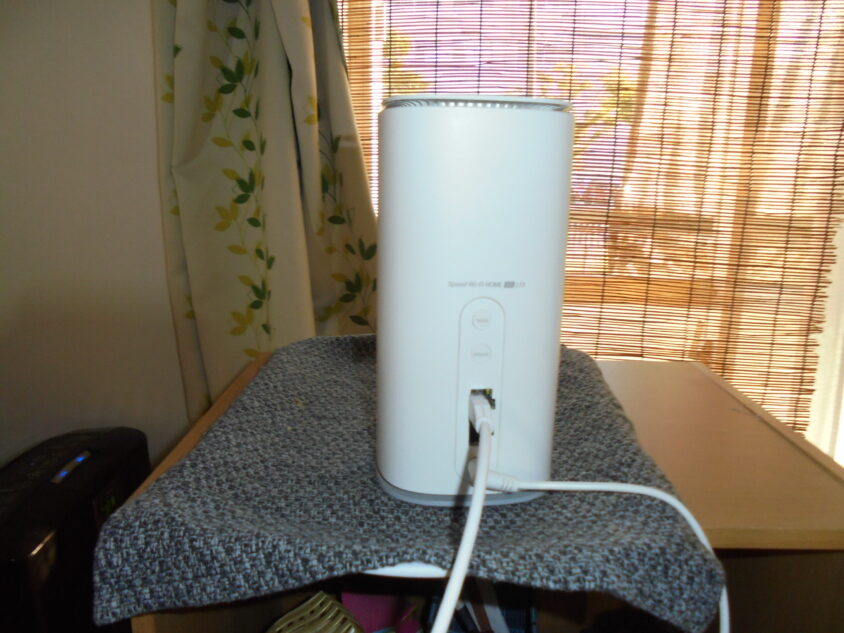
L13の背面にある2つのLANポートは、それぞれ
対応している最大規格が異なる。
- LAN1ポート(最大 2.5Gbps)
- 高速通信に対応したポート。L13の性能をフルに活かしたいメインPCや大量のデータを
やり取りするNAS(ネットワークHDD)を繋ぐのに最適。
- 高速通信に対応したポート。L13の性能をフルに活かしたいメインPCや大量のデータを
- LAN2ポート(最大 1Gbps)
- 一般的な1Gbpsポート。1Gbpsもあれば十分すぎるゲーム機(PS5やSwitchなど)や
スマートTV・ストリーミング端末を繋ぐのに向いている。
- 一般的な1Gbpsポート。1Gbpsもあれば十分すぎるゲーム機(PS5やSwitchなど)や
【L13実測】3日間の有線接続での速度測定結果
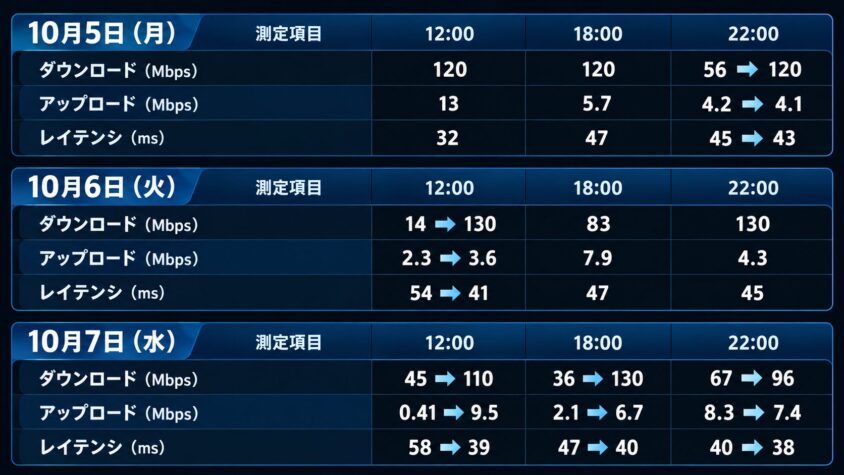
※2026年10月12日時点
L13の通信速度を3日間測定したところ、有線に切り替えた5回すべてでダウンロード速度が改善した。
特に10月6日の12時は、無線14Mbpsから有線130Mbpsへ、約9.3倍の差が出た。
ただし、アップロード速度は下がった回もあり、有線にすれば必ず速くなるわけではないことも分かった
③|置き場所を数十センチ動かしてみる
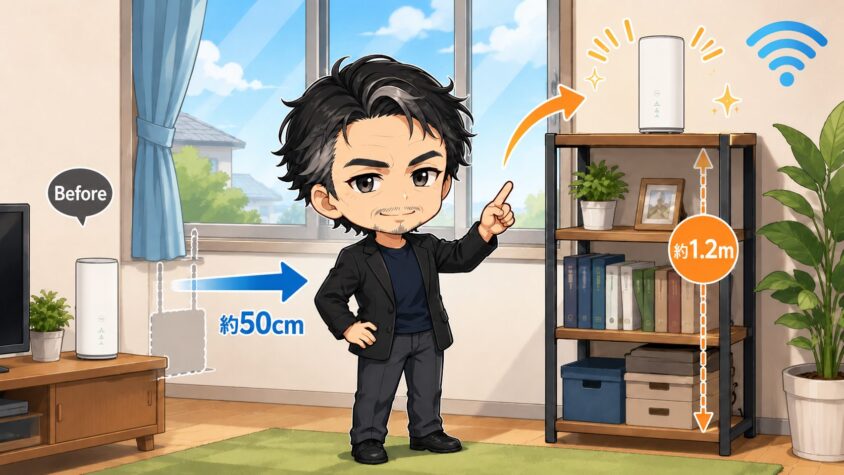
設定を一通り触っても変わらない時は、ここを疑ってほしい。
5Gの電波はデリケートで、数十センチ動かしただけで実測が変わることがある。
設定画面をどれだけいじるより、本体を持ち上げて窓際に置く方が効いたというのは、L13ではよくある結末だ。
- 窓際に置く(基地局からの電波を拾いやすい)。
- 床置きを避けて、1〜2mの高さに上げる。
- 電子レンジ、テレビから離す。
- 金属棚の中や水槽の近くは避ける。
- 本体の上に物を置かない(熱がこもると性能が落ちる)。
探し方にはコツがある。本体ディスプレイの
アンテナ本数が一番立つ場所を目安にしつつ
候補を2〜3箇所に絞って実際に速度を測ってみるといい。
④|L13を移動するときは「MODEボタン」に注意

L13を持ち運ぶときに注意したいのが、本体上部のMODEボタンだ。
MODEボタンを約2秒長押しすると通信モードが切り替わるため、持ち上げた拍子に
プラスエリアモードへ切り替わってしまう可能性がある。
「いつもより遅い」と感じたら、下のSpeed Testで速度を測り、あわせて通信モードも確認してみよう。
ただし、100〜160Mbps ➡ 20〜30Mbpsに落ちたからといって、プラスエリアモードが原因とは限らない。
速度は電波状況や混雑でも変化する。
また、プラスエリアモードは契約先によって利用した月に1,100円(税込)のオプション料金が
発生する場合がある。
L13を移動するときは、MODEボタンを長押ししないように注意しておこう。
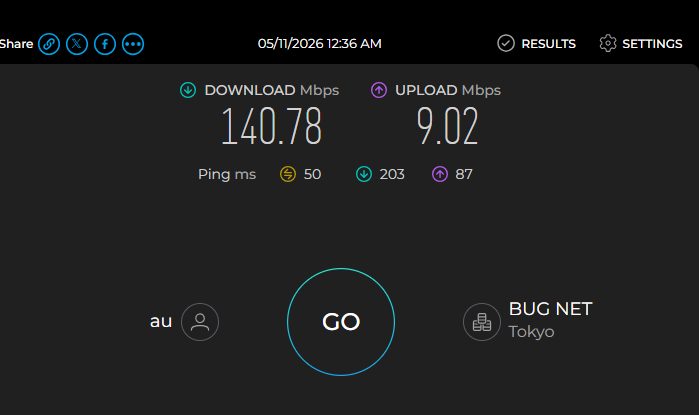
その時、必ず同じ時間帯で比較すること。昼に測った場所と夜に測った場所を比べても、時間帯の差なのか置き場所の差なのか分からなくなる。
地味な作業だけど、ここが一番リターンが大きい。
10分だけ、部屋の中を歩き回る価値はある。
⑤|設定で直らない時は、回線側を疑う
①〜④を全部やっても改善しない。
その場合、原因は端末側にない可能性が高い。
ここを理解しておくと、無駄な時間を使わずに済む。
設定で直せる範囲と、そうでない範囲は最初から分かれてるからだ。
| 症状 | 考えられる原因 | 設定で直る? |
|---|---|---|
| 夜だけ遅い | 回線の混雑。 | 有線化で緩和はできるが、根本は直らない。 |
| いつでも遅い・圏外が多い | 電波が届いていない。 | 直らない。 |
| 月末だけ極端に遅い | プラスエリアモードの制限。 | モードの使い方で回避できる。 |
| 特定の機器だけ遅い | その機器側の問題。 | 直る可能性が高い。 |
夜だけ遅くなる主な原因は、20時以降の回線混雑だ。
有線接続や利用時間をずらせば体感は改善しやすいが、混雑そのものは消せない。
また、電波が弱い場所では設定を変えても改善しにくく、速度が出ないときは、まずL13を窓ぎわへ
移し混雑しない時間帯に測るのが近道だ。

設定でやれることは、ここまでで打ち止めだ。次は、それでも改善しない時にどう考えるかの話をする。
【実測データ】L13の通信速度を3日間追いかけてみた?
ホームルーターを使っていると、回線が混み合う夜間帯の速度低下にモヤモヤすることってあるよね。
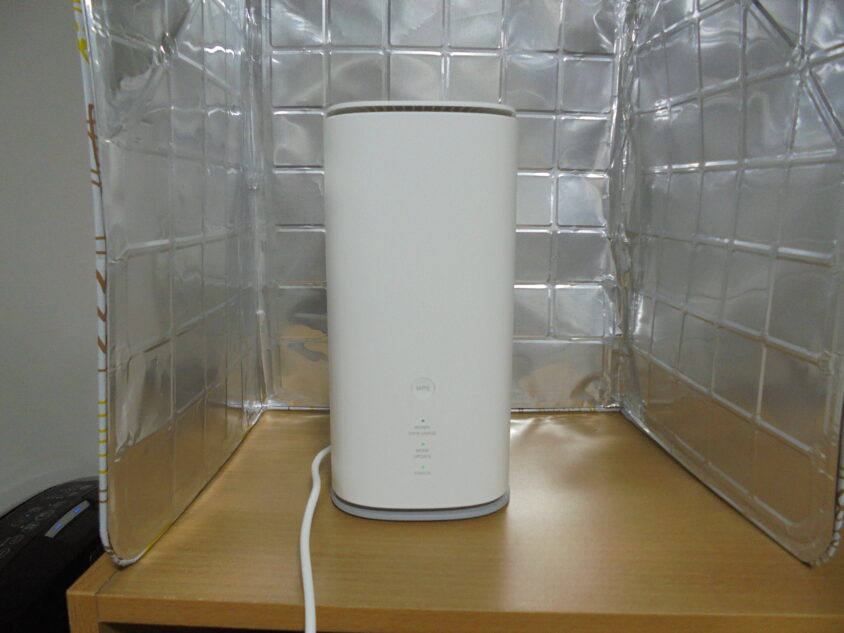
今回は、100均で購入した、たった1枚のアルミ板。
「平日の混雑する時間帯にあえて狙いを定め、L13にアルミ板と有線LANを組み合わせたらどうなるか?」と言うガチの検証データを公開する。
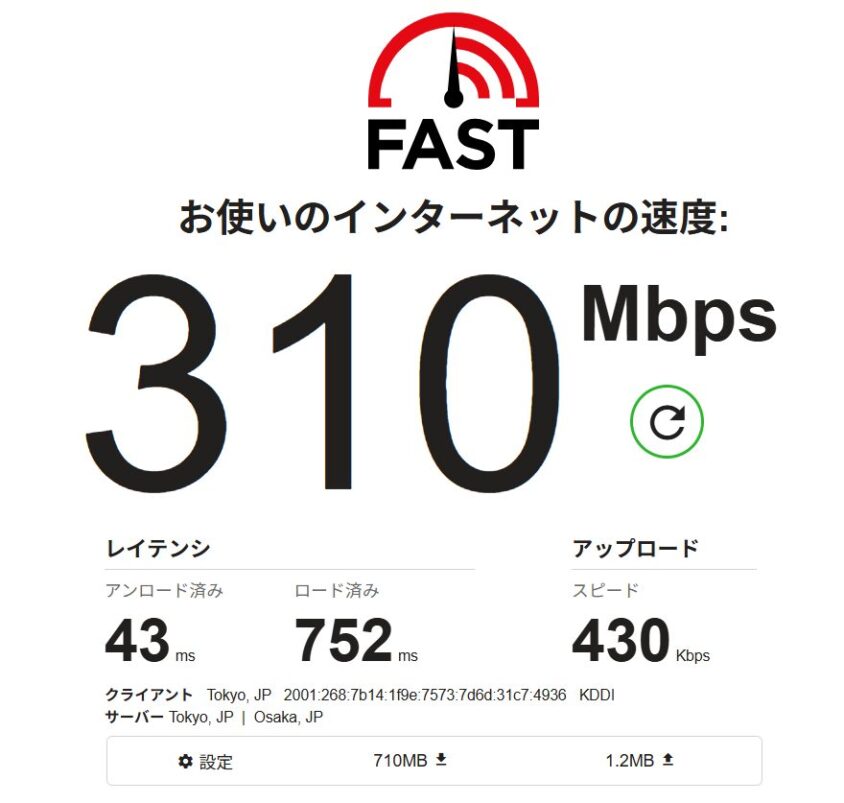
※2026年10月22日 22:00時点
まずは、アルミ板(反射板)のみを設置し、WiFi接続の状態で3日間の速度変化(下り速度)を計測。
下をチェックしてみてね!
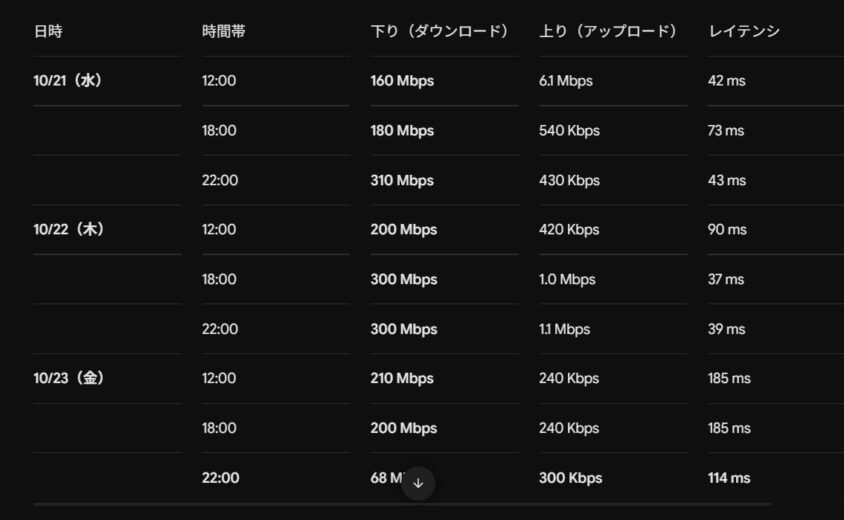
混雑ピーク(金曜22時)|有線LANに接続した結果
68Mbpsと速度低下したので、有線LANを新たに接続したのが下の計測画像だ。
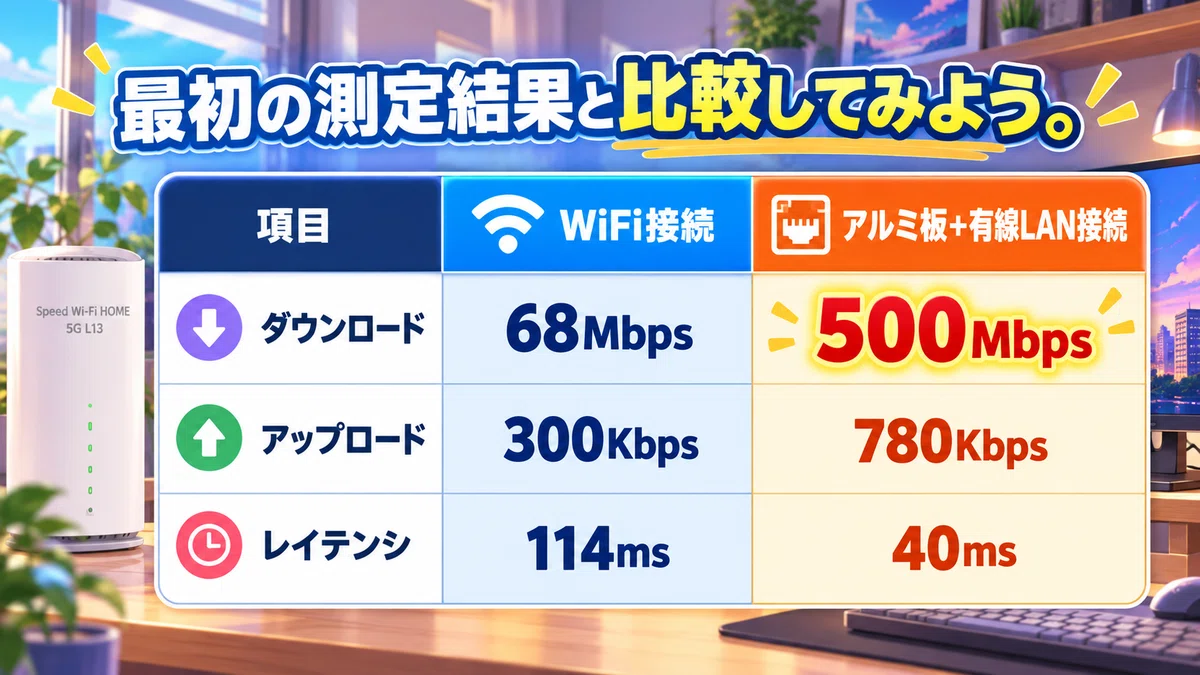
※2026年10月23日 22:00の数値を比較した画像
「 500Mbps!?」
正直、計測ボタンを押した本人も目を疑う。
あの最も重い金曜夜の混雑タイムに、まさかの500Mbpsオーバーという数値を叩き出した。
常時500Mは無理でも「底上げ効果」はある
ちなみに、我が家でアルミ板も有線LANも使わずに素のままL13を使っている時の体感速度はこんな感じだ。
- 調子が良い時: 100〜160 Mbps。
- 夜間の混雑時: 50〜60 Mbps。
常に500Mbpsが出続けるわけじゃないけれど、今回の検証で分かったことがある。
「アルミ板 + 有線LAN」の組み合わせは、夜間の重い時間帯でも速度の底落ちを防ぐ効果があるということ。
- アルミ板: 電波を反射させて受信感度を補強する。
- 有線LAN: 室内でのWiFi干渉や伝送ロスをなくす。
「夜になるとL13が遅くて困る」という人は、まずは100均のアルミ板と手持ちのLANケーブルで試してみる価値はあるよ!
設定を変えても改善しない時に考えること
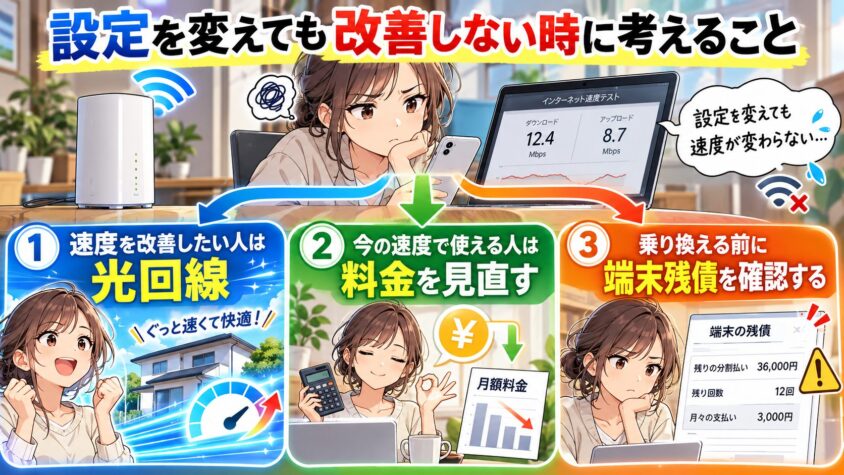
ファームウェアを更新し、5GHzや有線接続を試して、置き場所まで変えた。
それでも速度が上がらないなら、設定ではなく
ホームルーターの電波環境そのものが限界かも
しれない。
設定を変えても改善しない時
- 速度を改善したい人は光回線 。
- 今の速度で使える人は料金を見直す
- 乗り換える前に端末残債を確認する。
速度を改善したいなら回線を見直す
L13を窓際に置いても電波が弱い場合、設定だけで大きく改善するのは難しい。
選択肢は、光回線や他キャリアのホームルーターへ変えるか、プラスエリアモードを試すことだ。
工事ができる住まいで、速度と安定性を優先するなら、光回線が最も確実な選択肢になる。
一方、賃貸や転勤などで工事が難しいなら、ホームルーターの手軽さを優先する方法もある。
どちらが正しいかではなく、速度と手軽さのどちらを優先するかで決めよう。
今の速度で使えるなら料金を見直す
同じL13とWiMAX回線を使う限り、プロバイダを変えても速度は大きく変わりにくい。
変わるのは、月額料金やキャンペーンを含めた
支払総額だ。
今の速度で問題なく使えるなら、より安い
プロバイダへ乗り換える方法もある。
\安さだけで決める前に、弱点も確認/
【WiMAX+5G】デメリットは7つ|それでもおすすめできる理由
動く前に端末代の残債を確認する
乗り換える前に、端末代の残債を確認しておこう。
WiMAXは違約金がなくても、端末代が残っていることがある。
まずはマイページで、残りの支払回数と金額を確認してほしい。
残債を確認したうえで、速度を改善したいなら
光回線、料金を下げたいならWiMAXプロバイダの
見直しへ進もう。
WiMAXの月額料金・端末代はこう変わる
WiMAXの買い替えや乗り換えを考えているなら、まず確認しておきたいのが料金の値上げだ。
今回の改定で、WiMAXの月額料金は全プラン一律330円(税込)の値上げとなる。
さらに、L13・DOCK 5G 01の端末代も、27,720円から33,264円(税込)へ5,544円アップする。
とはいえ、悪い話ばかりではない。
24ヶ月間、毎月1,650円(税込)の割引はこれまでどおり継続される。
値上げだけに目を向けず、割引を含めて実際にいくら払うのかを確認しておこう。
※出典:BIGLOBE公式(月額料金改定)/端末代はBIGLOBE公式LP
speed wifi home5g/ l13設定 おすすめ|用途別一覧

L13の最適な設定は、使い方によって変わる。
在宅ワーク、ゲーム、家族共有、一人暮らしの
4パターンに分けたので、自分に合う設定だけ
確認してほしい。
| 使い方 | 周波数 | 接続方法 | 置き場所 | 特に効く一手 |
|---|---|---|---|---|
| 在宅ワーク・Web会議 | 5GHzに固定 | 有線(LAN1) | デスク周り・窓際 | 会議中は大容量DLを止める。 |
| オンラインゲーム | 5GHzに固定 | 有線(LAN2) | 窓際・高さ1〜2m | Ping重視なら無線は使わない。 |
| 家族で共有(5台以上) | 自動切替のまま | 無線+主要機器だけ有線 | 家の中央付近。 | 常時接続は10〜15台までに抑える。 |
| 一人暮らし・スマホ中心 | 5GHzに固定 | 無線でOK | 生活スペースの近く。 | 電子レンジから離す。 |
それぞれ、なぜこうなるのかを補足しておく。
在宅ワーク|Web会議は有線接続を優先する
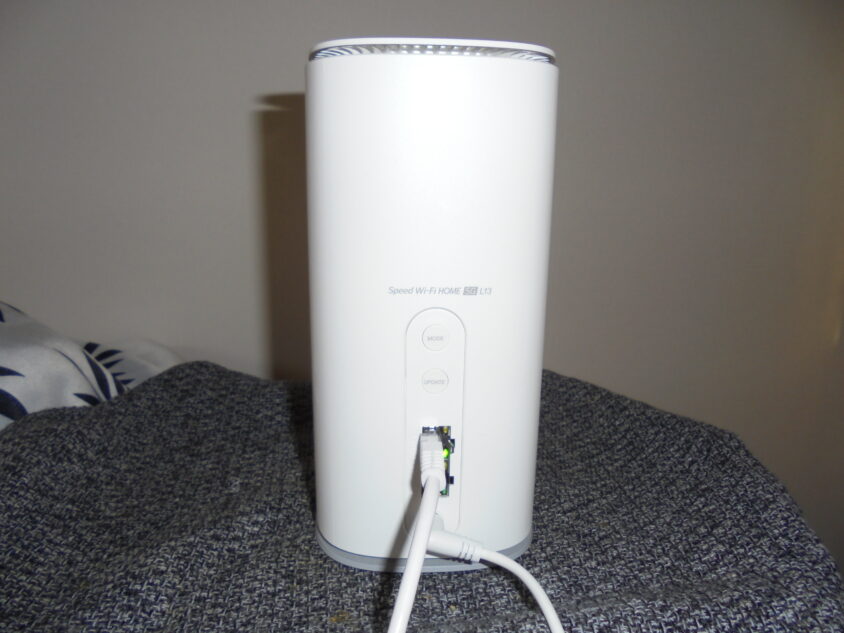
Web会議は速度より、通信が途切れないことが重要だ。
作業用PCはLAN1へ有線接続し会議中は、ほかの端末で大容量ダウンロードを控えよう。
オンラインゲーム|Pingと有線接続を優先する
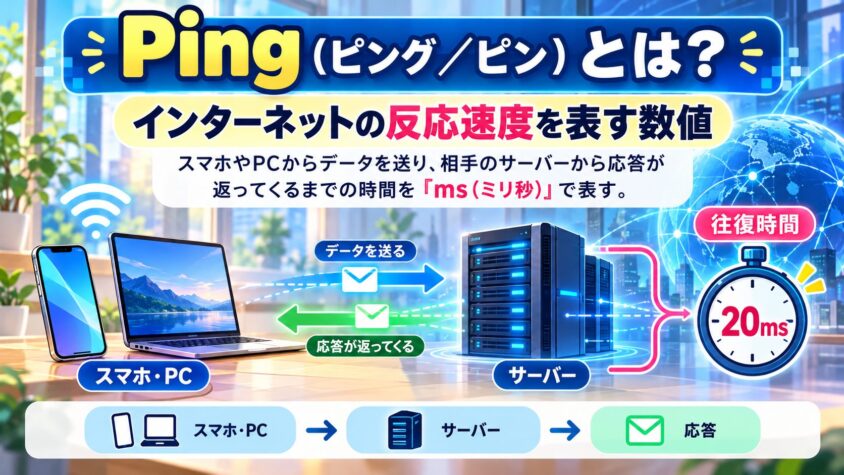
| Ping値 | 評価 | 体感の目安 |
|---|---|---|
| 0〜20ms | 非常に速い。 | 対戦ゲームでも反応が速い。 |
| 21〜40ms | 速い・良好。 | ゲームやZoomも快適。 |
| 41〜60ms | 普通。 | 動画やWeb閲覧は問題なし。 ゲームではわずかに遅延を感じる場合がある。 |
| 61〜80ms | やや遅い。 | 普段使いは可能で、対戦ゲームには不利。 |
| 81〜100ms | 遅め。 | 操作の遅れを感じやすい。 |
| 101〜150ms | 遅い。 | Zoomなどは使える場合もあるが、遅延を感じやすい。 |
| 151ms以上 | かなり遅い。 | 通話の間やゲームのラグが目立つ。 |
MbpsとPingの違い
- Mbps: データをどれだけ速く送受信できるか。
- Ping: 操作に対してどれだけ早く反応が返ってくるか。
L13で下り速度が150Mbps出ていても、Pingが100msならオンラインゲームでは操作の遅れを感じることがある。
逆に、下り速度が50MbpsでもPingが20msなら、反応が重要な用途では快適に使える場合がある。
つまり、通信速度が速いからといって、Pingも優秀とは限らない。
L13の通信速度を測定するなら、MbpsだけでなくPingも確認すると、通信状態をより正確に判断できる。
家族で共有するなら自動切替を残す
家族が別々の部屋で使うなら、5GHz固定よりバンドステアリングを残したほうが安定しやすい。
L13は窓際を優先し、各部屋にもWiFiが届く位置を探そう。
最大32台まで接続できるが、台数が増えると重くなるので、使っていないスマホや
家電は、接続を切っておきたい。
一人暮らし|スマホ中心なら5GHz固定で十分
ワンルームなら、L13を5GHzに固定するだけで問題ない。
細かな設定や有線接続まで試しても、体感はほとんど変わらない。
ただし、電子レンジは2.4GHz帯と干渉するので、使用中に通信が不安定になるなら、L13を離すか
5GHzに固定しよう。
自分の行が分かったら、あとはその通りに合わせるだけだ。
次は、それでも困った時の症状別の対処をまとめていく。
FAQ|よくある質問

ここからは、実際に起きたトラブルから逆引きできるようにまとめておく。
目次から自分の症状に飛んでもらって構わない。ただ、その前に一つだけ。
何が起きていても、まずは「本体」と「繋がらない端末」の両方を再起動する。
拍子抜けするかもしれないけど、これで解決するケースがある。
原因を調べ始める前に、まず1分、これをやってから先を読んでもらった方が、たぶん早い。
WiFiに繋がらない
「圏外」なのか「繋がってるけど通信できない」のかで、話がまったく変わるので、まずそこを見分けたい。
本体のディスプレイでアンテナが立っているなら、L13と基地局の間は繋がってる。
この場合、問題はL13とあなたの端末の間にある。
よくある原因はこの5つだ。
- 壁や床を挟んで電波が届いていない(置き場所の問題)。
- 接続台数が上限に達している。
- 電子レンジやBluetooth機器と電波干渉している。
- そもそもエリア外に移動している(持ち出した場合)。
- 端末側のWiFiがオフ、または別のSSIDを掴んでいる。
見落とされがちなのが最後のパターンで、以前
使っていたルーターのSSIDに自動接続している
ことがある。
スマホのWiFi設定を開いて、接続先の名前を確認してみてほしい。
夜だけ極端に遅い
これが一番相談の多い症状かもしれないし、設定では根本的に直せないタイプでもある。
理由はシンプルで、20時以降は動画やオンライン会議で回線が混むから、同じ基地局を大勢で
分け合っている以上、モバイル回線である限り避けきれない。
L13が壊れているわけでも、あなたの設定が間違っているわけでもない。
ただ、体感を軽くする手はある。
- 有線に切り替える
無線のゆらぎが乗らない分、落ち込みが浅くなる。 - 本体を窓際に移す
電波の掴みが良くなれば、混雑時の粘りが変わることがある。 - 大容量の更新は朝に回す
ゲームのアップデートやクラウド同期を夜にぶつけない。
逆に、この3つをやっても日常使いに支障が出るレベルなら、それは設定でどうにかする段階を超えている。
回線そのものを見直す判断に入っていい。
「夜だけ遅い」は不具合じゃなくて仕様に近い。
ここを知らずに再起動を繰り返してる人、けっこう多いんだ。
ランプがオレンジに点灯している
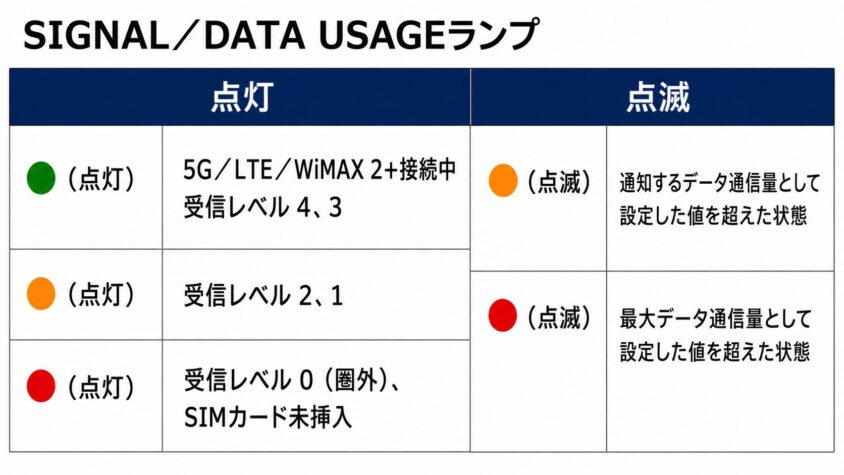
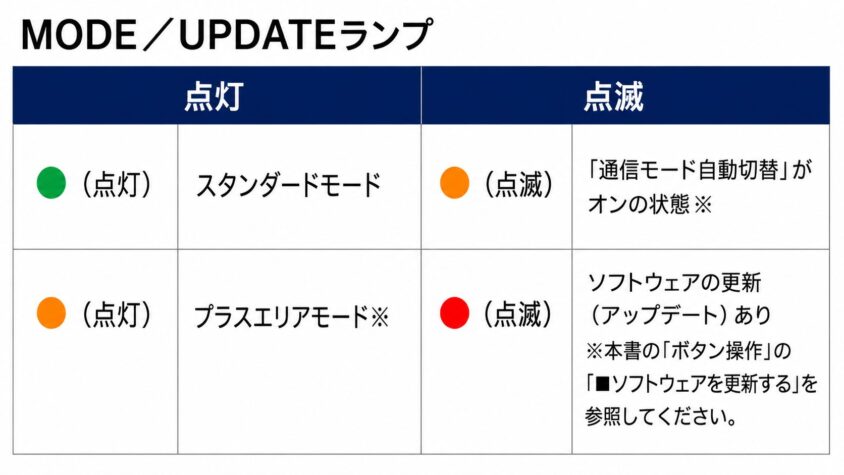
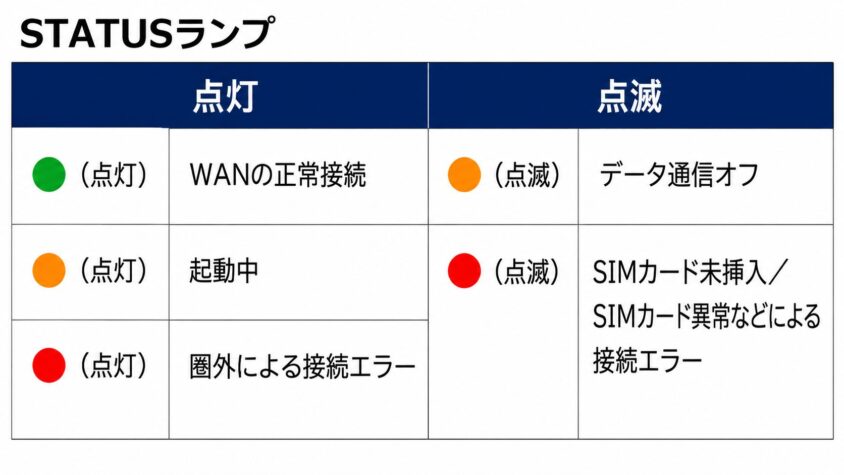
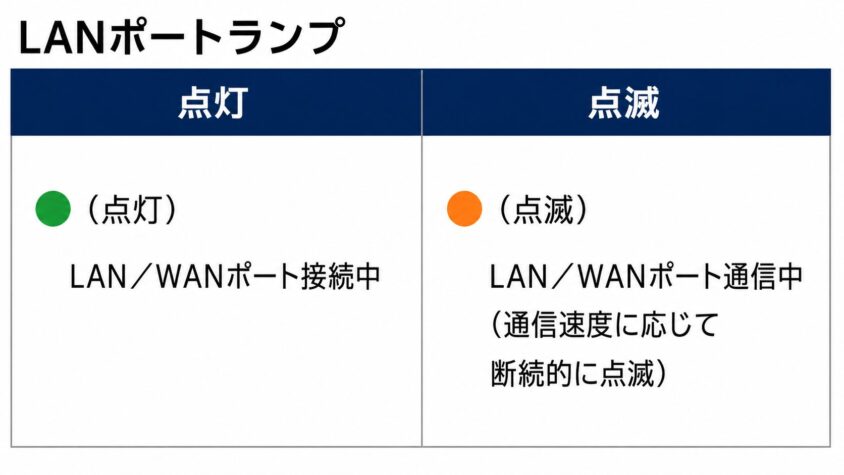
いきなり見慣れない色に光ると焦るけど、故障と決まったわけじゃない。
多いのは、電波状況が一時的に不安定になっているか、ファームウェアの更新中というパターンだ。
更新中なら、終わるのを待てば元に戻る。
確認の順番はこうだ。
- 更新中でないか確認する(更新中なら電源を抜かずに待つ)。
- SIMが奥までしっかり挿さっているか確認する。
- それでも変わらなければ、電源を入れ直す。
色とパターンの組み合わせで意味が変わるので、点灯なのか点滅なのかも合わせて見てほしい。
特定の部屋だけ電波が届かない
リビングは快適なのに、寝室に入った途端に重くなる。これは5GHzの弱点がそのまま出ている状態だ。
5GHzは速い代わりに、壁や床にぶつかると一気に弱くなるから対処は3択になる。
| 対処 | 向いてるケース | コスト |
|---|---|---|
| その部屋だけ2.4GHzを使う | 速度より繋がることを優先したい | 0円 |
| 本体を家の窓側に移す | 全部屋を平均的に使いたい | 0円 |
| 中継機・メッシュWiFiを足す | 離れた部屋でも速度が欲しい | 機器代がかかる |
お金がかからないうえに、効果が一番読みにくい=試す価値がある。
それでも届かないなら、間取りの問題として機器を足す方向に切り替えるのが現実的だと思う。
プラスエリアモードで速度制限がかかった
これは知らずにハマる人が多いので、仕組みから説明しておく。
プラスエリアモードは、通常モードでは届かない場所でも電波を掴みやすくなる機能だが
使った分だけカウントされる容量の上限があって、超えると月末まで大幅に制限される。

怖いのは、オンにしたまま忘れることで「気づいたら制限がかかってた」は、だいたいこれが原因だ。
制限がかかってしまった場合、その月は待つしかないが翌月にはリセットされる。
- 普段は通常モードで使う。
プラスエリアは必要な時だけ。 - 使ったら、その日のうちに戻す習慣を
つける。 - 管理画面で残りの使用量を月に一度は確認する。
そもそも自宅で常にプラスエリアモードが必要な状況なら、それは通常モードの電波が届いていないと言うこと。
設定でしのぐより、環境ごと見直した方がストレスは少なく済むはずだ。
ここまでが、設定でカバーできる範囲の全部だ。
それでも解決しないケースについては、次で整理していく。
まとめ

この5つを試せば、L13の性能は十分に引き出せるはずだ。
\今の速度で十分なら、支払総額を見直そう/
