
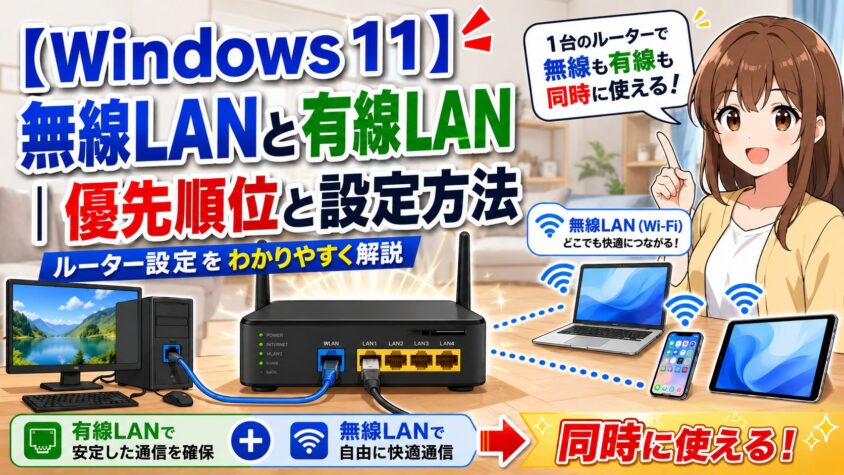
LANケーブルを挿したのに、なぜかWiFiのまま。
設定を触っても、本当に有線LANが優先されているのか分からない。
動画が止まる・会議で声が途切れる・ゲーム中にラグが出る・原因が接続の優先順位なら、
回線を変えなくても改善できるかもしれない。
Windows11では、基本的に有線LANが優先されるが、設定や接続状況によっては自動で切り替わらない場合もある。
この記事では、現在の接続方法の確認から、有線LAN・無線LANの優先順位を変える手順まで解説する。
迷いながら設定を触る時間を、今日で終わらせよう。
\ 有線・無線の切り替えが面倒なら、配線なしのWiMAXも確認 /

👆
ココ気を付けて👉 ※青い文字部分のみがリンク、それ以外をクリックしてもページには移動しません。
【重要】BIGLOBE WiMAXは2026年10月から月額料金を改定
BIGLOBEから、2026年10月1日よりWiMAXの月額料金を改定すると案内がありました。
| 項目 | 内容 |
|---|---|
| 改定日 | 2026年10月1日 |
| 対象 | BIGLOBE WiMAX +5G・WiMAX 2+ |
| 値上げ額 | 月額330円(税込) |
| ギガ放題プラスS | 5,258円(税込) |
| ギガ放題プラス | 5,258円(税込) |
| 適用開始 | 2026年10月利用分から |
| 手続き | 利用者による手続きは不要 |
24カ月間3,278円の特典利用者はどうなる?
現在「24カ月間 月額3,278円」の値引き特典が適用されている場合、料金改定後も特典期間が終わるまでは3,278円のままです。
\ 10月から330円値上げ。3,278円特典は今のうちに /
Windows11|通常 有線LANが優先される

無線LANと有線LANの両方につながっている場合、Windows 11は基本的に有線LANを優先しやすい。
ただし、「LANケーブルを挿せば、必ず有線LANへ切り替わる」という意味ではない。
Windowsには、自動メトリックという仕組みが
ある、接続速度などをもとに優先順位を決め
数値の小さい経路を通信に使う仕組みだ。
一般的な家庭では、有線LANの方が優先されやすいが、最初から難しい設定を変更する必要はない。
まずはLANケーブルを挿し、現在どちらで通信しているか確認すればいい。
有線LANへ切り替わっていれば、そのまま使って
問題ないし、WiFiのまま変わらない場合だけ
WiFiをオフにする方法やメトリック値の変更を
試そう。
Microsoftも、自動メトリックではリンク速度などをもとに優先順位が決まり、有線と無線の両方が
使える環境では、有線が優先される例を示している。
無線LANルーター|WiFi + 有線LAN
無線LANルーターはWiFi専用機ではない
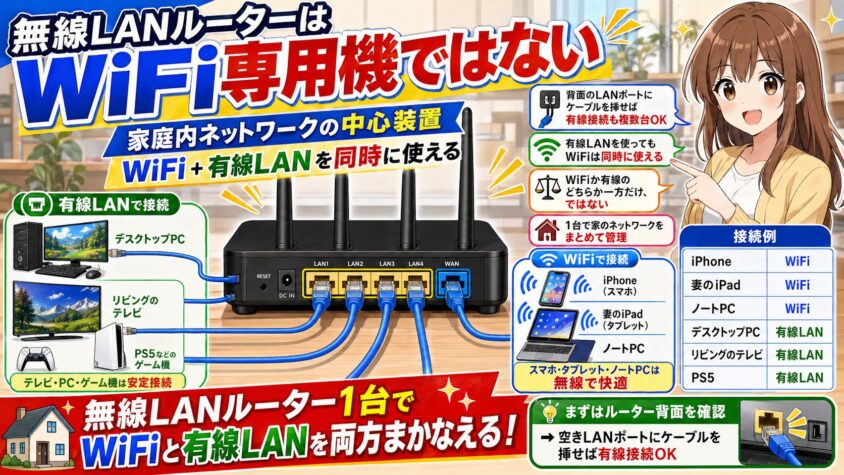
無線LANルーターは「WiFiを飛ばすだけの機械」ではなく、家庭内ネットワークの中心装置なんだ。
背面のLANポートにケーブルを挿せば、有線接続も複数台使える。
有線LANを使ってもWiFiは同時に利用でき、
スマホは無線、テレビやPCは有線と分けて
使える。
つまり、WiFiと有線LANをまとめて扱える家庭内ハブとして働いている。
以下の表を見てみよう。
| 機器 | 接続方法 |
|---|---|
| iPhone | WiFi |
| 妻のiPad | WiFi |
| ノートPC | WiFi |
| デスクトップPC | 有線LAN |
| リビングのテレビ | 有線LAN |
| PS5 | 有線LAN |
無線LANルーター1台で、WiFiと有線LANの両方を同時にまかなえる。
LANポートが3〜4個あれば、テレビ・PS5・PCを有線、スマホ類は無線という使い分けができる。
「WiFiか有線のどちらか一方だけ」という制限ではなく、両方を併用できる仕組みだ。
まずはルーター背面を確認し、空きLANポートにケーブルを挿せば有線接続を追加できる。
【ルーターの種類によるLANポート数の違い 】
一般的な光回線用の無線LANルーターはLANポートが「3〜4個」あるのが標準。
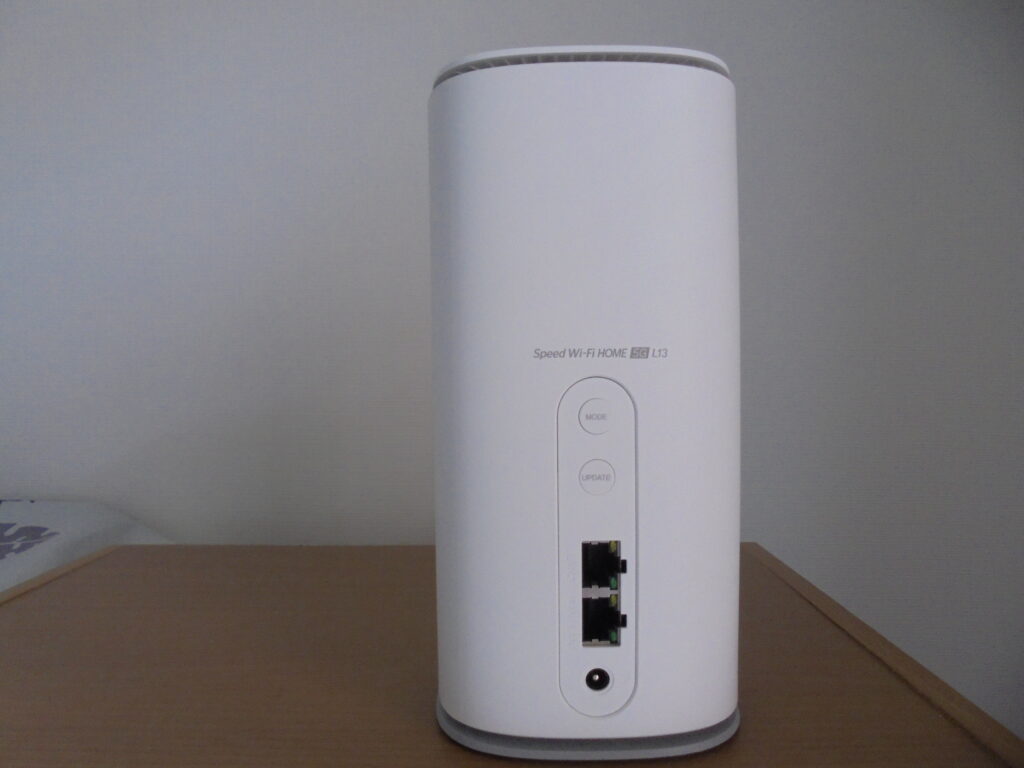
コンセントに挿すだけのホームルーター(例:Speed Wi-Fi HOME 5G L13など)の場合は、仕様上LANポートが「2個」までの機種が主流。
もし、あなたがホームルーターをメイン回線として使っている場合、3台の機器を有線接続するには、必ずスイッチングハブが必要になる。
有線LANを増やすなら、世界シェアNo.1のTP-Link製が圧倒的に高コスパになる。
速度低下を防ぐギガ対応で、オンラインゲームや高画質動画も安定してる。
設定は一切不要で、ルーターと繋ぐだけ。
スイッチングハブ
![[商品価格に関しましては、リンクが作成された時点と現時点で情報が変更されている場合がございます。]](https://hbb.afl.rakuten.co.jp/hgb/4e566454.20240e03.4e566455.94a59442/?me_id=1321020&item_id=10000132&pc=https%3A%2F%2Fthumbnail.image.rakuten.co.jp%2F%400_mall%2Ftplinkdirect%2Fcabinet%2F06321509%2Ftl-sg105.jpg%3F_ex%3D240x240&s=240x240&t=picttext "[商品価格に関しましては、リンクが作成された時点と現時点で情報が変更されている場合がございます。]")

ここだけは勘違いしない!「1台のPCが両方同時通信」はできない
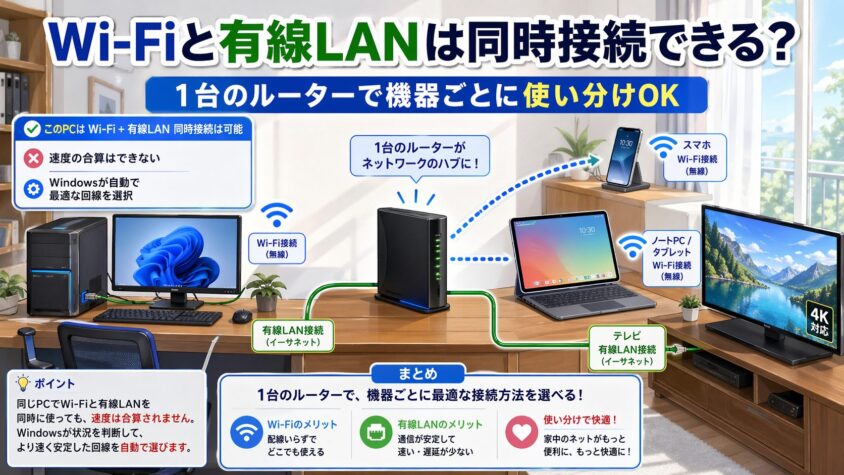
1台のPCでWiFiと有線を同時に使って速度を合算することはできないが、両方を繋いでおくこと自体は可能だ。
実際に通信に使う回線は、Windowsが自動で最適な方を選んでくれる。
本当に便利なのは、機器ごとにWiFiか有線かを自由に選んで1台のルーターにまとめられる点だ。
スマホはWiFi、PCやテレビは有線といった使い分けができ、家全体の使い勝手が一気に良い。
有線LANとWiFiのおすすめの使い分け

WiFiだけで使う人は多いけど、安定性には限界がある。
何年か前、Zoom研修中に回線が切れて、大きなストレスを感じたので、その後BIGLOBE WiMAXに
乗り換えた。
今までと比べ、使い心地は約70%まで改善し、会議中に切断されることはなくなり、日々のストレスも減った。
ただし夜の混雑時間帯は、どうしても速度が落ちることがあるが、窓際に少し移動するだけで、WiFiが一気に安定する場合がある。
普段は無線、大事な場面だけ有線にする使い分けが一番ストレスを減らす。
| 利用シーン | おすすめ接続 | 理由 |
|---|---|---|
| Zoom・TeamsなどのWeb会議 | 有線LAN | 途中で止まると困るから、安定重視。 |
| オンラインゲーム | 有線LAN | ラグると勝負に響くから、有線のほうが安心。 |
| テレビで4K動画を見る | 有線LAN | 映像が止まるストレスを減らす。 |
| ベッドでスマホを使う | WiFi | ケーブルを気にせず、好きな場所で使える。 |
| ソファでタブレットを見る | WiFi | 場所を変えながら使えるのが一番ラク。 |
| プリンターを使う | WiFiでも有線でもOK | 設置場所や対応機種に合わせて選べば問題ない。 |
Windows11で同時に使う設定は「ケーブル挿すだけ」

ここから実戦編。
「設定難しそう…」って身構えてる人、安心して、Windows11はケーブルを挿すだけで両方動く。
本当にそれだけで、難しい設定なんて何もない。
PCを優先LANでつなぐ手順はたった3つ
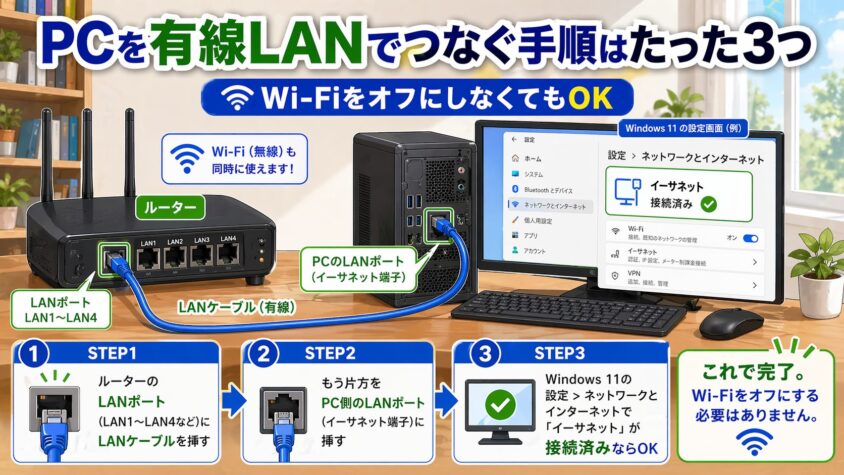
- ルーターのLANポート(LAN1〜LAN4のどれでもいい)にケーブルの片方を挿す。
- もう片方をPC側のLANポート(イーサネット端子)に挿す。
- 画面右下のネットワークアイコンが扇マーク(WiFi)からモニタマーク(有線)に変わればOK。
WiFiをオフにする必要もないし、優先設定もいらない。
有線に切り替わらない時は「メトリック値」をいじる

たまに、ケーブル挿してるのにまだWiFiで通信してるってケースがある。
原因はメトリック値っていう、Windowsが内部で持ってる優先順位の数字だ。
数字が小さい方が優先される仕組みなんだけど
これが何かの拍子にズレることがある。
気になる人は、手動で固定する。
手順
- LANケーブルを接続する。
- パソコンのLANポートと、ルーターの「LAN1∼LAN4」のどれかにつなぐ。
- ✖「WAN」「INTERNET」には挿さない。
- 画像の画面で「イーサネット」を
右クリックする。 - 「有効にする」をクリックする。
- 画像では「無効」と表示されているため、現在はイーサネット機能が停止している。
- 数秒待ち、表示が次のように変われば接続完了。
- 「ネットワーク」「インターネット アクセス」。
有線LANを優先したい場合は、メトリック値を
手動で設定できる。

イーサネット➡を右クリック➡
「プロパティ」


※途中、全て同じやり方
WiFiを優先して使う場合は、パソコンからLANケーブルを抜く。

メトリック値は、数字が小さいほど優先されやすい仕組みです。
そのため、有線LANを「1」、Wi-Fiを「10」にしておけば、両方つながっているときに有線LANが
優先されやすくなる。
ただし、普通の家庭利用なら手動設定まで必要がないケースがほとんど。
Windowsは自動メトリック機能で接続の優先度を判断するため、まずはLANケーブルを挿すだけなので問題なし。
有線LANを挿しているのにWi-Fi側が使われる、社内VPNや特殊なネットワークで意図した回線に切り替わらない。
こうした場合だけ、メトリック値を手動で調整する。
これで有線が最優先、WiFiはサブになる。
ここで絶対に忘れてほしくないのが、IPv6側も同じ設定をすること。
片方だけやってもう片方を忘れると結局WiFiが優先される謎現象が起きる。
再起動するとWiFiが切れる|現象の直し方
これも地味によくあるトラブル。

再起動するとなぜかWiFiが繋がらない。
原因はWindowsが「有線あるからWiFi要らんやろ」と気を利かせて切る機能だ。
レジストリ1行で直る。ただし、レジストリ操作は失敗すると面倒だから、自信がないなら無理にやらない。
それでも困らない人は飛ばしていい。
やる人向け(再起動するとWiFiが切れる現象の直し方)
①|Windowsキー + R ➡regdit ➡Enter。

②レジストリエディターのパス入力画面HKEY_LOCAL_MACHINE\SOFTWARE\Policies\Microsoft\Windows\WcmSvc\Local を入力

右側の空白を右クリック ➡ 新規。

③ 新規➡ DWORD(32ビット)値。
名前: fMinimizeConnections / データ: 0と入力。
④|PC再起動(これで再起動後もWiFiと有線、両方が繋がったままになる)。
有線にしたのに繋がらない|遅い時の原因はこの4つ
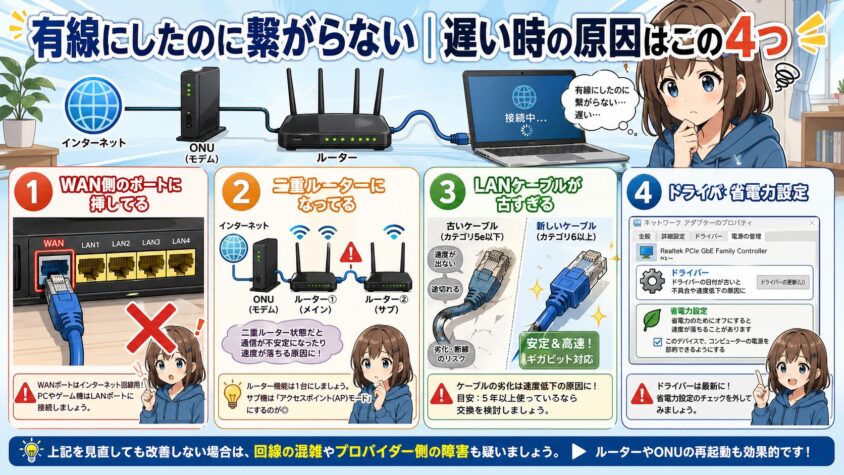
ケーブル挿したのに、なぜか上手くいかない…。
原因は、だいたいこの4つのどれかになる。
原因①|WAN側のポートに挿してる

WAN側のポートに挿してる、最初は間違える。
ルーターの裏には、LANポートとは別に「WAN」とか「INTERNET」って書かれた穴が1個ある。
色も違うことが多い(青や黄色)。
この穴はプロバイダのモデムやONUに繋ぐ専用。ここにPCのケーブルを挿しても、通信できない。
【見分け方】
- WAN(INTERNET)ポート:単独で1個。色違い・印字あり
- LAN1〜LAN4:同じ色で。何個か並んでる。
挿し直せば一瞬で繋がるので、今すぐ確認する。
原因②|二重ルーターになってる

「プロバイダから機器が届いた後、自分で市販のWi-Fiルーターを追加で買った」パターンの人、要注意だ。
プロバイダ貸与の機器(ONUやホームゲートウェイ)にすでにルーター機能が入ってるのに、その先に
ルーター機能ONの市販ルーターを繋ぐとルーターが2段になって喧嘩を始める。
これが二重ルーターだ。
症状は「なんか遅い」「たまに繋がらない」「特定機器だけ繋がらない」みたいな原因不明感。
これに長年悩まされてた人、本当に多い。
直し方
市販ルーター側を「ブリッジモード」または
「APモード」に切り替える。
メーカーで呼び方が違うだけで、やることは同じだ。
- バッファロー:本体スイッチを「MANUAL/AUTO」➜「BRIDGE」。
- NEC:「RT」➜「BR」。
- ASUS:管理画面にログインして変更。
切り替えて再起動、これで一発で直ることが多い。
「もっと早く知りたかった」と必ず思うはずだ。
原因③:LANケーブルが古すぎる

これも見落とされるし本当に多い。
実家の押入れから引っ張り出してきたLANケーブル使ってる人、ちょっと待って。
ケーブルにも規格があって、古いやつは100Mbpsしか出ない。
せっかく1Gbpsの回線を契約しても、ケーブルが足を引っ張ってるってこと、本当によくある。
| 規格 | 最大速度 | 一言 |
|---|---|---|
| Cat5 | 100Mbps | 今すぐ捨てる。 |
| Cat5e | 1Gbps | 最低ライン。 |
| Cat6 | 1Gbps(短距離なら10G) | バランス型。 |
| Cat6A | 10Gbps | 迷ったらこれ買う。 |
| Cat7 | 10Gbps | オーバースペック気味。 |
ケーブル側面に小さく「CAT.5e」「CAT.6A」って
印字してあるので、今すぐ確認する。
「なんか遅い」と感じてるなら、騙されたと思ってCat6Aに替えてみる。
1本500円、これだけで速度が変わるので快適さが買えるなら、買うしかない。
原因④|ドライバ・省電力設定

ハードウェア寄りの問題もたまにあるので、直らなければ、その可能性も疑う。
(a) LANアダプタのドライバが古い
デバイスマネージャー ➜ネットワークアダプター ➜有線LANのものを右クリック ➜「ドライバーの更新」
(b) 省電力設定でLANが切れる
同じくデバイスマネージャーでLANアダプタのプロパティ ➜ 「電源の管理」タブ ➜ 「電力の節約のために〜」のチェックを外す。
ノートPCをバッテリー駆動してる時だけ有線が
不安定なら、ほぼ間違いなくこれだ。
ここまで試しても速度が遅い、接続が安定しない場合は、パソコンやLANケーブルでは
なく、回線そのものが原因かもしれない。
配線工事なしでネット環境を見直したいなら、BIGLOBE WiMAX +5Gの料金や
対応エリアも確認しておこう。
家の中はどう繋ぐのか?
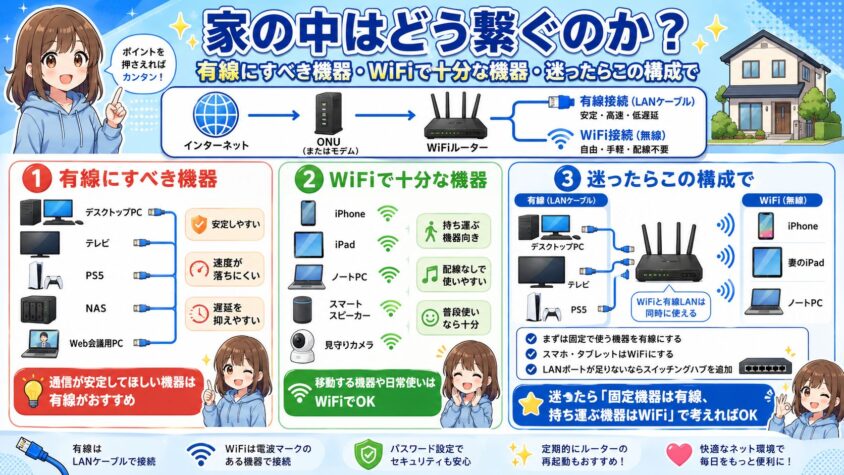
有線にすべき機器
動かない & ネット止まったら困る。
- 🖥️ デスクトップPC:動かさない以上、有線一択。
- 🎮 PS5・Switch・Xbox(オンライン対戦):ラグは敗北だ。
- 📺 テレビ・Fire TV・Apple TV:4K動画は有線が圧倒的に安定。
- 💽 NAS:動画を扱う作業は、有線じゃないと待ち時間がどうしても増える。
- 💼 在宅ワーク用ノートPC:会議で切れて気まずい思いをするくらいなら有線化だ。
WiFiで十分な機器

動き回る or 通信量少ない。
- 📱 スマホ・タブレット。
- 💡 スマートスピーカー・スマート照明。
- 📷 ネットワークカメラ。
- ⌚ スマートウォッチ。
迷ったらこの構成で

- ルーターは家の真ん中に置く(電波が全方向に飛ぶ)。
- テレビ・PS5・デスクトップPCを有線(LANポート4個使い切る)。
- スマホ・ノートPC・タブレットはWi-Fi。
- 2階建てや広い家で電波が届かない部屋があるならメッシュWi-Fiを追加。
この構成なら、家族4人が平日夜9時に全員ネット使っても止まらない。
Netflixを見ながらオンラインゲームして、奥さんはInstagram、子供はYouTube、みたいな余裕だ。
FAQ|よくある質問

- 家の無線LANルーターで、Wi-Fiと有線LANは同時に使える?
-
はい、今お使いのルーターで問題なく同時に使える。無線LANルーターは「Wi-Fi専用機」では
なく、家庭内のネットワークをまとめるハブのような役割を持っている。スマホやタブレットはWiFiで繋ぎつつ、パソコンやゲーム機はLANケーブルで有線接続する、といった併用が普通にできる。 - ルーターの有線LANポート(挿し込み口)が足りない場合はどうすればいい?
-
「スイッチングハブ」という機器をルーターに繋げば、簡単にポートを増設できまる。
一般的な光回線用ルーターはポートが3〜4個ありますが、ホームルーター(コンセントに挿すだけの
タイプ)は2個以下のことが多いため、テレビ・PC・ゲーム機などをまとめて有線化したい場合は
スイッチングハブの導入がおすすめ。 - パソコンにLANケーブルを挿したのに、ネットに繋がらない。
-
ケースだ。このポートはプロバイダのモデムと繋ぐ専用の穴なので、PCと繋ぐ場合は必ず「LAN1〜4」と書かれたポートに挿す。それでも繋がらない場合は、ルーターが「二重ルーター」になっていないか確認する。
- パソコンにLANケーブルを繋いだのに、WiFi接続のまま切り替わらない?
-
替わらない場合は、パソコン内部の優先順位(メトリック値)がズレている可能性があるので
有線LANの自動メトリックのチェックを外し、数値を「1」などに手動設定して優先度を上げてみる。
まとめ|今日やることは3つだけ

長くなったから、最後にやることを3つだけ整理する。
1. 今のルーターの裏を見る。
LANポートが何個あるのか、WiFi規格は何か、ラベルに書いてあるので、今すぐ確認。
2. 有線にしたい機器にケーブルを挿す。
ルーター側はLANポート(WAN側じゃないぞ!)、PC側はイーサネット端子。
WiFiはオフにしなくていい。
3. それでも遅い・繋がらない時は、この記事の「原因別チェック」に戻ってくる。
二重ルーター・古いケーブル・メトリック値・省電力設定。9割はこの4つのどれかだ。
「無線LANと有線LANを同時に使えるルーターってあるのか?」と検索してここに辿り着いたあなたが
この記事を読み終えた今、もう答えは見えてるはずだ。
あとはL13のLANポートと使いたい機器をケーブルでつなぐだけで、Cat6以上のLANケーブルなら
L13の通信性能を活かしやすい。
\有線でも遅いなら、回線ごと見直すタイミング /