

クルマのWiFi「KURUFi」って届いたけど、何から始めればいいの?
正直「設定とか面倒なんじゃない?」と思っていたのですが、実際は挿してWi‑Fiを選ぶだけという拍子抜けするほど簡単なものでした。
箱を開けて端末を手に取り、「これどこに挿すの?」と5分ほど固まった自分を思い出すと、通信機器に100万円以上つぎ込んできた男の話とは思えず、今では笑うに笑えませんよね。
でも今なら断言できます。クルマのWiFi「KURUFi」の初期設定は、けっして難しくありません。
SIMカードの挿入も、難しい通信設定も一切不要です。
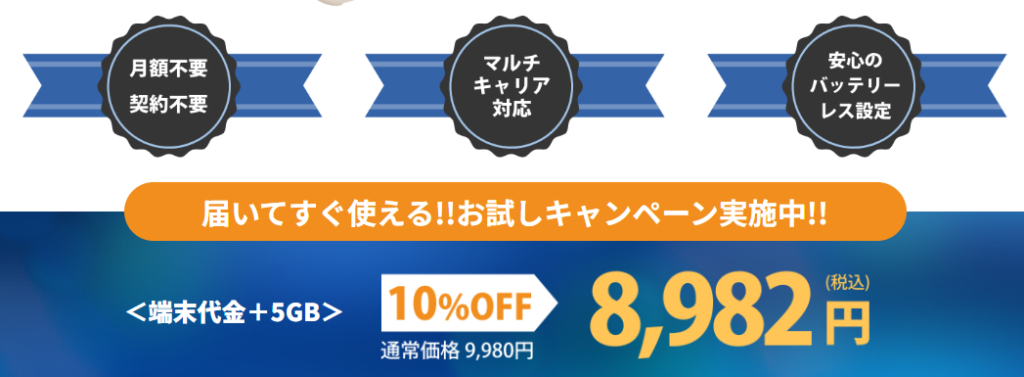

\ 新規会員登録でさらに5%OFF !/

※キャンペーンの終了時期は、はっきりしておりませんので気になる方は早めにチェックしておくと安心です。
クルマのWiFi KURUFiの開通までの初期設定
マニュアルは直感的にわかる図解入りなので設定というよりも、イラストに合わせてケーブルを繋ぐだけの簡単ステップなので、機械が苦手な方でも安心です。
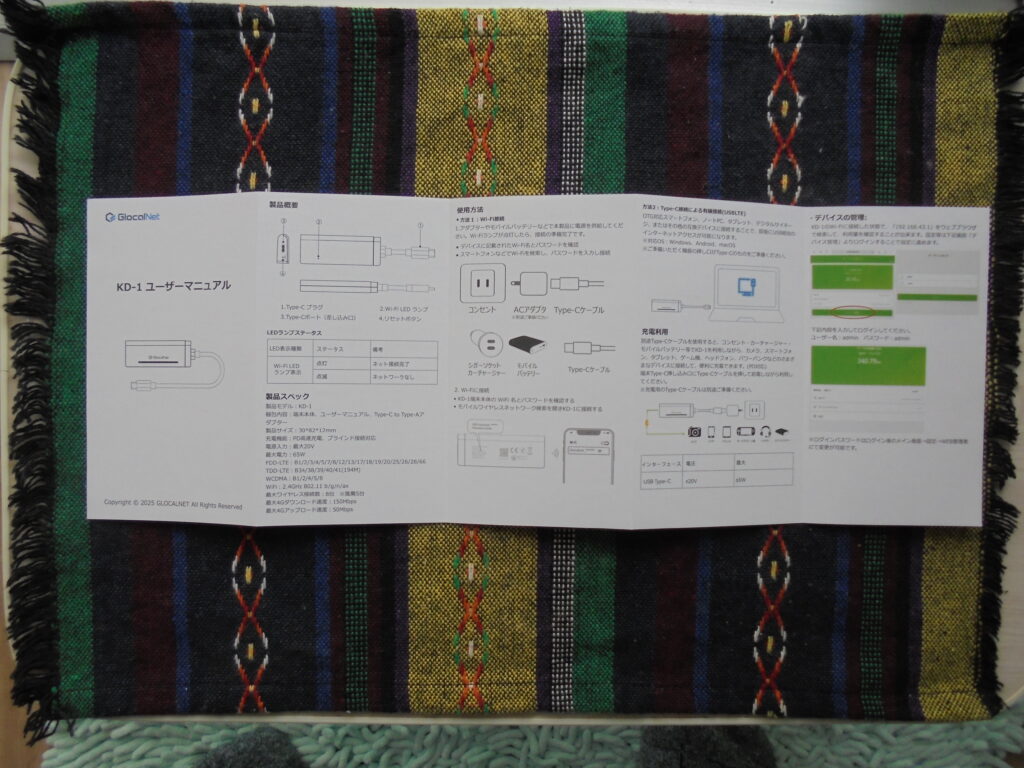
※クルマのWiFi「KURUFi」のマニュアル
設定が難しいと感じる理由
設定に不安を感じる方には、共通したパターンがあります。
- 「SIMカードってどこで買うの?」という疑問
- 「APN設定」「SSID」などの専門用語が出てきてとっつきにくい
- 「設定を間違えたらどうしよう」という不安
こうした不安のほとんどは「情報が足りないだけ」です。
クルマのWiFi「KURUFi」はSIMカード不要
まず最初に知っておいてほしい重要なポイントがあります。
クルマのWiFi「KURUFi」はクラウドSIM方式を採用していて、SIM情報はあらかじめ端末に内蔵されており自分でSIMカードを購入・挿入する作業は一切不要です。
面倒な設定は一切なし。箱を開けて車のシガーソケットかUSBポートに挿せば、すぐにスマホとつながります。
では実際の手順を見ていきましょう。
箱を開けて付属品を確認する
まず箱の中身を確認すると入っているのは以下の通りです。
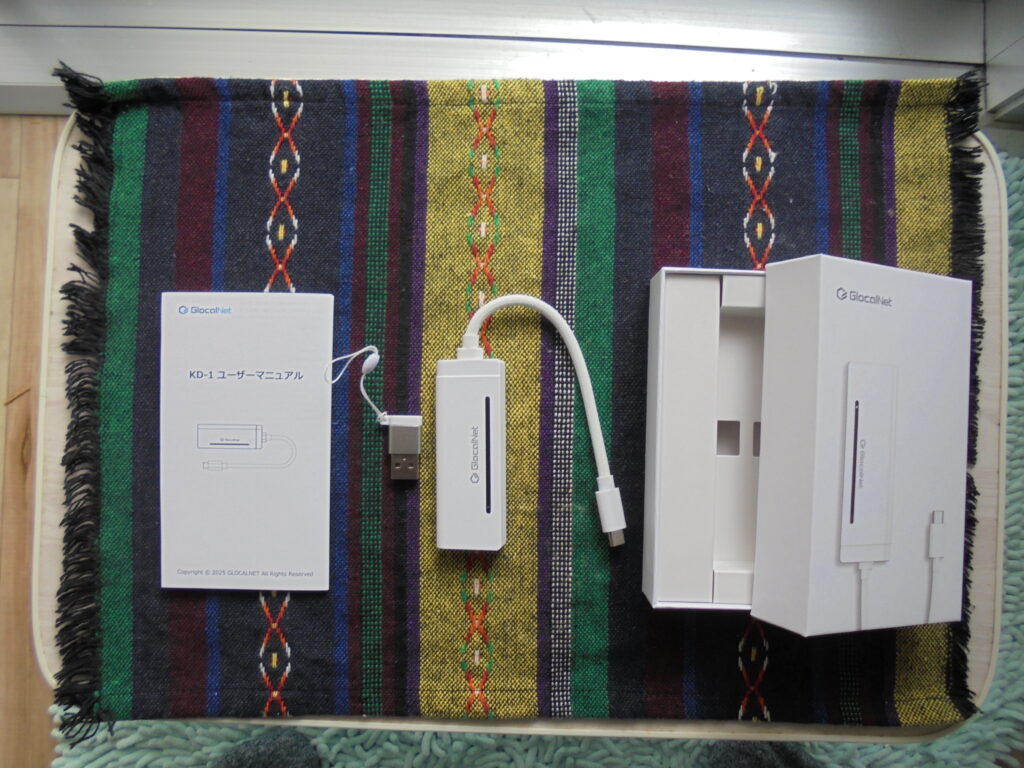
※SSIDとパスワードは端末の裏面に記載されています。
- 本体(USB端末)
- 説明書
- Type-Cの挿し込み口を搭載
クルマのWiFi「KURUFi」はSIMカードなしで動作するため、箱にSIMカードが入っていなくても
問題ありません。
SSIDとパスワードが書かれたカードは、この後の接続時に使うので場所だけ確認しておいてください。

車内での設定は通信が不安定になるため、初期設定は自宅のWi-Fi環境で行うのがおすすめです。設定さえ終わっていれば、車では電源に挿すだけでOKです。
車のUSBポートに端末を挿す
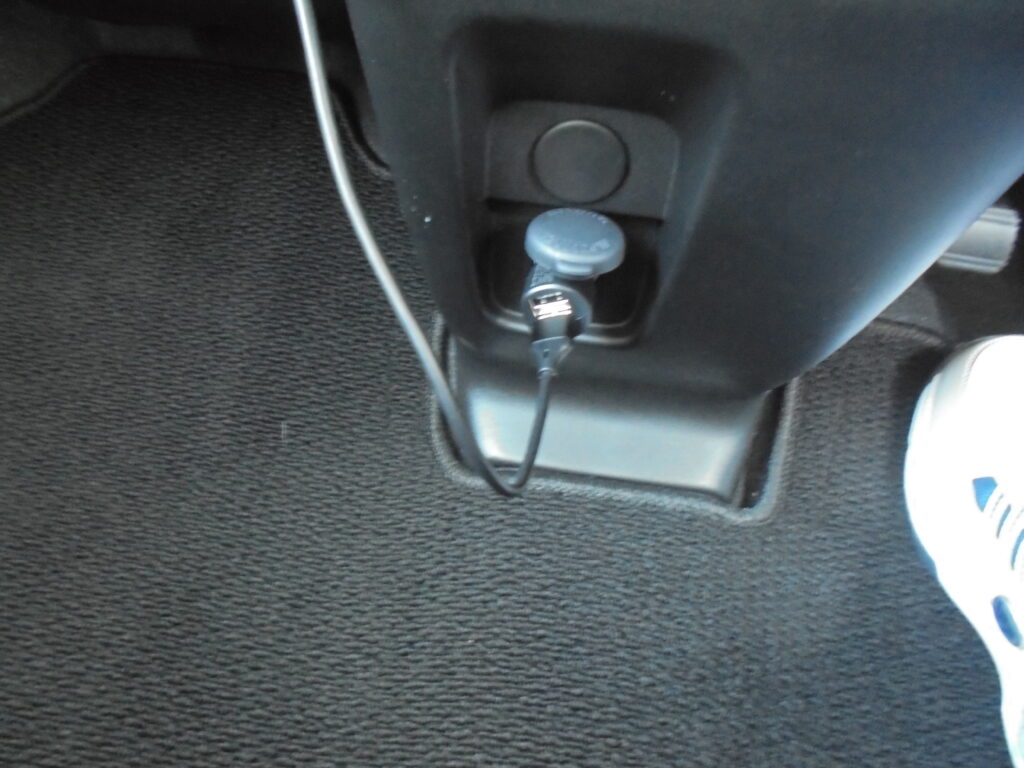
起動するとLEDランプが点滅するのは起動処理中のサインです。
- 🟦 青色(点灯):正常(インターネット利用OK)
準備完了のサインです。Wi-Fiを繋いで使い始めてOKです。
(エンジン起動から青色になるまで1〜2分かかります) - 🟥 赤色(点灯・点滅):通信エラー(繋がっていない)
「ギガ不足」「有効期限切れ」「圏外」「一時的なエラー」のサイン
ギガの残量を確認するか、本体を一度抜き差し(再起動)してみてください。 - ⬛ 消灯(光らない):電源オフ(電気がきていない)しっかり奥まで挿さっているか確認してください。
反応しない場合は、別のUSBポートやモバイルバッテリーに挿してみるのも有効です。
LEDランプが安定するまで待つ
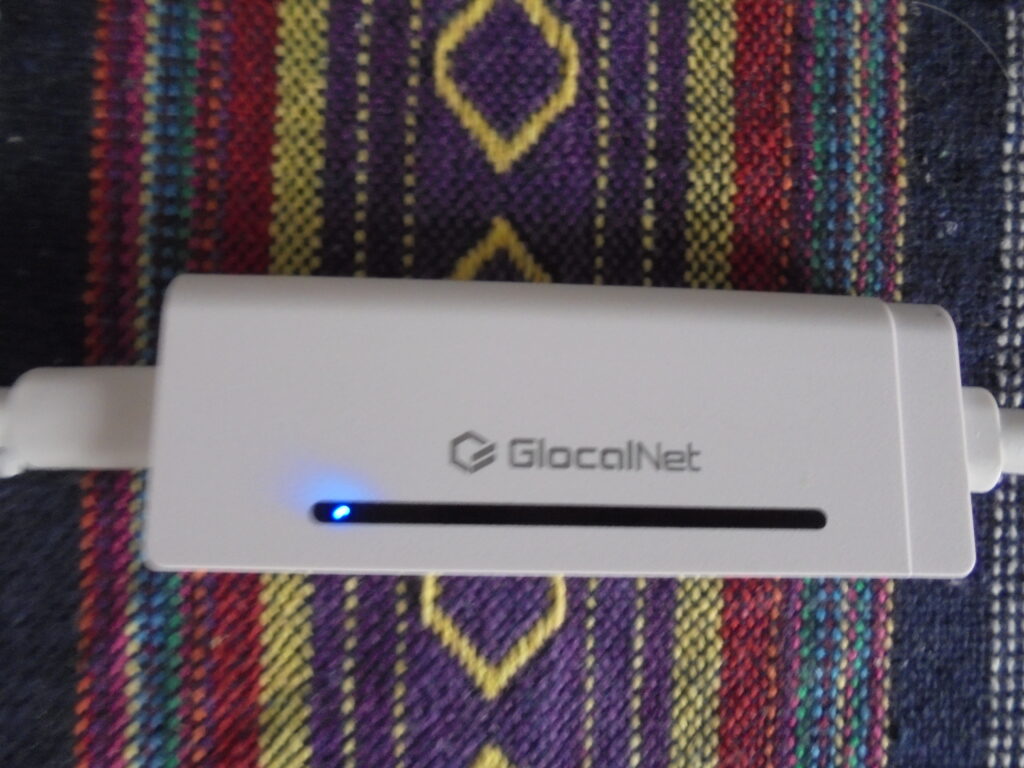
エンジンをかけてからWiFiが使えるようになるまで、約1〜2分かかります。
ここが初心者の方が最も焦るポイントです。
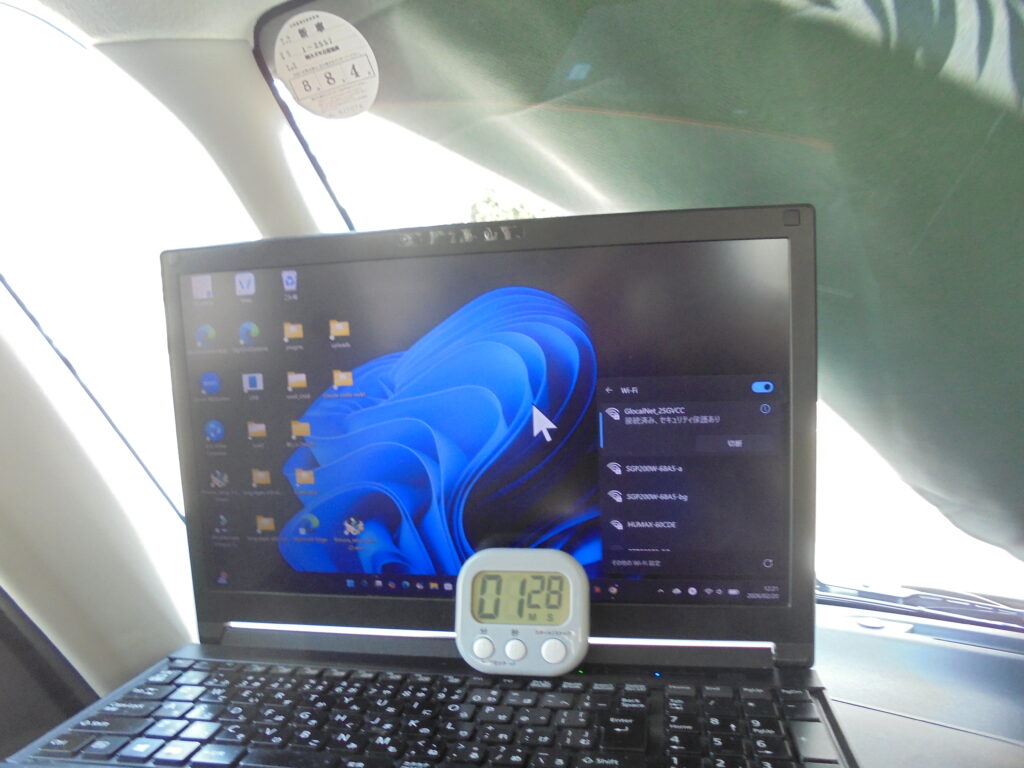
実際に私が複数の場所で起動時間を計測してみました。
| 計測場所 | 接続までの時間 |
|---|---|
| 駐車場(郊外)福岡市南区 | 1分12秒 |
| 天神(都市部)福岡市中央区 | 1分28秒 |
| コンビニ(駐車場)福岡市城南区 | 1分18秒 |
クルマのWiFi「KURUFi」の起動にかかる時間は、おおよそ1分〜1分半ほどです。
車に乗り込んでシートベルトを締め出発の準備をしている間に、いつの間にかWi-Fiの準備も整っているイメージです。
電源を入れてすぐスマホのWiFi画面を開いても、電波の名前(SSID)が出てこない時があります。
でも、安心してください!これは故障でも設定ミスでもなく、単に「起動の準備中」なだけです。
繋がらないという相談の9割は、実はここで焦ってしまっているケースなんです。
まずは深呼吸して少しだけ待ってみてくださいね。
(※ちなみに、これは福岡市内で実際に計測した目安です。ご利用の環境やエリアによって多少変わる場合もあるので、ご参考までに!)
スマホをWiFiに接続する
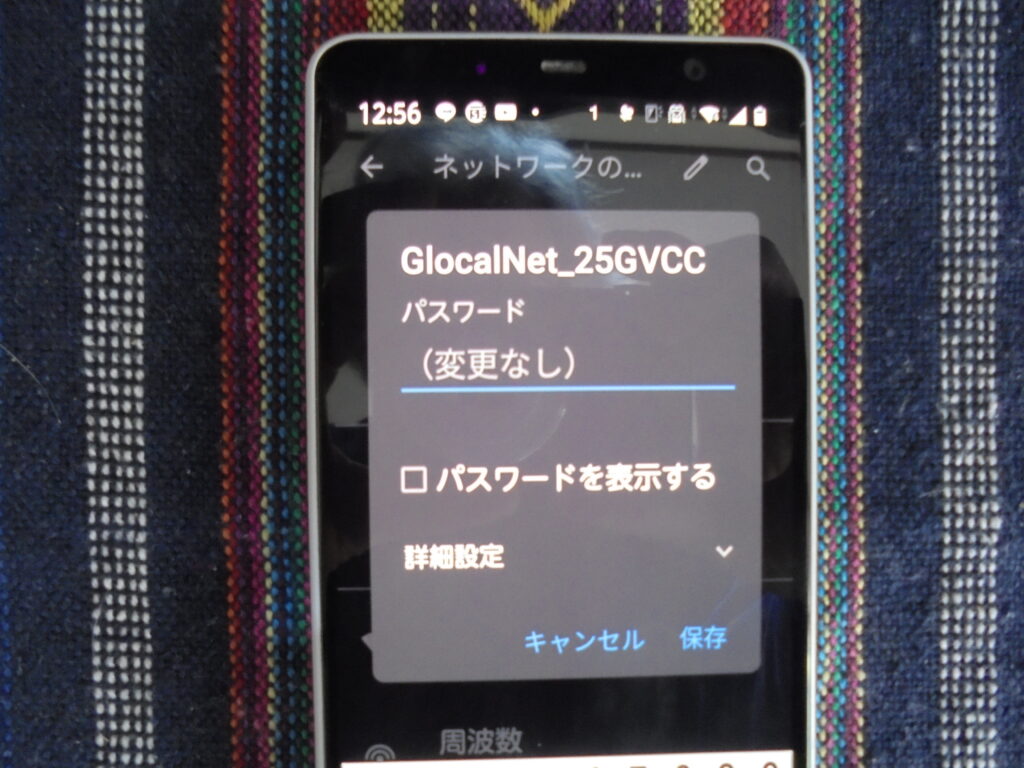
LEDランプが安定して点灯したら、スマホに接続します。
iPhone(iOS)の接続手順
【iPhone(iOS)の接続手順】
- ホーム画面から「設定(歯車マーク)」アプリを開く。
- 「Wi-Fi」をタップし、一番上のスイッチを「オン(緑色)」にする。
- ネットワーク一覧から、端末に記載されている「SSID:GlocalNet_25GVCC」をタップする。
- 「パスワード」を入力し、画面右上の「接続」をタップする。
- SSIDの横に青いチェックマークが表示されれば接続完了です。
Androidの接続手順
【Androidの接続手順】
- ホーム画面から「設定(歯車マーク)」アプリを開く。
- 「ネットワークとインターネット」から「インターネット(またはWi-Fi)」をタップする。Wi-Fiのスイッチを「オン」にする。
- ネットワーク一覧から、端末に記載されている「SSID:GlocalNet_25GVCC」をタップする。
- 「パスワード」を入力し、「接続」をタップする。
- SSIDの下に「接続済み」と表示されれば完了です。
SSIDとは、WiFiの接続先の名前です、
KURUFiのネットワーク名は「GlocalNet_」で始まり、本体の裏面や同梱のカードに記載されています。
パスワード入力時に失敗しやすいポイントは以下の通りです。
私が身をもって学んだ教訓です。
- 大文字・小文字を間違えている
- 「0(ゼロ)」と「O(オー)」を
見間違えている - スペースを入れてしまっている
送信前にカードともう一度見比べてください。
たった10秒の確認で、30分の無駄を防げます。
接続できているか確認する
スマホが接続できたら、実際に通信できるか確認します。
- スマホのブラウザでGoogleを開く
- YouTubeアプリで動画を再生してみる
ページが表示され、動画がスムーズに再生されればクルマのWiFi「KURUFi」の初期設定は完了です。
クルマのWiFi「KURUFi」の申し込み手順
クルマのWiFi「KURUFi」の申し込み
公式サイト:クルマのWiFi「KURUFi」に申し込む
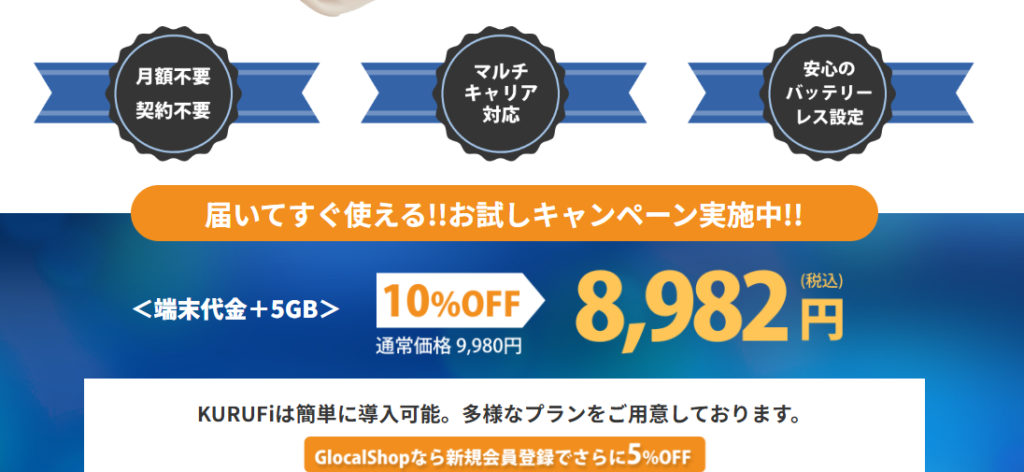
30日or365日を選択する。
クルマのWiFi「KURUFi」の料金
(端末+30日プラン購入)
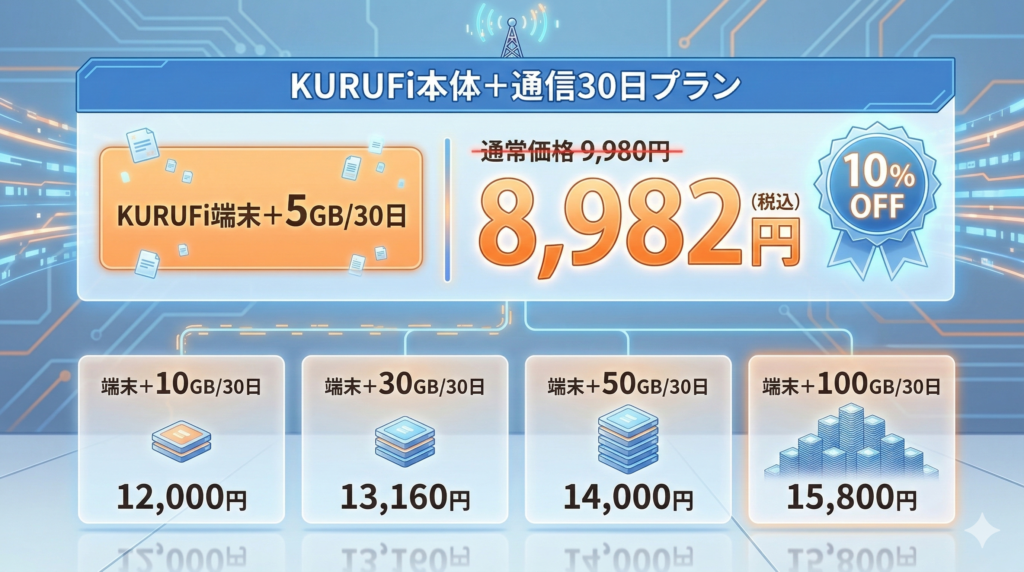
公式サイトなら新規会員登録でさらに5%OFF!
クルマのWiFi「KURUFi」の料金
(端末+365日プラン購入)
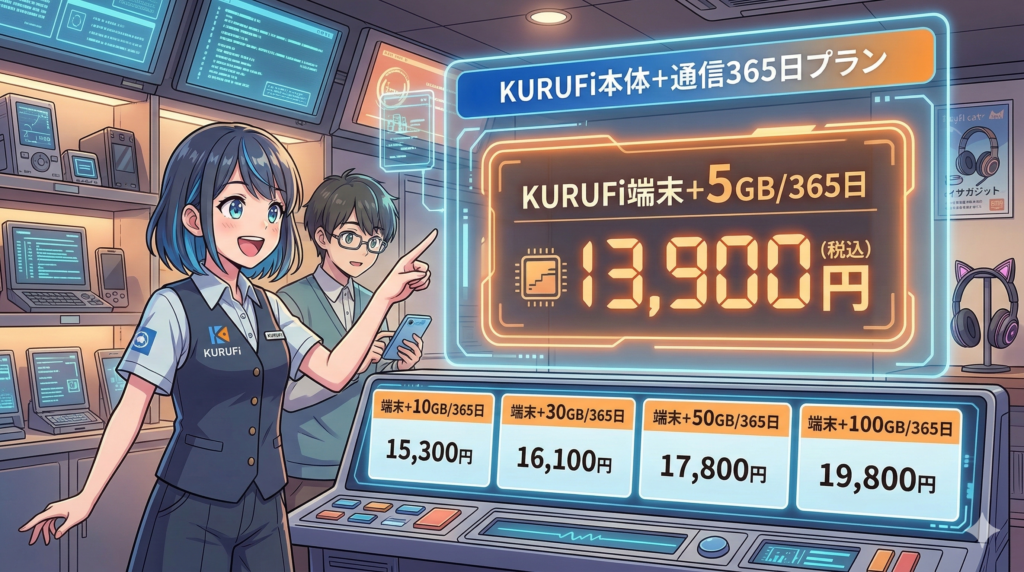
ギガを使い切ったらチャージをします。
追加チャージ料金
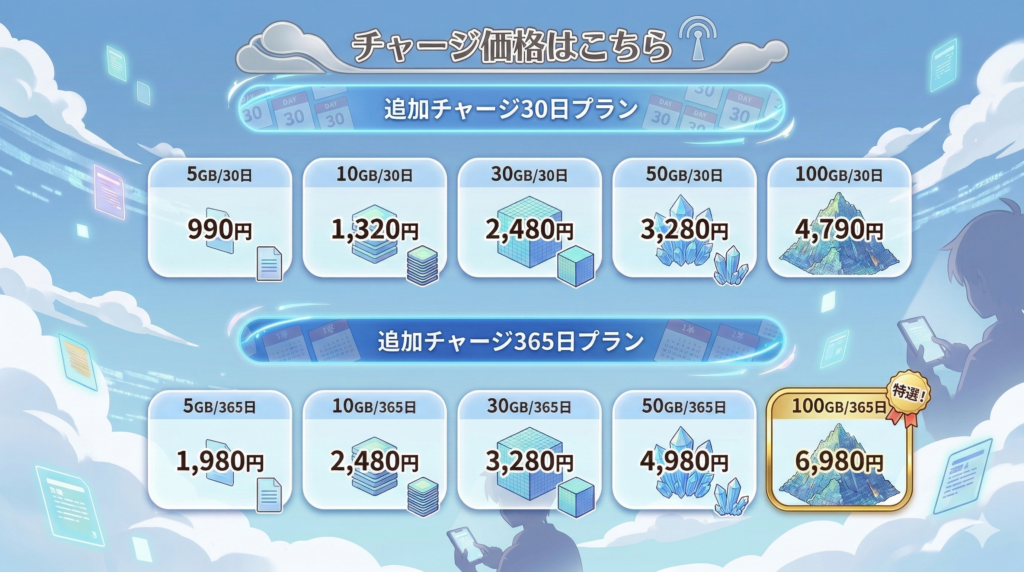
追加チャージはこちらから>>>クルマのWiFi「KURUFi」
クルマのWiFi「KURUFi」がつながらない時4つの確認ポイント
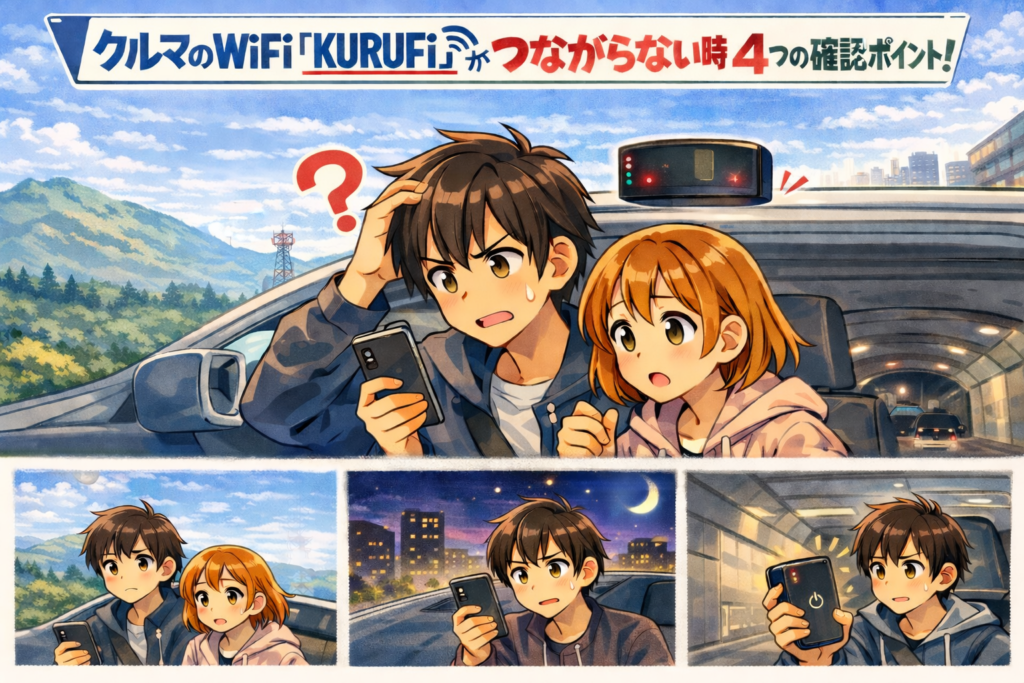
手順通りに進めたのにうまくいかない場合は、以下を順番に確認してください。
これまで私が見てきたトラブルの原因は、ほぼこの4つのどれかです。
まだ起動待ちの可能性がある
LEDがまだ点滅中であれば、起動処理中です。
もう少し待ってから再度確認してください。
スマホのVPNがオンになっている
VPNは通信を保護する便利な機能ですが、クルマのWiFiと相性が悪い場合があるため、接続できない時はVPNをオフにして再接続してみてください。
パスワードが間違っている
本体裏面のパスワードを再確認して、入力し直してください。
一度「このネットワークを削除」してから再接続すると確実です。
端末を再起動する
端末を一度抜き差しして再起動すると、スマホと同様に解決する場合がありますが、改善しない場合は車種を伝えてクルマのWiFi「KURUFi」公式サポートに相談するのがおすすめです。
お問い合わせ>>>公式サイトクルマのWiFi「KURUFi」
クルマのWiFi「KURUFi」の3つトラブル対策
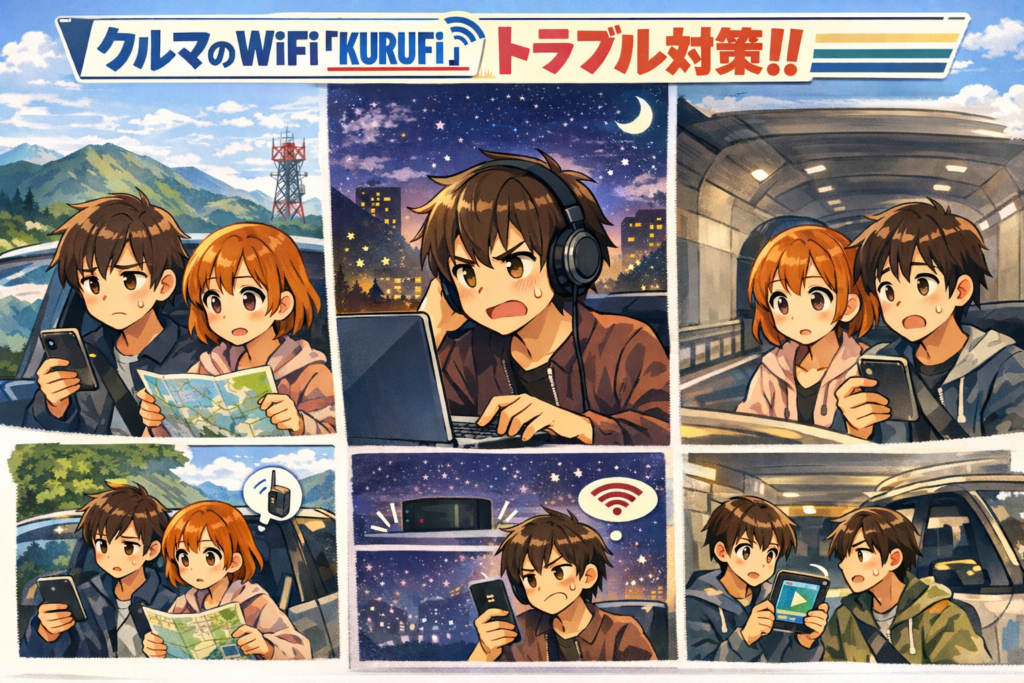
トンネル・地下駐車場で繋がらない時の事前準備と対処法
トンネルや地下駐車場は電波が届かない「電波の死角」で、どのキャリアも基地局を設置できないため4キャリア対応のクルマのWiFi「KURUFi」でも通信が途切れるのは避けられません。
問題はトンネルにだからと言って慌てないためには、入る前の2〜3分で対策しておくだけで
通信が切れても快適なドライブをそのまま維持できます。
【トンネル対策の鉄則】
- オフラインナビの設定
- 音楽のダウンロード保存
- 動画の事前読み込みという3つの準備がトンネル対策の鉄則です。
夜間に速度が落ちた時のリアルタイム対処法
夜の20時〜23時はスマホユーザーが一斉に回線を使う「モバイル回線の通勤ラッシュ」とも言える時間帯でKURUFiに限らずすべてのモバイル回線で速度が低下しやすくなります。
昼間は30Mbps出ていたのに夜になると5Mbps以下になるというのは珍しくなく、動画がカクつき
ビデオ通話が途切れる原因のほとんどがこの時間帯の混雑です。
【対策】
- 動画の画質を手動で480pに落とします。
- NetflixやAmazon Primeを昼間のうちにダウンロードしておくという2点が特に効果的になります。
- それでも改善しない場合はスマホのキャリア回線に一時切り替えるのが最速の解決策です。
山道・過疎地で電波が不安定な時の対処法と事前確認方法
山間部や過疎地は基地局そのものが少ないため、4キャリア自動切換えのクルマのWiFi「KURUFi」でも電波を掴めないエリアが存在するのは現実です。
山道に入ったら急に圏外になったというトラブルの多くは、出発前にキャリア各社の電波マップを
確認していれば事前に予測できたケースがほとんどですよ。
対策の基本は出発前にドコモ・au・ソフトバンクの公式電波マップで目的地周辺を確認し、電波の弱いエリアに入る前にナビ・音楽・動画をすべてオフライン化しておくようにします。
それでも万が一圏外になった時のためにスマホのデータ通信を少量温存しておくと、山道ドライブの
最後の安全網になります。
まとめ
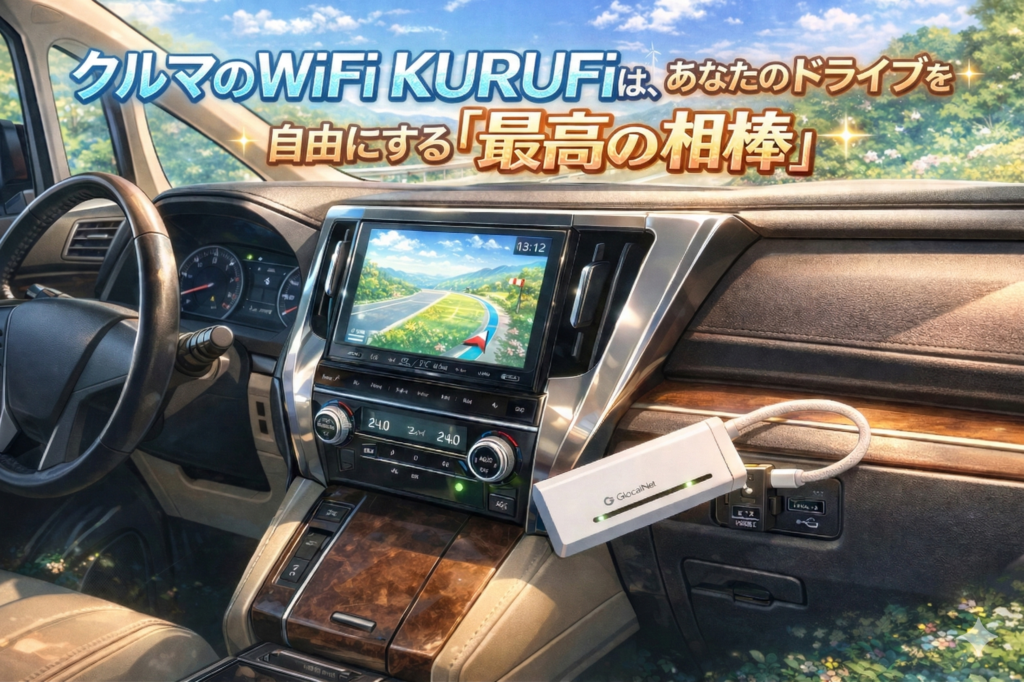
- 車のUSBポートに挿してエンジンをかけるだけで自動起動です。
- 起動まで約1〜2分かかるので焦らず待つことが大切です。
- SSIDとパスワードは本体裏面または同梱カードに記載されているます。
- GoogleとYouTubeが開けば設定完了です。
これまで数々の通信機器に悩まされてきた私でも、クルマのWiFi「KURUFi」の初期設定は驚くほど簡単でした。
難しく考えずにまず端末を挿して、快適なクルマのWiFiライフを始めてみませんか?
まだ購入していない方は、料金プランや詳細をクルマのWiFi「KURUFi」の公式ページで確認してください。