
「クロームキャストが繋がらない」と突然表示されて、まさか故障?と焦っていませんか?
特に【IP構成なし】という聞き慣れないエラーが出ると、「何が原因でどうすればいいか分からない…」と
パニックになってしまいますよね。
でも、大丈夫です。
接続トラブルは、意外とシンプルな原因で起こっているのがほとんどなんです。
この記事では、初心者の方でもすぐに理解できるよう、【IP構成なし】エラーを含む接続トラブルの原因を
特定し、ご自宅で簡単に試せる具体的な対処法を分かりやすく解説します。
これさえ読めば、もう突然の接続切れに慌てる必要はありません。
クロームキャストが反応しない時でも、慌てなくて大丈夫です。
よくある原因をまとめたチェックリストを用意しましたので、順番に確認して見てください。
- スマホ/タブレットとクロームキャストが同じWi-Fi (SSID) に接続されているか確認します。
- ルーターに近づけて設定し直す(できれば6m以内)
- 他の機器でも Wi-Fi が使えるか確認 ➡ 使えなければルーター/回線を疑います。
- SSIDが隠されていないか (ネットワーク名が表示されているか) をチェックします。
- ルーター、クロームキャスト、スマホをすべて再起動➡再接続を試しましょう。
- うまくいかない場合は クロームキャストを初期化 (Factory Reset) ➡再セットアップします。
※サーバーに障害が発生しているかどうかを確認する主な方法は、以下の「まとめ」に記載しています。
クロームキャストが突然繋がらなくなる原因|4割が犯す設定ミス
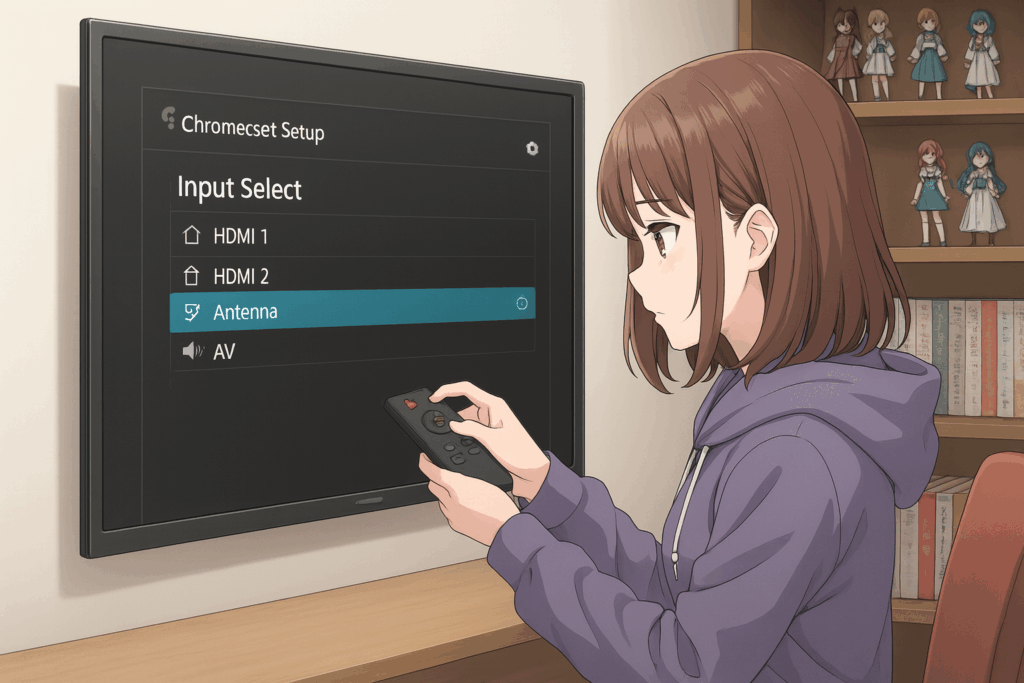
クロームキャストが突然テレビに映らなくなる原因は、身近なところに潜んでいます。
多くの場合、ちょっとした設定ミスや環境の変化が原因で接続できなくなる場合がほとんどなんです。
- Wi-Fi接続の設定ミス
- サーバーや認証の問題
- 本体のエラーや熱暴走
- テレビ側の電源やHDMI入力
クロームキャストは便利な反面、とても繊細な機器です。
どこかひとつでも設定がうまくいっていないと、正常に使えなくなってしまうのです。
ここからは「繋がらない」時によくある原因と、それぞれの解決策を分かりやすく紹介します。
Wi-Fiまたはネットワーク接続の初歩的なミス
一番多い原因は、Wi-Fiの設定ミスです。
クロームキャストとスマホやタブレットが同じネットワークに接続されていないと、リンクできません。
とくに、2.4GHzと5GHzのWi-Fiがある家庭では、よくある見落としです。
- Wi-Fiまたはネットワーク接続の初歩的なミス
- Wi-Fiまたはネットワーク接続の初歩的なミススマホとクロームキャストのWi-Fiが違う
- ルーターの再起動でWi-Fiが変わった
- SSIDが似ていて間違えて接続
- 中継機やメッシュWi-Fiで切り替わった
スマホとクロームキャストが異なるWi-Fi帯域(2.4GHzと5GHz)に接続されていると通信できない場合が
あります。
引っ越しやルーター変更後は再設定が必要な場合があり「Google Homeアプリ(※1)」で接続状況を
確認しましょう。
Wi-Fiを揃えるだけで解決する場合が多く、初期化や買い替えの前に確認するのが効果的です。
クロームキャスト不具合|発生中のサーバー障害
次に考えられるのは、クロームキャスト本体ではなく、Google側のサーバーや認証の問題です。
一部の地域やユーザーだけに影響するケースもありますが、数時間単位で使えなくなります。
ユーザー側で、できる対応は少ないため状況確認が大切です。
【クロームキャスト不具合|発生中のサーバー障害】
- Google側の一時的な障害
- アカウントの認証エラー
- 地域ごとのサービス制限
- アプリの一時不具合
「クロームキャスト 障害」などで検索すると、リアルタイムのトラブル情報が確認できます。
本体やテレビ以外が原因の場合は、Google Homeの設定や再起動、アプリ更新などを試してみましょう。
落ち着いて情報収集することで、スムーズな解決につながるのです。
デバイス本体の一時的な熱暴走|ソフトウェアエラー
クロームキャストは小さな機械ですが、連続使用で本体が高温になります。
その結果、一時的に動作が不安定になり、通信ができなくなる恐れがあります。
放置するとエラーが続くので、早めの対処が必要です。
【デバイス本体の一時的な熱暴走】
- 長時間の使用で本体が高温
- 放熱ができず不安定になる
- 再起動や初期化で解消
※メーカー公式で「熱暴走が原因で必ず不安定になる」という明言はされていませんので、
あくまで“可能性”として扱うのが安全です。
※Googleヘルプ
クロームキャストが熱くなった時は、電源を抜いて10分ほど冷ますのが効果的です。
HDMI周辺の放熱を妨げるものを避け、風通しのよい場所に設置しましょう。
再起動は電源を抜くだけでOKで、数分後の再接続で改善する場合が多いです。
クロームキャスト第2世代モデル|固有のエラー解消法
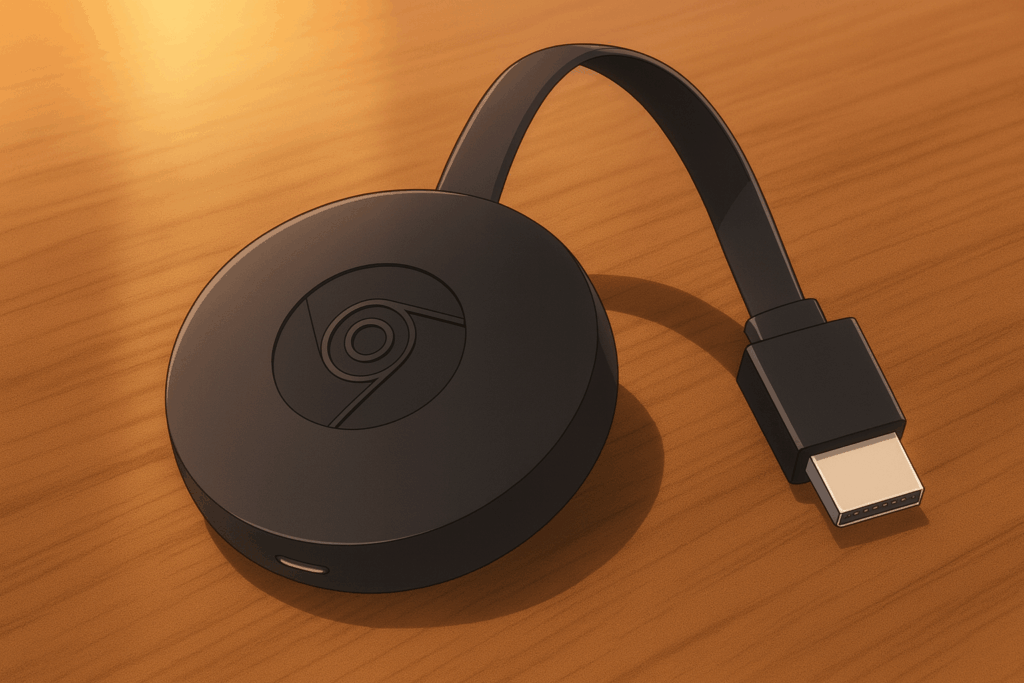
クロームキャスト第2世代は、「円盤型」「短い柔軟HDMIケーブル」「マグネット収納」「5GHz対応」です。
クロームキャストはモデルごとに仕様が異なるため、世代によって特有のエラーが発生する場合があります。
- 第2世代の接続エラー対処法
- 最新モデル特有の表示不具合
- ファクトリーリセット手順
世代ごとの原因と対処法を整理すると、無駄な手間を省いて効率よくトラブルを解決できるのです。
クロームキャスト第2世代繋がらない|旧モデルのトラブルシューティング
クロームキャスト第2世代は2015年に発売され、現在でも多くの家庭で使用されていますが、
Google Homeの最新仕様との相性やアプリ対応により、古いモデルでは相性問題で繋がりにくい
可能性があります。
古いモデル特有のエラーは、最新モデルとは異なる対処が必要です。
- 初期化がうまくできない
- Wi-Fi接続が保存されない
- アプリ更新で認識しなくなる
- スマホから操作できない
第2世代モデルでは、Google Homeアプリからデバイスが見つからない場合がありますが
その場合は、ルーターの近くで再設定を行い、2.4GHz帯のWi-Fiに接続するのが有効です。
また、古いモデルではアプリの仕様変更で接続できなくなるケースがあるため、本体リセットと
アプリの再インストールも必要になります。
本体ボタンを長押しして、白色LED点滅になるまで、強制リセットが可能です。
Wi-FiのSSIDが長い、記号が多いなども、旧モデルでは認識エラーの原因になります。
再設定時は、SSID名を短くし、パスワードも記号の少ないシンプルなものに一時変更して試して見てください。
最新モデルで「デバイスが見つかりません」と表示される場合
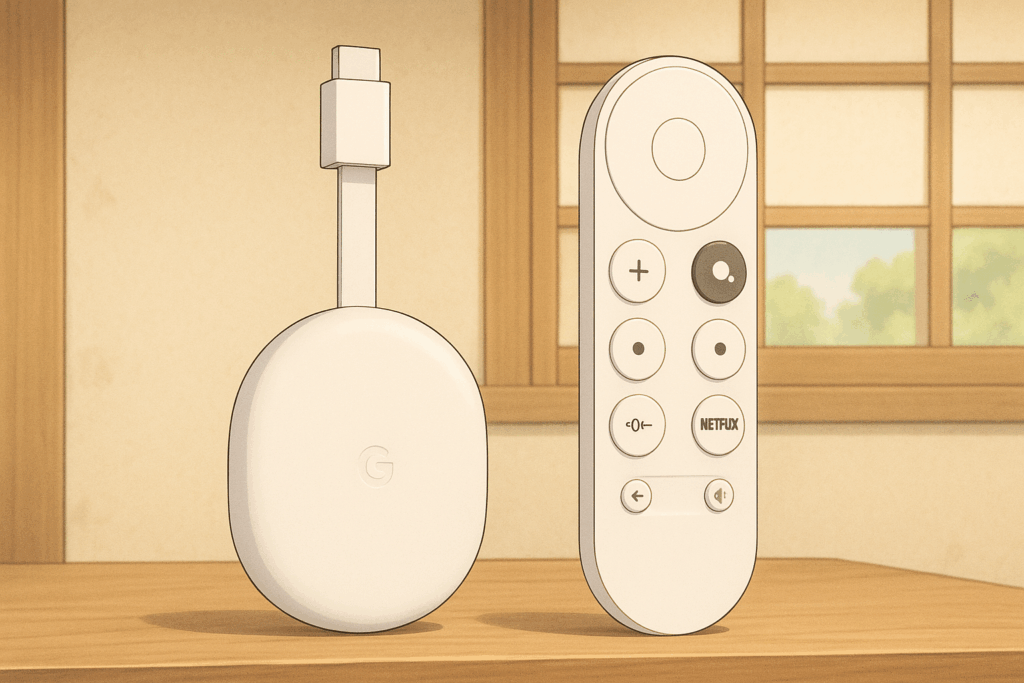
Google TV搭載モデルでは、「デバイスが見つかりません」と表示される場合があり、初期設定や
アカウント未認証が原因です。
旧モデルと違い、リモコン操作やGoogleアカウントの設定が重要なポイントになります。
【デバイスが見つかりません】
- Googleアカウント未設定
- Wi-Fi認証エラー
- リモコン未認識
- 電源不足による初期化失敗
たとえば、Googleアカウントを未設定のまま起動すると、デバイス登録ができずホーム画面が表示されません。
Wi-Fi接続後、すぐにGoogleアカウント認証画面が出るので、ここを飛ばさないよう注意が必要です。
また、電源不足が原因で設定が途中で止まっている場合あるため、純正アダプターでの給電をおすすめします。
リモコンがペアリング(※1)されていないと画面が進まないため、リモコンの電池確認とペアリングも忘れずにしてください。
設定の流れが止まってしまった場合は、電源を一度抜いてやり直すとスムーズにいきます。
クロームキャストのファクトリーリセット方法
ファクトリーリセットの手順についてですね。視覚的なサポートがあると、より分かりやすくなりますよね!
一般的なAndroidスマートフォンのファクトリーリセットの手順を、イラストを交えながら説明します。
Chromecastのファクトリーリセット(工場出荷時へのリセット)は、デバイスの動作が
不安定になったり、ネットワーク設定の問題が解決しない場合の最終手段です。
モデルによってリセット方法が異なりますが、最も一般的な手順に具体例を追記して解説します。
リセット方法は、主に「本体のボタンを使う」方法と「Google Homeアプリを使う」方法の2種類があります。
Chromecast本体のボタンを使う方法
テレビに接続した状態で、Chromecast本体にある物理的なリセットボタンを長押しします。
- 対象モデル:
- Chromecast (第2世代、第3世代)
- Chromecast Ultra
【具体的な手順】
- Chromecastをテレビに接続し、電源が入っている状態にします。
- デバイス本体(円盤型またはスティック型)のリセットボタンを、テレビ画面が
リセットを開始するまで長押しし続け(目安は約15秒以上です。) - 長押しを続けると、本体のLEDランプがオレンジ色に点滅し始め➡「白色灯」になるので
リセット確定で、テレビ画面に「工場出荷時の設定にリセットします」といった
メッセージが表示されます。 - テレビ画面が完全に消え、再起動が始まるのを確認してから、ボタンから指を離します。
リセットが完了すると、初期設定画面が表示されます。 - Chromecast with Google TV (HD/4K)
Google Homeアプリを使う方法
この方法は、Chromecastが一時的にネットワークに繋がっている状態であれば、デバイス本体に触れずに
リセットできます。
【対象モデル】
すべてのChromecastモデル
【具体的な手順】
- スマートフォンでGoogle Homeアプリを開き、リセットしたいChromecastを探します。
- デバイスをタップし、画面右上の設定アイコン(歯車マーク)をタップします。
- 「その他」➡デバイスを出荷時の設定にリセット」を確認で実行です。
- 確認メッセージが表示されたら「リセット」をタップして実行します。
【注意事項】
ファクトリーリセットを行うと、保存されていたすべてのデータ(Wi-Fiパスワード、アカウント情報、
カスタム設定など)が消去されます。
リセット後は、Google Homeアプリを使って再度初期設定を行う必要があります。
解決しない場合の「故障」と判断する基準
すべての設定や対処法を試してもクロームキャストが反応しない場合は、機器の故障が疑われます。
ただし、誤判断で修理や買い替えに進むのは避けたいところです。
- 異常な発熱・LED不点灯の確認
- 故障と判断する明確なサイン
- メーカー保証と問い合わせの流れ
ここでは、故障を見極めるための具体的なチェック項目と、Google公式の保証対応について解説します。
買い替える前に、確認すべきポイントを丁寧に見ていきましょう。
ランプが点灯しない場合のチェックリスト
クロームキャストが物理的に壊れているかどうかは、本体の状態を見ることで判断できます。
とくにLEDランプと本体の発熱状態は、故障かどうかを知る重要なサインです。
以下のような症状がある場合は、ハードウェアの不具合の可能性が高いです。
【ランプが点灯しない場合のチェックリスト】
- LEDランプが全く点灯しない
- 電源を入れても反応しない
- 手で触れないほど本体が熱い
- 再起動しても何も変わらない
電源を入れた直後からLEDが一度も光らない場合、内部回路や基盤が破損している可能性があります。
また、クロームキャストは連続使用してもほんのり暖かくなる程度が通常ですが、触れないほど熱い場合は
故障のサインです。
USB給電に問題があるケースもありますが、他の充電器やアダプターでも同様なら、本体側の異常と見て
よいでしょう。
なお、HDMIポートに挿してもテレビに一切信号が映らない時も、内部処理エラーが起きている場合があります。
このような状態で放置すると、発煙や火災のリスクもあるため、早めに使用を停止してください。
本体リセットやWi-Fi再設定でも動作しない場合は、機械的な故障と判断できます。
繋がらない場合は「交換」|メーカー保証と問い合わせ
故障の可能性が高いと判断したら、購入時のメーカー保証を活用しましょう。
Google純正のクロームキャストには、通常1年間の保証が付いています。
この保証期間内であれば、無償で交換・修理の対象になります。
【「交換」メーカー保証と問い合わせ】
- 保証期間:購入から1年間
- 対象:自然故障や初期不良
- 必要書類:購入証明(レシート等)
- 窓口:Googleサポート(公式サイト)
Google ヘルプセンター サポート:24 時間 365 日
Googleのサポートに問い合わせ
「サポートに問い合わせる」入力➡送信アイコン をクリック➡ [サポートケース] をクリック。
たとえば、Amazonや家電量販店で購入した場合でも、購入証明(領収書や購入履歴)があれば保証の
対象です。
Google公式のサポートページから「クロームキャスト 保証」などで検索し、サポートフォームに
アクセスしてください。
問い合わせ時には、デバイスのシリアル番号・症状・購入日などを伝えるとスムーズです。
また、正規販売店以外から購入した場合は、保証対象外になる可能性があるので注意が必要です。
保証期間が過ぎていても、有償サポートや交換対応を提案される場合もあります。
どうしても繋がらない状態が続くなら、早めに問い合わせて判断を仰ぐのが最善です。

1年以内なら、まずサポートに連絡してみましょう!
「メッセージ+原因+チェックリスト」の構成例
| 想定メッセージ/症状 | 可能性のある原因 | チェックすべきこと |
|---|---|---|
| 「認証エラー」「接続できない」 | SSID/パスワードの誤入力・ルーターまたは端末の不具合・配線ミス | SSID/パスワード確認、ルーター再起動、LANケーブル確認 |
| 「圏外」「ネットワークが見つかりません」 | サービスエリア外、電波が遮蔽物で届かない場所 | 提供エリア確認、ルーター位置・向きの変更、窓際/屋外での電波チェック |
| 「応答なし」「ページが表示されない/遅い」 | 速度制限、回線混雑、通信障害 | データ使用量確認、プロバイダの障害情報確認、時間帯をずらす |
| 「接続できない/不安定」 | ルーター/端末の不具合、バッテリー切れ、電源まわり | 端末・ルーター再起動、電源・充電確認、ファームウェア更新確認 |
FAQ|こんなことも聞きたい
- クロームキャストが急に繋がらなくなる原因は何ですか?
-
主な原因は以下の4つです。
①スマホやタブレットとのWi-Fi接続ミス(全体の4割を占める)
②Google側のサーバー障害や認証切れ
③クロームキャスト本体の熱暴走やソフトウェアエラー
④テレビ側のHDMIや電源トラブルです。 - スマホとクロームキャストが同じWi-Fiでも繋がらないのはなぜ?
-
同じWi-Fiルーターでも、2.4GHzと5GHzの異なる帯域に接続していると通信できません。SSIDが似ていて誤接続することもあるため、Google Homeアプリでクロームキャストが表示されるか確認し、必要なら再設定しましょう。
- Google側の障害が原因で繋がらない場合はありますか?
-
はい、Googleのサーバー障害や認証切れによって一時的に使えなくなることがあります。
X(旧Twitter)やDowndetectorで障害情報をチェックし、Googleアカウントの再ログインやアプリの更新を試してみてください。 - クロームキャストが熱くなって反応しなくなることはありますか?
-
はい、長時間の使用や放熱しにくい設置環境で熱暴走を起こすと、接続不良になります。一度電源を抜いて10分ほど冷却し、再接続すると改善する場合があります。再起動や設置場所の見直しも有効です。
- テレビのHDMI入力が原因で映らないことはありますか?
-
あります。HDMI端子の接触不良や、テレビの入力設定ミス、USBポートの電力不足が原因です。HDMIポートを変更したり、純正アダプターでコンセントから電源を取ることで改善することがあります。
- クロームキャスト第2世代が繋がらない場合の対処法は?
-
第2世代ではGoogle Homeアプリとの互換性問題が起こる場合があります。Wi-Fiは2.4GHz帯を使い、SSIDは短くシンプルなものに変更してみてください。初期化は本体ボタンを長押しし、LEDが白点滅→点灯になればOKです。
- Google TV搭載モデルで「デバイスが見つかりません」と出る原因は?
-
Googleアカウントの未設定やリモコンのペアリング未完了が原因です。Wi-Fi接続後はGoogleアカウント認証を必ず完了させ、リモコンの電池残量も確認してください。電源不足による設定失敗もあるので、純正アダプターを使いましょう。
- クロームキャストのファクトリーリセット方法は?
-
本体のリセットボタンを10秒以上長押しし、LEDが白点滅→点灯になれば初期化完了です。その後、Google Homeアプリから新規デバイスとして再設定してください。Bluetoothもオンにしておくとスムーズです。
- クロームキャストが全く反応しないのですが、故障でしょうか?
-
LEDランプが点灯せず、本体が異常に熱く、電源を変えても反応しない場合は故障の可能性が高いです。発煙や火災のリスクもあるため、すぐに使用を中止してください。
- 故障していた場合、保証や交換は受けられますか?
-
Google純正クロームキャストは1年間の保証付きです。購入証明(レシートなど)があれば、Googleサポートで修理や交換が可能です。Google公式サイトから「クロームキャスト 保証」と検索し、サポートフォームにアクセスしてください。
まとめ
- Wi-Fiの設定ミスが接続トラブルの約4割を占める
- Googleサーバー側の障害や認証エラーも原因の一つ
- 本体の熱暴走やソフトウェア不具合で一時的に動作停止することがある
- テレビのHDMI端子や電源供給の問題もチェックポイント
- 世代ごとに起こるエラーや対処法が異なる(第2世代/Google TV版など)
- どうしても解決しない場合は、ファクトリーリセットで初期化
- LEDが点灯せず異常に熱い場合は「故障」の可能性あり
- 購入1年以内ならメーカー保証で無償対応が受けられる
クロームキャストの「突然映らない」「つながらない」といったトラブルは、多くが基本的な設定や接続ミスによるものです。
慌てて買い替える前に、Wi-Fiの見直し・熱対策・テレビ周りの確認をするだけで解決するケースが多数あります。
特にWi-Fi設定のズレは4割以上の原因とされており、最初にチェックすべきポイントです。
それでも直らない場合は、モデルごとの対処法やファクトリーリセット、最終的には保証対応も検討しましょう。

「突然つながらない…」そんな時は、まず落ち着いて基本を見直してみましょう。意外とシンプルな原因かもしれませんよ!
実践チェックフロー(障害かどうか確かめる手順)
- Downdetector や Outage-Now などで “Google / Chromecast” の障害報告を検索しましょう。
- SNS(X/掲示板)で「Chromecast down」「Chromecast 繋がらない」などのキーワードで
検索、最近の報告が多数あるかチェックします。 - 公式コミュニティ(Google Nest)で「既知の問題として告知されているか」確認します。
- 自宅環境(Wi-Fi、ルーター、ケーブルなど)に問題がないか、自分の手元でも基本チェックを
しましょう。 - 上記で “自分以外でも同様の報告” が複数あれば、サーバー/認証系障害の可能性を考慮します。