

「イーサネットには有効なIP構成がありません」と表示されると有線LANが故障したように見えて
不安になる。
これは要するに、パソコンがネットの住所であるIPアドレスを受け取れてないだけの状態なんだ。
原因はだいたい決まっていて、5つの手順を試せば自力で直せるケースがほとんど。
この記事では、原因を切り分け案内している手順を正しい順番で並べて解説する。
そもそも「IP構成なし」エラーって何が起きてるの?
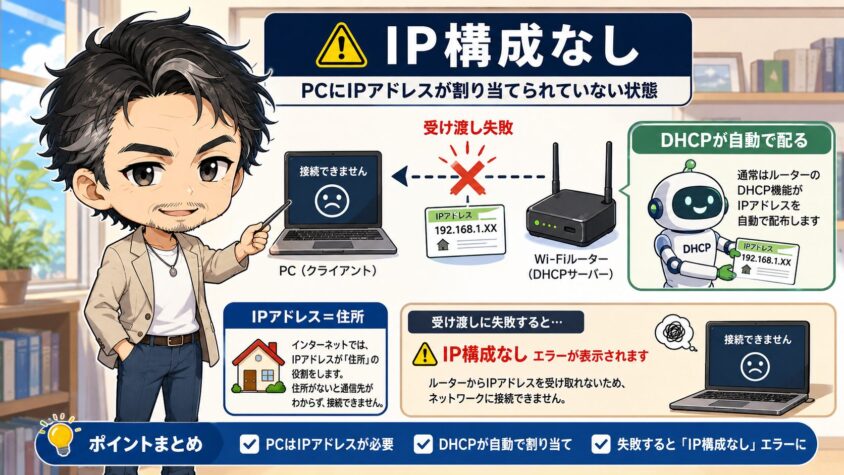
パソコンがネットにつながるには、IPアドレスという住所が必要なんだ。
この住所は、ふだんルーターの(※1)DHCPという仕組みが自動で配ってくれている。
ところが、その受け渡しに失敗すると「住所が無い=有効なIP構成がありません」と表示される、と
言うわけ。
有線(イーサネット)と無線(WiFi)で
文言が違うだけ
有線LANでつないでると「イーサネットには有効なIP構成がありません」
WiFiだと「WiFiには有効なIP構成がありません」と出る。
文言は違うけど、中身は同じ住所をもらえてない
トラブルなんだ。
だから対処法もほぼ共通なので、この記事はどっちのケースもカバーしてる。
ipconfig /all で「住所」をもらえてるか確認できる
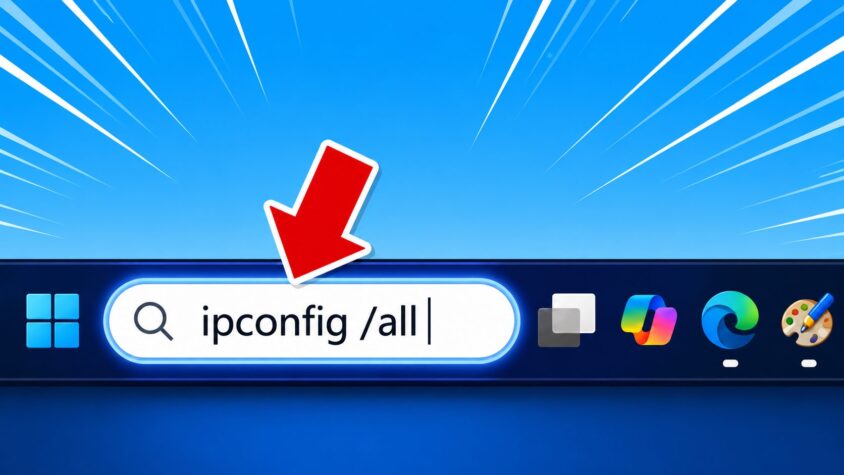
検索窓「虫眼鏡」にコマンドプロンプトで ipconfig /all と打つと、IPアドレス・サブネットマスク・デフォルトゲートウェイ・DNSが一覧で出る。
ここでIPアドレスが「169.254」で始まってたり
空っぽなら、DHCPから住所をもらえてないサインだ。/all は「すべてのアダプターの完全なTCP/IP構成を表示する」コマンドだと公式にも書いてある。
Wireless LAN adapter WiFi
- リンクローカル IPv6 アドレス . . . : fe80::xxxx:xxxx:xxxx:xxxx%xx
- IPv4 アドレス . . . . . . . . . . : 192.168.0.xx
- サブネット マスク . . . . . . . . : 255.255.255.0
- デフォルト ゲートウェイ . . . . . : fe80::xxxx:xxxx:xxxx:xxxx%xx
IPアドレスが「192.168」から始まっていれば、ルーターからIPv4アドレスを正常に受け取れている状態。
一方で「169.254」から始まる場合は、DHCPからIPアドレスを取得できていない可能性がある。
「169.254」から始まる住所が出たら「もらえてない」合図
さっきの ipconfig /all で、IPアドレスが「169.254.◯◯◯.◯◯◯」になってたら覚えておいてほしい。
これはAPIPA(自動プライベートIPアドレス)と
言って、DHCPから住所をもらえなかった時に、
Windowsが仮で割り振る間に合わせの番号なんだ。
公式リファレンスにも、ipconfigはDHCP・APIPA・代替構成で設定された値を確認できると
書いてある。
つまり169.254が出てる=「正規の住所をもらえてない」状態だから原因を中心に攻めると直りやすい。
パソコンのネットワーク|Windows10とWindows11
Windows10
Windows10は、「設定をクリック」➠「ネットワークとインターネット」をクリック。
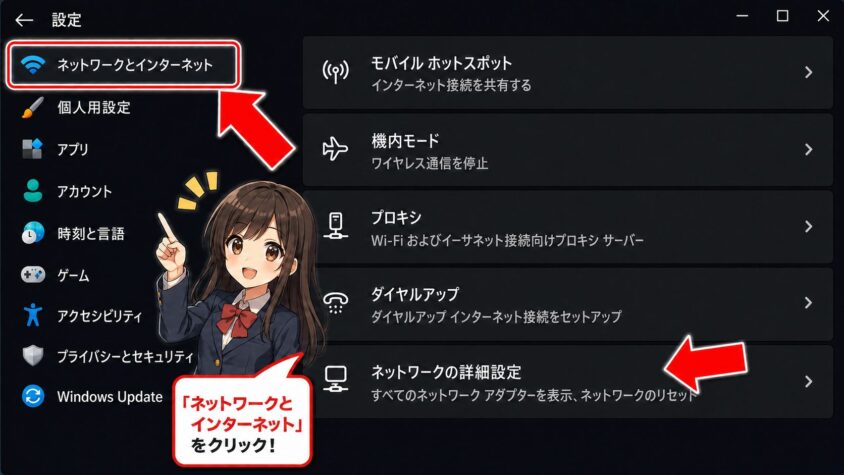
ネットワークの詳細決定をクリックする。
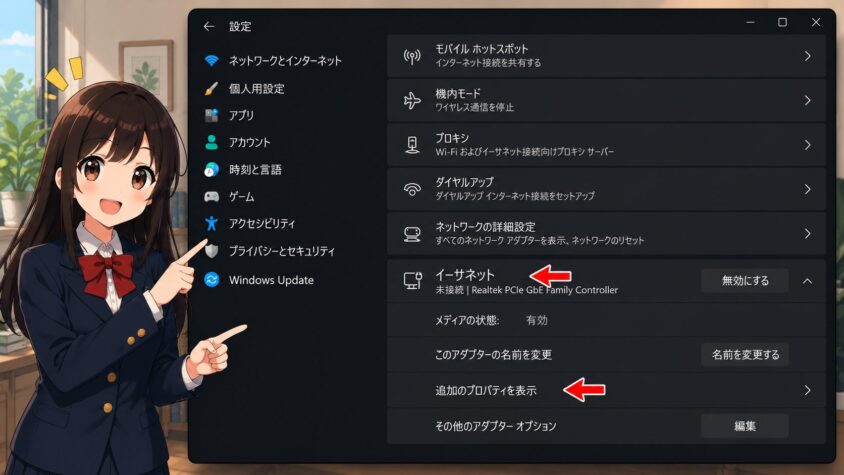
イーサネットの追加のプロパティを表示をクリックする。
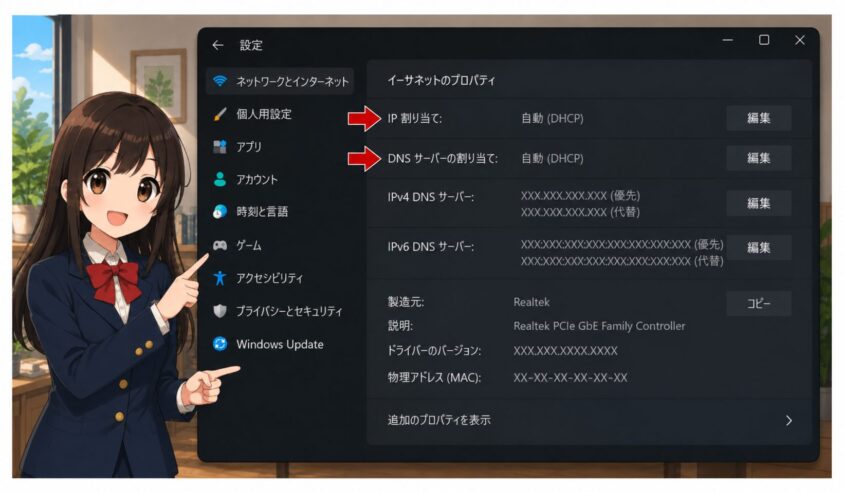
IP割り当て:自動。
DNSサーバー割り当て:手動➡自動に切り替える。
Windows11
Windows11は、以下の手順で設定する。
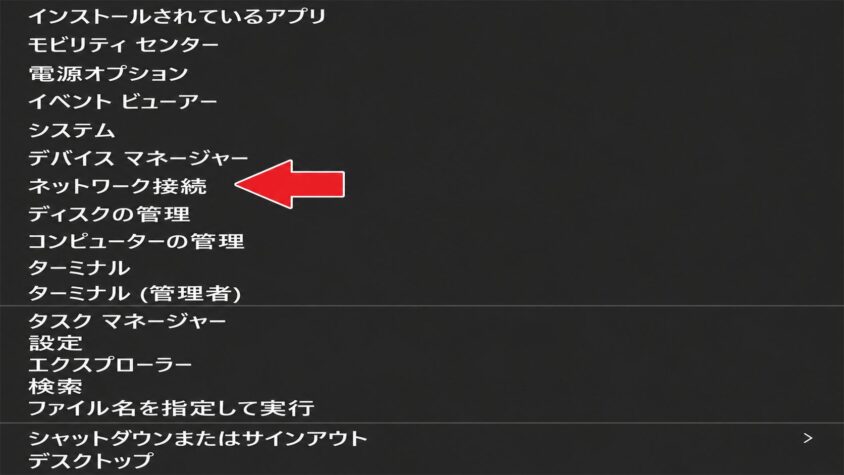
ネットワーク接続をクリック。
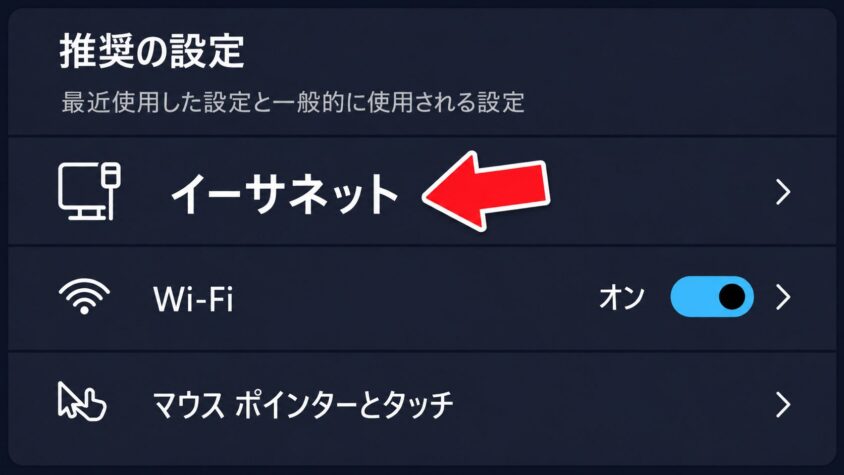
イーサネットをクリック。
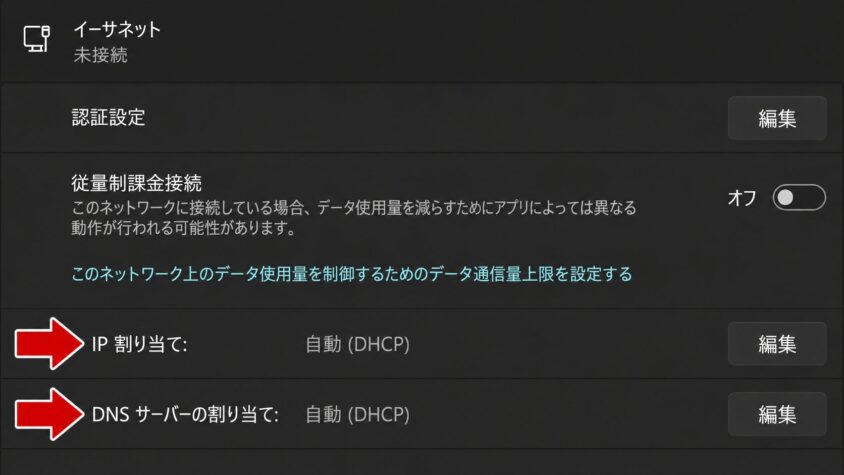
「 IP割り当て」「DNSサーバーの割り当て」が
自動になっているか確認する。
【IP構成なし】エラーの原因と対処法|5ステップ
このエラーの9割は、これからご紹介する5つの
ステップのいずれかを実行するだけで
すぐにインターネット接続を回復する。
エラーのほとんどは、パソコン内部でIPアドレスの情報が一時的に混乱している場合が原因。
これから試す手順は、その情報を強制的にリフレッシュさせたり、通信の土台となる設定を
初期化したりする効果がある。
この5つのステップは、難しい知識や費用が一切
不要で、誰でもすぐに実行できる簡単な
アクションばかりだ。
| ステップ | 解決の目的 | 効果 |
|---|---|---|
| ステップ1〜3 | PC内部の設定リフレッシュ。 | 即効性が高く、一時的なバグを解消。 |
| ステップ4 | 外部機器のリセット。 | ルーター側のエラーを解消する。 |
| ステップ5 | Windows機能による自動修復。 | 複雑な設定を一括で初期化。 |
これらの簡単な手順を上から順番に試しても接続が回復しない場合、原因はソフトウェアではなく、
さらに奥深くに隠れている可能性がある。
次のセクションでは、その隠れた原因をチェックする方法を解説していますので、まずは以下の
ステップを順に試す。
【ステップ2】ネットワークアダプターを「寝かせて起こす」対処法
IP構成エラーの原因として、PC内部のネットワークアダプターという部品が一時的にフリーズしている。
これは、PCのネットワーク機能を強制的にオフにしてから再度オンにすると解消できる。
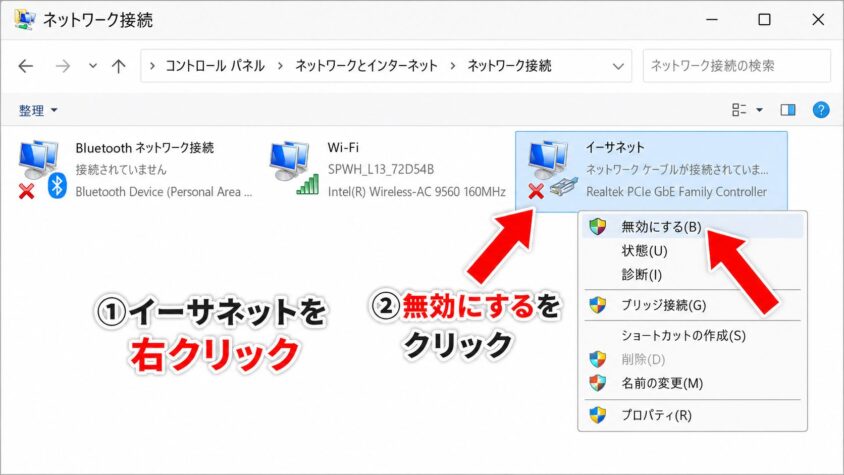
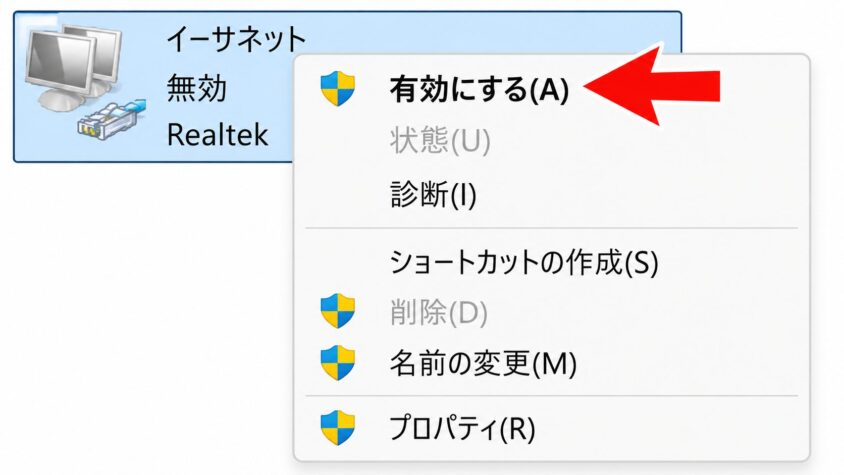
- ネットワーク接続画面を開く:
Windowsの検索窓に「ncpa.cpl」と入力し、「Enterキー」を押して「イーサネット」
画面を「右クリック」し、「無効にする」を選ぶ。 - アダプターを有効化する
10秒ほど待った後、同じアダプターを右クリックし、「有効にする」を選択。
ネットワーク機能を軽くリフレッシュするだけでも、IPアドレスの割り当てエラーは多くの場合
解消されるので、接続が回復しない場合は、通信の基盤そのものを初期化する、より強力な対処法に進む。
【ステップ3】通信の土台を初期化する|「Winsockリセット」手順
ステップ1と2で解決しない場合、ネットワーク通信を制御する Windows のプログラム(Winsock)自体に不具合が生じる。
その場合は、コマンドプロンプトを使って Winsock の設定を初期状態に戻すと、システムのネットワーク設定をリフレッシュし、多くの接続トラブルを解消できる場合がある。
これにより、以下のような不具合が解消される場合がある。
- ネットに繋がらない。
- IPアドレスが取得できない。
- アプリがネット接続できない。
- ウイルスや不正なソフトで設定が壊れた時。
「Winsockの設定を初期化する」とは、ネットワーク通信の土台を一度
セットして、通信トラブルの原因を取り除くための「最後の切り札」みたいなもの。
| アクション | 実行するコマンド | 目的 |
|---|---|---|
| 通信設定の初期化 | netsh winsock reset | ネットワーク接続のプログラムを工場出荷時の状態に戻す。 |
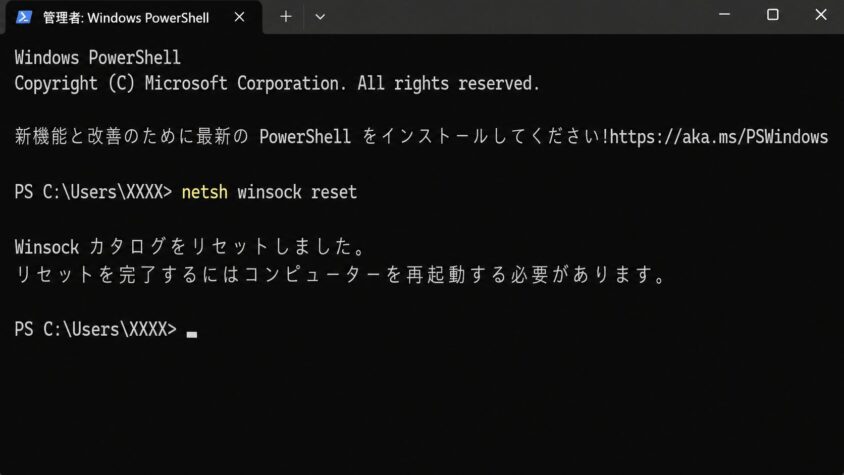
【コマンド入力の流れ】
- スタートボタンを右クリック「ターミナル(管理者)」をクリックする。
- このアプリがデバイスに変更を加える事を許可しますか?
- 「はい」。
- 虫眼鏡アイコンをクリック、コマンドプロンプト「ターミナル (管理者)」 または「コマンド プロンプト (管理者)」 を開く。
- プロンプトが表示されたら、以下のように入力してEnterキーを押す。
netsh winsock reset - 実行が完了すると、「Winsock のリセットが完了しました」という趣旨のメッセージが表示されたら、必ずPCを再起動する。
再起動すると、リセットされた設定がネットワークに完全に適用される。
再起動後、ネットワーク接続が回復し、「IP構成なし」のエラーが解消されているかを確認。
このリセットは非常に強力で、一時的なIPアドレスの競合や接続のバグなど、PC内部の多くの問題をまとめて解決してくれる。
次は、問題がPCだけでなくルーター側にあるかも知れない場合に備えた対処法。
【ステップ4】ルーターとモデムは電源を抜いて3分待ってから再起動
IPアドレスを割り当てているのはルーターですので、ルーター側がフリーズしているとPCは正しい
IPアドレスを受け取れない。
この場合、ルーターやモデムといった接続機器の
電源を物理的にリセットするのが最も効果的です。
- ルーターとモデム(黒い箱)の電源コードをコンセントから抜く。
- 必ず3分以上そのまま放置してください。内部に溜まった電気が完全に放電され、
設定がリセットされる。 - モデム(インターネット回線に繋がっている機器)から先に電源を入れ
完全に起動するのを待つ。 - その後にルーターの電源を入れ、こちらもランプが安定するまで待つ。
この手順で、ルーターもPCも全てのリフレッシュが完了し、エラーが解消される可能性が非常に高まる。
それでも接続が回復しない場合は、次の最終手段に進む。
【ステップ5】Windowsの「ネットワークのリセット」機能
これまでの手動操作で解決しない場合、Windowsが持つ自動修復機能である「ネットワークのリセット」を試す。
この機能は、ネットワーク設定全体を、最初にWindowsをセットアップした時の状態に戻す機能なんだ。
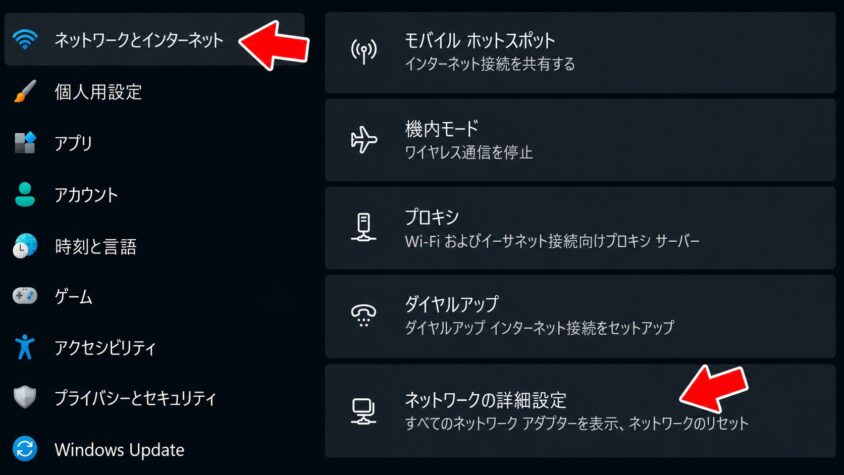
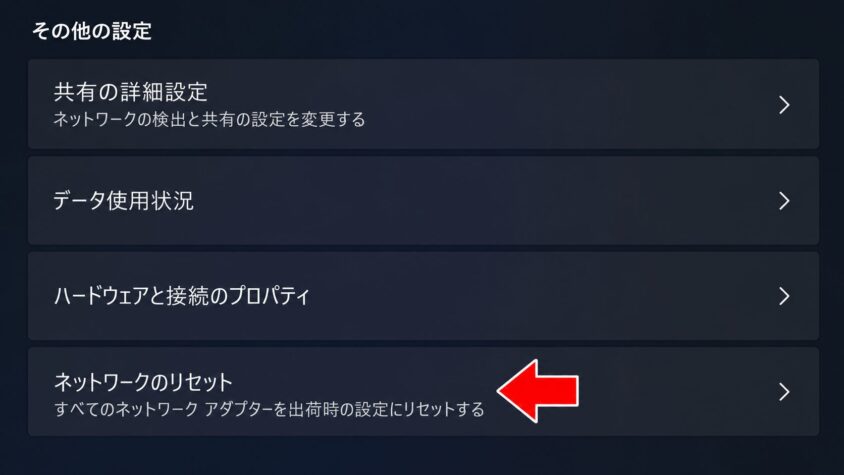
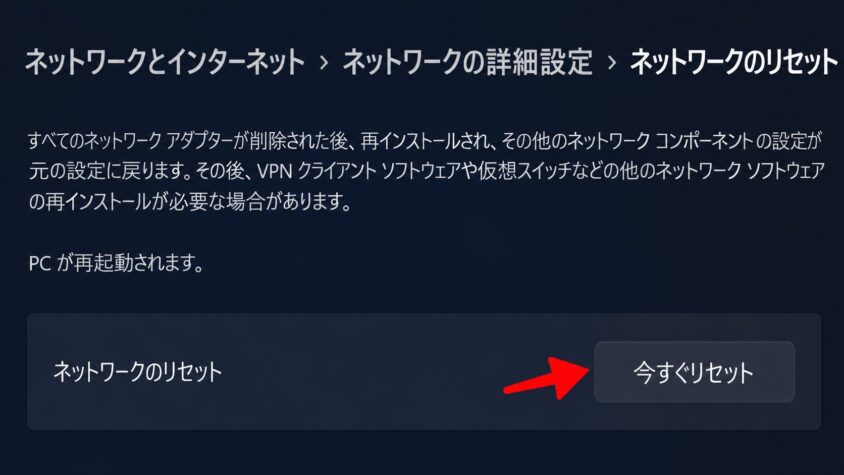
- Windowsの「設定」➡「ネットワークとインターネット」を開く。
- 画面下部にある「ネットワークの詳細設定」➡「ネットワークのリセット」をクリックする。
- 「今すぐリセット」ボタンを押す。
この操作を行うと、パソコンが5分後に自動で
再起動し、WiFiパスワードなど一部の設定が消去される。
しかし、煩雑なIP設定などを全て自動で修正して
くれるため、最終手段として非常に有効だ。
このステップまで試しても治らない場合は、いよいよ次のセクションの「隠れた原因」を探る必要がある。
【IP構成なし】治らない時に確認すべき|隠れた原因3選
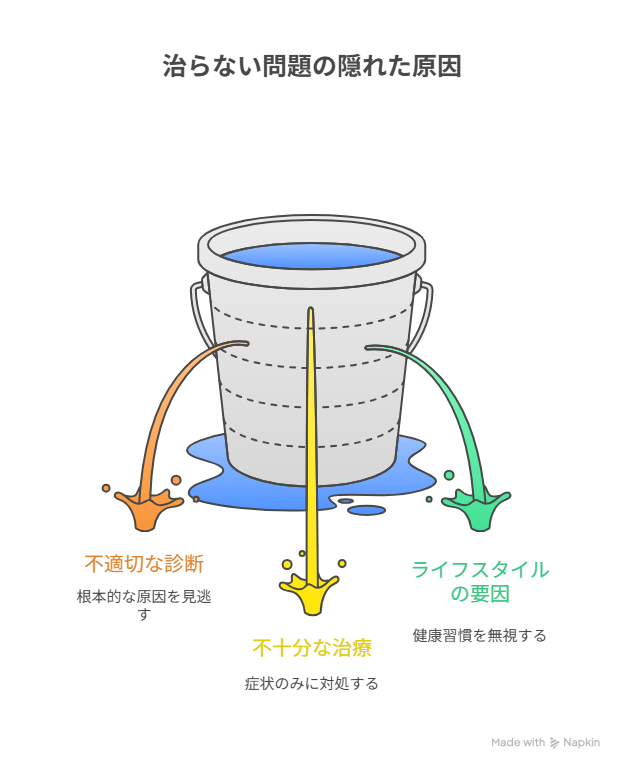
ここまでご紹介した「コマンドによるリフレッシュ」や「ルーターの再起動」を試しても治らない場合、エラーの原因は一時的なバグではなく、パソコンの設定や周辺機器に深く根差している可能性がある。
しかし、これも慌てる必要はない。
このセクションでは、ネットワークの専門家でも見落としがちな、IP構成エラーの「隠れた犯人」を3つご紹介する。
これからチェックする3つの原因は、設定を少し変更したり、機器を交換したりするだけで簡単に
解決する場合が多い。
次の見出しから順番に、最終的な解決を目指して
行こう。
犯人はルーターじゃない!PCの電源設定「高速スタートアップ」を確認
意外かもしれないが、イーサネットのIP構成エラーの隠れた犯人として、Windowsの「高速スタートアップ」機能が挙げられる。
この機能は、パソコンの起動を速くするために
シャットダウン時にネットワーク設定の一部を
保存してしまう性質があるのだ。
その古い情報が原因となり、次回の起動時に
ルーターから新しいIPアドレスを
受け取れなくなるケースが多く発生する。
この問題を解消するには、高速スタートアップ機能をオフにする必要がある。
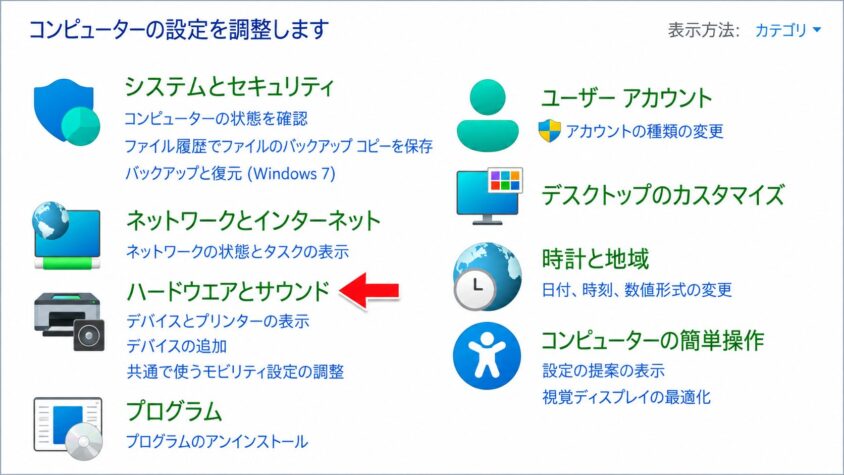
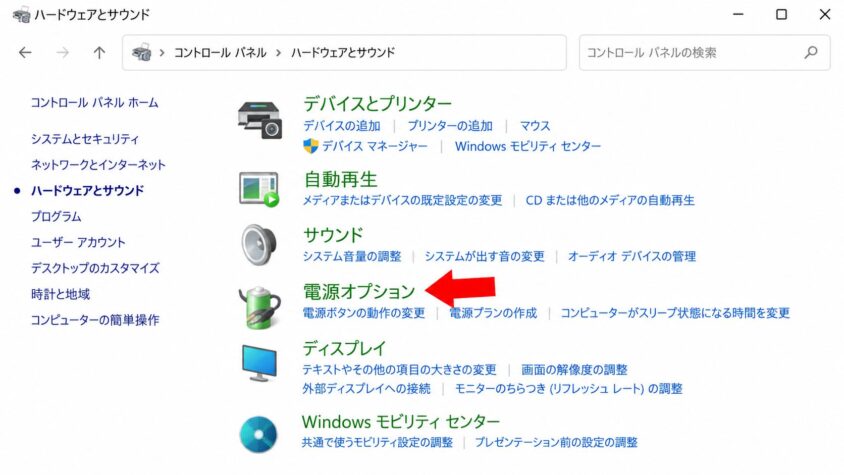
- PCの左下にある「虫眼鏡マーク」Windowsの検索窓に「コントロールパネル」と入力して開く。
- 「ハードウエアとサウンド」➡「電源オプション」に進む。
- 左側にある「電源ボタンの動作を選択」をクリック。
- 「現在利用可能ではない設定を変更します」をクリックし、画面下部の「高速スタートアップを有効にする(推奨)」の
チェックを外して「変更の保存」を押す。
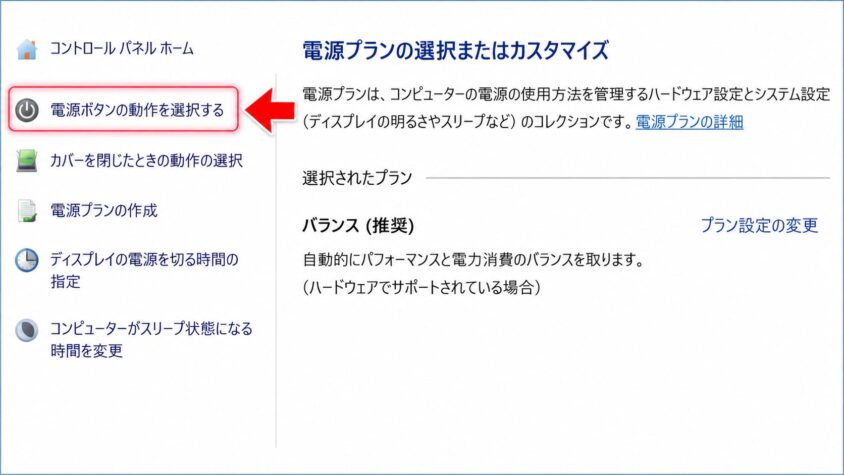
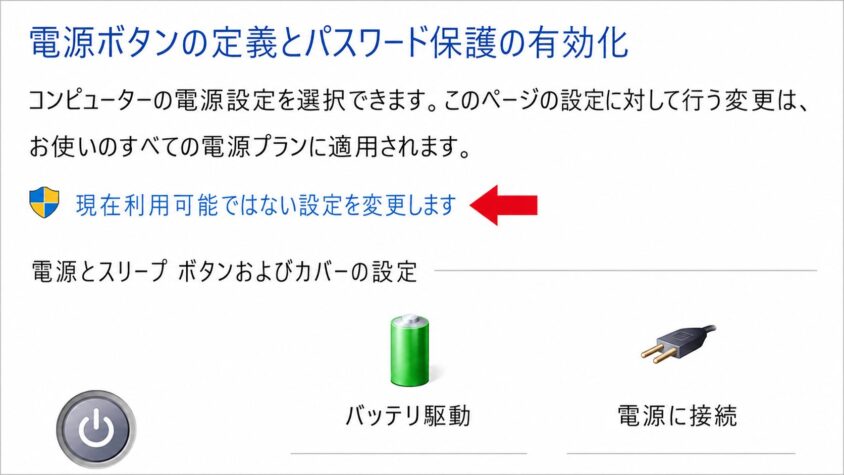
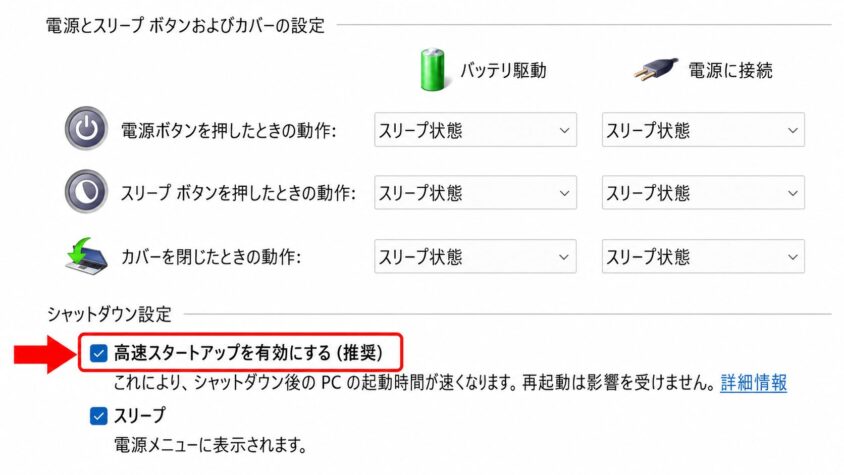
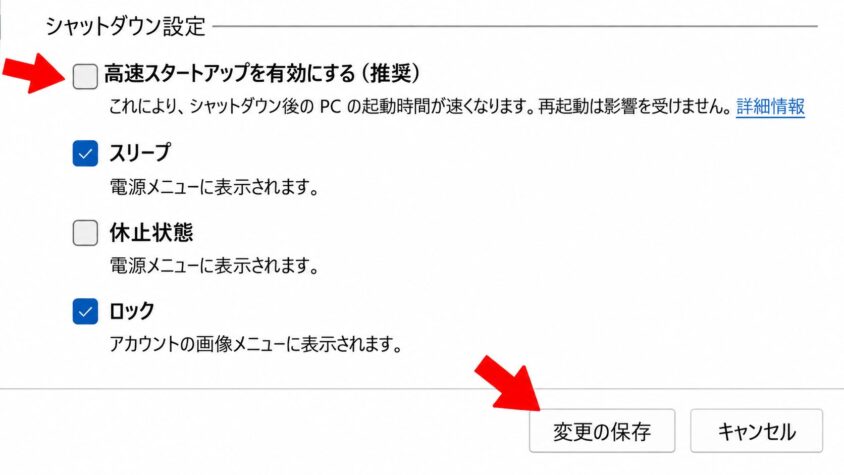
画面下部の「高速スタートアップを有効にする(推奨)」のチェックを外して「変更の保存」を押す。
この設定を変更したら、必ずパソコンを再起動してエラーが解消されたか確認しよう。
次は、ネットワーク接続の土台となるドライバーの問題を確認する。
古いドライバーを更新する(最新版があるかチェックする方法)
ネットワークドライバーは、パソコンとネットワークアダプター(LANポート)を動かすための
ソフトウェアだ。
このドライバーが古いままだったり、Windowsのアップデートに対応できていなかったりすると
IPアドレスの取得に失敗する場合がある。
最新のドライバーがあるかどうかを確認する手順は簡単だ。
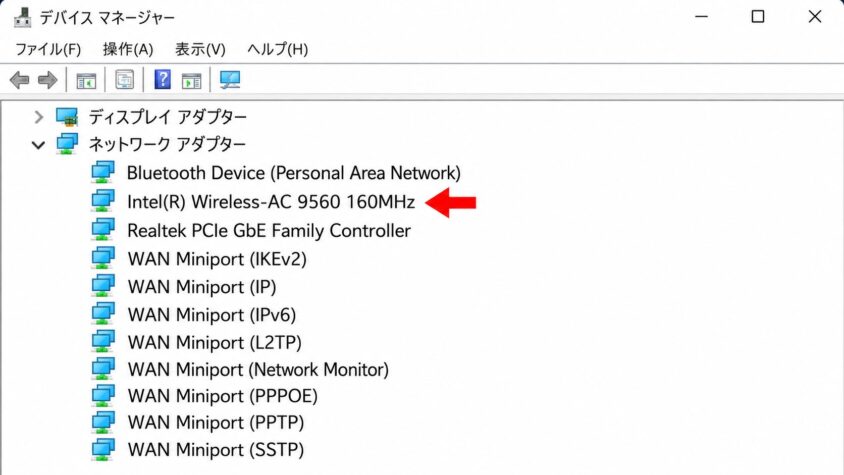
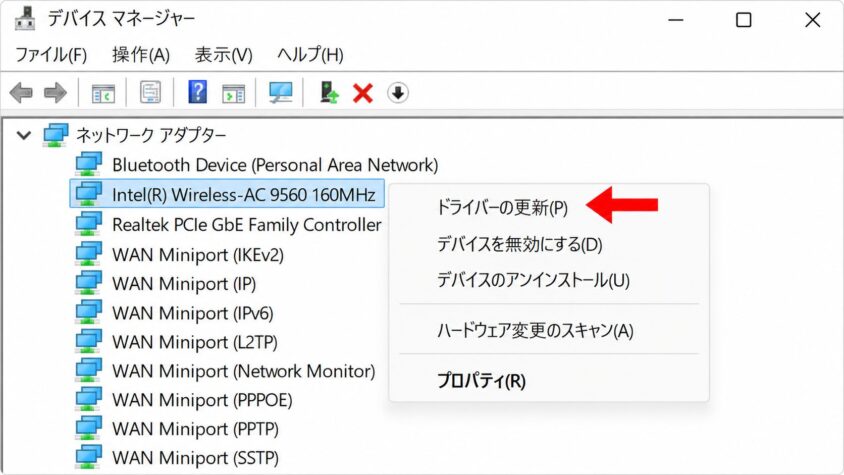
- 「ネットワーク接続」画面の右クリックメニューに「ドライバーの更新」が出ない場合は、デバイスマネージャーから確認する。
- スタートボタンを右クリックし、「デバイスマネージャー」を開く。
- 「ネットワーク アダプター」を展開。
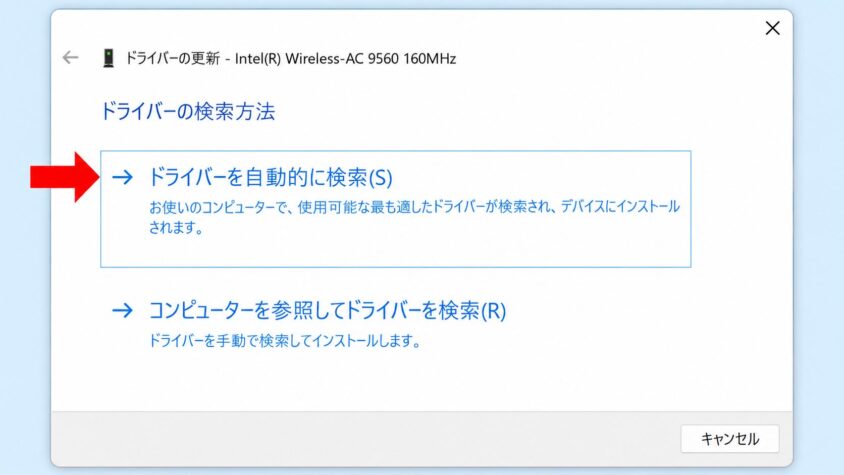
- Intel(R) Wireless-AC 9560 160MHz を右クリック。
- その後、「ドライバーの更新」➡「ドライバーを自動的に検索」の順に進めてね。
次は、最も見落としがちな、物理的な原因をチェックしよう。
実はこれかも?LANケーブルの断線や劣化チェック
ソフトウェアや設定の問題を全て確認しても治らない場合、原因は「LANケーブルの断線や劣化」と、
非常に単純で物理的なものかも知れない。
特に、ケーブルを頻繁に抜き差ししたり、家具の下敷きになっていたりすると、内部の銅線が切れてしまっている可能性がある。
ケーブルに目立った傷がなくても、長期間使って
いると劣化して通信が不安定になる場合もある。
以下の3点を確認してください。
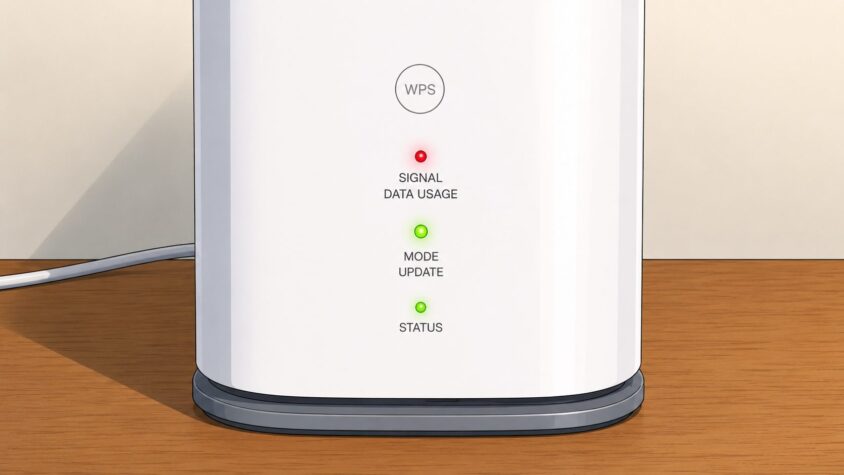
- ケーブルのランプ
パソコン側のLANポートとルーター側のLANポートのランプが緑色に
点灯または点滅しているか確認する。 - ランプが消えている場合
ケーブルかポートの異常が疑われる。 - 他のケーブルで試す
予備のLANケーブルがあれば、交換して接続を試す。 - 別のポートで試す
ルーター側のLANポートを別の空いているポートに差し替えて見る。
もしケーブルの交換で接続が回復したら、それが隠れた犯人だったりする。
これでIP構成エラーへの対処法はすべてご紹介した。
でも、同じトラブルを繰り返さないためには「予防」が大切。
次は、ネットワークを安定して、保つためのポイントを見て行こう。
それでも直らない時に疑う3つ
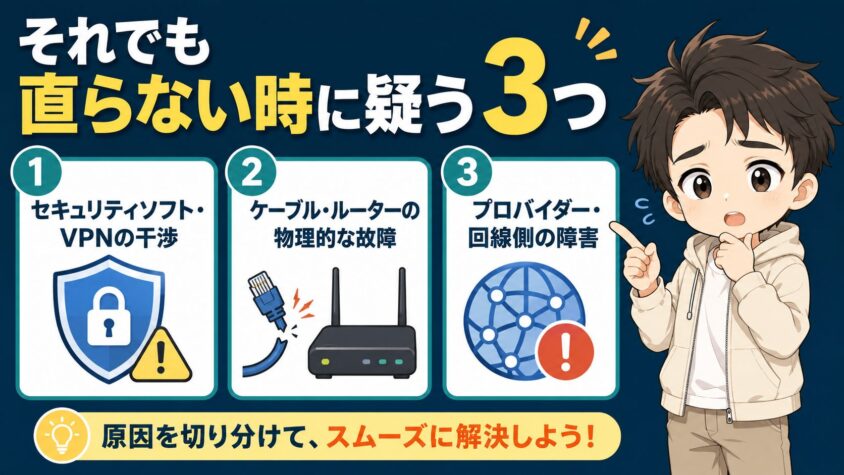
①セキュリティソフト・VPNの干渉
「ソフトを入れた・更新した直後からおかしい」なら、これが怪しい。
セキュリティソフトやVPNが通信をブロックして、IPの受け取りを邪魔することがあるんだ。
一度ソフトを終了(または一時停止)して、つながるか試して見る。
直ったらソフト側の設定を見直し、テスト中はネットの危険なサイトを開かないようにしよう。
②ケーブル・ルーターの物理的な故障
コマンドもリセットも効かないなら、機械側の
寿命を疑う。
LANケーブルを別のものに替えたり、ルーターのLANポートを別の差込口に変える、これだけで
直ることもある。
ルーター自体が熱を持って不安定なら、数年使ってる機種は買い替えどきのサインかもしれない。
③プロバイダー・回線側の障害
家じゅう全部の機器が、何をしても繋がらない。
そんな時は自分の機器じゃなく、回線側で障害が起きてる可能性がある。
スマホのモバイル回線で、契約してるプロバイダーの「障害情報」ページを見てみよう。
障害中なら、こっちにできるのは復旧を待つことだけ、あせって設定をいじりすぎないのが正解だ。
二度と「IP構成なし」を出さないための予防策
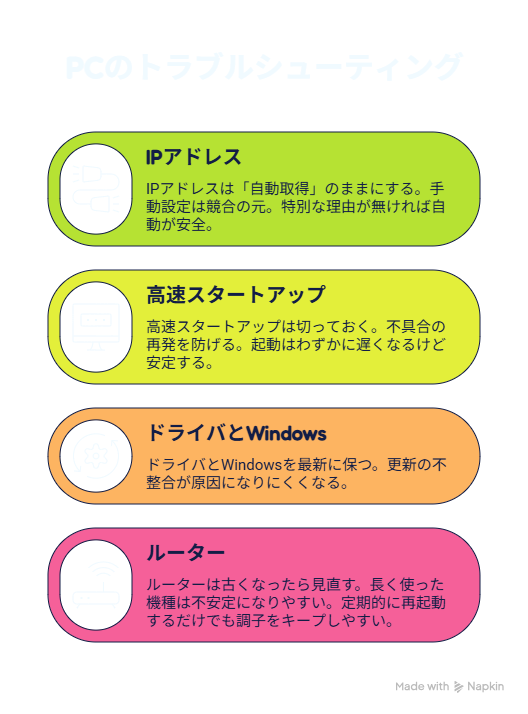
- IPは「自動取得」のままにする:手動設定は競合の元。特別な理由が無ければ自動が安全。
- 高速スタートアップは切っておく:不具合の再発を防げる。起動はわずかに遅くなるけど安定する。
- ドライバとWindowsを最新に保つ:更新の不整合が原因になりにくくなる。
- ルーターは古くなったら見直す:長く使った機種は不安定になりやすい。定期的に再起動するだけでも調子をキープしやすい。
FAQ|よくある質問

Q. コマンドって打ち間違えたら壊れない?
A. 今回紹介したコマンドは、ネットワーク設定を初期化・更新するだけのもの。打ち間違えても
その行が実行されないだけで、パソコンが壊れることはないよ。スペルだけ落ち着いて確認すれば大丈夫。
Q. スマホは繋がるのにパソコンだけダメなのはなぜ?
A. それは「ルーターや回線は生きてる=PC側の問題」という、わかりやすいサイン。PC側の対処を中心に進めると直りやすい。
Q. WiFi版「有効なIP構成がありません」も同じ手順でいい?
A. 基本は同じでOK。違うのは手順2で「ケーブル」じゃなく「WiFiのパスワード・電波状況」を見る点くらい。コマンドやリセットはそのまま使えるよ。電波が弱い場所なら、ルーターに近づくだけで直ることもある。
Q. コマンドは「管理者」で開かないとダメ?
A. うん、ここは大事。netsh 系のコマンドはシステム設定を書き換えるから、管理者権限で開いてないと「アクセスが拒否されました」と弾かれることがある。スタートボタンを右クリックして「ターミナル(管理者)」を選べば確実だよ。
Q. 全部やったのに直らない。最後はどうすれば?
A. 手順1〜手順8と「直らない時の3つ」を全部試して直らないなら、機器の故障か回線障害の可能性が高い。契約してるプロバイダーのサポート窓口に、ここまで試した手順を伝えて相談しよう。
「何を試したか」を言えると、話が早く進むよ。
まとめ|
「IP構成なし」エラーは、パソコンがネットの住所を受け取れてないだけ。
怖いエラーに見えても、原因は5つに絞れる。
迷ったら、まず再起動(手順1)、ケーブル確認(手順2)、ルーター再起動30秒以上(手順3)、コマンドでIP取り直し(手順4)。この4つで大半は解決する。
それでもダメなら、ドライバ・サービス・リセットへ進もう。
あせって全部同時にいじらず、一個ずつ確認しながら進めるのが、結局いちばんの近道だ。
大事なのは、1つ試すごとに「つながったかな?」と確認すること。
直った瞬間が分かれば、何が原因だったかも見えてくる。
次に同じエラーが出ても、もう落ち着いて対処できるはずだ。
このページをブックマークしておけば、いざという時にすぐ見返せる。
参考にした公式・出典
- Microsoft公式「ipconfig」コマンドリファレンス(/all・/release・/renew・/flushdnsの説明):https://learn.microsoft.com/ja-jp/windows-server/administration/windows-commands/ipconfig
- Microsoft公式「Windowsのイーサネット接続の問題を修正する」(手順の順番・モデム再起動30秒・コマンド・ネットワークのリセット):https://support.microsoft.com/ja-jp/windows/windows-のイーサネット接続の問題を修正する-2311254e-cab8-42d6-90f3-cb0b9f63645f