

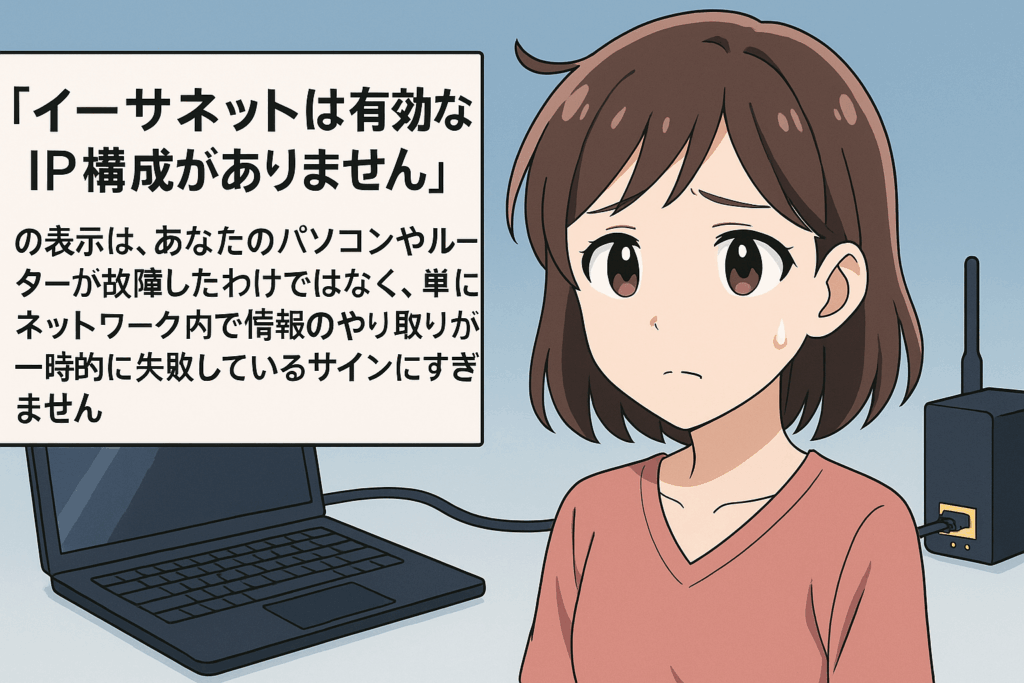
難しいネットワークの専門用語が並んでいると不安になりますが、このエラーの正体は、インターネットを使うために必要な「IPアドレス」という情報が、あなたのパソコンに正しく割り当てられていない状態なのです。
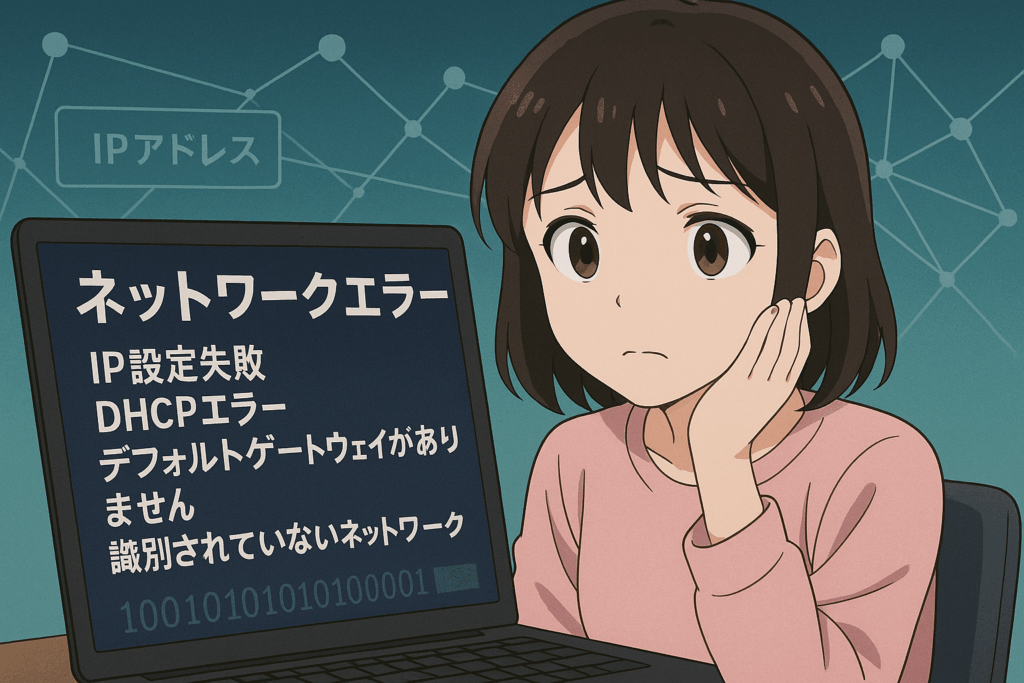
これから、このエラーが何を意味するのかを、専門用語を使わずに分かりやすくお伝えします。
まずは原因を理解して、パニックを解消していただくのが一番大切です。
エラーの仕組みを理解すれば、あとは簡単な操作で解決できます。
このセクションを読み終えたら、次は最も効果的で簡単な解決策を試していきましょう。
「IP構成なし」が示すエラーの正体とは?

IPアドレスとは何か?(家の住所に例えて解説)
「IPアドレスとは」、インターネット上でのあなたのパソコンの「住所」であり、データが迷子にならないための識別番号だと考えてください。
インターネットのデータは、ルーターやサーバーを通じて、このIPアドレスという住所を頼りに送受信
されています。
これがなければ、送りたい相手に情報が届かず、結果としてインターネットに接続できないという状態になってしまうのです。
IPアドレスは、私たちが住んでいる「郵便番号」や「番地」のようなもので、同じ住所が二つ存在すると、郵便物が届かなくなってしまいます。
この大切な「住所」がパソコンに割り当てられない、または他のパソコンの住所と重複するとエラーが発生します。
次は、このエラーが起こる具体的な状況を見ていきましょう。
エラーは「住所忘れ」や「住所のケンカ」で起こっている
「IP構成なし」というエラーが出る原因は、大きく分けて「住所忘れ」か「住所のケンカ」のどちらかである可能性が高いのです。
まず、「住所忘れ」とは、ルーターがPCに対してIPアドレス(住所)を教える役割を果たせなかった状態を指しルーターが寝ていたり、PCが聞き取りを失敗したりした時に起こります。
次に「住所のケンカ」とは、ネットワーク内で、二台以上のパソコンが偶然同じIPアドレスを使おうとして衝突してしまった状態です。
どちらの住所が正しいのか決まらないため、インターネットに接続できなくなってしまいます。
このように、エラーの原因は一時的な通信の不具合がほとんどです。
次はなぜPCの故障ではないと言えるのかをご説明します。
あなたのパソコンは壊れていない理由
ほとんどの場合、「IP構成なし」のエラーが出たとしても、パソコン本体やネットワークカードが物理的に
故障しているわけではないため、ご安心ください。
この問題の根源は、PCの ハードウエアではなく、IPアドレスの情報の受け渡し
(ソフトウェア側の設定)にあります。
Windowsの一時的なバグや、古いネットワーク設定が残ってしまったのが原因だと考えて良いでしょう。
パソコンが壊れていないと分かったので、あとは設定をリフレッシュするだけでインターネットは
復旧します。
次は、実際に9割の確率でインターネットを復旧させるための、簡単で確実な5つの解決ステップへ
進みましょう。
【IP構成なし】エラーの原因と対処法|5ステップ
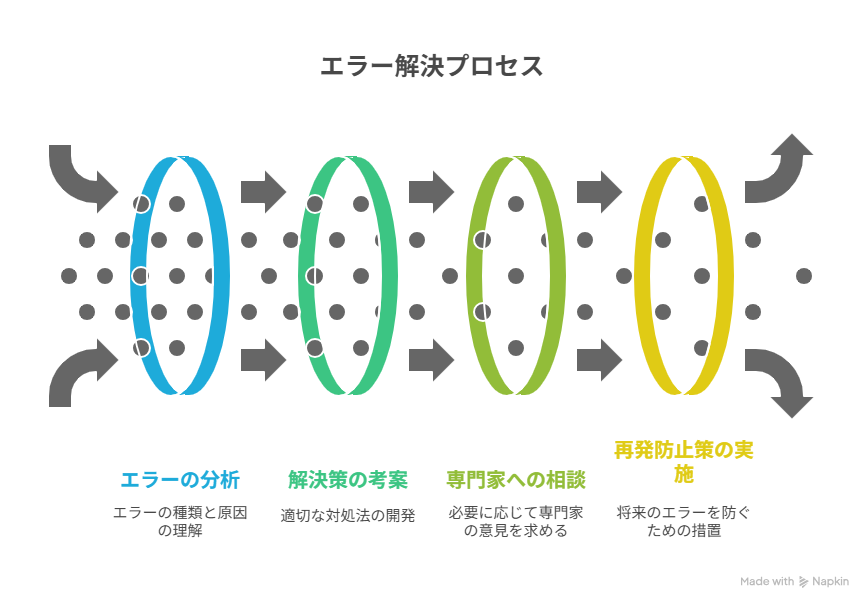
このエラーの9割は、これからご紹介する5つのステップのいずれかを実行するだけで、すぐに
インターネット接続を回復できます。
エラーのほとんどは、パソコン内部でIPアドレスの情報が一時的に混乱している場合が原因です。
これから試す手順は、その情報を強制的にリフレッシュさせたり、通信の土台となる設定を初期化したりする効果があります。
この5つのステップは、難しい知識や費用が一切不要で、誰でもすぐに実行できる簡単なアクション
ばかりです。
| ステップ | 解決の目的 | 効果 |
|---|---|---|
| ステップ1〜3 | PC内部の設定リフレッシュ | 即効性が高く、一時的なバグを解消します |
| ステップ4 | 外部機器のリセット | ルーター側のエラーを解消します |
| ステップ5 | Windows機能による自動修復 | 複雑な設定を一括で初期化します |
これらの簡単な手順を上から順番に試しても接続が回復しない場合、原因はソフトウェアではなく、
さらに奥深くに隠れている可能性があります。
次のセクションでは、その隠れた原因をチェックする方法を解説していますので、まずは以下のステップを
順に試してください。
【ステップ1】魔法の呪文!IPアドレスを強制再取得するコマンド実行手順
IPアドレスを再取得するコマンドは、例えるなら
「インターネットの住所を一度消して、もう一度新しい住所をもらい直す」ようなものです。
なぜそれをするの?
インターネットの接続がうまくいかない時「この住所、もう使わないね」と一度返上して、新しい住所をもらうと、おかしくなった接続をリセットできるからです。
古い住所を捨てるコマンド (例: ipconfig /release)
新しい住所をもらうコマンド (例: ipconfig /renew)
これらを順番に実行すると、インターネット接続の問題が解決する場合がよくあります。
| アクション | 実行するコマンド | 目的 |
|---|---|---|
| 1. 古い住所を解放 | ipconfig /release | PCが保持している古いIPアドレスを一旦手放します |
| 2. 新しい住所を取得 | ipconfig /renew | ルーターから新しい正常なIPアドレスを割り当て直します |
はい
- コマンドプロンプト画面に、以下のコマンドを正確に入力し、「Enterキー」を押す。
「ipconfig /release」 - このコマンドにより、PCが現在持っているIPアドレス情報が解放され、
一時的にネットワークから切断された状態。
- 次に、以下のコマンドを正確に入力し、「Enterキー」を押します。
ipconfig /renew - PCがルーター(DHCPサーバー)に対し、新しいIPアドレスを要求し、再取得するのです。
- 最後に、以下のコマンドを入力し、ネットワーク設定をリセットします。
netsh int ip reset - PCを再起動する必要があるのを示すメッセージが表示される場合がありますが、
基本的には、この操作でインターネット接続が回復するか確認してください。
この一連のコマンドを実行すると、ほとんどの「IP構成なし」エラーは解決します。
【ステップ2】ネットワークアダプターを「寝かせて起こす」対処法
IP構成エラーの原因の一つとして、PC内部のネットワークアダプターという部品が一時的にフリーズして
いるのです。
これは、PCのネットワーク機能を強制的にオフにしてから再度オンにすると解消できます。
- ネットワーク接続画面を開く:
Windowsの検索窓に「ncpa.cpl」と入力し、「Enterキー」を押して「イーサネット」画面を「右クリック」し、「無効にする」を選びます。 - アダプターを有効化する
10秒ほど待った後、同じアダプターを右クリックし、「有効にする」を選択します。
ネットワーク機能を軽くリフレッシュするだけでも、IPアドレスの割り当てエラーは多くの場合
解消されるので、接続が回復しない場合は、通信の基盤そのものを初期化する、より強力な対処法に進みます。
【ステップ3】通信の土台を初期化する|「Winsockリセット」手順
ステップ1と2で解決しない場合、ネットワーク通信を制御する Windows のプログラム(Winsock)自体に
不具合が生じているのです。
その場合は、コマンドプロンプトを使って Winsock の設定を初期状態に戻すと、システムのネットワーク設定をリフレッシュし、多くの接続トラブルを解消できる場合があります。
これにより、以下のような不具合が解消される場合があります。
- ネットに繋がらない
- IPアドレスが取得できない
- アプリがネット接続できない
- ウイルスや不正なソフトで設定が壊れた時
「Winsockの設定を初期化する」とは、ネットワーク通信の土台を一度リセットして、
通信トラブルの原因を取り除くための「最後の切り札」みたいなものなんです。
| アクション | 実行するコマンド | 目的 |
|---|---|---|
| 通信設定の初期化 | netsh winsock reset | ネットワーク接続のプログラムを工場出荷時の状態に戻します |
【コマンド入力の流れ】
- まず、「ターミナル (管理者)」 または 「コマンド プロンプト (管理者)」 を開きます。
- プロンプトが表示されたら、以下のように入力してEnterキーを押す。
PS C:\Users\user> netsh winsock reset - 実行が完了すると、「Winsock のリセットが完了しました」という趣旨のメッセージが
表示されたら、必ずPCを再起動してください。
再起動すると、リセットされた設定がネットワークに完全に適用されるのです。
再起動後、ネットワーク接続が回復し、「IP構成なし」のエラーが解消されているかを確認してください。
このリセットは非常に強力で、一時的なIPアドレスの競合や接続のバグなど、PC内部の多くの問題をまとめて解決してくれます。
次は、問題がPCだけでなくルーター側にあるかも知れない場合に備えた対処法です。
【ステップ4】ルーターとモデムは電源を抜いて3分待ってから再起動
IPアドレスを割り当てているのはルーターですので、ルーター側がフリーズしているとPCは正しい
IPアドレスを受け取れません。
この場合、ルーターやモデムといった接続機器の電源を物理的にリセットするのが最も効果的です。
- ルーターとモデム(黒い箱)の電源コードをコンセントから抜きます。
- 必ず3分以上そのまま放置してください。内部に溜まった電気が完全に放電され、
設定がリセットされます。 - モデム(インターネット回線に繋がっている機器)から先に電源を入れ、完全に
起動するのを待ちます。 - その後にルーターの電源を入れ、こちらもランプが安定するまで待ちます。
この手順で、ルーターもPCも全てのリフレッシュが完了し、エラーが解消される可能性が非常に高まります。
それでも接続が回復しない場合は、次の最終手段に進んでください。
【ステップ5】Windowsの「ネットワークのリセット」機能
これまでの手動操作で解決しない場合、Windowsが持つ自動修復機能である「ネットワークのリセット」
を試します。
この機能は、ネットワーク設定全体を、最初にWindowsをセットアップした時の状態に戻す機能です。
- Windowsの「設定」➡「ネットワークとインターネット」を開きます。
- 画面下部にある「ネットワークの詳細設定」➡「ネットワークのリセット」をクリックして
ください。 - 「今すぐリセット」ボタンを押します。
この操作を行うと、パソコンが5分後に自動で再起動し、Wi-Fiパスワードなど一部の設定が消去されます。
しかし、煩雑なIP設定などを全て自動で修正してくれるため、最終手段として非常に有効です。
このステップまで試しても治らない場合は、いよいよ次のセクションの「隠れた原因」を探る必要があります。
【IP構成なし】治らない時に確認すべき|隠れた原因3選
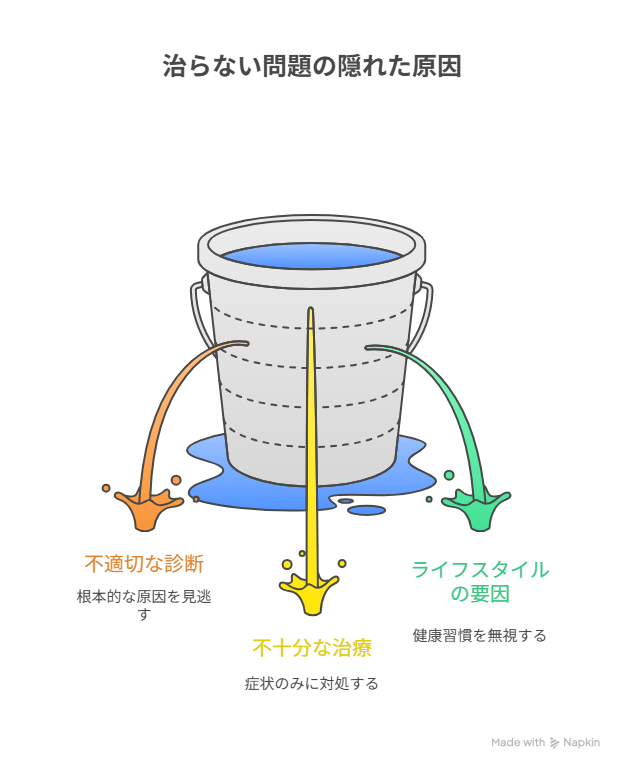
ここまでご紹介した「コマンドによるリフレッシュ」や「ルーターの再起動」を試しても治らない場合、
エラーの原因は一時的なバグではなく、パソコンの設定や周辺機器に深く根差している可能性があります。
しかし、これも慌てる必要はありません。
このセクションでは、ネットワークの専門家でも見落としがちな、IP構成エラーの「隠れた犯人」を
3つご紹介します。
これからチェックする3つの原因は、設定を少し変更したり、機器を交換したりするだけで簡単に解決する場合が多いです。
次の見出しから順番に、最終的な解決を目指していきましょう。
犯人はルーターじゃない!PCの電源設定「高速スタートアップ」を確認
意外かもしれませんが、イーサネットのIP構成エラーの隠れた犯人として、Windowsの「高速スタートアップ」機能が挙げられます。
この機能は、パソコンの起動を速くするために、シャットダウン時にネットワーク設定の一部を保存してしまう性質があります。
その古い情報が原因となり、次回の起動時にルーターから新しいIPアドレスを受け取れなくなるケースが
多いのです。
この問題を解消するには、高速スタートアップ機能をオフにする必要があります。
- PCの左下にある「虫眼鏡マーク」Windowsの検索窓に「コントロールパネル」と入力して
開いてください。 - 「システムとセキュリティ」➡「電源オプション」に進みます。
- 左側にある「電源ボタンの動作を選択」をクリックしてください。
- 「現在利用可能ではない設定を変更します」をクリックし、画面下部の「高速スタートアップを有効にする(推奨)」のチェックを外して「変更の保存」を押します。
この設定を変更したら、必ずパソコンを再起動してエラーが解消されたか確認しましょう。
次は、ネットワーク接続の土台となるドライバーの問題を確認します。
古いドライバーを更新する(最新版があるかチェックする方法)
ネットワークドライバーは、パソコンとネットワークアダプター(LANポート)を動かすためのソフトウェアです。
このドライバーが古いままだったり、Windowsのアップデートに対応できていなかったりすると、IPアドレスの取得に失敗する場合があります。
最新のドライバーがあるかどうかを確認する手順は簡単です。
- スタートボタンを右クリックし、「デバイスマネージャー」を開いてください。
- 「ネットワークアダプター」の「>」をクリックし項目をオープンにします。
- スタートメニュー → 「設定」 を開く
- 「ネットワークとインターネットを選ぶ。
- 「イーサネット(Ethernet)」「ネットワークアダプターまたは「ネットワークの詳細設定」などの項目を探す。
- 接続状況が「接続済み」などとなっていれば、そのアダプター(LANアダプター=イーサネット アダプター)が認識されているご自身の「イーサネットアダプター」の名前を右クリックし、「ドライバーの更新」を選択します。
- 「ドライバーを自動的に検索」を選び、Windowsに最新版を探してもらってください。
もし、この方法で最新版が見つからなかった場合は、パソコンメーカーの公式サイトで型番を検索して、手動で最新版をダウンロードしてインストールする方法もあります。
次は、最も見落としがちな、物理的な原因をチェックしましょう。
実はこれかも?LANケーブルの断線や劣化チェック
ソフトウェアや設定の問題を全て確認しても治らない場合、原因は「LANケーブルの断線や劣化」と、
非常に単純で物理的なものかも知れません。
特に、ケーブルを頻繁に抜き差ししたり、家具の下敷きになっていたりすると、内部の銅線が切れてしまって
いる可能性があります。
ケーブルに目立った傷がなくても、長期間使っていると劣化して通信が不安定になる場合もあります。
以下の3点を確認してください。
- ケーブルのランプ
パソコン側のLANポートとルーター側のLANポートのランプが緑色に
点灯または点滅しているか確認しましょう。 - ランプが消えている場合
ケーブルかポートの異常が疑われます。 - 他のケーブルで試す
予備のLANケーブルがあれば、交換して接続を試してください。 - 別のポートで試す
ルーター側のLANポートを別の空いているポートに差し替えてみましょう。
もしケーブルの交換で接続が回復したら、それが隠れた犯人だったとなります。
これでIP構成エラーへの対処法はすべてご紹介しました。
でも、同じトラブルを繰り返さないためには「予防」が大切です。 次は、ネットワークを安定して
保つためのポイントを見ていきましょう。
【IP構成なし】二度とエラーを出さないための予防

イーサネットのIP構成エラーは、設定の見直しで多くが予防可能です。
次は、安定した接続を保つための基本知識と、よくある疑問への答えをご紹介します。
この知識があれば、突然のエラーにも落ち着いて対応できるようになります。
IPアドレスの「自動取得」が安全な理由
IPアドレスの設定は、「自動取得」にしておくと、エラーを予防する上で最も安全な方法です。
「自動取得」とは、パソコンが起動するたびに、ルーター(DHCPサーバー)に「IPアドレスを
教えてください」と要求し、毎回新しい住所を割り当ててもらう仕組みです。
もし、この設定を手動で固定してしまうと、他の機器と同じIPアドレスが重複(住所のケンカ)してしまう
リスクが高くなります。
また、ルーターやプロバイダーが変わった際に設定し直す手間も発生します。
特別な理由がない限りは、初期設定のまま「IPアドレスを自動的に取得する」にチェックが
入っているのを確認し、手動でIPアドレスを入力することは避けてください。
エラーが頻発する場合のルーターやセキュリティソフトの見直し
全ての解決策を試した後もエラーが頻繁に発生する場合、それはPC本体ではなく、外部の機器やソフトウェアに原因がある可能性が高いです。
確認すべき主なポイントは以下の2点です。
- ルーターの寿命とファームウェア
ルーターは常時稼働しているため、寿命はおよそ4〜5年とされています。
長期間使用していると故障によりIPアドレスの割り当てに失敗するもあり、
また、ファームウェアの更新で不具合が改善される場合もあります。 - セキュリティソフトの影響
セキュリティソフトやファイアウォールが、IPアドレスの要求を誤って遮断したりするので、
一時的に無効化して接続が回復するか確認すれば、原因の特定に役立ちます。
もし、これらの予防策を試してもエラーが再発する場合は、ルーターの買い替えや、メーカーサポートへの
相談も検討してみてください。
FAQ|こんなことも聞きたい

- 「IP構成なし」って何?パソコンが壊れたの?
-
「IP構成なし」とは、パソコンがインターネットにつなぐための住所(IPアドレス)を正しく
取得できていない状態を意味します。パソコン本体が壊れているわけではなく、
ネットワーク設定や接続の一時的な不具合が原因であるのがほとんどです。 - 「IP構成なし」エラーのよくある原因は?
-
主な原因は、ルーターとの通信エラー、IPアドレスの重複、Wi-Fi接続の不安定、
ネットワークドライバーの不具合などで、多くは一時的な通信トラブルで、簡単な操作で
解決できます。 - 初心者でもできる解決方法はある?
-
はい、5つの基本ステップを順番に試すだけで、初心者でも解決できます。例えば、IPアドレスの
再取得コマンド、ネットワークアダプターの無効・有効化、Winsockのリセット、ルーターの
電源入れ直し、Windowsのネットワークリセット機能などが効果的です。 - それでも直らない時はどうすればいいの?
-
全ての対処法を試しても改善しない場合は、「高速スタートアップの無効化」「ネットワークドライバーの更新」「LANケーブルの断線確認」など、見落としがちな要因もチェック、これらで解決するケースも多くあります。
- 再発しないための予防方法はある?
-
IPアドレスを自動取得に設定し、ルーターのファームウェアを定期的に更新するなど
セキュリティ対策を見直せば、「IP構成なし」エラーの再発を防げます。
【IP構成なし】~まとめ

「IP構成なし」というエラーは難しく見えても、落ち着いて対処すればすぐ直せるものがほとんどです。
ネットの仕組みを少し知っておくだけで、慌てず自分で解決できるようになります。
もし何度も起こるなら、LANケーブルや高速スタートアップ、ルーター設定などもチェックして見て
くださいね。

困ったときは、今回紹介した5ステップと見直しポイントを
活用しましょう。
「あれ?つながらない…」を自分で解決できるようになりますよ。