
——遅いWi-Fiに慣れたあなたへ
それは、“妥協”という名のノイズだった
動画が止まるたびに
オンライン会議がカクつくたびに
あなたの時間は、密かに奪われてゆく
でも、そろそろ取り戻しませんか?
有線接続という一本の線が
暮らしを芯から変えていく
電波の気まぐれに振り回されるのではなく
速度は、安定は、もう「期待」ではなく「設計」になる
これは、ただのWi-Fiじゃない
「もう、止まらない暮らし」のスタートだ
——さぁ、あなたの通信に、正解を!
ポケットWi-Fiの2種類の有線接続とは
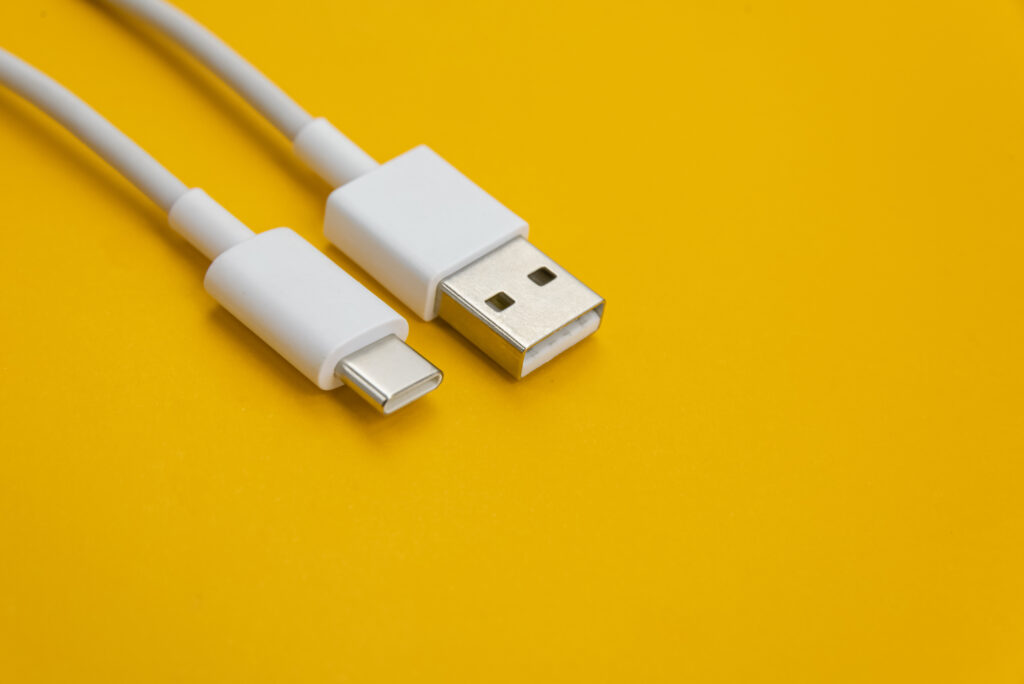
USBケーブルとLANケーブルの比較
| 項目 | USBケーブル | LANケーブル |
|---|---|---|
| 主な用途 | パソコンや周辺機器への接続 (スマホ、プリンター、外付けHDDなど) | インターネット接続 ネットワーク通信 |
| 接続方式 | 機器間を直接接続して データ通信と電力供給を行う (ホスト−デバイス間) | ネットワーク経由でデータ通信(基本的に電力供給なし) |
| 通信速度 | USB 2.0:480Mbps USB 3.0:5Gbps USB 3.1:10Gbps USB 4.0:最大40Gbps | Cat5e:1Gbps Cat6:1Gbps(250MHz) Cat6A:10Gbps(500MHz) Cat7:Cat840Gbpsまで対応 |
| ケーブル形状 | 細く比較的短い(通常1〜3m) | 太く長く (最大100mまで対応可能) |
| 電力供給 | 可能。USB Power Delivery対応で最大240W(USB PD 3.1規格) | 基本的には不可 ただしPoE(Power over Ethernet)対応機器では最大90Wまで供給可能 |
| コネクタ形状 | USB-A、USB-C、Micro USB など多様 | RJ45(8ピン)で統一 |
| 主な使用例 | スマホ充電、データ転送、外付け機器接続 | ルーターとPC・ゲーム機・ スマートTVなどの有線通信 |
| 安定性 | 電磁ノイズにやや弱く、ケーブル長で減衰が大きい | ノイズ耐性が高く、長距離でも 安定通信が可能 |
| 設定の必要性 | 基本的に自動認識(Plug &Play) | 場合によりIPアドレスやDHCP設定が必要 |
| 代表的な規格 | USB2.0 / 3.0 / 3.1 / 3.2 / USB4 | Cat5e / Cat6 / Cat6A / Cat7 / Cat8 |
【まとめ】
USBケーブルは「機器間の直接通信+電力供給」に適し
LANケーブルは「ネットワーク経由の長距離・高安定通信」に優れています。
USB 4.0では最大40Gbpsの転送速度、LANではCat8で最大40Gbps通信に対応するため、
最新規格では、両者の性能が一部重なる領域もあります。
【価格・コスト】
- 一般的にUSBケーブルの方が安価
- 高品質LANケーブル(Cat7以上)はやや高価
USBケーブル
ルーターとパソコン(または他のデバイス)をUSBケーブルで直接接続する方法です。
最近のスティック型Wi-Fiや一部のホームルーターで採用されています。
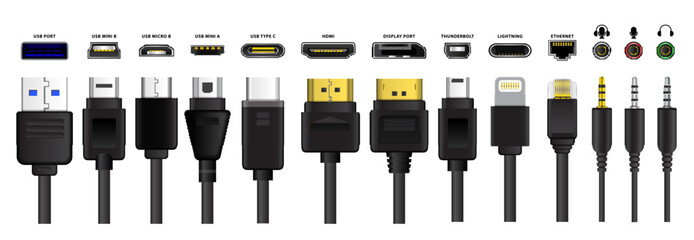
USBは「形」と「通信規格」がそれぞれ進化していますが、まず形(コネクタ形状)から見てみましょう。
| 種類 | 外観の特徴 | 主な使用機器 | 備考 |
|---|---|---|---|
| USB-A | 平たい長方形 | PC・ACアダプタ | 最も一般的、片面挿し |
| USB-B | 四角形に近い | プリンタ・外付けHDD | 今は減少傾向 |
| Micro USB-B | 小型台形 | Android旧機種 モバイルWi-Fi | 旧世代スマホ ルーター用 |
| USB-C | 両面挿し可・楕円形 | 新型スマホ ノートPC Wi-Fiルーター | 現在の主流 高速通信&高出力対応 |
USBの通信規格(スピード)
USBには「バージョン規格」が存在し、通信速度・給電性能が異なります。
| 規格名 | 最大転送速度 | 最大出力 | 特徴 |
|---|---|---|---|
| USB 2.0 | 480Mbps | 2.5W | 旧世代。低速だが多くの機器に対応 |
| USB 3.0 / 3.1 Gen1 | 5Gbps | 4.5W | 青色ポートが目印 |
| USB 3.2 / 3.1 Gen2 | 10Gbps | 7.5W | 高速データ転送が可能 |
| USB4 / Thunderbolt 3,4 | 最大40Gbps | 最大100W(PD) | 映像出力 高電力対応・最新規格 |
✅ ポイント
ポケットWi-FiやSwitchドックなどでは主にUSB 2.0〜3.0規格が使われていますが、高速データ通信よりも
「安定した給電性能」が重要です。
【USBケーブルの選び方】
- ① 用途を明確にする
- 充電用:電力重視(太めのケーブル・PD対応)
- データ転送用:通信対応表記があるものを選ぶ(「Sync」「Data」など)
- 両用タイプ:充電+データ通信の両方に対応(推奨)
- ② ケーブルの長さ
- 1m以内:データ転送・ノイズ低減に最適
- 2m以上:充電メイン用途に
※長いほど電圧降下が発生しやすいので注意
- ③ 規格と互換性
- 新機器にはUSB-C to CまたはUSB-C to Aを選ぶ
- 古い機器にはMicro USBケーブルを残しておくと便利です。
用途別おすすめ例
| 用途 | おすすめケーブル | 特徴 |
|---|---|---|
| スマホ充電 | Anker PowerLine III Flow USB-C toC | しなやか・PD100W対応 |
| モバイルWi-Fi給電 | ELECOM MPA-AMB2UWH(Micro-B) | 安定給電・柔軟ケーブル |
| PCデータ転送 | Belkin USB3.1Gen2 ケーブル | 10Gbps高速転送 |
| Switchドック接続 | 任天堂純正 USB-LANアダプター付属ケーブル | 安定性・公式サポート有 |
| マルチデバイス | UGREEN USB-CtoAケーブル | 高耐久ナイロン編みタイプ |
USBとLANケーブルの違い
| 比較項目 | USBケーブル | LANケーブル |
|---|---|---|
| 主目的 | 機器間の直接通信・給電 | ネットワーク通信(複数機器間) |
| 接続距離 | 数メートル程度まで | 100mまで安定通信可 |
| 通信速度 | 最大40Gbps(USB4) | 最大40Gbps(Cat8) |
| 主な使用例 | スマホ、PC、ルーター電源 | ルーター、Switch、PC通信 |
※2025年現在では、USB-Cが標準化し、スマホ・PC・ルーターなどほとんどの機器に対応しております。
選ぶ際は、用途(充電・転送)と規格(USB2.0〜4.0)を確認し、必要十分な性能のものを選ぶのが重要です。
LANケーブル
LANケーブルについて、Nintendo SwitchやポケットWi-Fiと有線接続を考えている方には「どこに気をつけるべきか」が実用的に分かるように解説します。
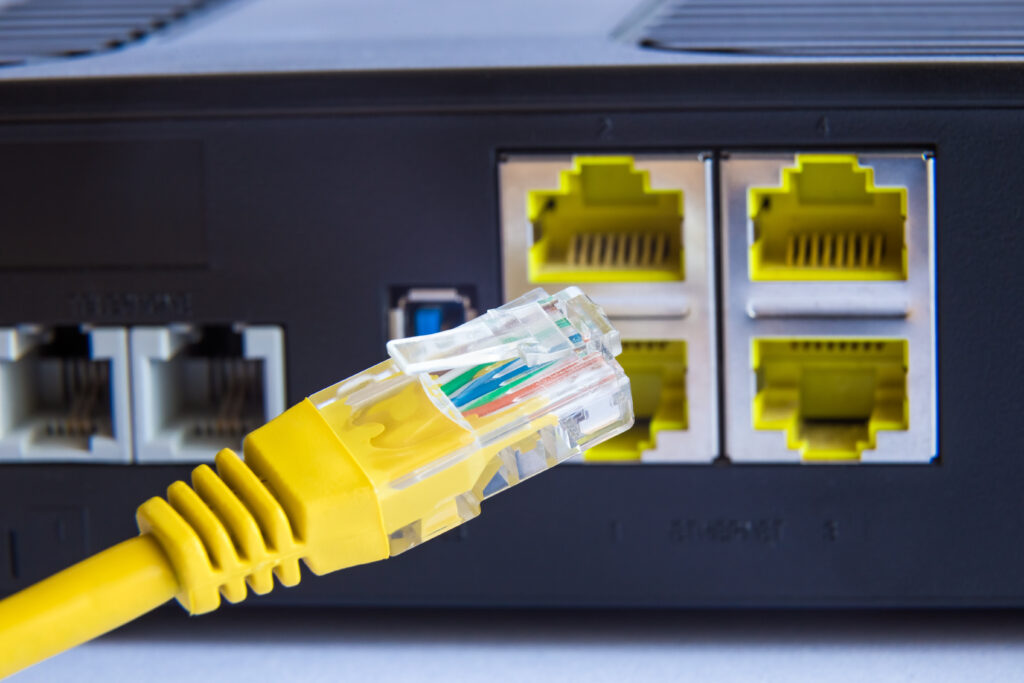
Ethernet cable and backside router. Internet security concept
- LANケーブルとは、パソコン・ゲーム機・ルーターなどの機器を有線でネットワーク接続するためのケーブルです。
- 主にツイストペア銅線(ねじれた2本ペア×4ペア)+RJ-45(8P8C)コネクタが用いられており、信号干渉を低減する構造になっています。
- 有線接続のメリットとして、無線(Wi-Fi)に比べて「安定性・遅延の少なさ・他機器干渉の影響少なさ」があります。
- ケーブルの性能を決める大きな要素として「カテゴリ(Category, Cat)」規格、「長さ」、および「線材構造(単線/より線)/シールド有無」などです。
4. ポケットWi-Fi+Nintendo Switchという用途での特別ポイント
- ポケットWi-Fiを使っている場合、回線自体がモバイル通信・無線収容となるため、ケーブルが
ボトルネックになるケースは少ないですが、ケーブルを選びすぎてコストをかけても、回線の最大速度に追いつかない可能性があります。 - それでも「有線接続をする目的」は「無線Wi-Fiより安定性を高めたい」「遅延を減らしたい」等なので、Cat6クラス(※)+適切な長さ+取り回し良好という仕様で十分満足できるのがほとんどです。
- また、Switchのドック側やポケットWi-Fiクレードル/USB-LANアダプターとの接続において、「抜き差し」「角度」「取り回し」が発生するため、なるべく「ツメ折れ防止カバー付き・短めのケーブル(2〜5m)」を選ぶと快適です。
- 部屋をゲームルーム化しており、他の機器(PC・テレビ・ストリーマー)も有線化したいなら、少し余裕を持ってCat6AやCat7を選んでも無駄にはならないでしょう。
- 正式名称:Category 6A(Augmented Category 6)
- 通信速度:最大10Gbps
- 伝送帯域:500MHz
- 最大距離:100m(10GBASE-T対応)
- ケーブル構造:UTP(無シールド)またはSTP(シールド)両対応
Cat6の上位互換で、10Gbps通信を長距離でも安定して実現できますが、LANケーブルで10Gbpsを使うなら、最低でもCat6Aが必要です。
よくある質問と回答
- 現状、家庭用光回線が1GbpsなのでCat5eで良くない?
-
はい、Cat5eでも1Gbpsまで対応可能なので「速度面では」問題ない場合があります。
ただし、将来回線を10Gbpsにアップグレードする可能性があるならCat6以上を選んでおくと安心です。 - ケーブルが長すぎると遅くなる?
-
長さが極端に長(100m近く)になると信号減衰やノイズ影響が出る可能性があります。家庭用で数メートル〜10数メートルならほぼ影響ありません
- Cat7やCat8にすれば安心?
-
確かに性能は高いですが、家庭用途でそこまでの速度(10Gbps以上)を使い切るケースは稀です。
また、シールド付きなどでは逆に取り回しが難しい場合もあります。 - どんな長さを選べばいい?
-
接続する機器の位置を測って「余裕を持った長さ+配線を綺麗に取れる長さ」が理想
2〜5mがゲーム機接続では扱いやすく、10m以上になるなら単線構造を検討しましょう。
ポケットWi-Fiを有線接続(クレードル)
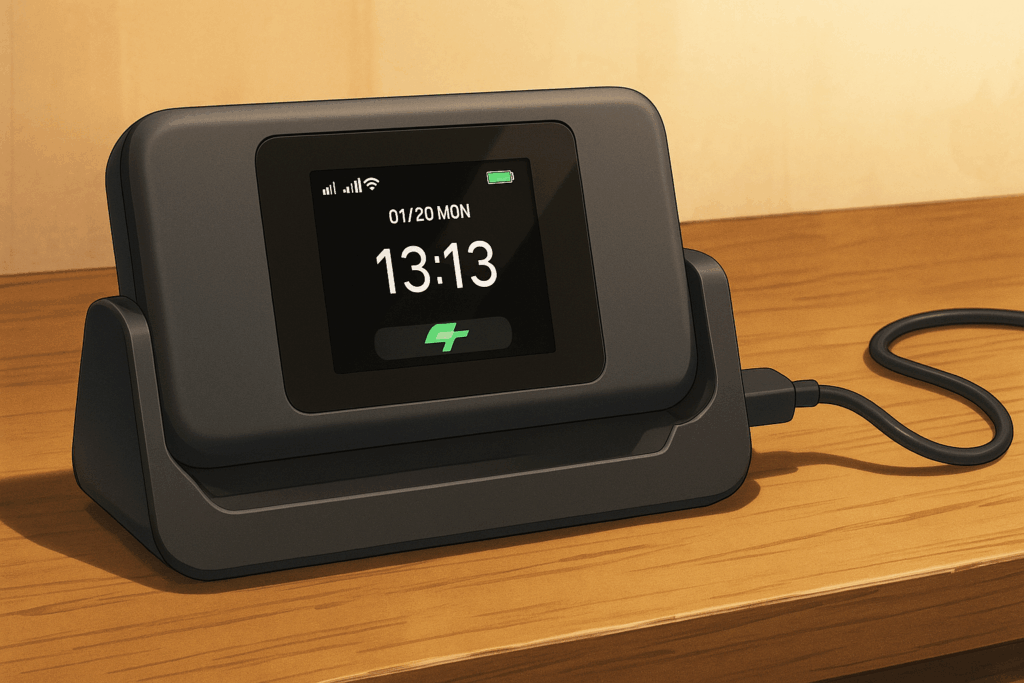
クレードルを使用したLANケーブル接続
クレードルとは、Wi-Fiルーターを立てて設置できる専用の台座です。
しかし単なるスタンドではなく、LANポート(有線LAN端子)が搭載されており、そこにLANケーブルを接続すると有線通信を行えます。
LANケーブル接続のメリット
- 通信の安定性向上:Wi-Fi電波の干渉や遮蔽物の影響を受けにくい
- 低遅延:オンラインゲームやZoomなどでラグが少ない
- セキュリティ向上:暗号化リスクが減り、有線経路で安全に通信できる
接続方法
- クレードルを電源に接続
- Wi-Fiルーター本体をクレードルに設置
- クレードルのLANポートにLANケーブルを差し込み、もう一方をパソコンやテレビに接続
- 機器側で「有線接続モード(LAN)」を選択すれば完了です。
- クレードルは機種専用設計のため、対応機種を必ず確認する
- LANケーブルのカテゴリ(CAT5e以上推奨)によって通信速度が変わる
- クレードル未使用時はLAN接続ができない機種も多い
USBケーブルを使用すれば、ポケットWi-Fiを直接デバイスに接続、特別なアクセサリが不要で、簡単に接続が可能です。
クレードルを代替する周辺機器とは
ポケットWi-Fiやモバイルルーターを有線接続で使いたい場合、純正クレードルがない機種でも代替手段があります。
主な代替機器は以下の通りです。
- USB-LAN変換アダプター:USBポートをLANポートに変換し、有線LAN接続を実現
- USBハブ+LANポート付きモデル:複数USB機器を同時に接続でき、LANポートも備える
- USB Type-C ドッキングステーション:HDMIやLANなど多機能を備えた上位互換モデルです。
特に「Galaxy 5G Mobile Wi-Fi」や「Speed Wi-Fi 5G X11」などでは純正クレードルが販売終了している場合も多く、こうした周辺機器が実用的な代替となります。
クレードルなしでの有線接続方法
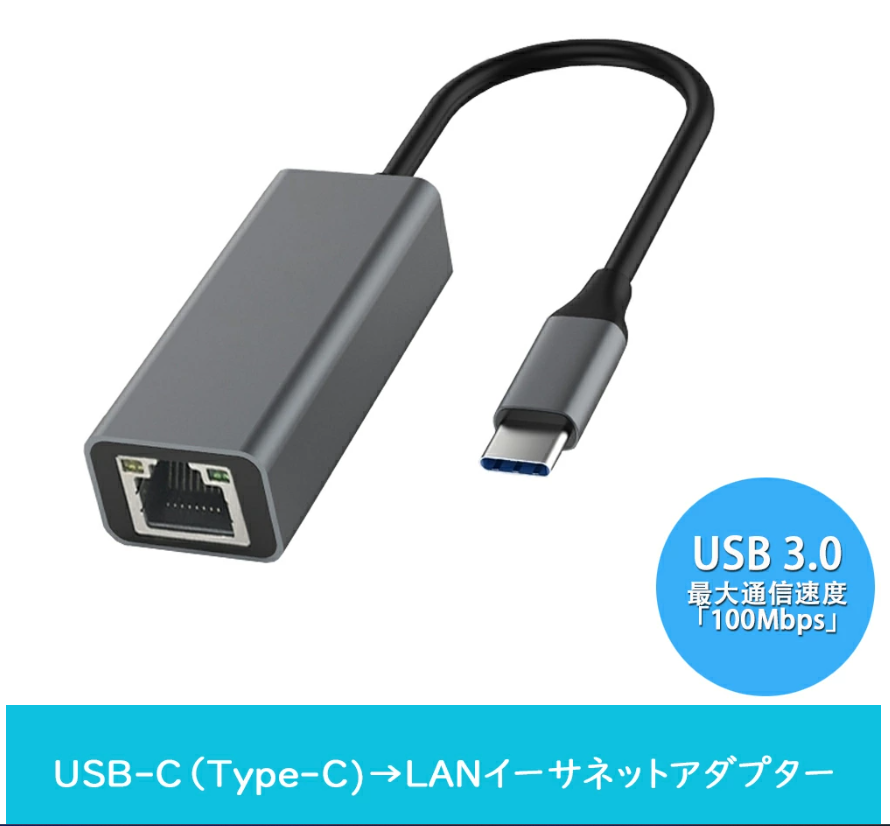
※出典:Rakuten Mobile「USB-LANアダプター」
クレードルがなくても、USB経由でPCやルーターに直接接続して有線通信も可能です。
手順
- USB-LAN変換アダプターを用意(対応規格:USB 3.0以上推奨)
- ポケットWi-FiのUSBポートに接続
- LANケーブルをアダプターに接続し、PCまたはハブに接続
- 必要に応じてIPv4のメトリック値を調整(有線優先:5~10、Wi-Fi:15~25)
この設定により、有線通信を優先させて安定した接続を確保できます。
周辺機器選びのポイント
- 対応チップセット:RealtekやASIX製のチップ搭載モデルが高い互換性を持つ
- 給電性能:5V/2A対応のUSB電源を推奨
- ケーブル品質:Cat6以上のLANケーブルを使用することで通信ロスを軽減します。
特に安定性を重視するなら、USB 3.0+Gigabit対応のLAN変換アダプターを選択すると良いでしょう。
※参考URL(公的機関・技術資料)
総務省「ブロードバンドの普及状況」
【まとめ】
純正クレードルが入手困難でも、USB-LAN変換アダプターを活用すれば安定した有線通信が可能です。
正しい機器選びと設定により、通信速度や安定性を大きく改善できるでしょう。
ポケットWi-FiとNintendo Switchの有線接続は可能?
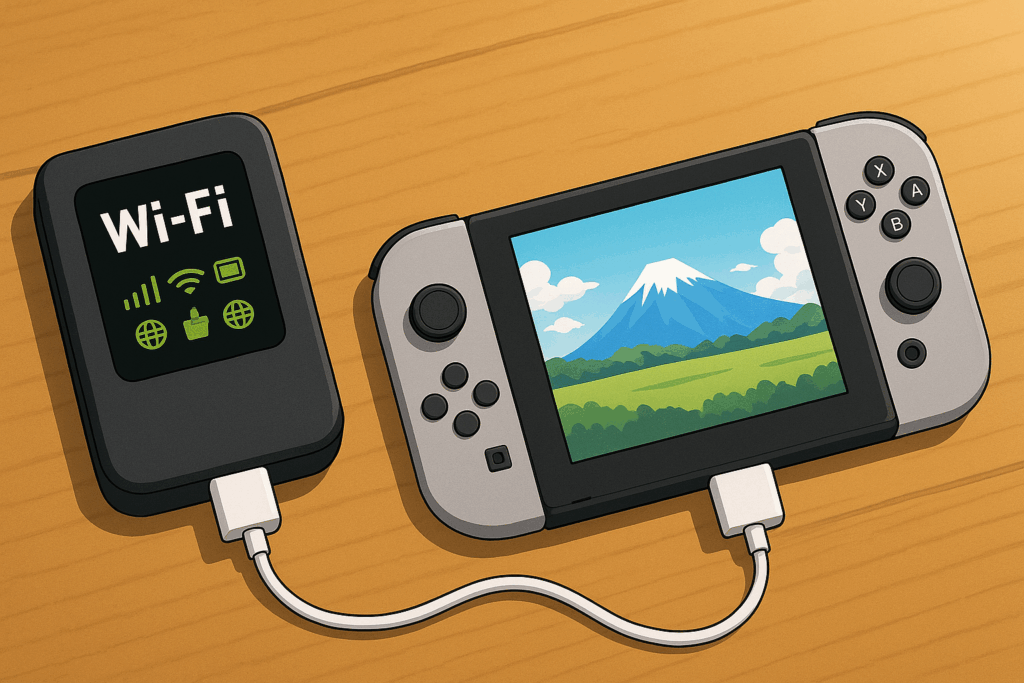
※出典:ニンテンドウスイッチを参考にさせて頂きました。
Nintendo Switchは、ドックを介してLANケーブルによる有線接続が可能です。
ただし、ポケットWi-Fi自体にはLANポートが搭載されていない機種が多いため、直接の有線接続はできません。
代わりに「USB-LANアダプター」を使って、ポケットWi-Fi経由でも有線通信が可能になります。
有線接続を実現するための準備機材
| 必要機材 | 説明 |
|---|---|
| USB-LANアダプター | SwitchドックのUSBポートに接続してLAN通信を可能にする機器です。任天堂公式推奨品または市販のGigabit対応モデルがおすすめです。 |
| LANケーブル | Cat6以上を推奨長さは設置環境に合わせて選択できます。 |
| クレードル付きポケットWiFi(またはUSBテザリング対応端末) | クレードルにLANポートがあるタイプを選ぶと、直接有線接続が可能です。 |
【代表的なクレードル対応機種】
- Speed Wi-Fi DOCK 5G 01(WiMAX)
- Galaxy5G Mobile Wi-Fi(専用クレードル必要)型番EA-T500
- ポケットWi-Fiを起動し、通信が安定していることを確認します。
- クレードルまたはUSBテザリング経由でLANケーブルつなぎます。
- LANケーブルのもう一端をSwitchドックに接続するのです。
- Switchの設定 ➡➡➡インターネット ➡➡➡ 接続テストで通信確認します。
【補足】
クレードルがない場合は、PCを経由して「インターネット共有(有線テザリング)」機能を使う方法もあります。
【注意点】
- ポケットWiFiの通信制限(例:3日で10GBなど)に注意
- モバイル回線は固定回線よりも遅延が発生しやすい
- USB-LANアダプター非対応のSwitch Liteは直接有線接続不可です。
次は、有線接続を行うメリットとデメリットについて解説しましょう。
ポケットWi-Fi有線接続のメリットとデメリット
ポケットWi-Fiの有線接続には、多くのメリットがある一方で、いくつかのデメリットもあります。
利用シーンに応じて、適切に選択することが重要なのです。

有線接続には、多くの利点がありますが
制約も理解しておきましょう!
その前に無線接続のメリット&デメリットを以下に表にして見ました。
| メリット | デメリット |
|---|---|
| 配線不要:ケーブルが不要で設置が簡単、レイアウトの自由度が高い | 接続の不安定さ:電波干渉や障害物の影響を受けやすい |
| 移動の自由:電波の届く範囲内で自由に移動可能 | セキュリティリスク:適切な対策が必要 |
| 複数デバイスの接続:LANポートのない機器も含め、同時に複数の端末を接続可能 | 速度制限:有線接続に比べて速度が遅くなる可能性がある |
| 設置の柔軟性:オフィスや家庭内のどこでも接続可能 | 範囲の制限:電波の届く範囲に限定される |
| データ通信量の節約:自宅でのWi-Fi利用でスマートフォンのデータ通信量を節約可能 | 初期設定の手間:SSIDやパスワードの設定が必要 |
実際の利用においては、環境や用途に応じて無線と有線の適切な使い分けが重要です。
次は、ポケットWiFiの有線接続と無線接続を併用する方法について解説します。
有線と無線の同時接続について
有線と無線の同時接続とは、パソコンやルーターなどの機器をLANケーブル(有線接続)とWi-Fi(無線接続)の両方で同時に接続する状態です。
状況によっては通信が競合する場合もありますが、設定次第で通信を効率化したり、冗長化(バックアップ回線化)したりするのも可能になります。
有線と無線接続の違い
有線接続(LANケーブル):安定性・速度・セキュリティに優れます。
無線接続(Wi-Fi):利便性・可搬性に優れるが、電波干渉の影響を受けやすいです。
同時接続の主な利用シーン
- 通信の冗長化(バックアップ):有線が切れてもWi-Fiで接続を維持
- ルーター設定・中継機運用:管理画面にアクセスしながらネット接続を維持
- 有線+無線の速度比較や検証:同時に接続して計測テストを行う場合があります。
同時接続による影響
同時に有線と無線を接続すると、通常はOSが優先度を判断して一方のみを使用し、Windowsの場合、デフォルトでは有線LANが優先され、Wi-Fiは待機状態になります。
ただし、設定を変更すると両方を使えます。
同時利用を可能にする設定(Windows)
[コントロール パネル]➡[ネットワークと共有センター」 ➡「アダプターの設定の変更する」を開く➡
[イーサネット]を右クリック ➡ [プロパティ] ➡ [IPv4]設定でメトリック値を調整
「プロパティ」をクリック➡「詳細設定」をクリック➡「自動メトリック(U)」のチェックマークを外す。➡「インターフェイスメトリック(N)」➡「5」
「Wi-Fi」➡「プロパティ」➡「インターフェイスメトリック(N)」➡「20」入力
メトリック値が小さい方が優先されるため
Ethernet ➡➡➡ 5を入力
(イーサネット)
Wi-Fi ➡➡➡20を入力の値を適切に設定します。

「Wi-Fi」ここまで戻り下に順番に進んで「20」と入力すれば完了です。
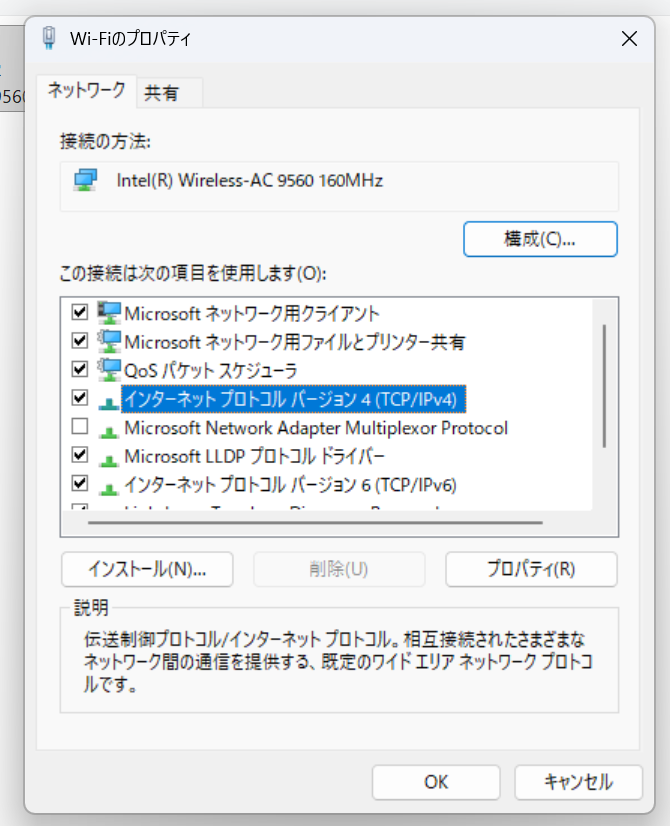
※インターネットプロトコルバージョン4(TCP/ipv4)を選択、プロパティをクリック。
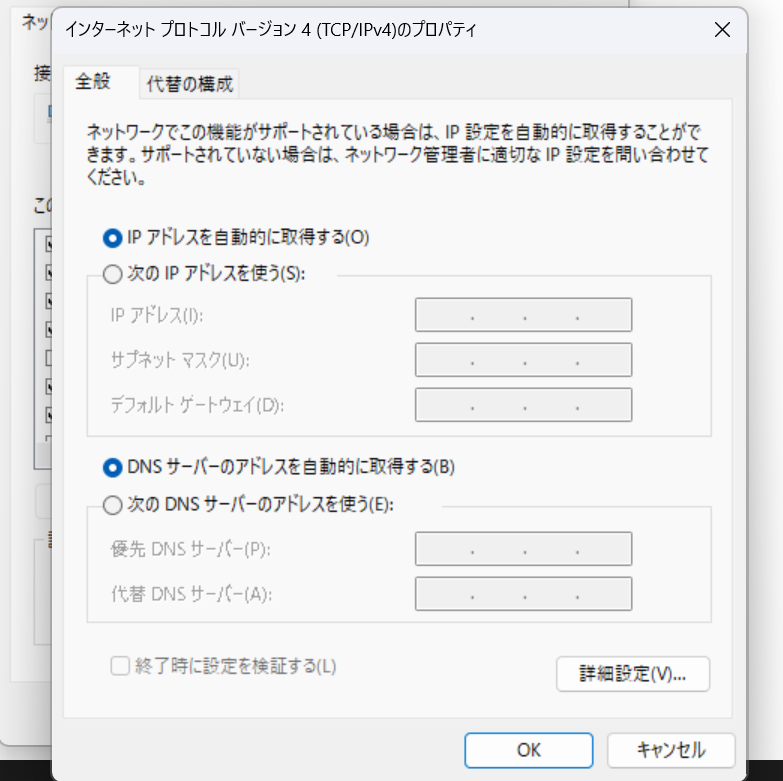
※詳細設定をクリック
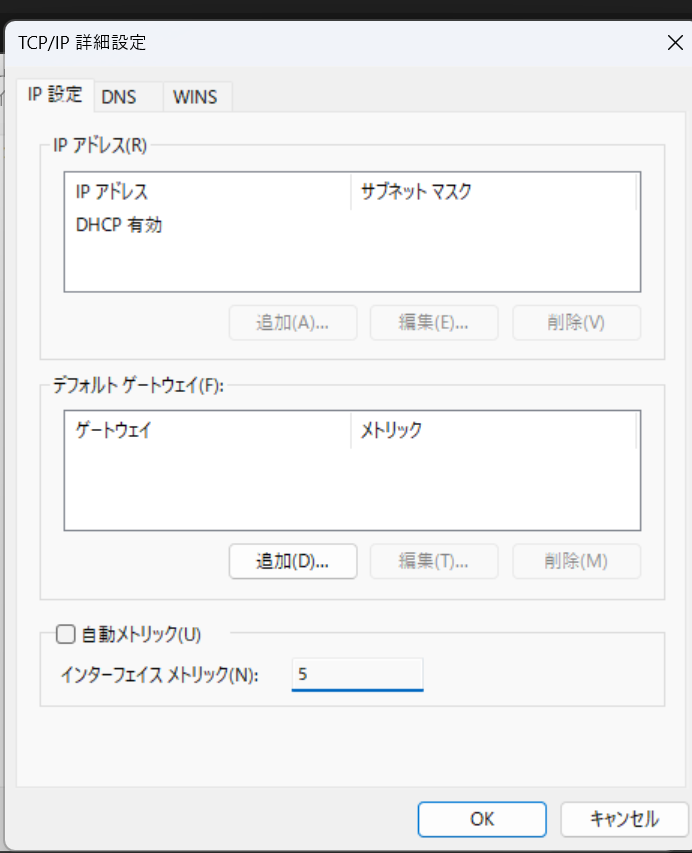
「5」入力➡➡➡OKボタンでイーサネットは完了です。
有線接続できるポケットWi-Fiのおススメ商品
ポケットWi-Fiの中には、クレードル(専用台座)やUSBテザリング機能を活用すると、有線LAN接続が可能です。
ここではGoogle検索やサジェストで特に関心の高い商品を中心に、有線接続対応モデルをリスト化して紹介します。
Speed Wi-Fi HOME 5G L13(ZTE製/UQ WiMAX・BIGLOBE対応)
- 特徴:LANポート×2搭載で、クレードル不要の有線接続に対応しています。
- 対応回線:WiMAX +5G(au 5G網対応)
- 通信速度:下り最大4.2Gbps、上り最大286Mbps
- おすすめポイント:SwitchやPCなどを直接LAN接続、安定した低遅延通信ができるのです。
参考URL:UQ WiMAX公式サイト
Galaxy 5G Mobile Wi-Fi SCR01(Samsung製)
- 特徴:専用クレードルを使用することでLANポート接続が可能になります。
- 対応回線:au/UQ WiMAX +5G対応
- 通信速度:下り最大2.2Gbps
- おすすめポイント:モバイル利用と据え置き両対応。持ち運びにも便利です。
参考URL:Galaxy公式ページ
Aterm MR10LN(NECプラットフォームズ製)
- 特徴:SIMフリー対応で、ドコモ・au・ソフトバンク回線に対応。クレードルで有線LAN化可能です。
- 通信速度:下り最大300Mbpsおすすめポイント:テザリング安定性が高く、法人や在宅ワークにも人気
- おすすめポイント:テザリング安定性が高く、法人や在宅ワークにも人気です。
参考URL:Aterm公式サイト
FS040W(富士ソフト製)
- 特徴:USBテザリングに対応し、PC経由でSwitchなどを有線接続可能になります。
- 通信速度:下り最大300Mbps
- おすすめポイント:SIMフリーで柔軟性が高く、格安SIMでも利用可能です。
参考URL:富士ソフト公式サイト
SHARP AQUOS Wi-Fi SH-52B
- 特徴:ドコモ5G回線対応。専用クレードルを用いて有線LAN化可能
- 通信速度:下り最大4.1Gbps
- おすすめポイント:国内メーカー製で信頼性が高い。家庭用ルーター代わりにも
参考URL:SHARP公式サイト
Speed Wi-Fi 5G X12(NEC製)
- 特徴:最新WiMAX +5G対応。クレードル経由でLAN接続が可能です。
- 通信速度:下り最大3.9Gbps
- おすすめポイント:5G高速通信と安定性を両立した次世代モデルになります。
参考URL:UQ WiMAX製品ページ
【まとめ】
これらの機種はいずれも有線LAN接続またはUSBテザリングによる有線通信に対応しており、Nintendo SwitchやPCでの安定したゲーム・作業環境を構築可能です。
特に「Speed Wi-Fi HOME 5G L13」と「Galaxy SCR01」は検索需要・ユーザー満足度ともに高く、ポケットWi-Fiの中でも有線接続に最適な選択肢と言えます。
次は、ポケットWiFiの有線接続に関するよくある質問とその回答を解説します。


【Q&A】ポケットWi-Fiの有線接続
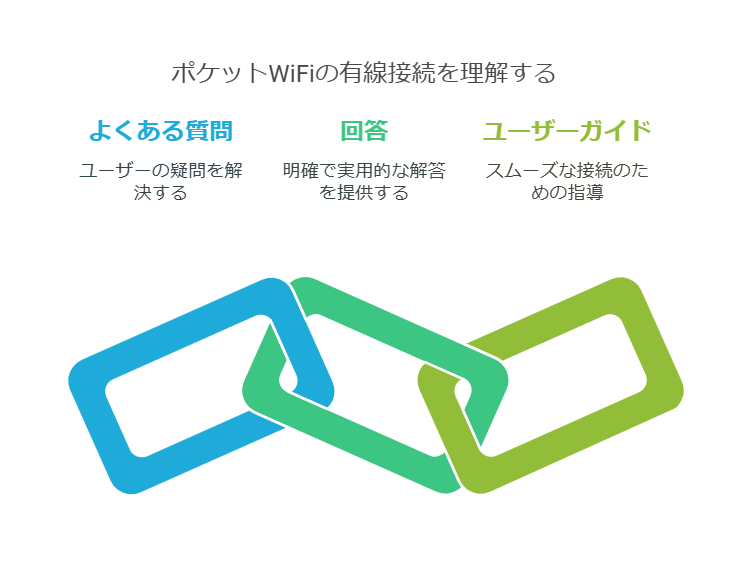
ポケットWi-Fiの有線接続に関する、よくある質問と回答を参考にしてください。

疑問を解決して、有線接続を最大限に活用しましょう!
ポケットWi-Fiは有線接続できますか?
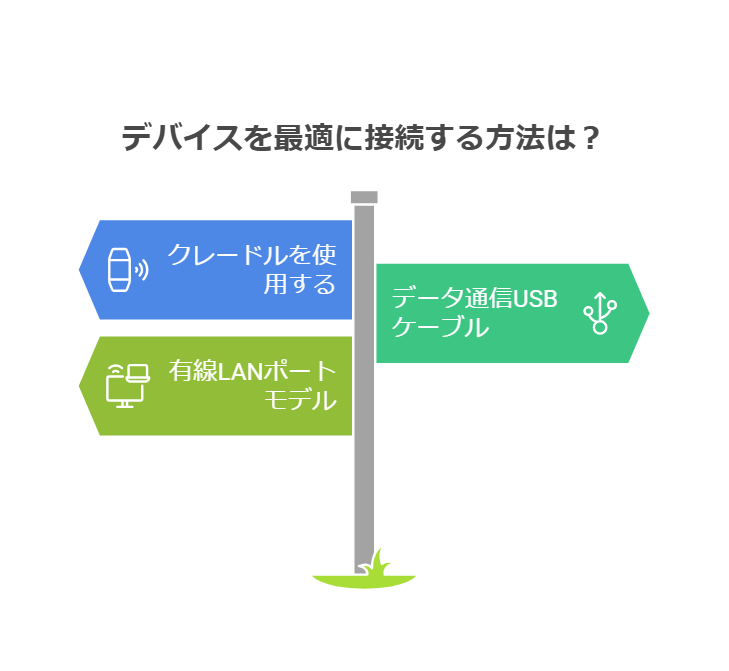
多くのポケットWi-Fiは、クレードルやUSBケーブルを使用して簡単に有線接続が可能です。
- クレードルを使用する
- データ通信対応のUSBケーブルを利用する
- 有線LANポート搭載モデルを選ぶ
クレードルを利用すれば、デスクトップPCやゲーム機にも安定して接続でき、USBケーブルでの接続は、簡単に始められる手軽な方法ですよ。
有線接続がうまくいかない場合は?
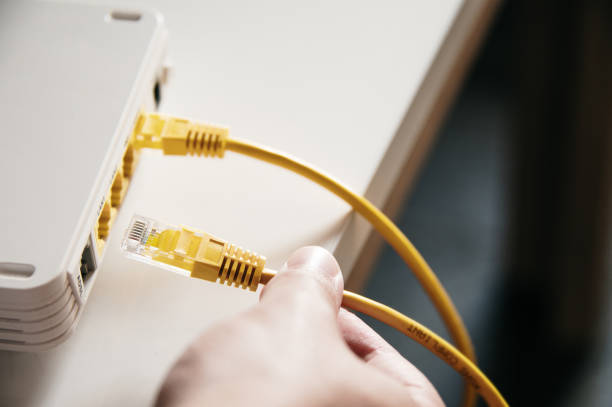
有線接続がうまくいかない場合、いくつかの原因が考えられますが、基本的なトラブルシューティングを試してみましょう。
- ケーブルの状態を確認する
- 端末やポケットWi-Fiを再起動する
- ドライバーや設定を見直す
ケーブルが劣化している場合、新しいケーブルに交換したり、再起動や設定のリセットも接続障害の解消に役立ちます。
これらの方法を試しても解決しない場合は、メーカーのサポートに相談してください。
ポケットWi-FiをUSB接続するにはどうすれば?
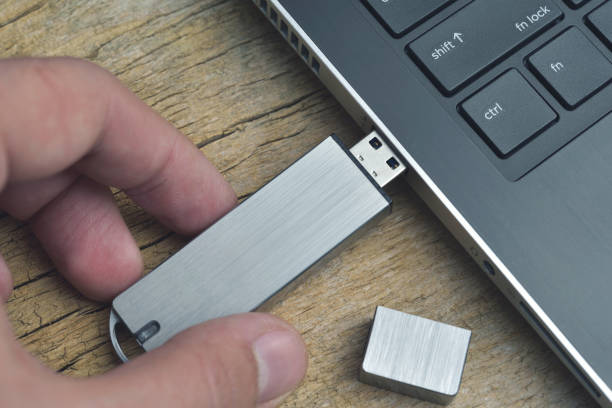
ポケットWi-FiをUSB接続するには、データ通信に対応したUSBケーブルを接続時に必要な手順を正しく行えば、簡単に接続が完了しますよ。
- データ通信対応のUSBケーブルを準備する
- ポケットWi-Fiとデバイスをケーブルで接続する
- 必要に応じてドライバーをインストールする
例えば、ノートパソコンとポケットWi-FiをUSBケーブルで接続すれば、即座にインターネットに接続できます。
この方法は特に、Wi-Fiの電波が弱い場所で効果的で、デバイスの電源をポケットWi-Fiから供給するのも可能です。
ポケットWi-Fiは無線LANですか?
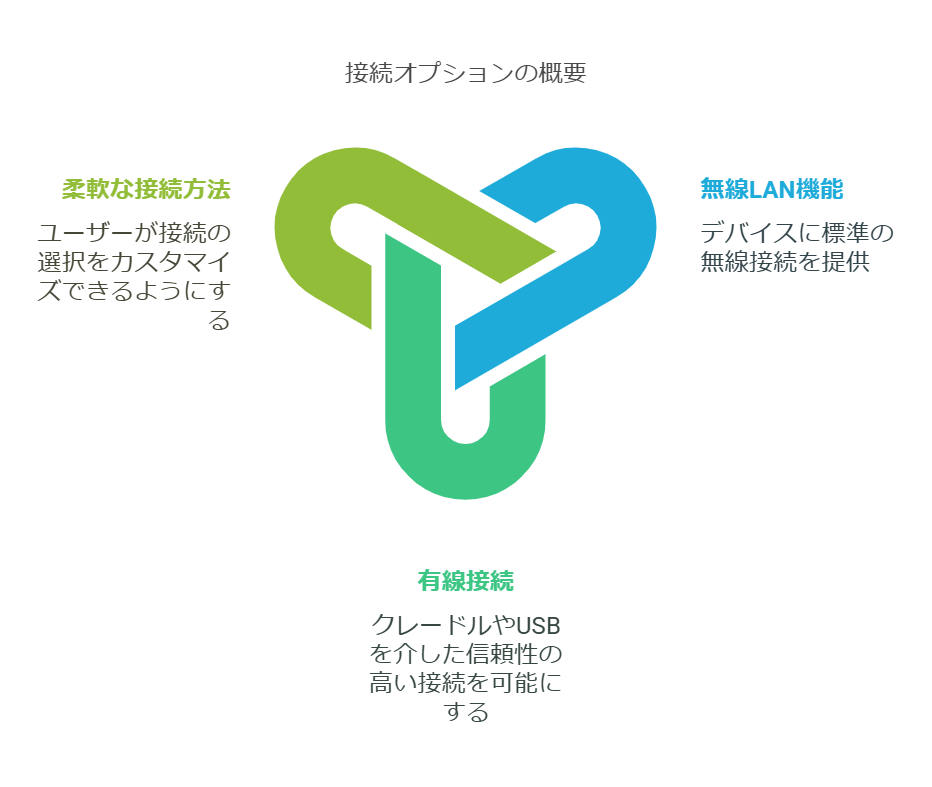
ポケットWi-Fiは、基本的に無線LAN機能を持っていますが、有線接続も可能なモデルが多く、利用シーンに応じて接続方法を選べるのです。
- 無線LAN機能を標準搭載
- クレードルやUSBで有線接続が可能なモデルも多い
- 接続方法は柔軟に選べる
家族でWi-Fiを利用する場合は「無線接続」安定した通信が必要な作業に「有線接続」を使い分けます。
ポケットWi-Fiは、こうした柔軟性があるため、様々な環境に適応できる便利なデバイスなんです。
次は、ポケットWi-Fiを選ぶ際に役立つまとめとして、ポイントを簡潔にお伝えします。
ポケットWi-Fi選びのポイント
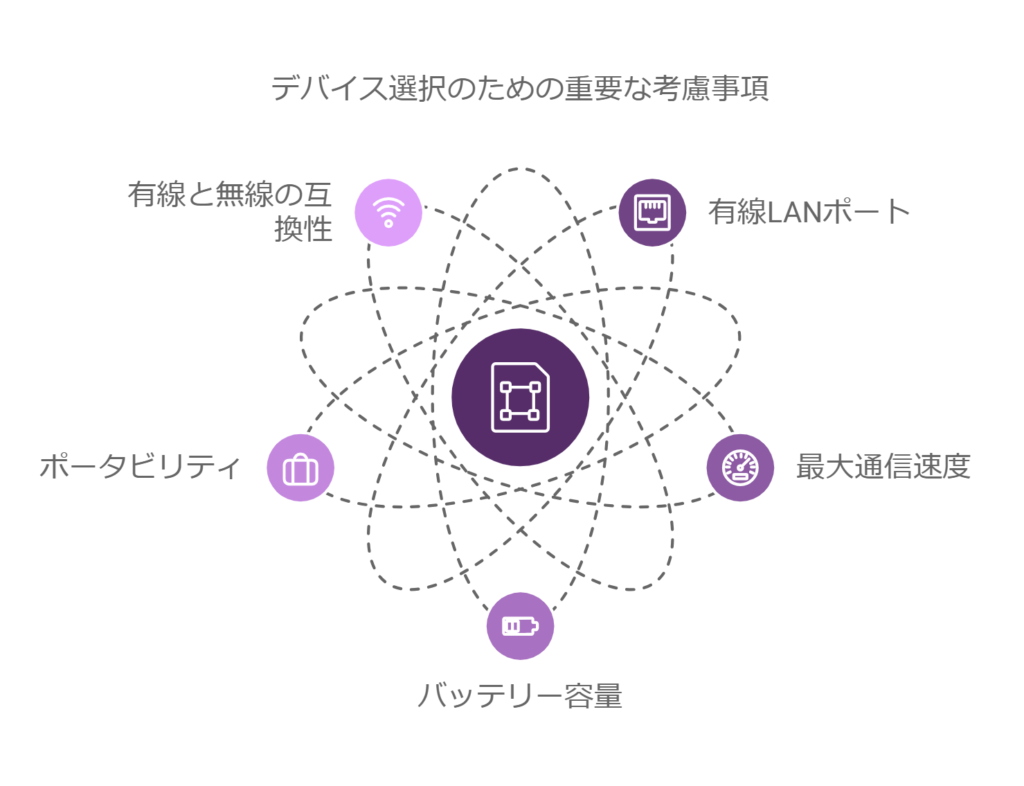
ポケットWi-Fiを選ぶ際の重要なポイントを参考に、自分の利用シーンに合ったモデルを選びましょう。
- 有線LANポートが必要かを確認する
- 通信速度の最大値に注目する
- バッテリー容量が十分かをチェックする
- 持ち運びに適したサイズと重さを選ぶ
- 有線と無線の併用が可能なモデルを検討する
ポケットWi-Fiをパソコンに繋げる方法は?
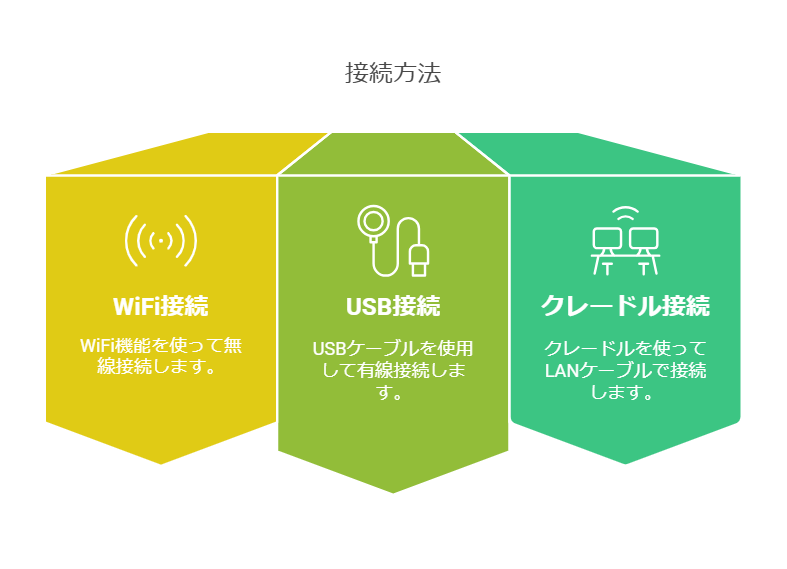
ポケットWi-FiをPCに接続する方法は、以下の通りです。
【ポケットWi-FiをPCに繋げる方法は?】
- Wi-Fi機能を使って無線接続する
- USBケーブルを使用して有線接続する
- クレードルを使ってLANケーブルで接続する
これにより、PCで快適にインターネットを利用できます。
パソコンにWi-Fiがない場合、どうすれば?
Wi-Fi機能がないパソコンでも、有線接続を使うとポケットWi-Fiを利用できます。
以下の方法を試してみてください。
- データ通信対応のUSBケーブルを利用
- LANケーブルとクレードルを使用
- USB接続がうまくいかない場合、外付けWiFiアダプタを検討
これにより、Wi-Fi機能がないパソコンでもポケットWi-Fiを活用できます。
以上が、ポケットWi-Fiの有線接続に関する代表的な質問です。
まとめ
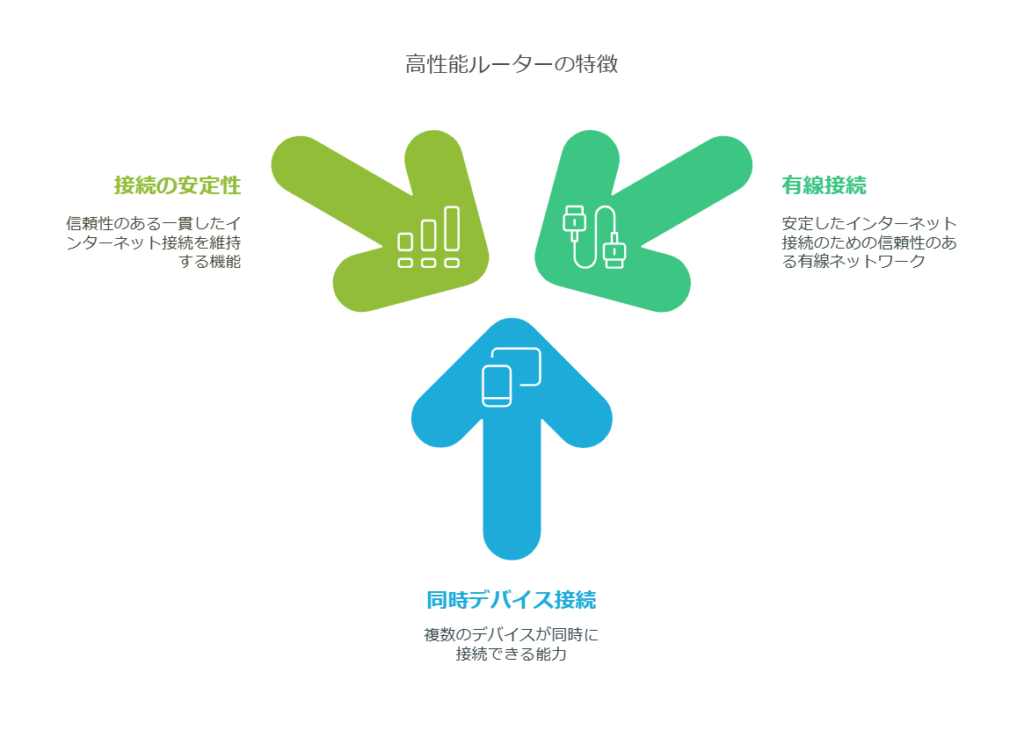
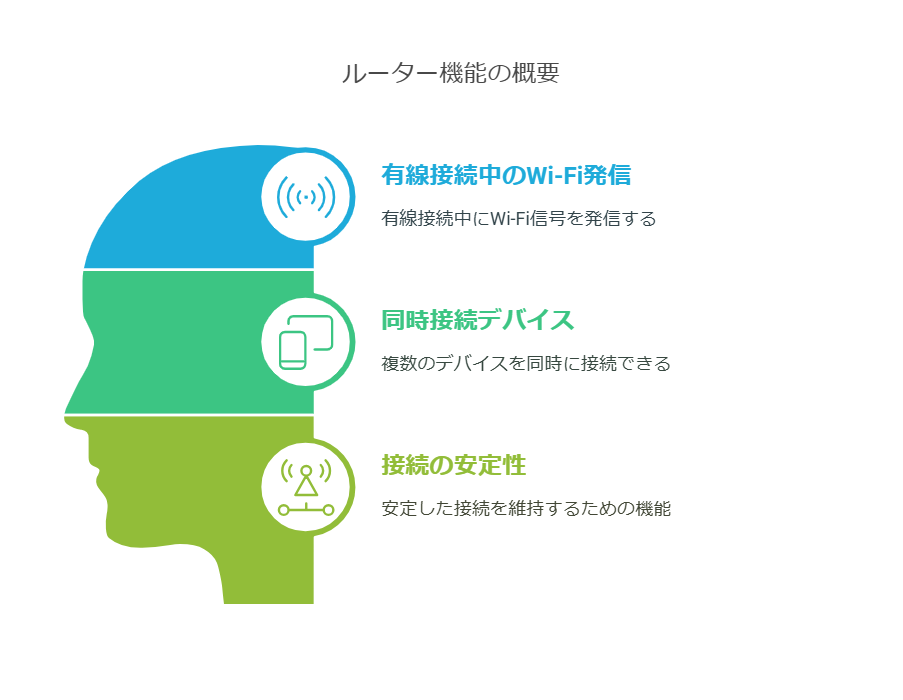
- 有線接続時もWi-Fi電波を発信できるモデル
- 同時接続可能なデバイス数を確認する
- 安定した接続を維持するための機能を持つモデル
ポケットWiFiの有線接続は、通信の安定性や速度改善に効果的ですが、ケーブルやクレードルの用意が必要です。
また、無線と有線の同時利用も可能なので、自宅やオフィス環境に合わせた利用が可能になっていますが、安定したインターネット環境を求められる方は、有線接続を一度試してみる価値がありますね。

クレードルやUSBケーブルがない場合、購入検討もおすすめです。
安定した接続で作業効率が向上しますよ!