
「チャージ式Wi-Fiは種類が多くて、どれを選べばいいか分からない?」
そんな状態で申込み画面まで、進むと条件の見落としや入力ミスで手が止まりやすくなります。
この記事では、ecoco・ネオチャージ・リチャージの3社に絞って、迷いを減らす選び方と
申し込みから使い始めまでの流れを一気に整理した内容です。
※ecocoWi-Fiは、只今、100GBは6,732円で提供されています。
ネオチャージの決済手段は、公式(BASEショップ)の購入画面で進み、支払い方法は
「クレジットカード/キャリア決済/銀行振込/コンビニ決済・Pay-easy」から選びます。
リチャージの「14時まで最短当日発送」「ペイディは翌営業日以降」です。
決済手段・発送締め時刻・手数料は変更されるため、注文直前に販売ページの注意書きを
確認しましょう。
まずは「使う日数」と「使う場所」と「必要なギガ」を決めます。
次に、各社の公式ページで必ず確認したいポイントを順番にチェックしましょう。
たとえば、電源の有無や海外利用の有無、購入条件やキャンペーンの有無などを
チェックすると選びやすくなります。
読み終える頃には、どのサービスが自分の使い方に合うかが決まり、公式手順をそのまま進めば、
申込みを完了できます。
届いたあとに、すぐ使う初期設定と、追加チャージの注意点まで、まとめるので、初めてでも
不安が残りにくくなっているのです。


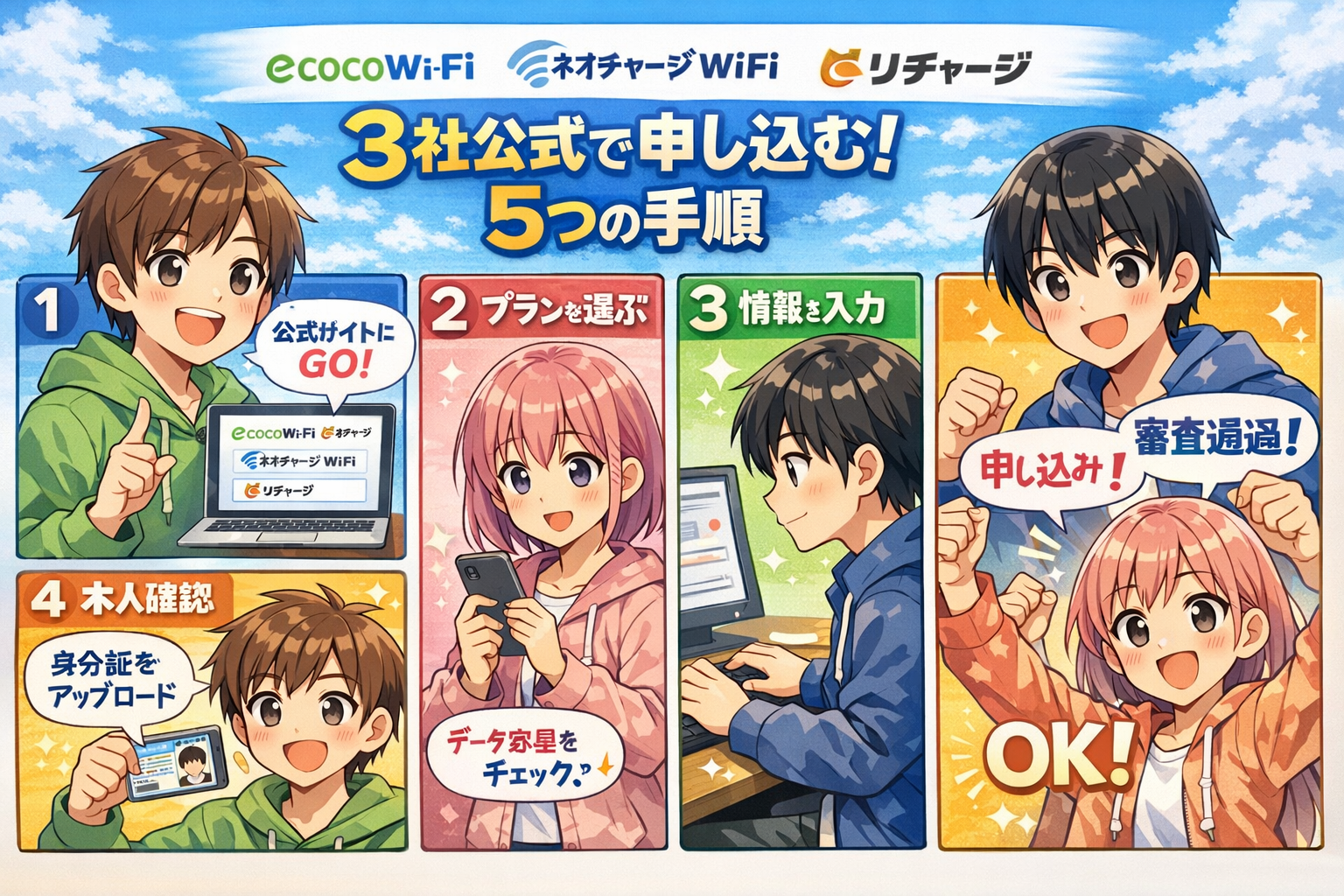
3社共通|公式で申し込む「5つの手順」


この記事は、ecoco Wi-Fi・ネオチャージWi-Fi・リチャージWiFiを公式から申し込む流れを
画面の順番通りに整理した手順書です。
まず、初めに大事な「使う日数」と「使う場所」と「必要なギガ」を決めましょう。
【5分で決断】
| 項目 | ecoco | ネオチャージ | リチャージ |
| 主な購入窓口 | 公式サイト・アプリ | 公式(BASEショップ) | 公式サイト・Amazon等 |
|---|---|---|---|
| 強み | コスパとアプリ管理 | 決済手段の豊富さ | 発送の早さと信頼性 |
| 追加チャージ | 公式/アプリ | 公式ショップ | 公式サイト |
| 注意点 | SNの入力ミスに注意 | 購入はBASE(※2)の画面で進むため、入力欄と決済手段を先に確認して進む | 購入時刻(※1)と支払い方法で発送が変わる |
【公式の申し込みURL】
ecoco
ネオチャージ
リチャージ
【公的機関(返品・クーリングオフの考え方(※1)】
消費者庁(特商法ガイド)
1.セット内容を確認
まずは各公式のラインナップから、端末と初回データのセットを選択します。
購入の流れは、3社とも「端末+ギガセット」の購入から始まるプリペイド形式である点です。
ネオチャージは「プリペイド式 チャージWi-Fiルーター」カテゴリから選べます。
2.購入情報を入力
「ギガの有効期限がいつまでか」「追加チャージの手順が簡単か」を先に見ましょう。
リチャージは、公式マイページから購入 ➡ 端末に自動チャージされる仕組みです。
3.支払い方法を選択
通販と同じ流れで、住所・氏名・連絡先を入力(ショップの購入フォームに従って入力します)。
ネオチャージは、BASEの購入導線で進みます。
4.「特商法表記・返品特約」を読んで確定
ネオチャージ公式では、クレカ/キャリア決済/銀行振込/コンビニ決済・Pay-easyを案内しています。
なお、通販は基本的にクーリング・オフの対象外なので、注文前に返品条件をしっかり確認するのが大切です。
5.注文完了メールを保存して、到着後に接続テスト
注文完了メール(注文番号など)を保存し、端末が届いたら電源を入れて通信できるかを確認します。
「リチャージ公式の『はじめての方』で、購入〜受取〜電源ONまでの手順が紹介されているのです。
チャージWi-Fi3社別|つまずきやすいポイント
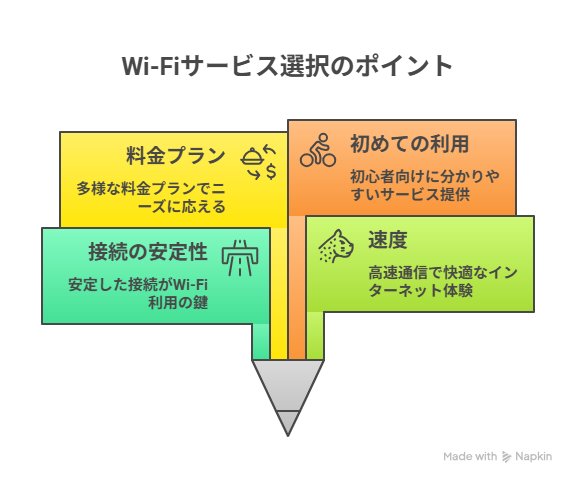
ecoco Wi-Fi|追加チャージ時に「SN(シリアルナンバー)」が必要
ecoco Wi-Fiは、おかわりギガの購入が公式のみで、SNの入力ミスがあると「追加が反映できない」
しています。
購入後は箱や端末のSNを控えておくと安心です。
ネオチャージ|支払い方法の選択肢が多いので、普段使う方法で確定
ネオチャージは支払い方法が複数あるので、手続きが止まりにくい方法(クレカ・コンビニなど)で
進めるとスムーズです。
リチャージ|発送タイミングは「購入時刻」と「支払い方法」で変わる
公式では「14時までの購入で最短当日発送」とありますが、ペイディ利用時は、翌営業日以降の発送と
なります。
物流状況により翌日発送となる場合もあるため、急ぎの場合は購入時刻と支払い方法の確認が重要です。
※発送条件や締め時刻は変更される場合があるため、最新は公式の案内で確認しましょう。
選び方は「期限」と「使う日数」で
短期で使い切る前提なら、ギガ単価よりも「買った分を期限内に消化できるのか?」が大切です。
長めに使う前提なら、追加チャージの価格と反映時間、残量確認のしやすさが効いてきます。
【3社の役割を一言でまとめ】
- ecocoWi-Fi
USB電源があれば、場所を選ばず、すぐ使えるのがうれしいです。 - ネオチャージWi-Fi
キャンペーンを活用すれば、導入コストを手軽に下げられます。 - リチャージWiFi
国内で海外用ギガをチャージしておけるので、対応国では現地でSIMを探す
手間がほとんど、かかりません。
タイプ別おすすめ
- 「設定ミスが心配…」という方には、USB給電で手軽に使える ecoco がぴったりです。
- 「今がチャンス!」まずは割引中のネオチャージをチェックしてみてください。
- リチャージは、海外追加ギガで渡航先でも使えるので、旅行・出張の相性が良いです。
リンク先で最初に見るのは、有効期限の起点、追加チャージの価格、発送の条件です。
チャージWi-Fi3社公式から申し込むとスムーズ!
公式ページから申し込めば、必要な情報がひと目でわかるので、スムーズな決断ができます。
比較対象が多いと、大事な条件を見落としやすく、気持ちも疲れてしまいがちです。
その点、公式サイトなら情報の書き方が統一されているので「知りたい」をすぐに見つけられます。
- 公式は手順が分かりやすい
- 条件のちがいを先に見る
公式を選ぶと手順がシンプル
公式は手順が、シンプルで申し込みから受け取りまでの道が、とぎれにくい点が強みです。
【手順がシンプル】
- 入口が一つで見失いにくい
- 入力の順が画面通りで楽
- 注意点が同じ場所に集まる
- 問い合わせ先が見つけやすい
はじめてポケットWi-Fiを使う人でも、公式サイトなら「申し込み~受け取り~利用開始」までの流れが
上から順に整理されていて、画面内での選び方や注意点も、その場で確認できるため迷いにくいのです。
また、家族分の申し込みを同じ手順で進めやすく、全体の流れを一度読み通して必要なものを
準備しておくと、安心して手続きを始められます。
価格差より「条件差」に注目!
毎月の安さより、「あなたの使い方に合った条件かどうかを先に確認する方が」後悔せずにすみます。
条件を先に見れば、安さの理由が分かり、ムダな手数料や思い違いを避けやすくなります。
大事なのは条件の違いで、上限、速度の目安、使える場所、返す時のルール(初期不良)の
体感が大きく変わるのです。
価格だけで決めると、上限をこえて遅くなったり、その結果、出費が増えたりします。
【価格差より「条件差」に注目】
- 上限と遅くなる条件を確認
- 対応エリアと使い方を想像
- 手数料の出る場面を確認
動画視聴や外出が多い人は、月額の安さだけで選ぶとエリア外での通信制限など使えないリスクがあります。
だからこそ、公式の条件を先にチェックし、使う日数や場所など照らし合わせて合わないものを
早めに除くと、自分に合ったプランを無理なく選べるのです。

安さより条件が合うかを先に決めましょう。
公式サイト|支払い方法と購入方法
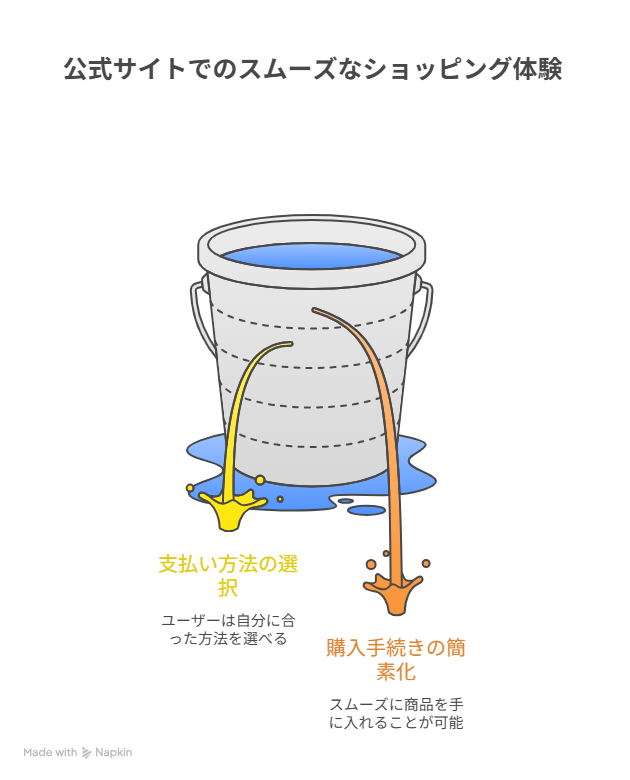
送料や発送の条件も合わせて見れば、合計金額と受け取りの手間まで見通せます。

公式のページで決済と流れを見れば安心です。
送料と発送も同時に見ましょう。
- 決済手段が合うか確認
公式サイトは案内がそろいやすく、まちがいに気づきやすい場になりやすいです。
買う前に流れを目で追うだけで、入力ミスや二重注文の不安も減らせます。
まずは決済手段が合うかを見て、次に送料と発送の決まりを確認します。 - 送料と発送条件も確認
決済手段を最初に確認
決済手段が合うかを先に確認し、使える決済・手数料・本人確認の有無を見ておけば、
特に一括払いか自動引き落としかで毎月の手間も変わるため、無駄な入力を防げるのです。
【決済手段を最初に確認】
- カードが使えるか見る
- コンビニ払いの有無を見る
- 手数料の有無を読む
- 決済のやり方を確認
使える決済を先に絞っておくと安心です。
「手数料や本人確認の有無、解約時の手続き」まであわせて確認すれば、申し込みの流れが
見えやすくなり、スムーズに進められます。
送料や発送条件の記載
送料と発送の条件を先に確認しておくと、合計金額や受け取りの流れが想像しやすくなります。
送料・発送日・受け取り方法を中心に、追跡番号の有無や地域ごとの追加料金まで見ておくと
あとからの後悔を防げます。
- 送料が無料かを確認
- 発送までの日数を読む
- 受け取り方法を選べるか
- 地域の追加料金を読む
ネット通販では、送料や置き配などの発送条件を事前に確認するのが大切です。
発送までの日数や日時指定の可否、地域別の送料、追跡番号の有無などをチェックしておくと
受け取りの予定が立てやすくなり、支払い後の不安も減ります。
購入前に必要な情報をメモし、予定に合う時だけ申し込みましょう。
送料と発送の文を先に読めば、合計と受け取りの失敗が減ります。
3社共通の手順を5ステップで確認します
公式サイトで申し込む時は、手順を分けて確認しながら進めるとミスが減ります。
商品内容をよく確認し、入力後はメールを保存するなど、流れに沿って進めると、
二重注文や内容の間違いを防ぎやすくなります。
- セット内容を先に見る
- 購入情報を入力する
- 完了メールを保存する
申し込み画面は切り替えが多く、見落としやすいため、手元にメモを用意して条件と画面を
一つずつ確認しましょう。
まずは、商品ページでセット内容をチェックし、足りないものがないかを確かめるのが大切です。
商品ページでセット内容を確認
商品ページでセット内容を先に確認しておくと、購入後の思い違いを防げるので、
本体・同梱物・使い方の案内に加え、対応機種や利用開始の手順も説明文でしっかりチェックしましょう。
【商品ページでセット内容を確認】
- 本体が入るかを見る
- 同梱物を読む
- 利用の始まりを読む
- 注意の文を読む
セット内容を確認すれば、必要な付属品の有無や使い方、対応機種などを事前に把握でき
購入後のトラブルを防げます。
案内の場所や注意書きもチェックし、不安があれば申し込み前に販売元の情報を見直しましょう。
購入情報を入力して確定
入力は、一気に進めず、区切って見直すとミスを防げるので、「名前・住所・連絡先」は
受け取りに、直結するため要確認です。
支払い方法や合計金額も、確定前に画面でしっかり確認しましょう。
【購入情報を入力】
- 名前とふりがな確認
- 住所の番地まで確認
- 連絡先の数字を確認
- 合計と内訳を確認(商品代・送料・手数料)
住所の建物名や電話番号の入力ミスは配達トラブルにつながるため、確定前に見直すの大切です。
支払い方法の手数料やクーポン適用後の金額も、合計表示で確認しましょう。
商品名や数量が目的と合っているかもチェックし、確定前に一度立ち止まる習慣をつけると
安心して手続きを進められます。
注文完了メールを保存
注文後は完了メールを保存しておくと、注文内容や金額、発送情報の確認がスムーズです。
「注文番号・日時・内容に加え、問い合わせ先」も記載されていると、後で見返す時に役立ちます。
【注文完了メールを保存】
- メールを星で目印にする
- 画面の写しも残す
- 注文番号をメモする
- 迷惑メールも見に行く
完了画面を保存しておくと、メールが届かない場合でも確認に役立ちます。
メールが迷惑フォルダに入る場合もあるため、見当たらない時は、確認をしましょう。
発送案内が別メールで届く場合もあるので、送信元ごとに整理しておくと便利です。
また、注文番号や内容がすぐ分かるように完了メールを残しておけば、返品や問い合わせの際も安心です。
完了メール保存で後の確認が楽になります。
端末が届いたら最短で使い始め
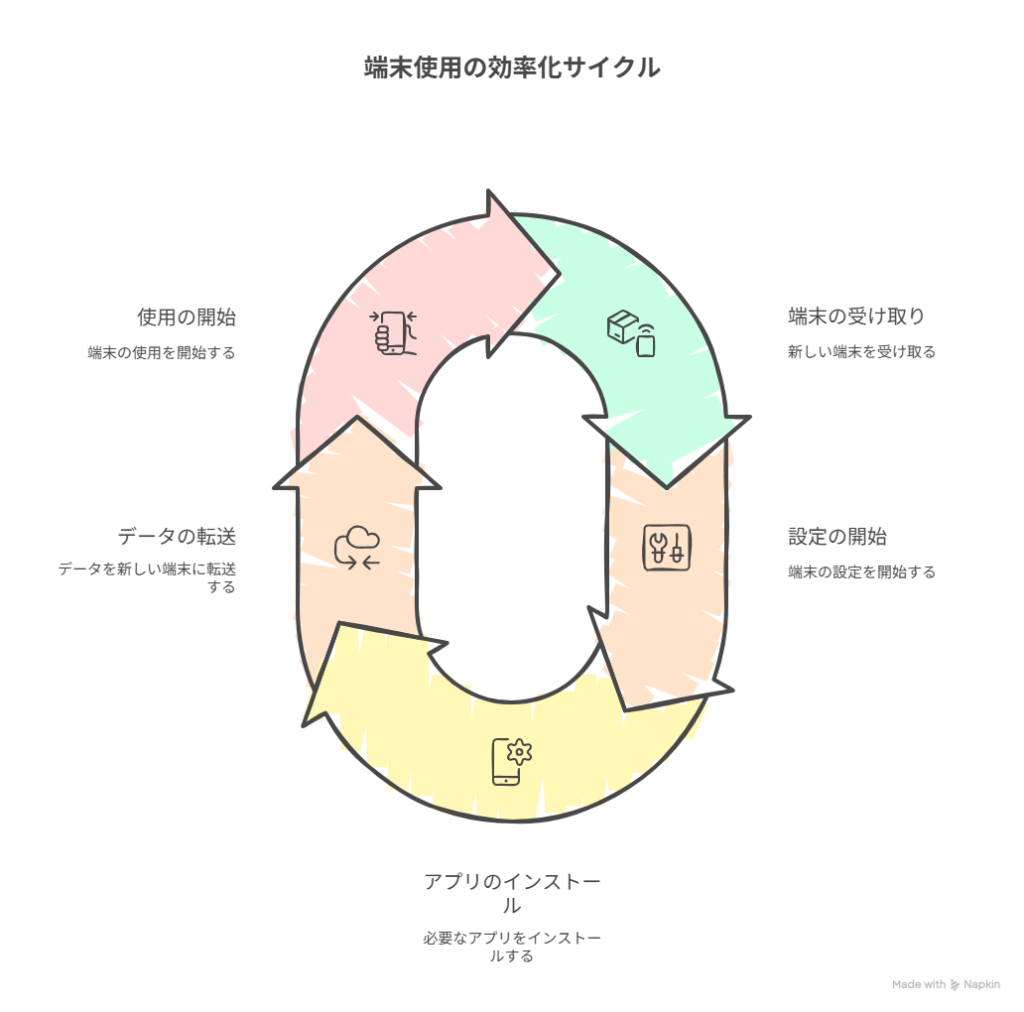
ecocoのWi-Fi端末が届いたら、外出前に自宅でしっかり動作確認をしておけば、いざ外で使いたい時に
「繋がらない」と焦る心配がありません。
箱を開けたら、紙の案内や本体の表示を見ながら、接続の手順を確認しましょう。
届いたらまず接続してテストです。
最初の5分で安心が作れます。
- 同梱物の確認: 本体・給電コード(TD20用)・取扱説明書などが揃っているか確認
- SSIDとパスを見て接続
- 通信できるか先に試す
接続前に電源が入るかをあらかじめ確認しておけば、いざ使おうとした時に『動かない!』と困って
最初からやり直す手間を省けます。
取扱説明書は、箱と一緒に保管しておくと安心で、まずはSSIDとパスワードを確認し
スマホやパソコンの接続から始めましょう。
SSIDとパスワードを確認し接続
Wi-Fi接続の最初のポイントは、正しいSSIDを選び、英字と数字を間違えずにパスワードを入力する、
これさえ合っていれば、あとはスムーズにネットが使えます。
【SSIDとパスワードを確認し接続】
- 本体のシールを先に見る
- Wi-Fi一覧で同名をえらぶ
- 英字の大文字小文字を見る
- 入力後に自動接続を入れる
Wi-Fiが複数あると名前を間違えやすいため、本体や案内に書かれたSSIDとスマホの一覧を
一文字ずつ見比べましょう。
パスワードは大文字・小文字や「0」と「O」の違いにも注意が必要です。
つながったら自動接続を設定しておくと、次回からスムーズです。
接続できない場合は、SSIDの選び直しとパスワードの再確認をして、落ち着いてもう一度試しましょう。
通信できるかをテスト
接続後は、まず軽い通信で動作を確認すると安心です。
ページが開くかを先に試せば、外出後のトラブルも防ぎやすくなります。
いきなり動画を流す前に、段階的にテストすると原因の切り分けもスムーズですよ。
【通信できるかをテスト】
- 天気など軽いページを開く
- 地図を動かしてみる
- 短い動画を10秒だけ流す
- 切れたら本体を再起動
接続後は、天気予報のページなど軽い通信でネット接続を確認し、次に地図や短い動画で
動作をチェックしましょう。
途中で切れた場合は、本体やスマホのWi-Fiを一度切って再接続し、テスト結果をメモしておくと
外出先での対処がしやすくなります。
出かける前に一度試しておけば、安心して使い始められます。
追加チャージ|反映時間と有効期限をセットで!
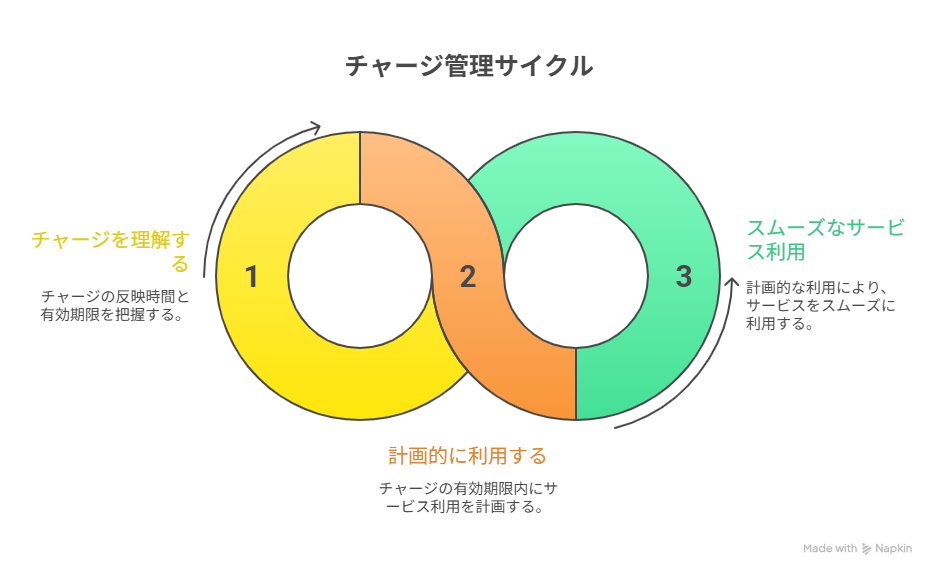
チャージの反映時間と有効期限を把握すれば、外出先でも落ち着いて判断でき、無駄な買い物を防げます。
チャージは時間と期限が大事です。
反映の待ち時間も予定に入れましょう。
- 反映は数分待つ前提で動く
- 期限は商品ごとに確かめる
まずは反映時間を確認し、待ち時間の行動を考えましょう。
反映まで数分かかる前提で動く
チャージは即時反映とは限らないため、数分の待ち時間を想定して行動し、急ぎの場面では
確認手順を決めておき、再読み込みや再起動は控えるのが安心です。
【反映まで数分かかる前提で動く】
- 買った時刻をメモする
- 5分だけ待って確認する
- 急ぎは先に連絡手段を確保
- 二重購入はしない
チャージは反映に時間がかかる場合があるため、外では数分待つ前提で行動し、購入時刻をメモしたり
電波や電池に配慮しながら落ち着いて確認をします。
急ぎの連絡は、先にWi-Fi環境を探すのが安心です。
※反映時間は決済手段や混雑状況で前後するため、急ぎの場面では購入前に注意書きを確認しましょう。
有効期限はチャージWi-Fi別に確認
チャージの有効期限は商品ごとに異なるため、購入前に「何日で切れるか」と「いつから数えるか」を確認することが大切です。
元の期限に加算されるかどうかも、使い方に影響する重要なポイントです。
【有効期限はチャージWi-Fi別に確認】
- チャージ式Wi-Fi別に有効期限を確認する
- 有効期限が「延長される」のか「別にカウントされる」のかをチェック
- 使い切れる容量だけを購入する
- 有効期限をカレンダーにメモする
チャージ式Wi-Fiは、期限の起点や延長の有無を事前に確認し、使い切れる容量だけを選ぶのが大切です。
期限をカレンダーに記録しておけば、使い忘れを防ぎ、無駄なく活用できます。
Q&A|申し込み直前の不安を解消
多くの人が、申込みボタンを押す前に「本当に大丈夫かな?」と迷います。
内容を理解していても、小さな疑問が気になってしまうものです。
最後の決め手になるのは「小さな不安の解消」です。
あと一歩が後押しされますよ。
- 必要なギガ数の目安
- 使えないときの確認手順
- 返品条件の確認場所
ここでは、実際によくある質問をピックアップして、すぐに判断できるよう簡潔にまとめています。
読み終えるころには、不安がすっきりと晴れているはずです。
どのくらいのギガが必要になりますか?
ギガの必要量は、使う目的と頻度で大きく変わります。
動画を見るか、メールやLINEが中心かで必要量は大きく変わります。
データ通信量の目安一覧(月間)
| 利用スタイル | 目安容量 | 主な利用イメージ |
| 動画メイン | 20〜50GB | 毎日YouTubeや動画配信サービスを1〜2時間楽しむ。 |
|---|---|---|
| ネット検索・SNS | 5〜10GB | ニュース閲覧、InstagramやTikTokを適度にチェックする。 |
| 連絡手段のみ | 1〜3GB | LINEのメッセージ、メール、たまに地図アプリを使う。 |
| 家族でシェア | 100GB〜 | 4〜5人で分け合い、各自が自由に動画やSNSを楽しむ。 |
ネット検索とSNSだけの使い方なら、月5GB~10GBでも十分です。
家族でシェアして使う場合は、1人あたり20GBが安心の目安になります。
YouTube視聴(画質)による消費
| 画質設定 | 1ヶ月の合計量 | 判定・状況 |
| 中画質 (480p) | 約7.5GB | スマホ画面なら十分綺麗。提示の10GBに収まる。 |
|---|---|---|
| 高画質 (720p) | 約15GB | 少し贅沢な画質。月10GBプランだと足りなくなる。 |
| 超高画質 (1080p) | 約33GB | 大画面向き。30分の視聴でも50GB近いプランが必要。 |
動画やゲームをよく使う家庭なら、100GB〜無制限のプランがおすすめです。
迷ったら、最初は多めにして、あとからプラン変更ができるか確認しましょう。
ギガの使い道を具体的にイメージして選びます。
【注意点】
最近のSNS(InstagramやTikTok)は、動画が自動再生されるため、「検索とSNSだけ」の
つもりでも動画視聴に近い通信量を消費するケースが増えています。
SNSを頻繁にチェックされるなら、少し多めのプランを選んでおくと速度制限のストレスが
ありません。
すぐ使えない時は何から試しますか?
端末が届いてもすぐに使えない場合がありますが、多くは簡単な設定の確認で解決できます。
【すぐ使えない時は何から試しますか?】
- 電源を入れ直す
- SIMカードが正しく入っているか確認
- APN設定
機種によってはAPN設定が必要な場合があるので、同梱の案内か公式の初期設定ページを参照。 - サポート窓口に問い合わせ
初期パスワードの入力ミスやSIMの向き違いなど、よくある原因を一つずつ確認すれば
たいていのトラブルは解決できます。
設定に問題がなければ再起動を試し、必要に応じて公式サイトのFAQやサポートを活用し
初期設定のチェックリストを手元に用意しておくと安心です。
返品できる条件はどこで確認しますか?
返品の条件は、公式サイトの「契約内容」や「特定商取引法に基づく表記」に明記されています。
事前に確認しておくと、安心して申し込みができます。
【返品できる条件はどこで確認しますか?】
- 公式サイトの「利用規約」
- 「初期契約解除制度」の案内
- サポートページのQ&A
- 契約時の確認メール
- たとえば、届いてから8日以内なら返品できる「初期契約解除」が使える会社もあります。
- ただし、送料や手数料がかかる場合があるので、細かくチェックしましょう。
- 通信がつながらない、エリア外だったなどの理由でも対象になる場合があります。
- 端末に傷があると返品できない物もあるので、届いたらすぐに確認しましょう。
- 申込み前に、キャンセルや返品の流れを見ておくと、いざという時も冷静に対応できます。
- 「損しないか不安」という人は、ここを見ておくと安心です。
- 返品条件は必ず契約前に見ておくのをおすすめします。
まとめ
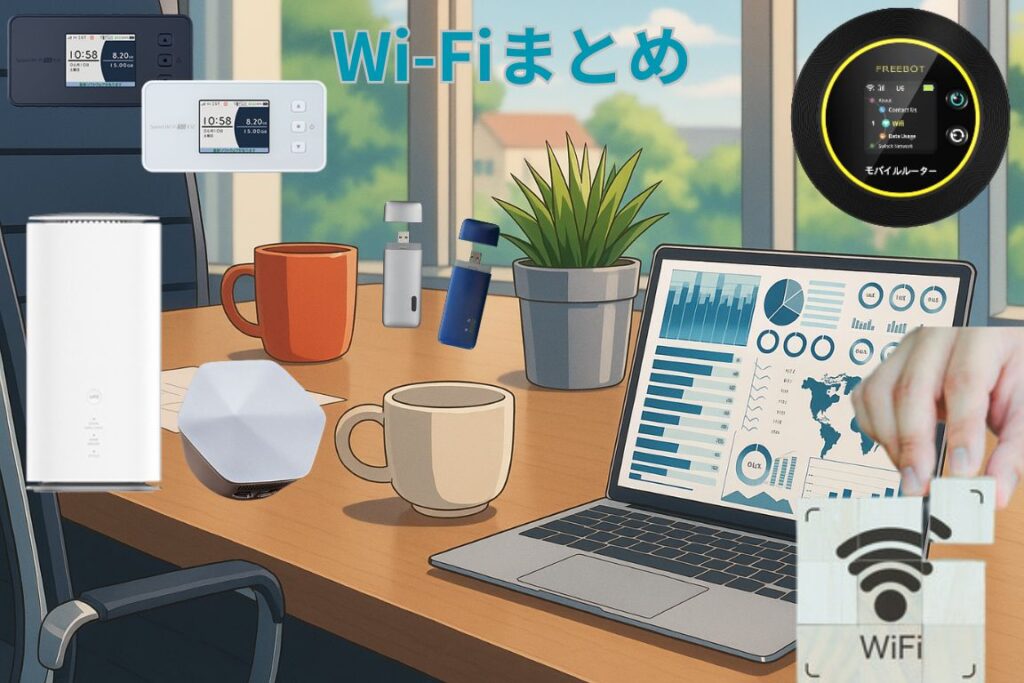
返品条件と有効期限を確認してから進むと安心につながります。
とくに、申し込み後のキャンセル期限や、使用条件は必ずチェックしておきましょう。


迷っているなら、ボタンを押して詳細を確認してみましょう!