
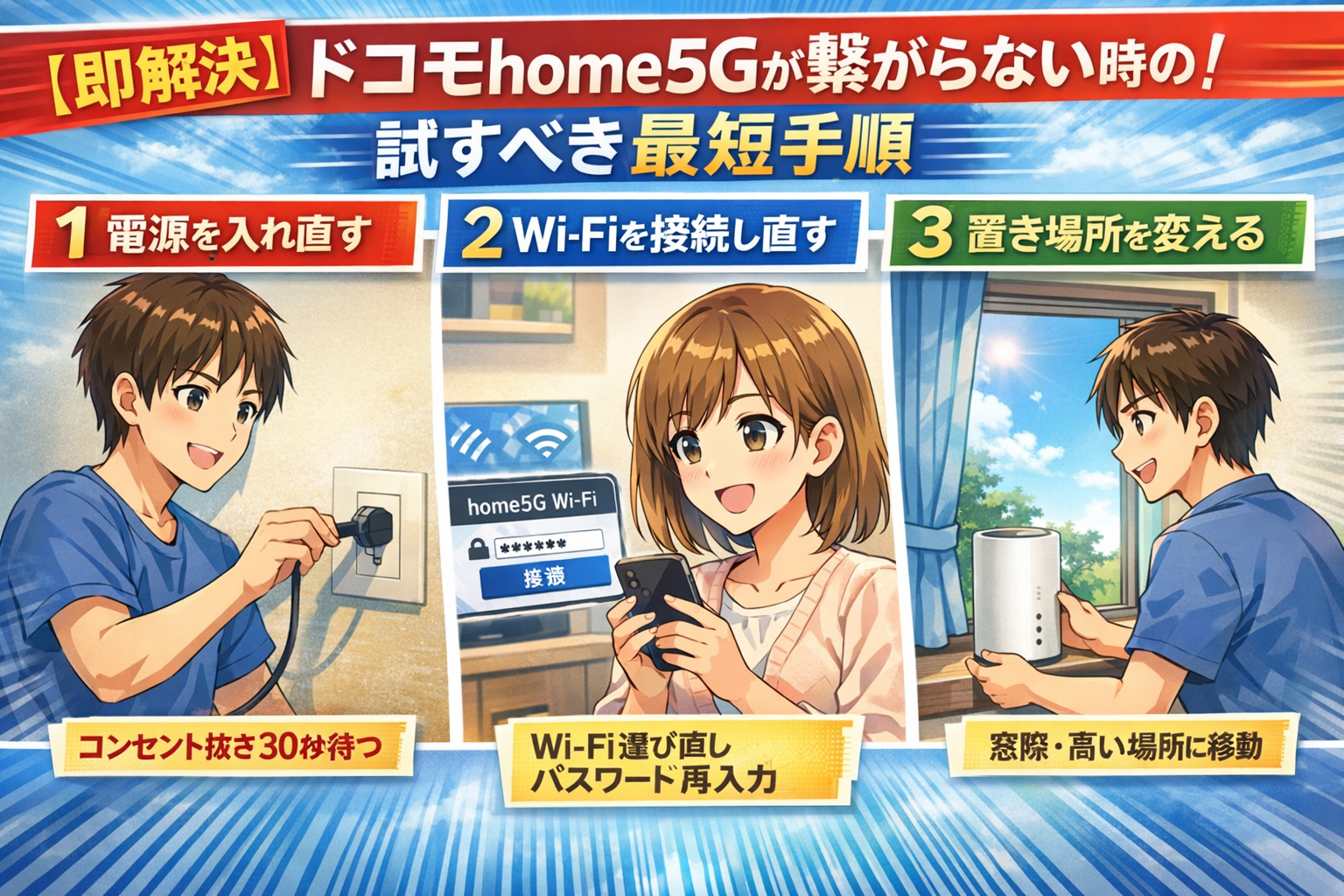
ドコモhome5Gが突然繋がらなくなると、仕事も遊びもストップして本当に困りますよね。
実は、繋がらない原因は「故障」だけではありません。
置き場所のミスや、意外と知られていない規約による通信停止など、30秒で解決できるケースも
多いのです。
この記事では、読者の解決事例をもとに今すぐ試すべき復活術を優先順位順にまとめました。
もし、何をしてもダメな場合の「損しないための最終手段」まで踏み込んで解説します。
ドコモ home5Gが繋がらない時|30秒診断
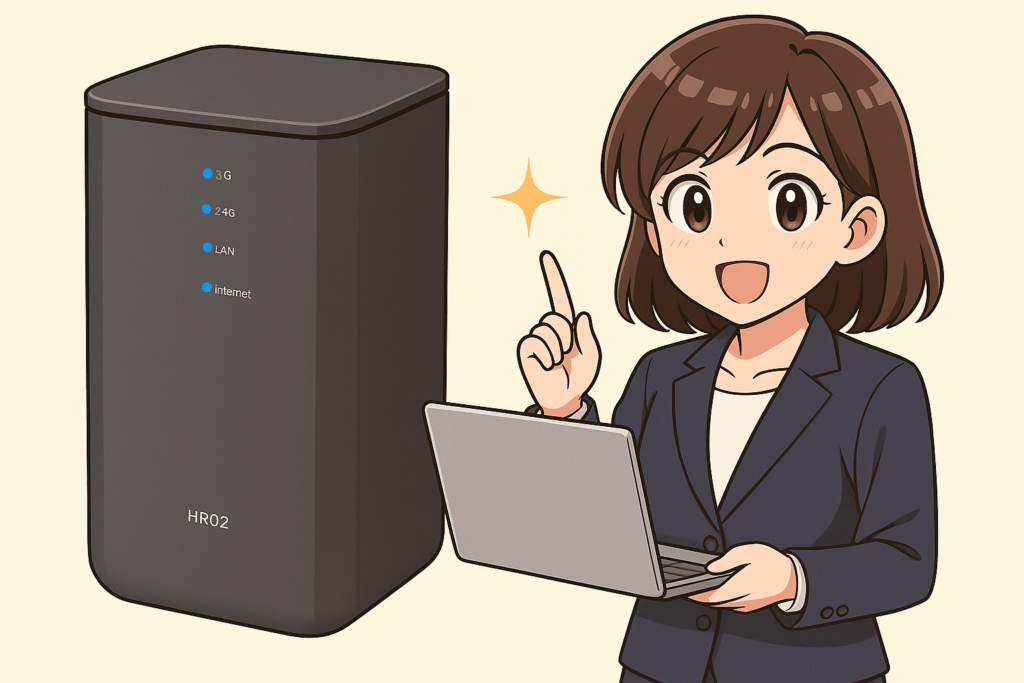
Wi-Fiは繋がっているのにネットだけ無理|機内モードON/OFF
例:スマホはhome5GのWi-Fiに繋がっているのに、SafariやYouTubeが読み込み中のまま。
30秒手順:スマホの機内モードを ON➡10秒➡OFF。
なぜ効く:DNSや通信経路が詰まった時に、接続を掴み直せます。
SSIDは見えるのに接続できない|Wi-Fiを再接続
例:SSIDをタップしても「接続できません」「パスワードが違います」と出る。
30秒手順:スマホで該当Wi-Fiを 「このネットワーク設定を削除」➡パス再入力。
なぜ効く:古い認証情報や自動接続の不具合をリセットできます。
5GHzが弱い場所だった|SSID A/Bを切り替える
例:同じ部屋でも、スマホだけ遅い。距離が少しある。壁が多い。
30秒手順:Wi-Fi一覧で SSID A(2.4GHz)↔SSID B(5GHz) を選び直す。
目安:遠い/壁が多い➡2.4GHz、近い/速さ優先➡5GHz。
一時的に端末が固まっただけ|home5G本体を再起動
例:家族全員が一斉に繋がらない。ランプは点いている。
30秒手順:本体背面の REBOOTボタンを1秒以上(または電源ボタンで再起動)。
なぜ効く:通信プロセスの詰まりを一掃できます。
更新中かも|ソフトウェア更新を待って再起動
例:ランプは点灯しているのに不安定。再起動しても戻らない。
30秒手順:ランプ表示を確認し、更新中らしければ触らず待つ➡落ち着いたら再起動。
なぜ効く:更新中は通信が一時的に不安定になる時があります。
注意:ランプの意味は端末型番で異なるため、取扱説明書(または公式サポート)で確認してください。
LANだけ死んでいる|LANケーブル抜き差し
例:PC(有線)だけネット不可。Wi-Fiのスマホは普通。
30秒手順:LANケーブルを 抜く➡差し直す(可能なら別ポートへ)。
なぜ効く:リンク確立が崩れた時に復帰します。
つながってるのに遅いだけ|いったんVPN/広告ブロックをOFF
例:速度テストは普通なのに、Webだけ開かない/最初だけ止まる。
30秒手順:スマホの VPNをOFFまたは、広告ブロッカー系アプリを一時停止。
なぜ効く:DNSや証明書まわりの待ちが消える場合があります。
通信障害?それとも自分の端末?公式サイトでの確認手順
ランプが正常(青など)に見えるのに繋がらない、あるいは急に圏外(赤など)になった場合は、ドコモ側で
トラブルが起きている可能性があります。
端末側を疑って時間を無駄にする前に、以下の2点をサクッと確認しましょう。
- ドコモ公式「工事・故障情報」をチェック個別の地域で工事や故障が発生している場合が
あります。 - (公式):オンライン修理受付
- 「携帯電話サービスの通信状況」をスマホの4G/5G回線で確認してください。
- X(旧Twitter)で「home5G 繋がらない」と検索公式より早い情報が出る時があります。
同じ地域で「繋がらない」という声が多ければ、復旧待ちが正解です。
「ランプも正常に見える、障害も出ていない。なのに繋がらない!」という場合は、次のステップで
「設置場所」と「設定」を見直していきましょう。
機械に詳しくなくても大丈夫です。
以下のステップを順番に試すだけで、多くのトラブルは解決します。
設置場所の「ゴールデンルール」を守る
home5Gは、外の電波を拾って家の中に広げる「中継役」です。
置き場所が悪いと、本来のパワーを発揮できません。
- 窓際が基本: 壁一枚隔てるだけで電波は弱くなるため、窓から20cm以内が目安です。
- 高さは1m以上: 床に直置きは避け、棚の上などに置きましょう。
- 家電から離す: 電子レンジやコードレス電話の近くは「電波の渋滞」が起きやすく、通信が
ブツブツ切れる原因になります。
再起動とSIMカードの抜き差し
再起動しても改善しない場合は、本体のソフトウェア更新が来ていないか確認します。
更新中は通信が不安定になる時があるため、作業は時間に余裕がある時に行うのが安全です。
端末ごとのアップデート情報はドコモ公式にまとまっています。
- コンセントを抜く: 電源ボタンではなく、物理的に抜いて30秒待ちます。
- SIMカードを挿し直す: 底面のSIMカードを一度抜き、メガネ拭きなどで軽く拭いてから
カチッと戻します。 - 電源オン: これだけで内部のエラーがリセットされ、繋がる場合があります。
意外な盲点|パスワードの入力ミス
「昨日まで繋がっていたのに」という場合でも、一度Wi-Fi設定を削除して再入力してみてください。
- 大文字と小文字: 「I(アイ)」と「l(エル)」、 「O(オー)」と「0(ゼロ)」など。
- ハイフンの有無: 本体底面のラベル通りに、1文字ずつ指差し確認しながら入力しましょう。
周波数帯(2.4GHz/5GHz)を切り替える
home5Gは、2つの周波数帯でWi-Fiを飛ばしています。
- 5GHz(推奨): 高速で干渉に強い。端末と同じ部屋で使うならこちら。
- 2.4GHz: 壁やドアなどの障害物に強い。別の部屋で使うならこちら。
スマホのWi-Fi一覧に2つ名前が出ているはずなので、繋がらない方の「逆」を試してください。
有線LANケーブルで繋いでみる
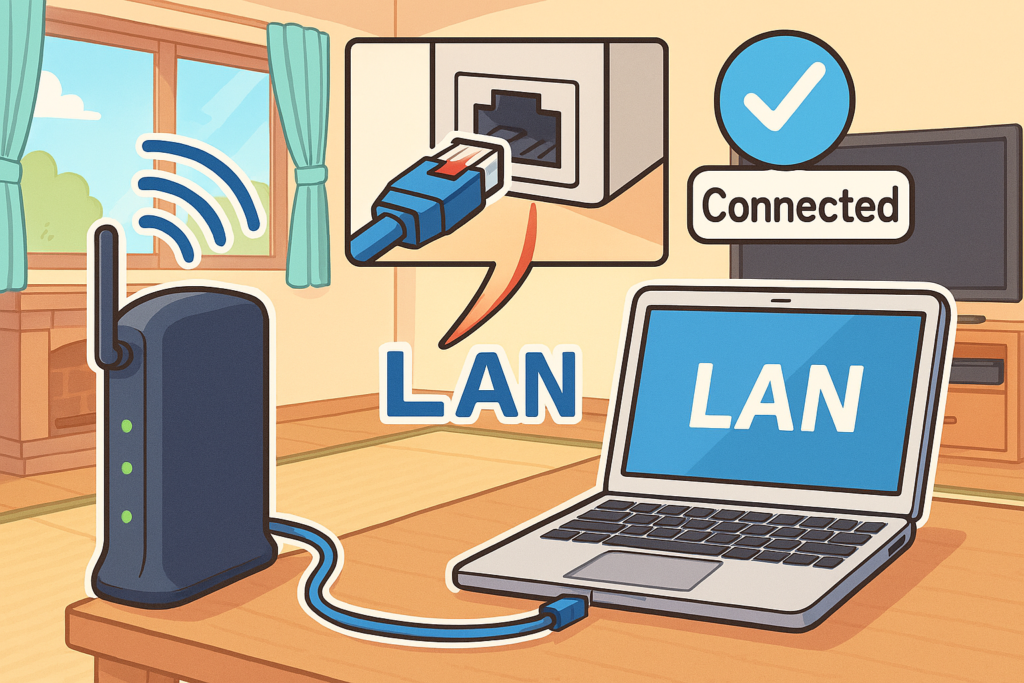
Wi-Fiがダメでも、本体背面のLANポートからPCへ直接繋ぐと速くなる時があります。
もし有線で繋がるなら、原因は本体ではなく「家の中のWi-Fi環境(電波干渉)」にあると特定できます。
ここからは、どんなに本体をいじっても解決しない「ドコモ側のルール」の話です。
「繋がらない」と悩む人の一部は、知らず知らずのうちにこの罠にハマっています。
【要注意】「契約・ルール」の問題
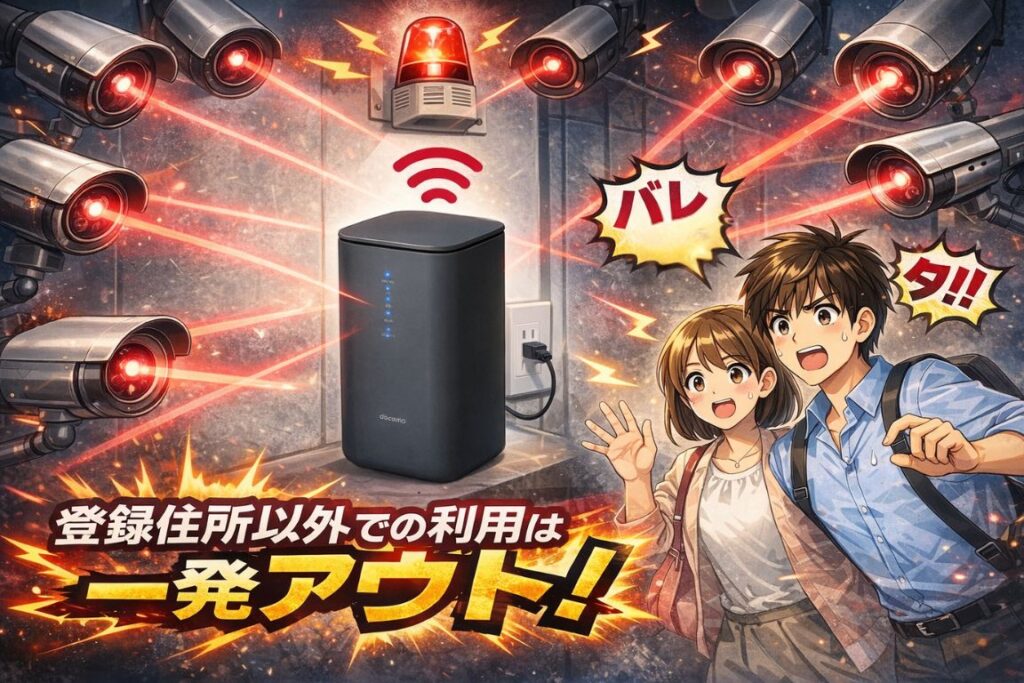
「機械は正常そうなのに通信が止まっている」という場合、本体の不具合ではなく、ドコモ側で
利用条件により停止がかかっている可能性があります。
① 登録住所以外での利用は要注意
ドコモ home5Gには、モバイルルーターとは違うルールがあります。
基本は「契約時に届け出た住所で利用する」という点です。
- 設置場所の判定が入る: 基地局情報などから、登録住所と異なる場所での利用が検知される
場合があります。 - 通信が止まる場合がある: 登録外の住所(友人の家、帰省先、引越し先など)で利用すると
制限がかかる場合があります。 - 引越し時は住所変更: 引越しが決まったら「My docomo」から住所変更手続きを済ませましょう。
※引っ越しや設置場所変更がある場合は、事前に手続きが必要です。
設置場所住所の変更などは、My docomo から案内されています。
② 支払状況の確認|うっかり滞納はない?
「昨日まで使えていたのに、朝起きたらランプが赤点灯…」という時に意外と多い原因です。
- カードの有効期限切れ: 登録しているクレジットカードの更新を忘れていませんか?
- 振替不能: 口座の残高不足で引き落としができなかった場合、一定期間を過ぎると回線が止まる場合があります。
- 確認方法: スマホ回線が使える場合は、dアカウントで支払い状況をチェックしてください。未払いがある場合は、支払い後に復旧するケースがあります(復旧時間は状況により異なります)。
③ そもそも電波が極端に弱い場所
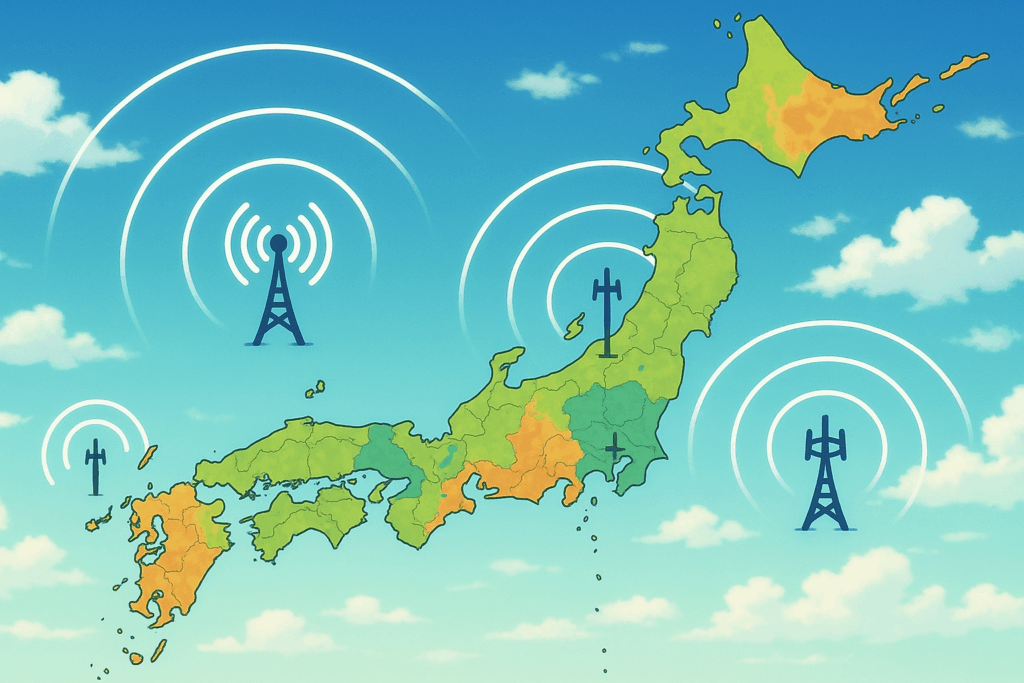
ドコモのエリアマップでは「対応」になっていても、ピンポイントで電波が届きにくい場所が
存在します。
- 「home5G」は、ドコモのモバイル回線(5G/4G LTE)を利用する家庭用Wi-Fiサービスです。契約前に利用予定の住所が提供エリア内か確認すると安心です。
- 提供エリアの確認は、ドコモ公式の「サービスエリアマップ」を使って行えます。
- 「5Gエリア」と「4G LTEエリア」が地図上で色分けされており、5G通信が使えるかどうか/4G接続になるかを確認できます。
- 設置場所は、あらかじめ登録した住所での利用が基本です。引越し時は住所変更を忘れないよう注意してください。
- 高層階や地下: タワーマンション上層部や地下室では圏外になる時があります。
- 5Gから4Gへの切り替わり: 5Gを中途半端に拾うと不安定になる場合があります。状況によっては、本体設定で「4G固定」にすると安定する場合があります。
「家が電波の入りにくい場所」や「引越し先で使いにくい」場合は、無理に使い続けるよりも環境に合った回線へ乗り換える方が、結果的にストレスも出費も抑えやすくなります。
精密機器のため、初期不良や、落雷などの影響を受ける時もあります。
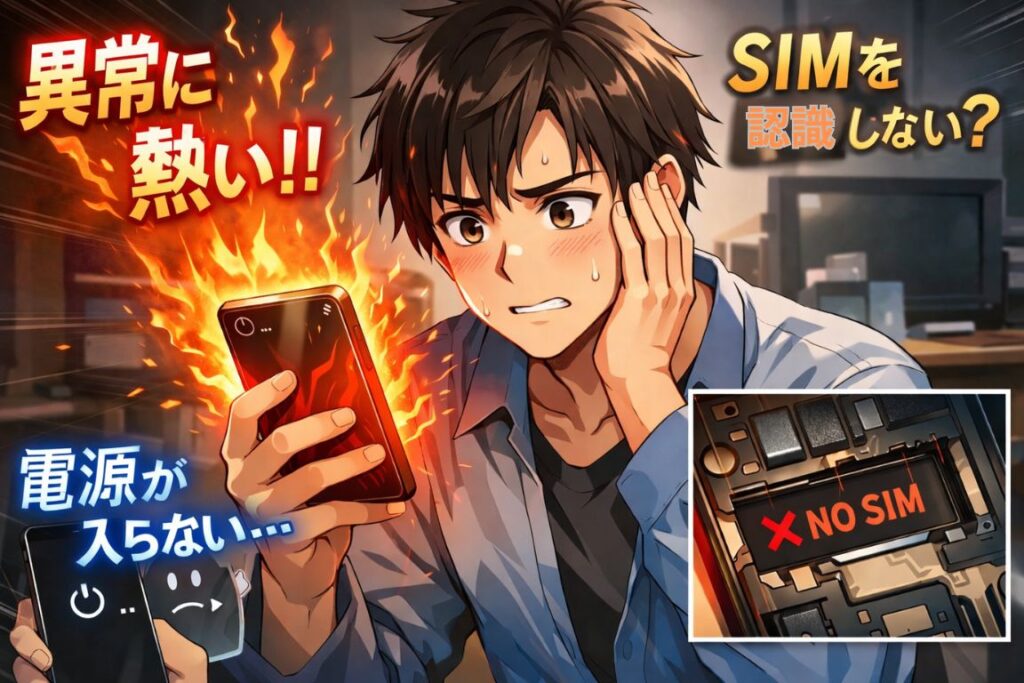
ここまで試して改善しない場合、端末そのものが「物理的に壊れている」可能性があります。
以下のサインが出ている場合は、自力での復活が難しいため次のアクションに移りましょう。
故障を疑うべき症状
- 電源が入らない: コンセントを差し替えても、どのランプも点灯しない。
- 異常に熱い: 本体が触れないほど熱くなり、再起動を繰り返す。
- SIMを認識しない: SIMを挿し直してもエラー表示(赤点滅など)が消えない。
修理に出す前に|保証内容
いきなり修理に申し込むと、思わぬ出費に繋がる場合があります。まずは契約状況をチェックしましょう。
- 1年間のメーカー保証購入から1年以内なら、自然故障は無償修理・交換の対象になる場合があります。
- ケータイ補償サービス(月額550円)契約時に加入していれば、自己負担で交換できる場合があります。
- dカード GOLDの「dカードケータイ補償」購入から3年以内なら、条件により購入費用をサポートする制度があります。保有状況を確認しましょう。
困った時の問い合わせ窓口まとめ
電話がつながりにくい時は、オンラインを使うと時短になります。
- 電話で相談: ドコモの故障受付(113)
- ドコモのスマホから:113(無料)
- 一般電話・他社携帯から:0120-800-000
- オンラインで相談:ドコモ公式オンライン修理受付
- 24時間いつでも申し込めて、代替機を郵送してくれるサービスが選べる場合もあります。
修理には時間がかかりますし、保証がない場合は数万円の修理費がかかる時もあります。
「修理代を払うくらいなら…」と感じた場合は、回線を見直すのも選択肢です。
8日以内キャンセルと賢い乗り換え先
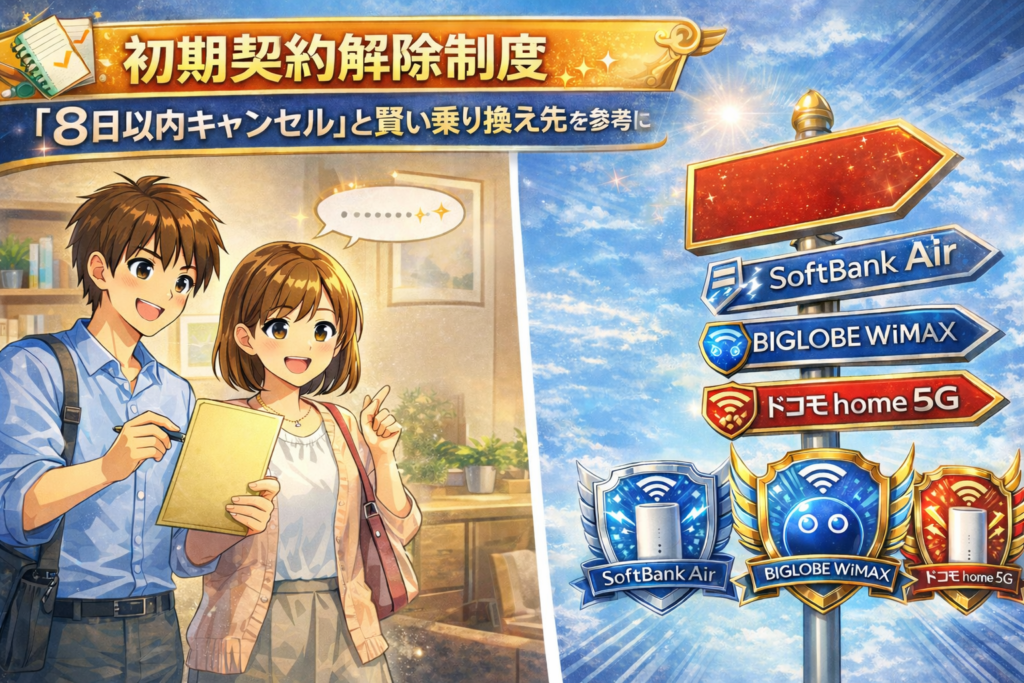
「何をしても繋がらない、でも解約金や端末代を払うのは納得いかない…」
そんな場合の「救済措置」と、「二度とネットでイライラしないための乗り換え先」をまとめました。
諦めるのはまだ早い|「8日以内キャンセル」の活用条件
契約直後に繋がらなくても、「8日以内キャンセル」を判断する前に初期契約解除制度の対象か
どうかを確認する必要があります。
対象条件や手続きの詳細はドコモ公式で確認できるのです。
という場合は、8日以内キャンセル(初期契約解除制度)が使える場合があります。
- 適用条件: 自宅の電波状況が不十分な場合や、契約時の説明に不備があった場合など。
- メリット: 事務手数料や解約金だけでなく、端末代金の扱いを含めて負担が軽くなる場合があります(適用条件は要確認)。
- 期限: 契約書面を受け取った日を1日目として8日以内に、所定の窓口へ連絡が必要です。
「様子を見る」は禁物です。繋がらない場合は、期限内に動くのが鉄則です。
安定性を求めるなら「光回線」へのアップグレード
「無線(ホームルーター)には限界がある」と感じる場合、光回線が最強の解決策になります。
| おすすめ先 | 特徴・向いている人 | 狙い目ポイント |
| ドコモ光 | ドコモユーザー向け。 スマホ代が家族全員安くなる。 | home5Gからのアップグレードに向く。安定感は別次元。 |
|---|---|---|
| とくとくBB光 | とにかく安くしたい人。 契約期間の縛りがなく、月額も安い。 | ドコモユーザー以外や、シンプルな料金を好む人向け。 |
- ドコモ光: スマホセット割を維持しつつ、動画もゲームもストレスなく楽しみたい場合に
向きます。 - とくとくBB光: 「月額を抑えたい」場合に向きます。解約金がかからないプランもあり
リスクを抑えやすいです。
工事なしにこだわるなら「他社ホームルーター」
「工事は面倒、でもドコモは繋がらない」という場合は、使う電波の種類を変えるのが近道です。
- とくとくBBホームWi-Fi: 「WiMAX +5G」回線を使用します。ドコモが弱い場所でも改善する場合があります。
- 乗り換え保障が手厚い: 条件により、合わなかった場合の切り替えがしやすい制度があります。
home5Gがダメなら|選りすぐりの3社
「家でドコモの電波が入りにくい」「動画がブツブツ切れる」という根本問題は、運用だけでは限界があります。
不満を減らすための「3つの脱出ルート」を、スマホキャリアやライフスタイルに合わせて選びましょう。
① 【最強の安定感】ドコモ光

「無線(ホームルーター)に疲れた」場合の最終回答です。
家まで光ファイバーを引き込むため、モバイル電波の相性に左右されにくくなります。
- メリット: 実測速度と安定感が高く、オンライン会議や高画質動画も快適です。
- 家計の救い: 「ドコモのスマホ割」が継続されるため、家族全員の通信費が下がる場合があります。他社からの乗り換え➡最大100,000Pt
- 向いている人: 家族でネットを使う人、安定感で悩みたくないドコモユーザーです。
\ フレッツ光乗り換え 費用539円/

② 【安さ&縛りなし】BIGLOBE WiMAX +5G
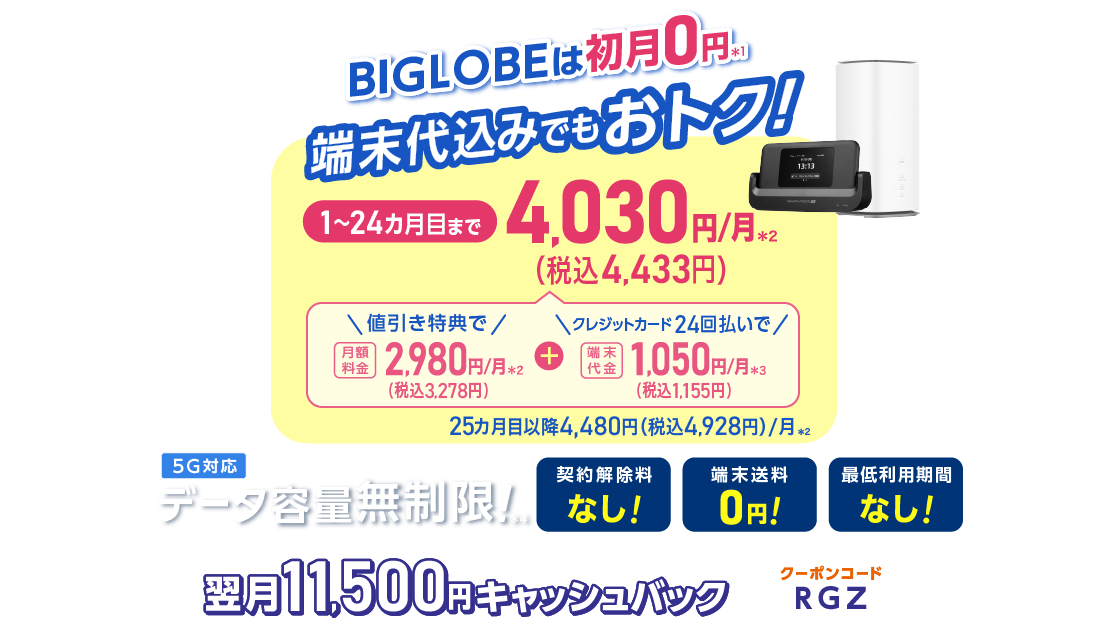
「工事はしたくない。でもドコモ回線と相性が悪い」場合の選択肢です。
回線が「ドコモ」から「au/WiMAX」に変わるため、改善する可能性があります。
- メリット: 契約期間の縛りがないプランもあり、解約しやすいです。初月0円などのキャンペーンで始めやすい時があります。
- 狙い目: 端末代の支払いが短期間で終わるプランがあり、短期利用にも向きます。キャッシュバックはキャンペーンにより異なりますが、最大14,000円の例があります。
- 向いている人: 工事不可の物件に住んでいる人。auやUQモバイルのスマホ割が使える場合もあります。
\ 初月無料・月額3,278円(最大24か月)/

③ 【コスパ重視】ソフトバンクエアー
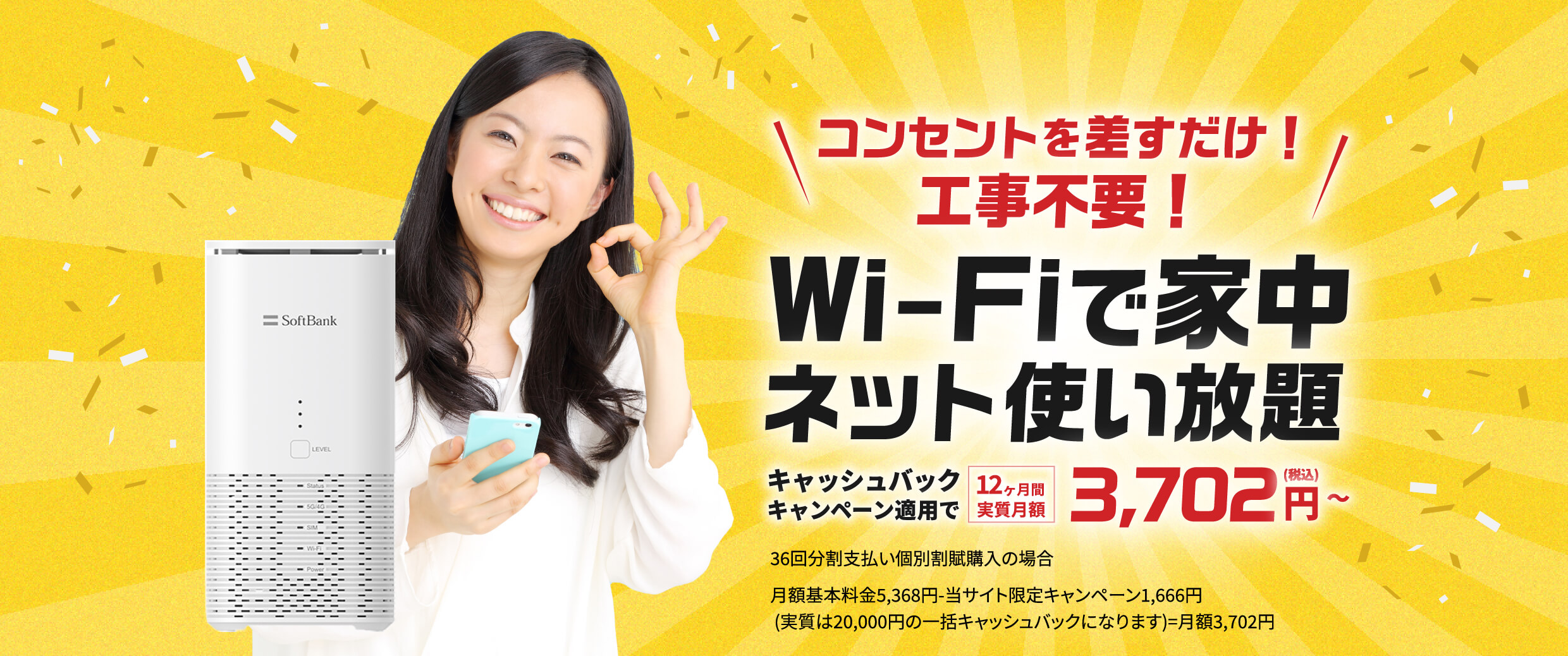
「安く、手軽に環境を変えたい」場合の選択肢です。
キャンペーン期間中は、月額料金が下がる時があります。
- メリット: 割引キャンペーンで、最初の1〜2年の維持費を抑えられる場合があります。
他社からのお乗り換え最大100,000円のキャッシュバックの例があります。 - 注意点: 速度面ではhome5Gに一歩譲るという声もありますが、ソフトバンクの電波が入る場所では十分使える場合があります。
- 向いている人: ソフトバンク/ワイモバイルユーザー。おうち割が適用できる場合があります。
\ お乗り換え最大100,000円/

結局どれがいい?クイック比較表
| 項目 | ドコモ光 | BIGLOBE WiMAX | ソフトバンクエアー |
| 通信の安定性 | ★★★★☆ | ★★★☆☆ (無線・有線) | ★★★☆☆ (無線) |
|---|---|---|---|
| 工事の有無 | 必要 (立ち会い) | 不要 (コンセント) | 不要 (コンセント) |
| スマホ割引 | ドコモ | au / UQ | SB / ワイモバ |
| こんな人に | 絶対失敗したくない | 気楽に試したい | 安さで選びたい |
Q&A|ドコモ home5Gの「困った」を解決
Q1. 速度制限は本当にある?
A. 「月間無制限」ですが、短期間の使いすぎには注意が必要です。
ドコモ公式では「当日を含む直近3日間のデータ利用量が多い場合、通信を制限することがある」としています。
ただ、急に遅くなった場合は、速度制限以外に「回線の混雑」や「一時的な不具合」も考えられます。
Q2. 有線接続(LANケーブル)なら速くなる?
A. はい、安定感は上がりやすいです。
Wi-Fiは壁や家電の影響を受けますが、有線ならその影響が減ります。オンラインゲームやWeb会議では、LANケーブル接続が有利です。
最新のHR02なら、最大2.5Gbps対応ポートがあるため、有線のポテンシャルを活かせます。
Q3. 引越し先でそのままコンセントを挿していい?
A. 住所変更を済ませてから利用してください。
登録住所と異なる場所での利用は制限される場合があります。引越しが決まったら「My docomo」から「設置場所住所の変更」を済ませましょう。
住所変更は回数制限がある場合があるため、入力ミスには注意してください。
Q4. 解約金はいくらかかる?
A. 解約金は0円ですが、「端末代の残り」に注意が必要です。
いつ解約しても違約金はかかりません。
ただし、端末代を分割払いにしている場合、解約後に割引が終了し、残りの代金を一括または分割で支払う必要がある場合があります。
36ヶ月(3年)利用で端末代の負担が軽くなる設計のため、タイミングの確認が重要です。
Q5. 何をやってもダメな時はどうする?
A. 契約直後なら「8日以内キャンセル」。それ以外なら「回線見直し」が近道です。
契約直後ならキャンセルの検討ができます。それ以外は、ストレスを抱え続ける時間がもったいないです。
他社の「乗り換え費用負担」キャンペーンなどを活用し、生活に合うネット環境へ移るのが現実的です。
【まとめ】
home5Gが繋がらない原因は、端末の故障だけではなく「電波と家の相性」や「設置場所」「設定」「ルール」の可能性もあります。
- 安定したネット環境が欲しいなら [ドコモ光]
- 工事なしで別の電波を試したいなら [BIGLOBE WiMAX]
- 安さで選びたいなら [ソフトバンクエアー]
下のリンクから、最新のキャンペーンを確認してみてください。
繋がらないイライラを抱えたまま、高い月額料金を払い続ける日々を終わらせましょう。
