
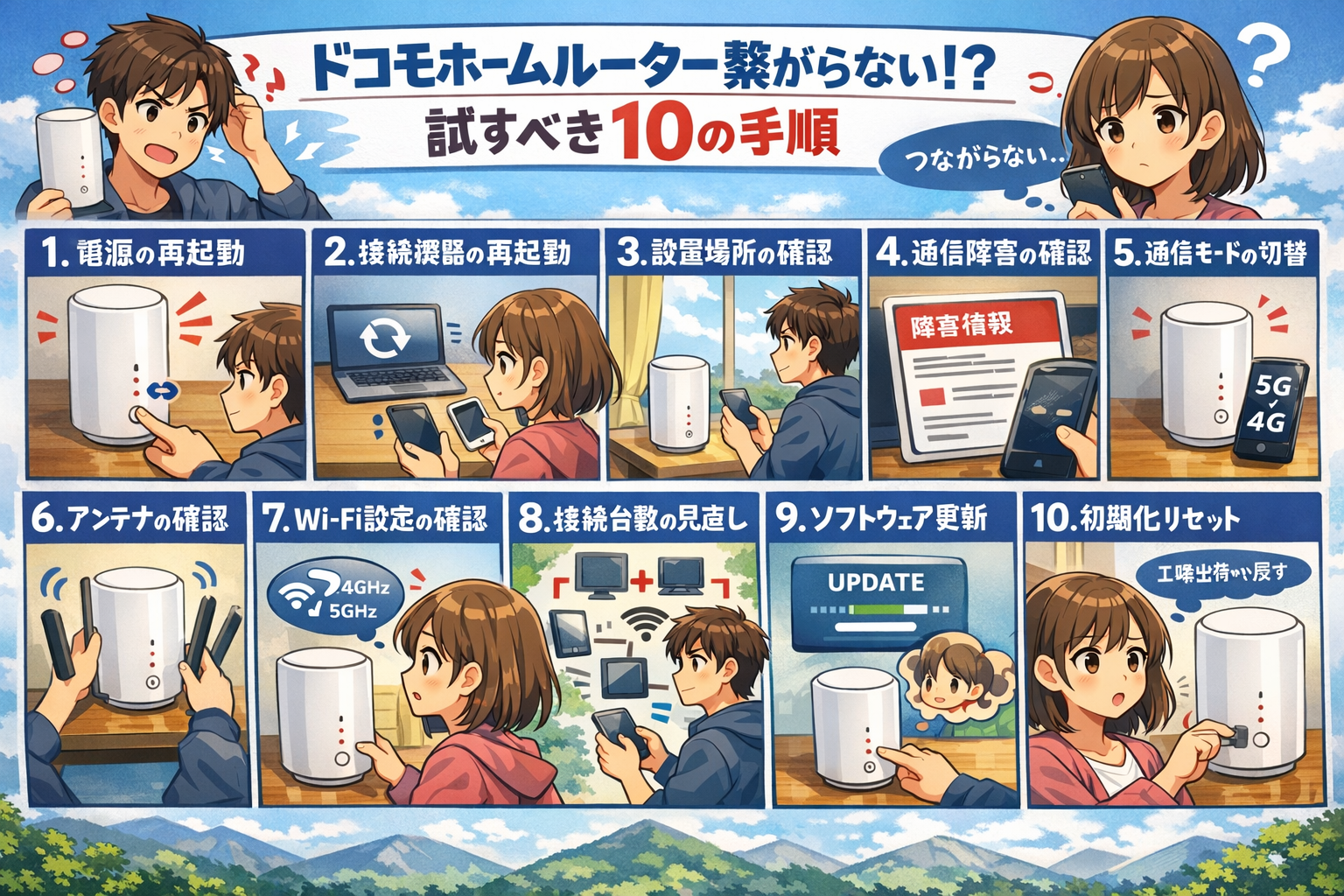
ドコモhome5Gがいきなり繋がらなくなると、まるで世界から切り離されたような不安と焦りを感じて
しまいますよね。
結論から申し上げますと、ドコモhome5Gの通信トラブルの多くは、正しい手順に沿った再起動や
設置場所の微調整だけで、驚くほど、あっけなく解消されるのが、ほとんどです。
ネットの調子が悪いときに一番避けたいのは、原因がわからないまま「設定」を手当たり次第に
変えるようなやり方です。
そこで本記事では、初心者の方でも迷わず最短ルートで復旧できるよう、優先順位の高い順に
「今すぐ試すべき10の手順」をまとめました。
高額な修理代や買い替えを検討する前に、まずは、これから紹介するステップを一つずつ落ち着いて
試してみてください。

ドコモhome5Gつながらない時|試すべき10の手順とは

1.LANケーブルは「カテゴリ6A」
home 5G HR02は、最大2.5Gbps対応の有線LANポートを1つ備えた5G対応ホームルーターです。
せっかくの2.5GBASE-T対応を活かすには、接続先機器だけでなくLANケーブルの選び方もそろえて
あげるのが重要になります。
以下に、「用途→選ぶべきケーブル→具体例」がひと目で分かるように、HR02向けのLANケーブル早見表と2.5Gbpsを引き出すためのチェックポイントをまとめて見ました。
| 使い方・設置場所 | 推奨タイプ | 長さの目安 | 具体的な製品例 | 失敗しにくい選び |
|---|---|---|---|---|
| 机まわりでPC/ゲーム機を直結する | Cat6A(丸形・標準) | 0.5〜2m | エレコム LD-GPA(Cat6A/10GBASE-T/500MHz) (エレコム) | まずはCat6Aに寄せると、2.5GbEでも余裕を残せます |
| 抜き差しが多い(検証・移動が多い) | ツメ折れ対策付き Cat6A | 1〜3m | サンワ KB-T6ATS(三重構造のツメ折れ対策) (サンワサプライ) | コネクタ破損が原因の不調を減らすため、ツメ対策を優先します。 |
| ドアの隙間・カーペット下を通す | フラット Cat6A | 3〜10m | エレコム LD-GFA(薄さ約1.4mmのスーパーフラット | 踏まれる場所はフラットが通しやすいです。曲げがきつい場所は無理に折らないでください。 |
| 部屋をまたぐ(リビング→寝室など) | Cat6A(丸形・標準) | 5〜15m | エレコム LD-GPA長さ展開が豊富 | 「必要最短」を買うと、余りを束ねずに済みます。 |
| 屋外・ベランダを通す | 屋外用防水 Cat6A | 5m〜 | サンワ KBT6AWP IP68防水/耐候 | 屋外は通常品を避けて、防水・耐候を明記した屋外用を選びます。 |
| Buffaloで揃えたい(量販店で買いやすい) | Cat6A(ツメ折れ系) | 0.5〜10m | バッファロー BSLS6ANUBK(Cat6Aライン)(バッファロー) | 長さを先に決めてから型番を選ぶと迷いません。 |
- ここで紹介するLANケーブルは、いずれもメーカー公称スペック上はHR02の2.5GBASE-Tポートで利用可能なCat6A対応品ですが、実際の通信速度は回線品質やネットワーク混雑状況、接続機器の性能などによって変動します。
- 2.5Gbpsクラスの速度を狙う場合は、HR02本体の「LAN 2.5G」ポートと、2.5GBASE-T対応のPCやハブを組み合わせてください。1GbEまでの機器やポートに接続した場合は、リンク速度が1Gbps以下で頭打ちになります。
- 屋外配線やドアのすき間・カーペット下のような過酷な環境では、必ず用途に合ったケーブル(例:IP68防水・耐候の屋外用Cat6Aやフラットケーブル)を選び、無理な折り曲げや被膜の傷つきを避けて設置してください。
2. LANポートの使用場所を見直す
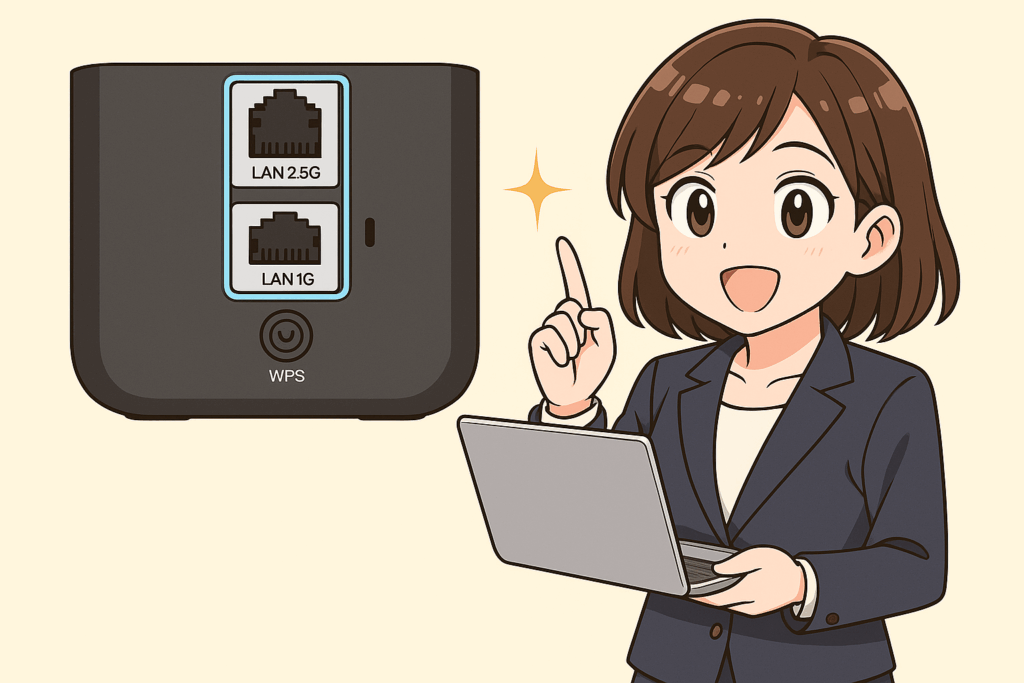
ルーターやhome5GのLANポートは性能が異なるため、機器に合わせて選ぶと通信が改善します。
パソコンやテレビなど大容量機器は「LAN1」や「1Gbps対応ポート」に接続しましょう。
NASやプリンターは、サブポート(※1)を利用すると全体の効率が向上します。
LANハブ(※1)接続時はケーブルの見直しも有効で、トラブル時はポートの抜き差しで
改善する場合もあり、 通信の安定性と速度向上のため、接続ポートを最適化するのが重要です。
「LAN2」 ご利用の機器の取扱説明書で、LAN1とLAN2それぞれの最大通信速度(1Gbpsか100Mbpsなど)を確認するのをおすすめします。もしLAN2が低速ポートだった場合、高速で使いたい機器を接続すると、通信速度が制限されてしまいます。
3. 通信が遅くなるピーク時間を避ける
通信回線は、多くの人が同時に利用する時間帯に速度が低下、特に以下の時間帯は、通信が不安定になりやすいので注意が必要です。
| 時間帯 | 状況 | 主な原因 |
|---|---|---|
| 平日 7:00〜9:00 | 出勤・通学前のスマホ利用集中 | SNS・ニュース閲覧 |
| 平日 18:00〜23:00 | 帰宅後の動画・ゲーム利用 | Netflix・YouTube視聴、 オンラインゲーム |
| 休日 10:00〜22:00 | 終日混雑しやすい | 家族全員が在宅・動画視聴が増加 |
大容量のダウンロードやアップデートは深夜1:00〜6:00に行うと通信が安定しやすくなり、
スマートフォンのデータセーバー機能をONにすると、無駄な通信が減ってさらに安定性が向上します。
自動ダウンロードをオフにする
動画配信アプリやOSの自動更新がピーク時に動作すると、通信速度が一気に低下します。
【設定例(Android/iPhone共通)】
- YouTube:設定 ➡「ネットワーク」➡「Wi-Fi接続時のみ自動再生」
- Netflix:設定 ➡「Wi-Fiのみでダウンロード」
- App Store/Google Play:自動更新を「Wi-Fi接続時のみ」に設定
家族や同居人との通信時間を分散
家庭内の複数デバイスが同時に通信すると、ルーターの帯域が分散して速度低下を招くのです。
【対策方法】
- 家族の動画視聴・ゲームプレイ時間をずらす
- オンライン会議は、ピーク前の17時以前または23時以降に設定
- 2.4GHz帯と5GHz帯を使い分ける(5GHz帯は高速・短距離向け)
※Wi-Fi中継器を導入して帯域を分散すると、夜間の混雑時も安定します。
4. 通信スケジュールを自動化する
「深夜に自動ダウンロードを行う」「バックアップを早朝に実施する」といった自動スケジュールを設定すれば、手動操作なしで効率的な通信が可能です。
推奨ツール
| 用途 | 推奨設定 | 備考 |
|---|---|---|
| Windows 更新 | Am:1:00〜5:00 | 設定 → 更新とセキュリティ → アクティブ時間の変更 |
| macOS バックアップ | Am:2:00〜6:00 | Time Machineのスケジュールを夜間設定 |
| NAS(家庭用サーバー) | AM:3:00〜6:00 | 自動同期設定で省エネ+安定通信 |
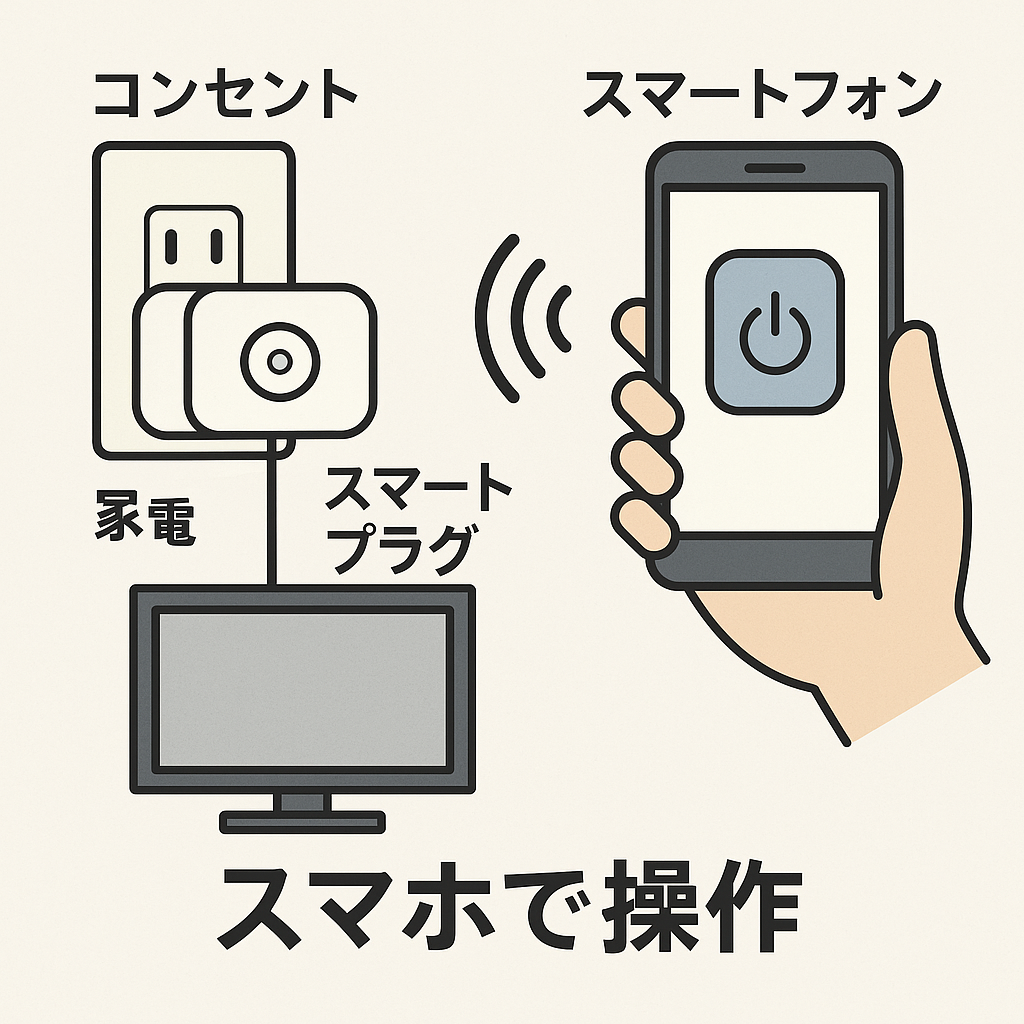
【対策としては、以下のような工夫が有効です。】
- ダウンロードやアップデートは深夜や早朝に実施する
- 動画視聴や大容量通信をピーク時間帯に避ける
- 有線接続(LANケーブル)を活用すると無線干渉を回避します。
- IPv6対応設定をONにして、混雑しにくい回線経路を利用する
これらの工夫により、通信の安定性と体感速度を大幅に改善できます。
4. 通信制限がかかっていないかチェック
通信量制限とは
一定期間(例:1日または1か月)に使用できるデータ通信量を超えると速度制限がかかる仕組みです。
具体的な数値例
- 1日10GB制限:10GBを超えると、当日中(または翌日18時まで)に通信速度が最大1Mbpsまで低下します。
- 月間100GB制限:100GBを超えると、その月の残り期間は最大128kbpsに制限されるケースもあります。
よくある事例
- 動画視聴(HD画質)…約1時間で約3GB使用。
- オンライン会議(Zoomなど)…1時間あたり約1GB。
- SNS閲覧やLINEなどの軽い通信…1時間で約100〜200MB程度。
節約の具体策
- 動画の画質を下げる:HD → SDに変更するだけで消費量を半分以下にできます。
- 自動アップデートをオフ:スマホやPCのアプリ更新をWi-Fi接続時のみに設定します。
- バックグラウンド通信の制限:常に通信しているアプリを制御するのです。
- オフライン利用の活用:地図や音楽を事前にダウンロードしておきます。
通信量を意識して使うと、制限を回避しながら快適なネット環境を維持でき、通信制限を早期に
把握すると、無駄なトラブル対応を避け、安定したネット利用を維持できます。
5. ファームウェアが最新か確認
通信が不安定な場合や接続が頻繁に切れる場合、ルーターのファームウェア(内部ソフトウェア)の更新不足が原因の場合があります。
ファームウェアは不具合修正や通信性能の最適化を行う重要なアップデートです。
確認手順
- home 5G端末の管理画面にアクセス(例:)
- 「システム」または「本体情報」メニューから現在のバージョンを確認し
- 「アップデートを確認」ボタンをクリックし、新しいバージョンがあれば更新を実行します。
注意点
- 更新中は電源を切らない(途中で中断すると故障の恐れ)
- Wi-Fi接続ではなく有線LAN接続で更新すると安全です。
- 自動アップデート設定をONにしておくと、常に最新状態を維持できます。
最新ファームウェアへの更新は、何故、必要なのか?
ファームウェア更新の重要性は、ルーターの性能や安全性を維持する上で非常に大きなメリットがあります。
- 通信の安定化:最新のファームウェアにより、通信切断や速度低下などの不具合が改善され、
安定した接続が保たれます。 - セキュリティ強化:脆弱性への対策が常に追加されるため、外部からの不正アクセスを防ぎ、
安心してネットを利用できます。 - 新機能の追加:メーカーが提供する新しい機能や設定が使えるようになり、より便利に活用
できます。
短く言えば、ファームウェア更新は「速度・安全・快適さ」を保つための最も手軽なメンテナンスです。
6. 設置場所を「高所+窓際」へ移動
ドコモhome5Gの通信状態が不安定な場合、設置場所の見直しが効果的で、基地局からの電波を受信しやすい「高所+窓際」に設置すると、通信速度と安定性が向上します。
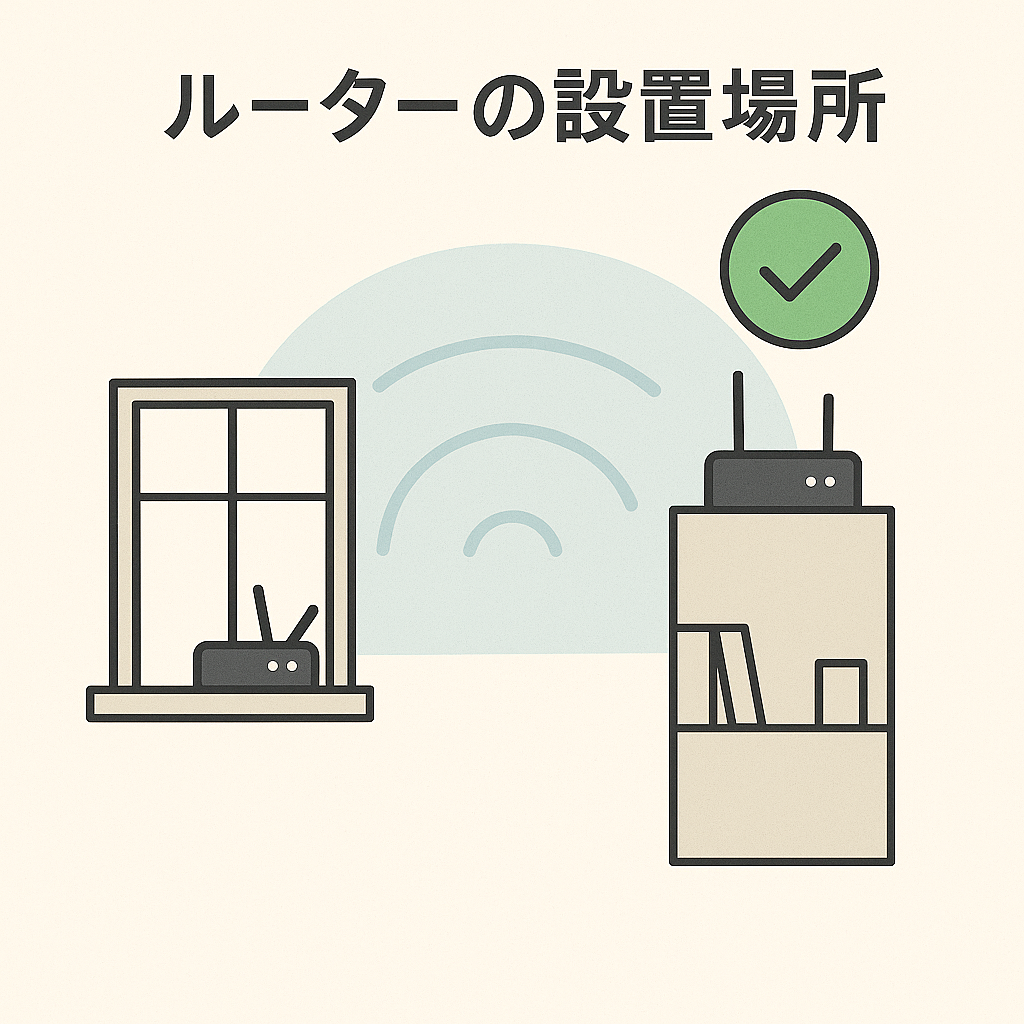
- 可能であれば2階の窓際や出窓に設置。
- 電子レンジ・冷蔵庫・テレビなど電波を出す家電から離す。
- アンテナランプの点灯数を確認し、最も強く点灯する位置を選びます。
設置位置をわずかに変えるだけでも、通信速度が大きく改善するケースがあります。
7. 故障時の具体的なチェック手順|ドコモへの問い合わせ方法
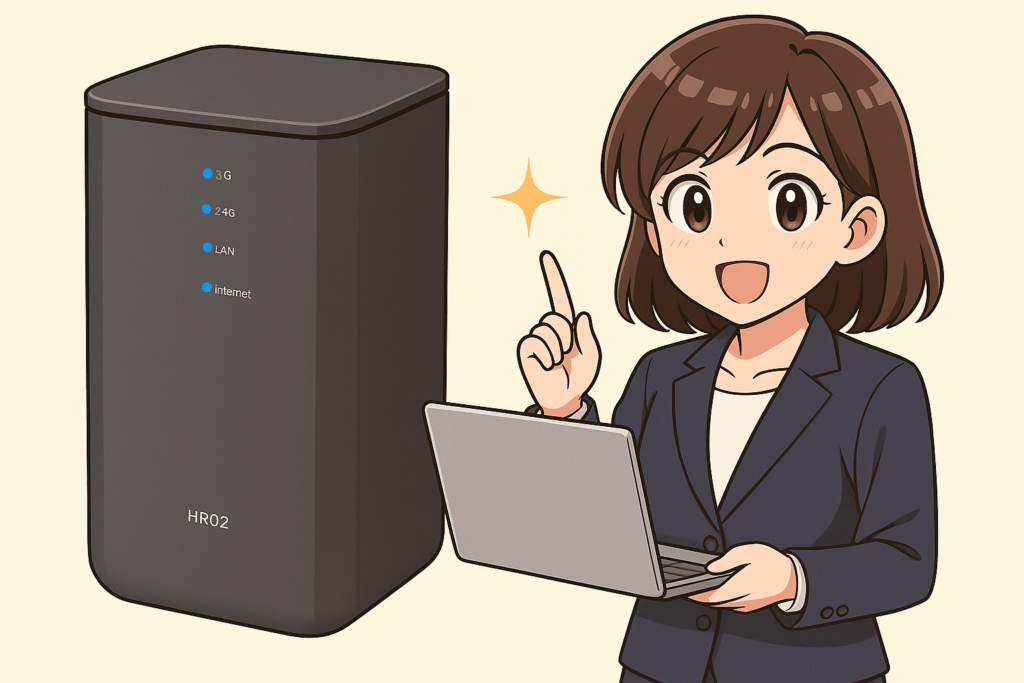
ドコモhome5Gが繋がらない場合、まず電波表示ランプ(アンテナマーク)の状態を確認するのが重要です。
ランプの点灯状態は、受信電波の強弱や通信状態を示しており、トラブル原因の特定に役立ちます。
ランプの見方(一般的な例)
- 緑3〜4本点灯:通信状態が良好。電波強度が十分。
- 橙または2本以下:電波が弱く、速度低下や接続切れの原因。
- 赤点灯/消灯:電波が届いていない、またはSIMエラー・故障の可能性あり。
対策
- ランプが少ない場合は、設置場所を窓際や高所に移動して受信強度を改善。
- 赤点灯・消灯時は、SIMカードの再挿入や再起動を実施。
- 改善しない場合は、ドコモの通信エリア障害情報を確認する。
- ドコモへの相談窓口の連絡先
8.ドコモhome5Gのエリア
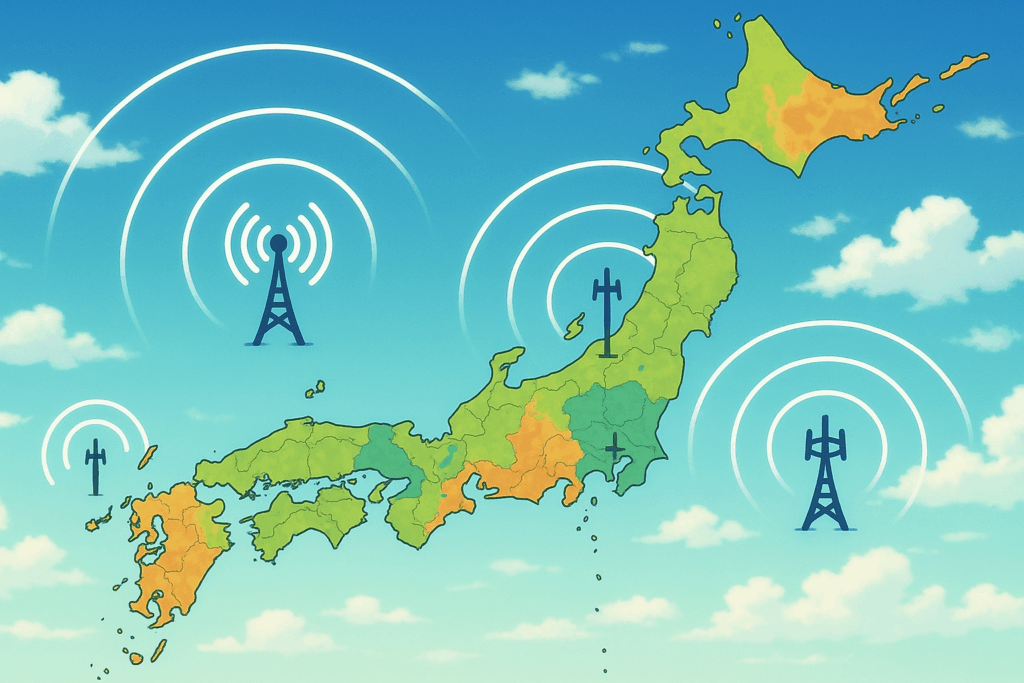
- home 5G」は、ドコモのモバイル回線(5G/4G LTE)を利用する家庭用Wi-Fiサービスで、
利用を検討する際は、契約前に利用予定の住所が提供エリア内かどうかを確認するのが重要です。 - 提供エリアの確認は、ドコモ公式の「サービスエリアマップ」を使って行えます。
- 「5Gエリア」と「4G LTEエリア(または5Gに見えても実質4G)」が地図上で色分けされており、5G通信が使えるかどうか/4G接続になるかどうかを見分けられます。
- なお、設置場所はあらかじめ登録した住所でのみ利用可能であり、登録住所以外での利用は制限されます。
- ドコモ公式の「サービスエリアマップ」ページにアクセス。
- 機種指定が必要な場合:例えば「[SH]SHARP」➡➡➡「home5G HR02」などを選択。
- 「住所で検索」または「都道府県から検索」で、利用を予定している住所を入力または選択。
- 地図に表示された色で確認
- 赤など → 5G通信可能エリア。
- 橙・黄色 → 4G LTE(または5Gエリアだが実質4G)エリア。
- 必要に応じて「エリア拡充予定(数か月先の予定)」も確認可能です。
9.自動更新
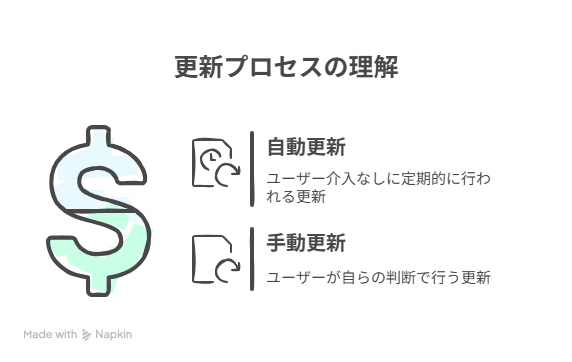
端末(HR01/HR02)は、あらかじめ設定しておくと、更新ファイルを自動でダウンロードし、ユーザーの指定した時間(デフォルトでは午前4時)に更新(書き換え・再起動)を行う仕組みです。
設定画面で「設定」➡「端末設定」➡「ソフトウェア更新」➡「自動更新=有効」にチェックを入れ、「更新時刻(時)=〇時」と入力します。
更新ファイルのダウンロード自体はバックグラウンドで行われ、更新可能になると、ランプ表示が変わるなどのステータスが出ます。例えば、HR01ではUPDATE(またはSTATUS)ランプが黄色に点灯・点滅することがあります。
指定時刻になると自動再起動が行われ、更新が完了、更新中は通信が一時的にできなくなる可能性があるため、夜間など使用が少ない時間帯に設定しておくのが望ましいです。
10.手動更新
自動更新が設定されていない、あるいは「今すぐ更新したい」場合には、ユーザー自身がWeb設定ツールにアクセスして更新を開始できます。
HR01/HR02共に「設定」➡「端末設定」➡「ソフトウェア更新」➡「更新」の順で操作します。
手順としては、ブラウザで端末の設定画面へアクセスし、ログイン(端末底面に記載の
初期パスワード等)➡対象メニューを選択➡「更新」ボタンを押すだけという簡単な流れです。
更新中および再起動時は通信が切れるため、作業前に重要なデータの保存・接続機器の確認をしておくと安心です。
更新前・更新中に気を付けるポイント
- 更新が「ダウンロード済み」状態となった際、ランプが黄色に点灯していたり「新しいバージョンがあります」といった表示が出る場合があります。手動更新する場合は、そのタイミングで「再起動」操作を行う必要があります。
- 更新処理中(特に再起動・書き換え中)は、電源を抜いたり端末操作を中断したりしないで、途中で電源が切れると不具合を起こす恐れがあるため、注意が必要です。
- 更新後、以前のバージョンへ戻すことは基本的にできません。更新前に設定内容をメモしておくなど、万が一の備えをしておくと安心です。
繋がらないその他の原因
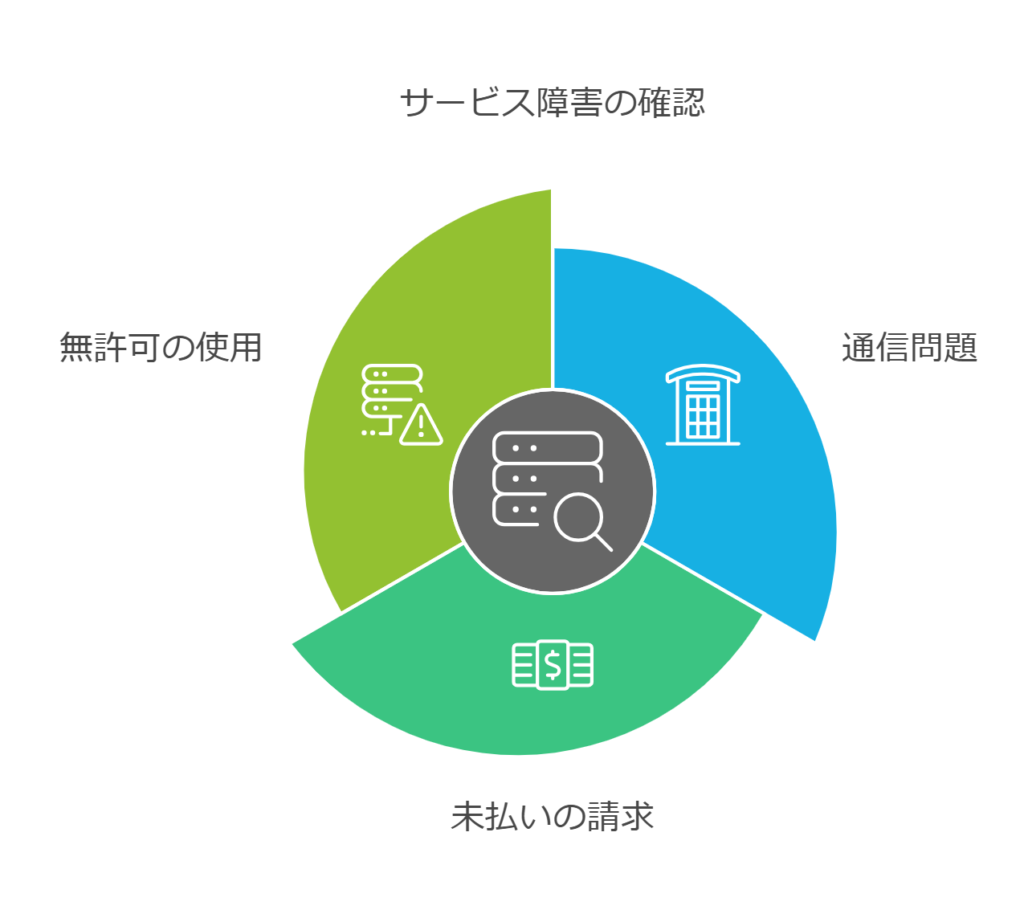
接続不良には、通信障害や料金未払い、登録住所以外での利用など、様々な要因が関係している場合が
あります。
これらを確認すると、問題の根本原因を特定しましょう。
【繋がらないその他の原因】
- 通信障害の確認
- 料金未払いの確認
- 登録住所以外での利用確認
料金未払いの確認
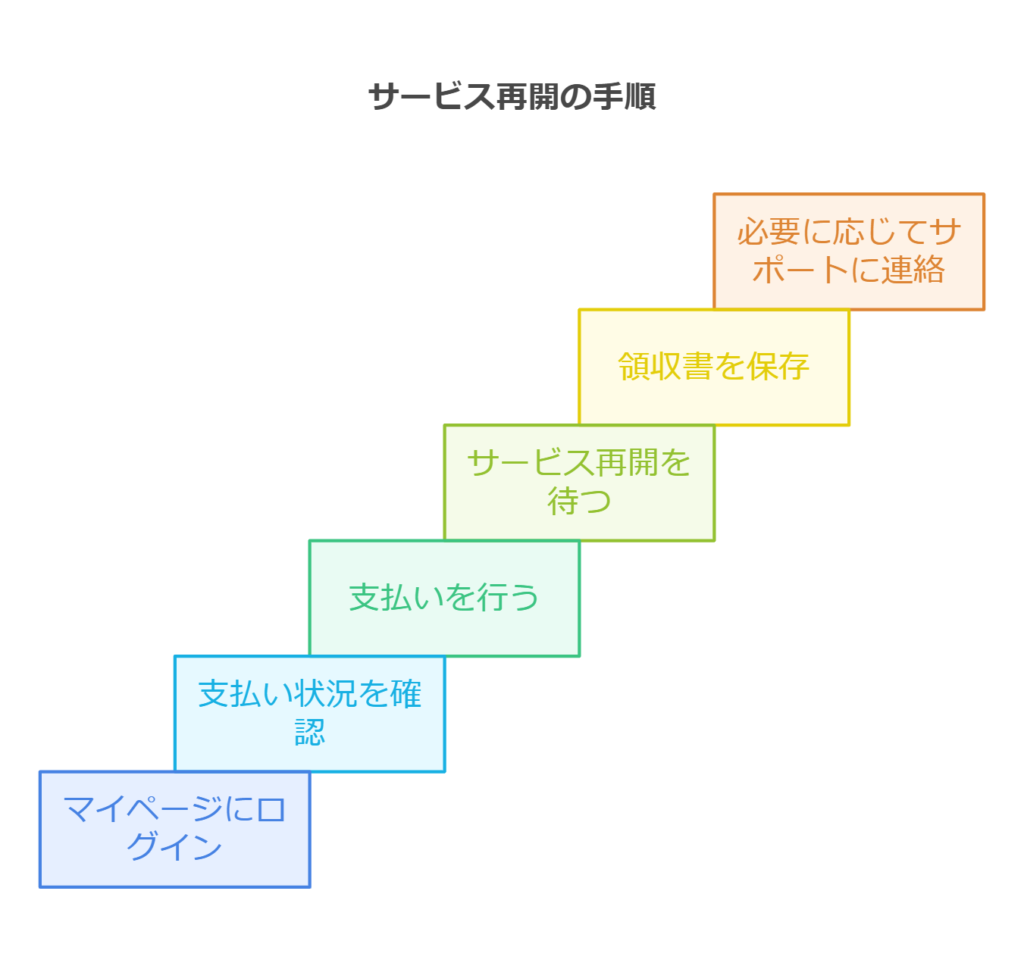
料金未払いは、サービスの一時停止を引き起こす直接的な原因になりますので、支払い状況を確認し、
未払いがある場合は速やかに支払いを行いましょう。
【料金未払いの確認】
- ドコモのマイページにログインして支払い状況を確認
- 未払いがある場合はクレジットカードやコンビニ支払いで対応
- 支払い後のサービス再開には数時間かかる場合がある
- 領収書や支払い履歴を保存しておく
- 必要に応じてカスタマーサポートに連絡する
クレジットカードの支払い期限を過ぎた場合、サービスが一時停止になりますが、
マイページにアクセスして支払い状況を確認すると、未払いの有無を簡単に確認できます。
未払いが解消されれば、通常24時間以内にサービスが再開される場合が多いです。
登録住所以外での利用確認
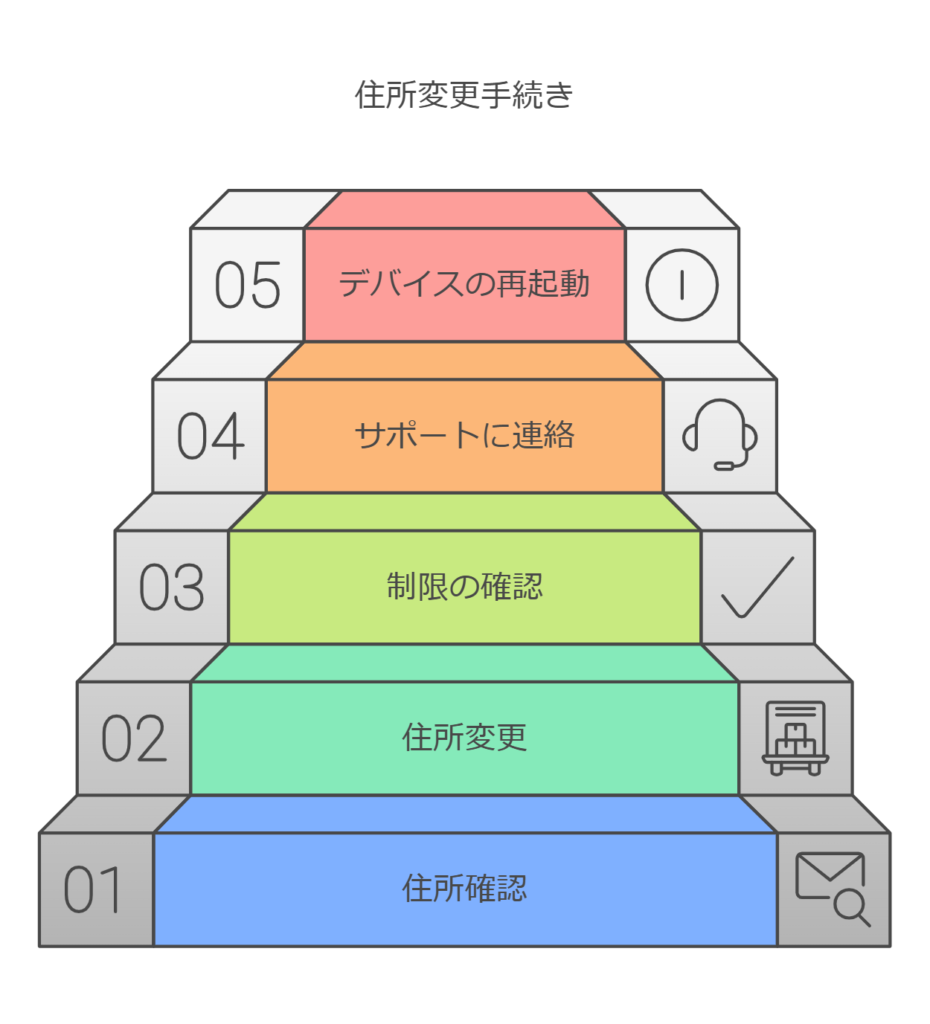
ドコモホーム5Gは、登録住所以外での利用が制限されています。
登録住所以外での利用状況を確認し、必要に応じて手続きを行いましょう。
- ドコモの契約情報で登録住所を確認
- 引っ越し後に住所変更手続きを行う
- 登録住所以外での利用制限がないか確認
- 必要に応じてドコモのサポートに連絡する
- 変更手続き後に再起動を行う
たとえば、引っ越し後に住所変更を忘れると、接続制限がかかる事もありますが、契約情報を確認し、
新しい住所を登録すると制限を解除できます。
その他の要因を確認したら、次は速度低下や不安定さへの対処法を検討しましょう。

ドコモhome5G改善しない時の対応策
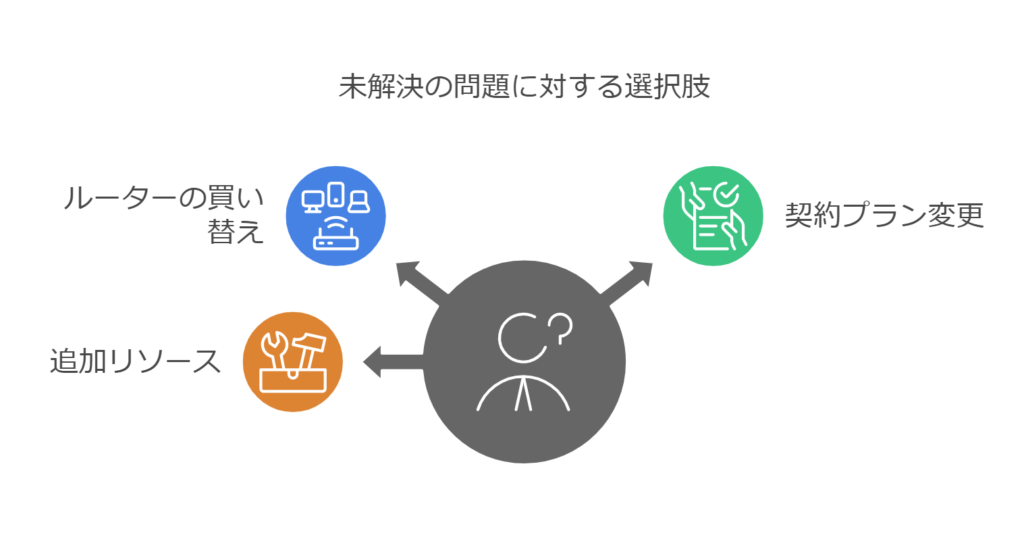

問題が改善しない場合は、ルーターの買い替えや
プラン変更を検討しましょう。
- 改善しない場合の選択肢
- ルーターの買い替えや契約プラン変更の検討
- トラブルに対処するための追加リソース
改善しない場合の選択肢
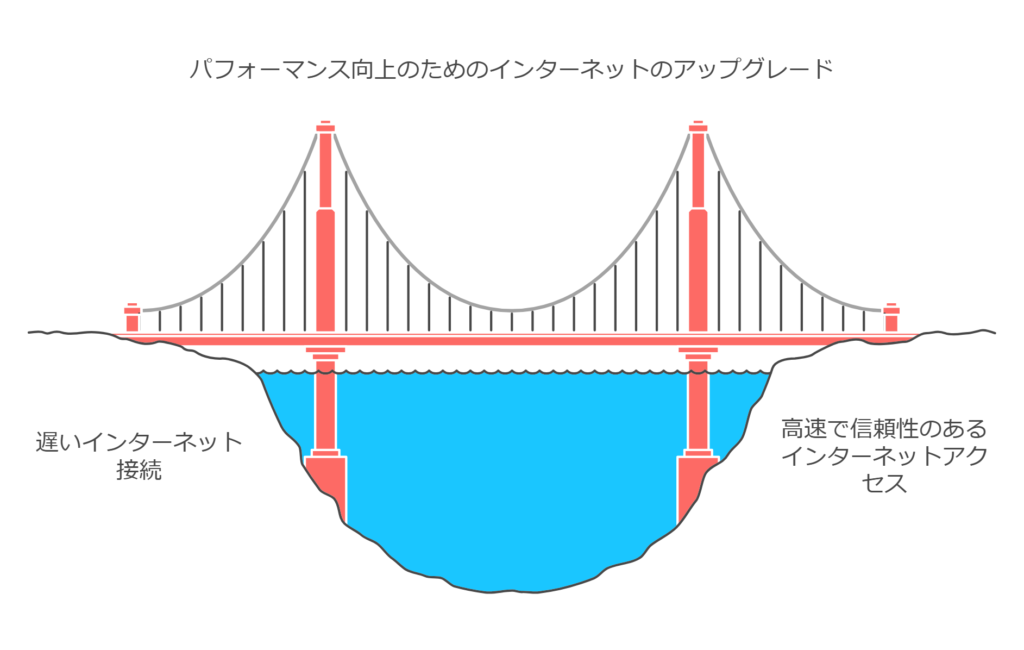
これまでの対処法を試しても接続問題が改善しない場合、ルーターや契約プランの見直しを
検討しましょう。
新しいルーターへの買い替えや、より適した通信プランへの変更が効果的です。
- 新しいルーターに買い替える
- より高速なプランに変更する
- モバイルルーターやドコモ光回線を検討する
- 通信事業者を変更する
- プロの診断サービスを利用する
古いルーターを最新モデルに買い替えると接続性能が向上し、契約プランを上位に変更、問題解決の選択肢となります。
契約プラン変更の検討は?
チャージWi-Fi
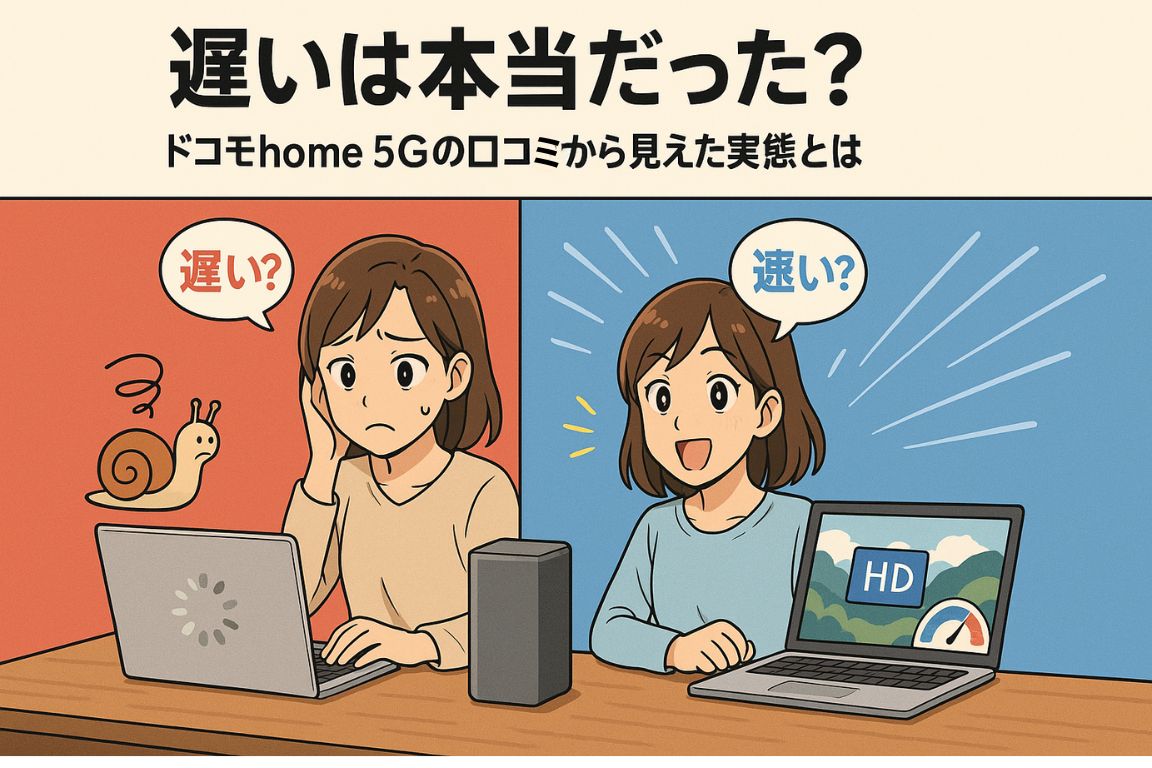
2025年は、プリペイド型モバイルルーターが売れ筋上位に入り、注目を集めました。

ドコモhome5Gの問い合わせ先
ドコモホーム5Gがつながらない場合、カスタマーサポートに問い合わせる事が問題解決への近道です。
サポート窓口に連絡する前に、事前準備としてエラーメッセージやランプの状態を確認しておくとスムーズです。
サポート窓口に連絡する際、契約者名や契約番号を用意しておくと迅速にサポートが受けられ、公式チャットサポートは、24時間利用可能な場合があり、緊急時にも役立ちます。
| カテゴリ | 内容・対応内容 | ドコモ携帯から | 一般電話から/海外から | 受付時間 | 備考・参考 |
|---|---|---|---|---|---|
| 総合案内(料金・契約・手続き) | ドコモ インフォメーションセンター | 151(無料) | 0120-800-000 | 9:00〜20:00 年中無休 | コール事前 予約可(#8515) |
| コール事前予約 | 事前にWeb予約し、当日は優先接続 | #8515 | ― | 予約手続きに準ずる | 公式案内 |
| 故障・修理 | 通信・端末故障時の相談 | 113(無料) | 0120-800-000 | 24時間 年中無休 | 「ドコモ113センター」 |
| 盗難・紛失 | 利用中断・再開など緊急対応 | 15712 | 0120-524-360 | 24時間 年中無休 | 緊急停止・ 再開対応 |
| ケータイ補償サービス | 修理/交換補償窓口 | 15711 | 0120-210-360 | 9:00〜20:00 年中無休 | 補償利用や 再発送など |
| あんしん遠隔サポート | 画面共有サポート(有料範囲) | 15710 | 0120-783-360 | 9:00〜20:00 年中無休 | LINE相談案内あり |
| チャット相談 | オンラインで操作・設定相談 | ― | ― | 24時間入口あり | チャットサポート |
| チャットボット | 自動応答解決(トラブル切り分け) | ― | ― | 24時間365日 | おたすけロボット |
| 子ども・あんしん関連 | フィルタリング・見守り | ― | 0120-053-320 | 9:00〜20:00 年中無休 | ドコモあんしんホットライン |
| フィッシング・不正利用相談 | 詐欺・不正利用の通報 | ― | ― | ― | 公式案内ページ |
| 外国語対応 | 英語/中国語/ポルトガル語/スペイン語 | 15770 | 0120-005-250 | 9:00〜20:00 年中無休 | 英語サポート |
| 海外からの問い合わせ(日本語) | 海外滞在中の相談 | +81-3-6832-6600 | ― | ― | 「+」は端末で0長押し |
| 法人契約 | 企業・法人向け相談 | ― | 0120-003300 | 平日 9:00〜17:00 | ドコモビジネス |
| ドコモショップ | 店舗での対面手続き | ― | ― | 店舗により異なる | 店舗検索・予約 |
公式アプリ「My docomo」での確認手順
アプリの起動とログイン
- スマートフォンに「My docomo」アプリをインストールして起動しましょう。
- dアカウントでログインします。
ホーム画面から「サポート」タブを開く
- 下部メニューの「サポート」➡「通信状態を確認する」を選択します。
- 「通信障害情報」ボタンをタップすると、公式サイトと連動した最新の障害情報が表示されるのです。
通信速度やデータ残量の確認
- 同画面内で「データ通信量」や「速度制限中かどうか」も確認できます。
- 通信制限がかかっている場合、障害ではなくデータ上限超過が原因の可能性もあります。
ドコモホーム5Gのリセット方法とその影響
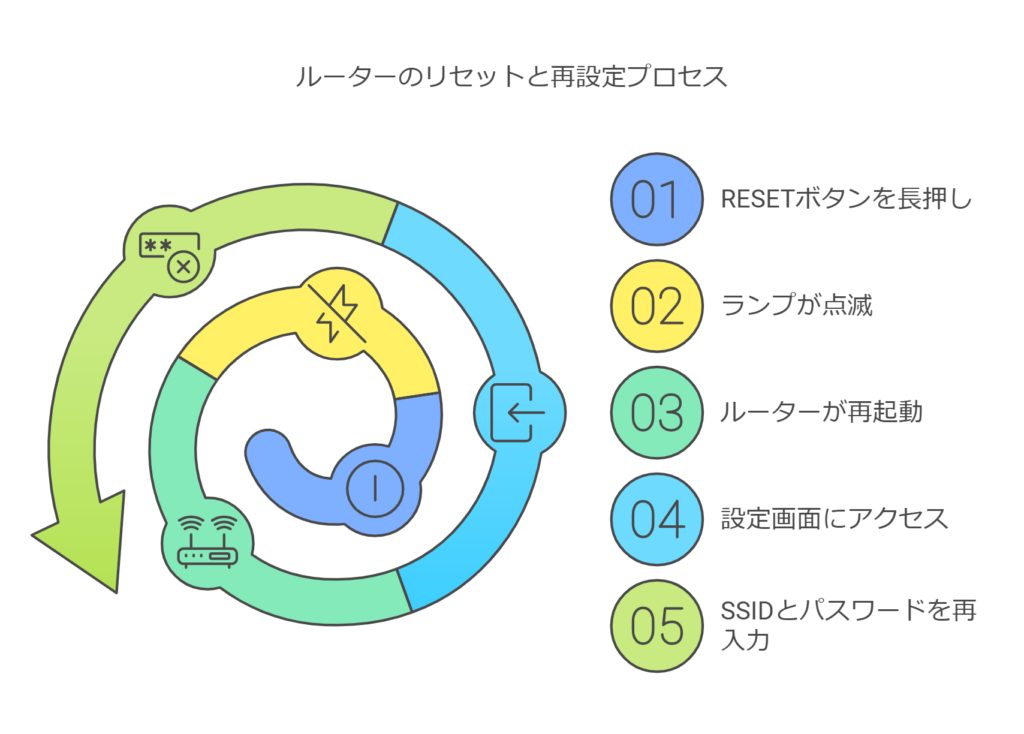
たとえば、「RESET」ボタンを10秒間押し続けると、ルーターのすべての設定が初期化されます。
(必ず初期化する前にバックアップを取りましょう。)
- ルーター背面の「RESET」ボタンを長押しする
- ランプが点滅し、リセットが開始される
- 完了後、ルーターが自動的に再起動する
- 設定画面にアクセスして再設定を行う
- SSIDやパスワードなどを再入力する
リセット後は、「SSIDとパスワード」を再入力し、接続デバイスを再設定する必要があります。
初期化は、最後の手段として使用し、それでも問題が解決しない場合は、サポートセンターに問い合わせてください。
EasyMeshって何?
まるでレゴブロックのように、お気に入りのメーカーのルーターや中継器を組み合わせ、できるので
自由度の高いWi-Fi環境を構築できます。
多くのデバイスを同時に接続したり、大容量のデータをやり取りしたりする場合は、Wi-Fi6/6E対応のモデルを選ぶと快適になります。
| 項目 | 内容・特徴 |
|---|---|
| Wi-Fi規格 | Wi-Fi 6/6Eは高速・安定・多デバイス・大容量通信向き |
| 周波数帯 | 2.4GHz:広範囲/低速 5GHz:高速/障害物に弱い。 両対応が望ましい |
| IPv6対応 | より高速・安定したネット接続が可能です。 |
| トライバンド | 2.4GHz+5GHz+6GHzで高速通信。Wi-Fi 6Eでは6GHz追加でさらに快適 |
| メッシュWi-Fi機能 | EasyMeshや独自メッシュ機能を搭載。EasyMeshは標準化で他社機器も連携可能 |
| 設置場所 | 広い家・部屋数多い場合は複数台や中継器で電波減衰をカバー |
| 接続デバイス数 | IoT等含め多数接続なら多台数対応ルーター推奨。最新モデルは25台以上同時接続も可 |
| 利用用途 | ゲームや動画など高速通信なら高性能モデル推奨。4K/8K動画・オンラインゲーム向き |
ドコモhome5Gつながらない時のチェックリスト
接続が不安定な環境や、設定ミスのチェックリストも取り入れ、万全の準備をして困った時にすぐ対応できるようにしましょう。
| チェック項目 | 内容 | 理由 |
|---|
| 1.端末の再起動 | REBOOTボタンを1秒以上押して、端末を再起動。 | 一時的な不具合や接続の問題が 解決する。 |
|---|---|---|
| 2. SIMカードの確認 | SIMカードが正しく挿入されて いるか確認し、必要に応じて 挿し直す。 | 接触不良や位置ずれが原因で接続が不安定になることも。 |
| 3. 設置場所の見直し | ルーターを窓際や部屋の中央 1メートル以上の高い場所に 移動。 | 障害物や電波干渉を避けることで通信状況が改善される可能性が あり。 |
| 4. パスワードの再入力 | Wi-Fi接続用のSSIDとパスワードを再入力。 | 誤ったパスワード入力が原因で 接続できない。 |
| 5. 通信障害の確認 | ドコモ公式サイトで通信障害情報を確認。 | 通信障害が発生している場合 特に対処できる事はなく、待つ必要。 |
| 6. 月額料金の未払い確認 | 支払い状況を確認し 未払いがないかチェック。 | 未払いの場合、サービスが停止されて接続できない。 |
| 7. 周波数帯の変更 | 使用中の周波数帯(2.4GHzまたは5GHz)を変更。 | 周波数帯によって通信速度や範囲が異なるため、環境に応じた最適な帯域を選ぶことが重要。 |
| 8. 電波受信レベルの確認 | LEDランプで受信レベルを確認 青色で点灯しているかチェック。 | 電波強度が弱い場合は、設置場所を変更する。(Wi-Fiミレルを使用) |
| 9. 住所変更の届け出 | 引っ越し後はドコモに住所変更届を提出。 | 登録住所以外で使用すると接続できなくなるため、必ず届け出が 必要。 |
| 10. ドコモショップへの相談 | 繋がらない場合はドコモショップで直接相談。 | 専門家によるアドバイスや故障診断を受けることで問題解決に つながる可能性がある。 |
お申込み書
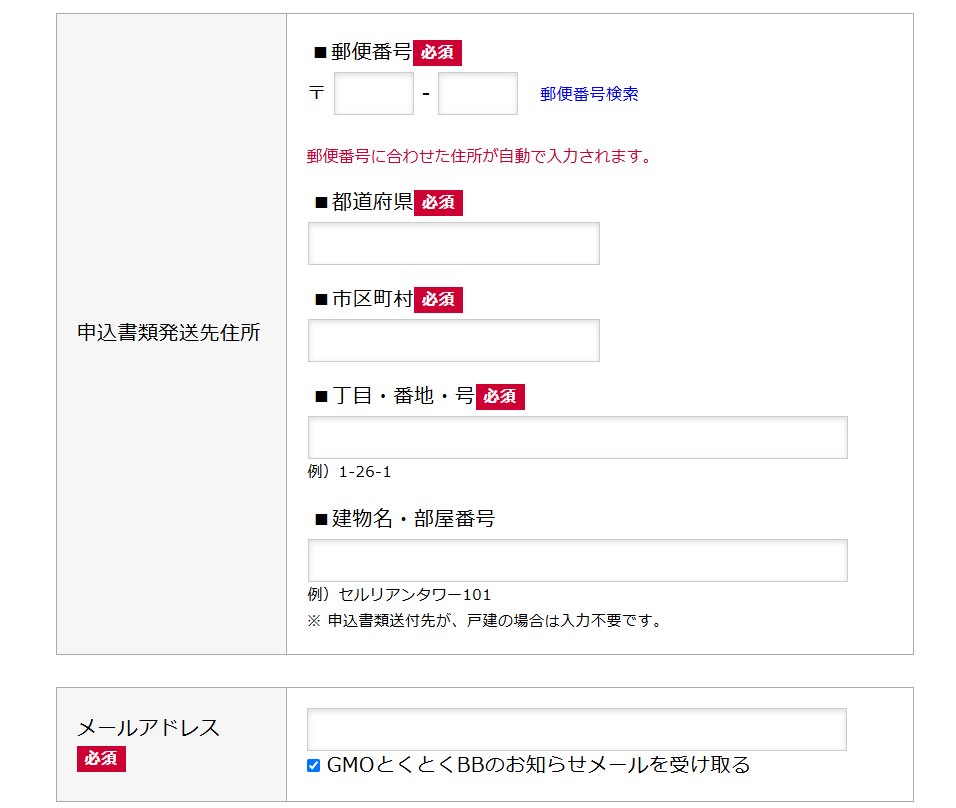
あなたのネットライフがドコモhome5G/HR02によってさらに楽しくなるヒントがここにあります。
FAQ|こんなことも聞きたい
- home5Gが急に遅くなる原因は?
-
接続帯域の混雑、電波遮蔽物(しゃへいぶつ)置き場所、ソフトウェアアップデート待ちなどが考えられます。
- アンテナが立たない時はどうすればいい?
-
端末を回転させ方向を変えたり、電波が一番安定する向きを探すと改善する場合が多いです。
- それでも改善しない場合の最終手段は?
-
交換対応やエリア確認に加え、WiMAX・SoftBank Airなど他回線との比較検討、さらには、初期契約解除制度(8日以内)の活用も視野に入れましょう。
- どの機種が一番速い?
-
現時点では最新チップ搭載モデルが安定しやすい傾向あり。詳細は比較表で掲載すると効果的です。
- home5GとWiMAXどっちが速い?
-
「地域ごとの電波状況や建物の構造、時間帯による混雑など、複数の要因が重なることで、通信品質の印象が大きく変わることがあります。
まとめ
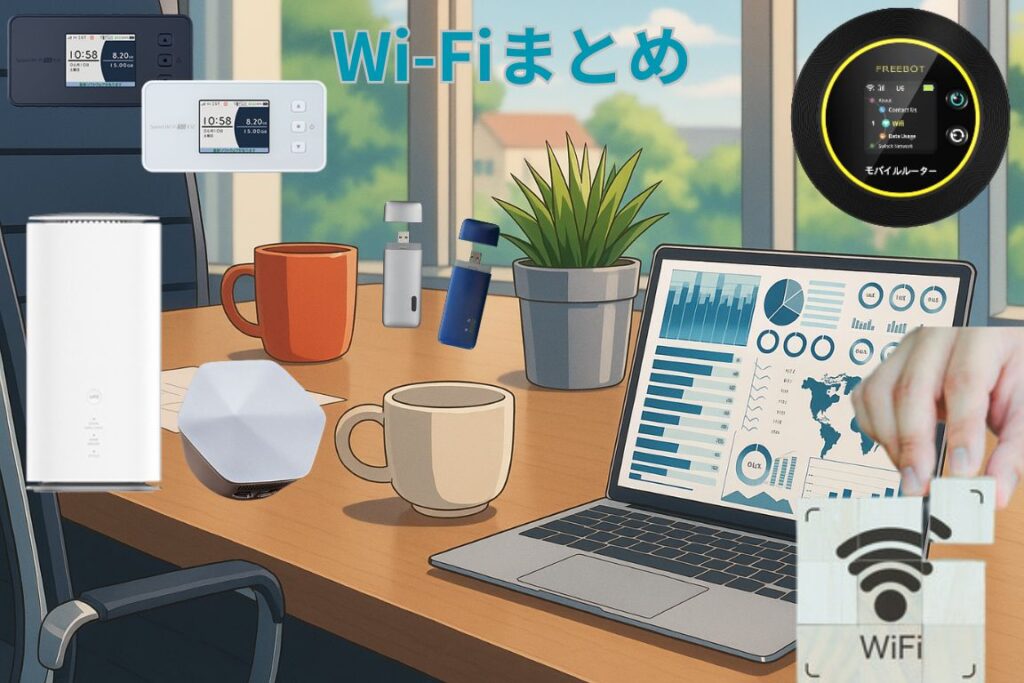
- ルーターのランプや状態を確認し、再起動やソフトウェア更新を行う
- 設置場所の見直しや電波干渉を防ぐ工夫をする
- SSIDやパスワードの再確認、デバイス設定のチェックを行う
- 通信障害や料金未払いの確認を忘れずに
- 必要に応じてルーターのリセットやサポートへの問い合わせを検討
ドコモの「home 5G」が繋がらない場合、ランプの確認や再起動から始め、接続環境やデバイス設定を
チェックしましょう。
通信障害や料金未払いが、ないかも確認することが重要です。
改善しない場合は、サポートに連絡し、記録した情報を活用してください。
適切な対処をすると、快適なインターネット環境を取り戻せる可能性が高いです。
ぜひ一つずつ試して見てくださいね。

公式サイトやマニュアルも活用し、問題解決のための最新情報を
チェックしましょう。
必要ならサポートセンターへの連絡もスムーズに行えます。

